หมายเหตุ
การเข้าถึงหน้านี้ต้องได้รับการอนุญาต คุณสามารถลอง ลงชื่อเข้าใช้หรือเปลี่ยนไดเรกทอรีได้
การเข้าถึงหน้านี้ต้องได้รับการอนุญาต คุณสามารถลองเปลี่ยนไดเรกทอรีได้
เคล็ดลับ
กระแสข้อมูล Power BI Gen1 อยู่ในสถานะดั้งเดิมและจะไม่ได้รับการลงทุนคุณลักษณะใหม่ สําหรับลูกค้าระดับพรีเมียมที่มีการเข้าถึง Fabric กระแสข้อมูล Gen2 เป็นเส้นทางที่แนะนํา โดยนําเสนอการปรับปรุงประสิทธิภาพ ขนาด ความน่าเชื่อถือ ฟังก์ชันการทํางาน และ AI ในตัว ลูกค้า Pro/PPU สามารถใช้ Gen1 ต่อไปได้ เนื่องจากคําแนะนํา Gen2 สําหรับสถานการณ์เหล่านี้กําลังพัฒนา ดู อัปเกรดจาก Dataflow Gen1 เป็น Dataflow Gen2 สําหรับคําแนะนําในการอัปเกรด
ด้วยกระแสข้อมูล Microsoft Power BI และ Power Platform คุณสามารถเชื่อมต่อกับแหล่งข้อมูลต่างๆ มากมายเพื่อสร้างกระแสข้อมูลใหม่ หรือเพิ่มตารางใหม่ลงในกระแสข้อมูลที่มีอยู่
บทความนี้อธิบายวิธีการสร้างกระแสข้อมูลโดยใช้แหล่งข้อมูลเหล่านี้ สําหรับภาพรวมของวิธีการสร้างและใช้กระแสข้อมูล ไปที่ การสร้างกระแสข้อมูลสําหรับบริการของ Power BI และ สร้างและใช้กระแสข้อมูลใน Power Apps
สร้างกระแสข้อมูลจากแหล่งข้อมูล
เมื่อต้องการสร้างกระแสข้อมูลจากแหล่งข้อมูล ก่อนอื่นคุณต้องเชื่อมต่อกับข้อมูลของคุณ
เมื่อต้องการเชื่อมต่อกับข้อมูลใน Power BI:
- เปิดพื้นที่ทํางาน
- เลือก สร้าง
- เลือก กระแสข้อมูล จากเมนูดรอปดาวน์
- ภายใต้ กําหนดตารางใหม่ ให้เลือก เพิ่มตารางใหม่
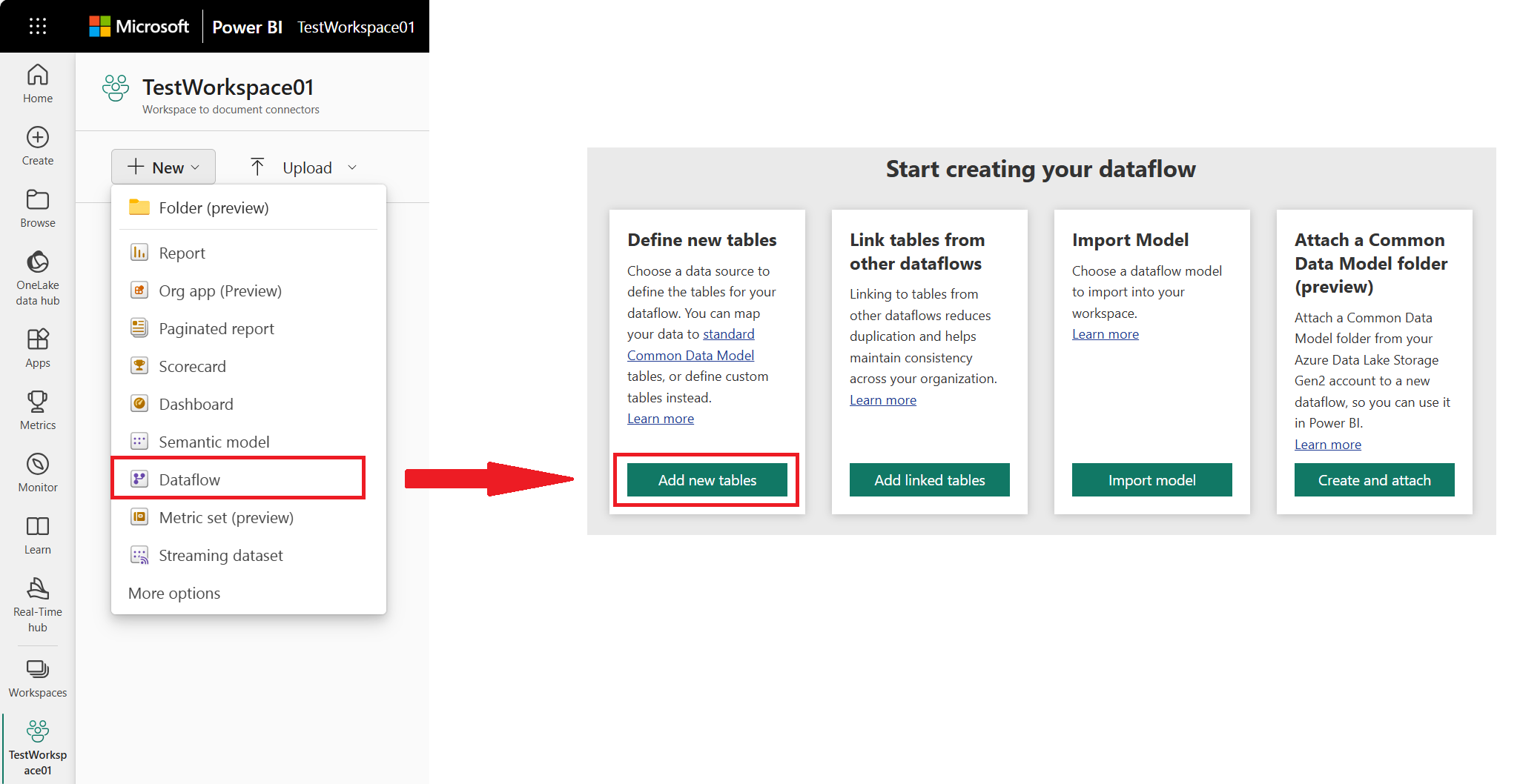
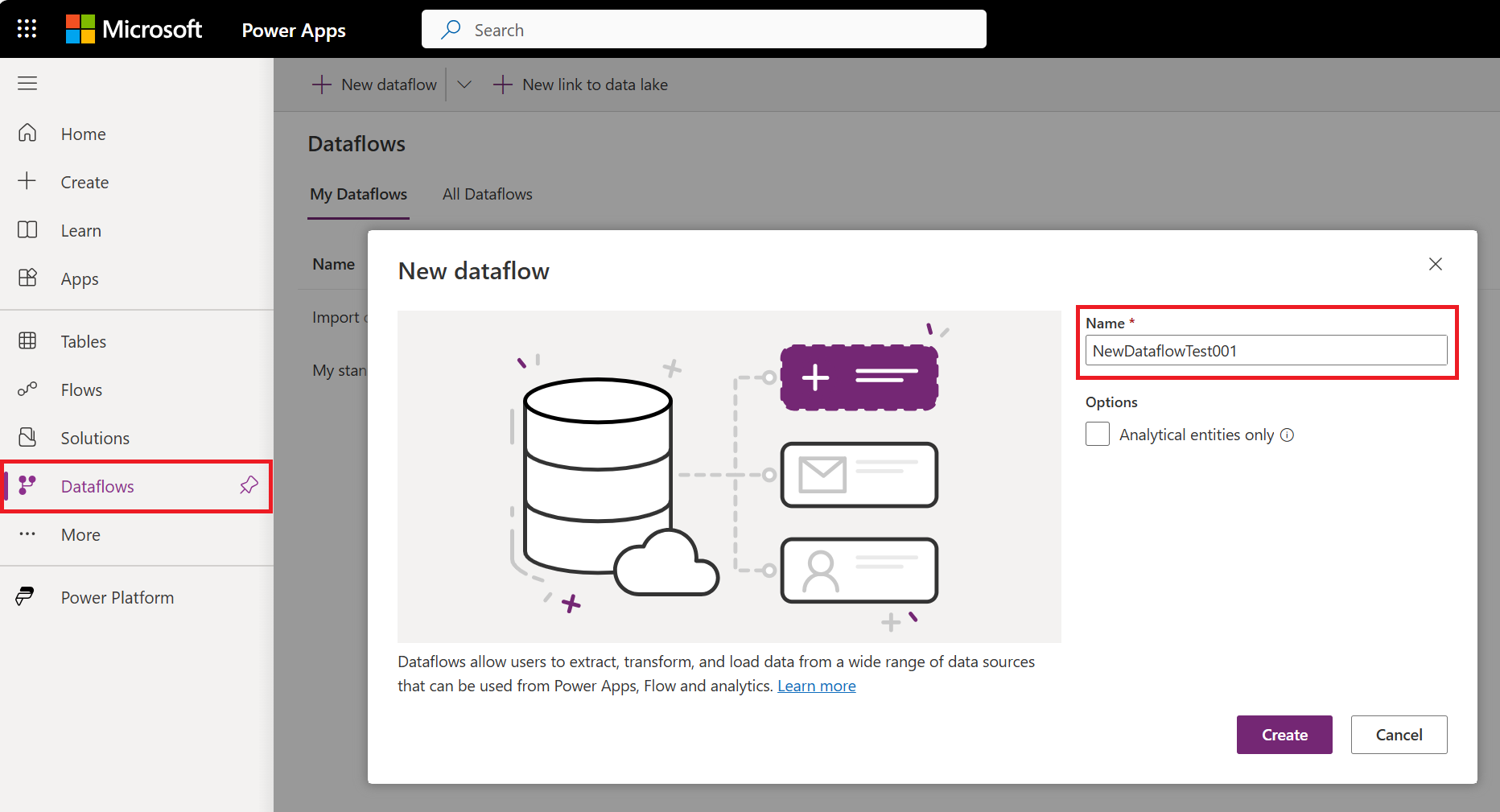
แหล่งข้อมูลสําหรับกระแสข้อมูล
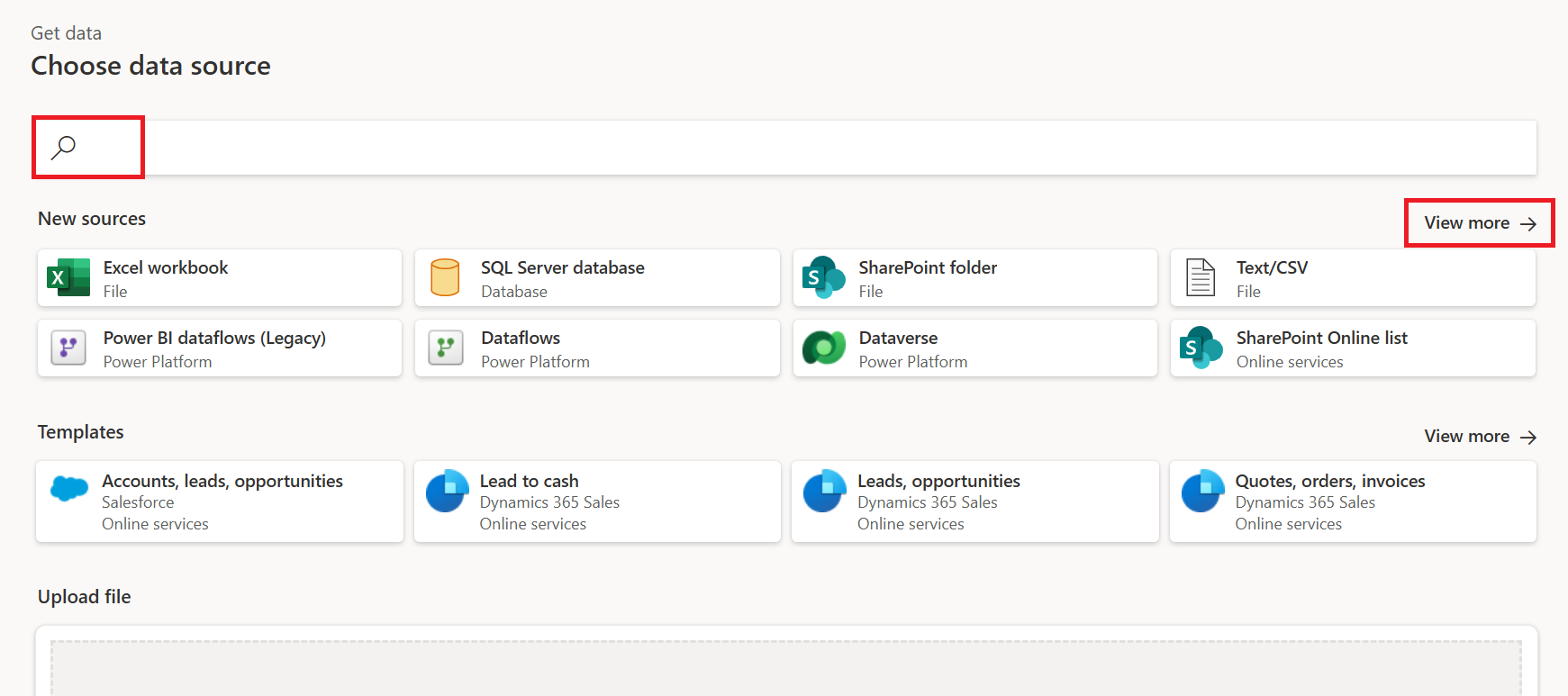
เมื่อคุณสร้างกระแสข้อมูลจากเครื่องมือการเขียนกระแสข้อมูล คุณจะเห็นหน้า เลือกแหล่งข้อมูล ใช้ ค้นหา เพื่อค้นหาชื่อของตัวเชื่อมต่อ หรือเลือก ดูเพิ่มเติม เพื่อดูรายการของตัวเชื่อมต่อทั้งหมดที่พร้อมใช้งานในบริการของ Power BI
ถ้าคุณเลือกที่จะดูตัวเชื่อมต่อเพิ่มเติม คุณยังคงสามารถใช้ ค้นหา เพื่อค้นหาชื่อของตัวเชื่อมต่อ หรือเลือกประเภทเพื่อดูรายการของตัวเชื่อมต่อที่เชื่อมโยงกับประเภทนั้น
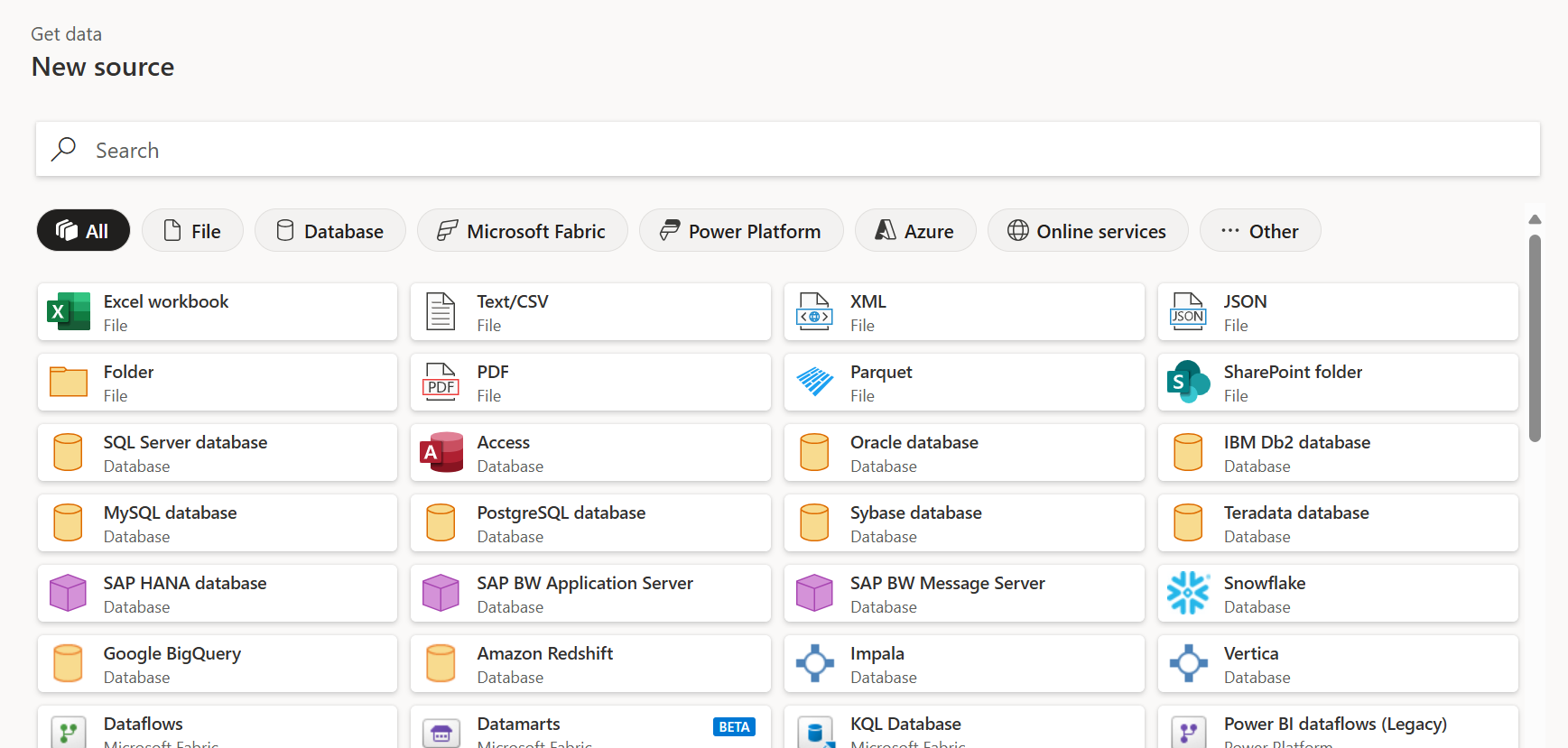
หมวดหมู่ต่อไปนี้จะปรากฏเป็นแท็บในหน้า แหล่งข้อมูลใหม่ :
- หมวดหมู่ทั้งหมด
- ไฟล์
- ฐานข้อมูล
- Power Platform
- Azure
- บริการออนไลน์
- อื่นๆ
สําหรับรายการของแหล่งข้อมูลที่ได้รับการสนับสนุนทั้งหมดใน Power Query ไปที่ ตัวเชื่อมต่อใน Power Query
เชื่อมต่อกับแหล่งข้อมูล
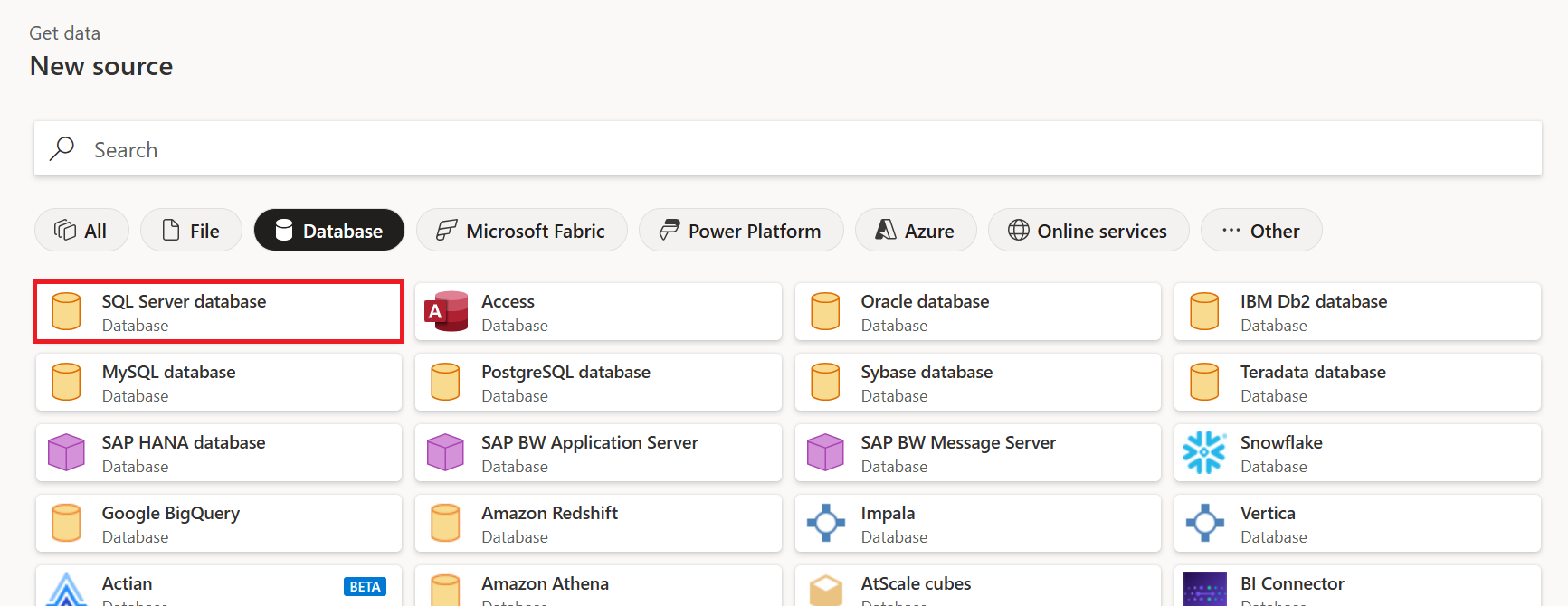
เมื่อต้องการเชื่อมต่อกับแหล่งข้อมูล ให้เลือกแหล่งข้อมูล ส่วนนี้ใช้ตัวอย่างหนึ่งเพื่อแสดงวิธีการทํางานของกระบวนการ แต่การเชื่อมต่อข้อมูลแต่ละรายการสําหรับกระแสข้อมูลมีความคล้ายคลึงกันในกระบวนการ ตัวเชื่อมต่อที่แตกต่างกันอาจต้องใช้ข้อมูลประจําตัวเฉพาะหรือข้อมูลอื่นๆ แต่โฟลว์จะคล้ายกัน ในตัวอย่างนี้ ฐานข้อมูล SQL Server ถูกเลือกจากประเภท การเชื่อมต่อข้อมูลฐานข้อมูล
หน้าต่างการเชื่อมต่อสําหรับการเชื่อมต่อข้อมูลที่เลือกจะปรากฏขึ้น หากจําเป็นต้องมีข้อมูลประจําตัว คุณจะได้รับแจ้งให้ระบุ รูปต่อไปนี้แสดงเซิร์ฟเวอร์และฐานข้อมูลที่กําลังถูกป้อนเพื่อเชื่อมต่อกับฐานข้อมูล SQL Server
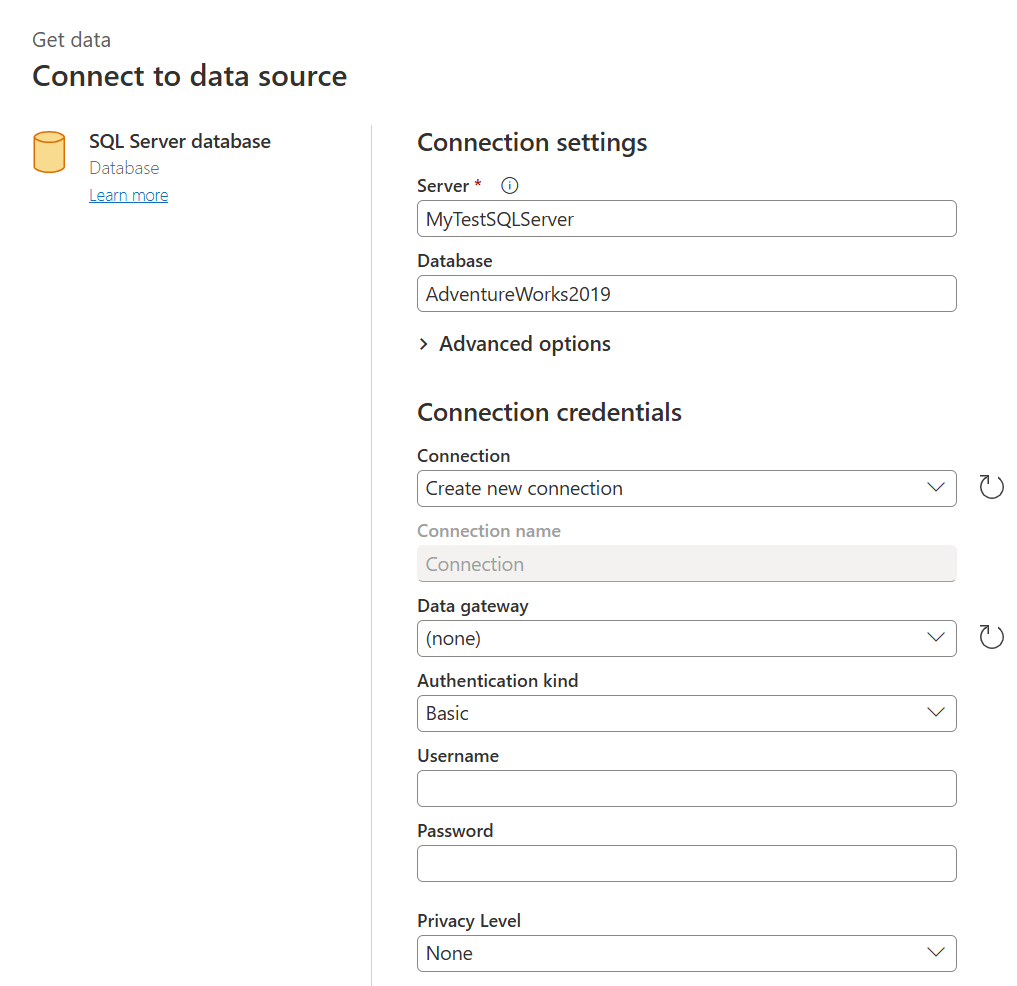
หลังจากระบุ URL ของเซิร์ฟเวอร์หรือข้อมูลการเชื่อมต่อทรัพยากรแล้ว ให้ป้อนข้อมูลเข้าสู่ระบบเพื่อใช้สําหรับการเข้าถึงข้อมูล คุณอาจต้องป้อนชื่อของเกตเวย์ข้อมูลภายในองค์กรด้วย จากนั้นเลือก ถัดไป
Power Query Online เริ่มต้นและสร้างการเชื่อมต่อกับแหล่งข้อมูล จากนั้นจะแสดงตารางที่พร้อมใช้งานจากแหล่งข้อมูลนั้นในหน้าต่างตัวนําทาง
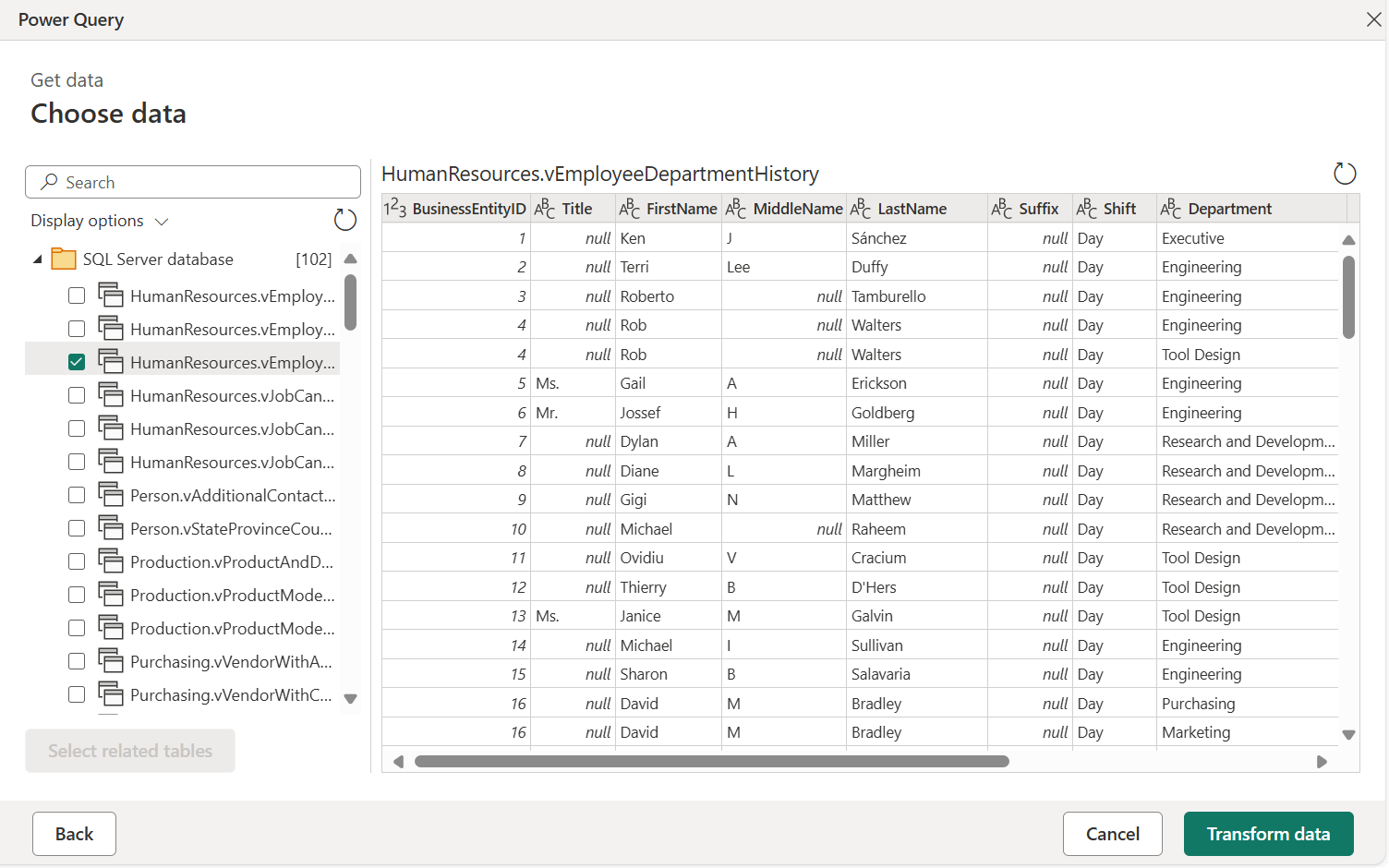
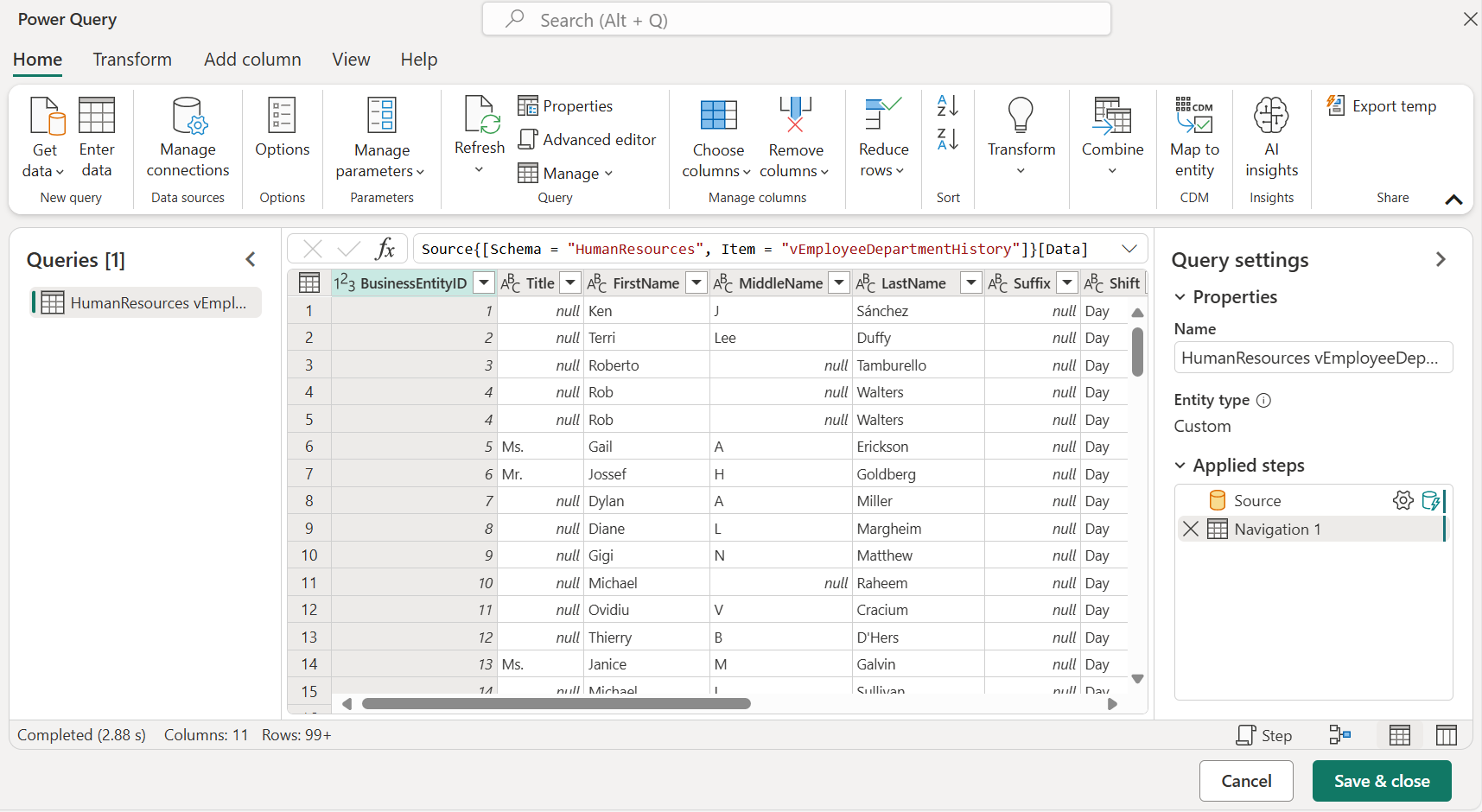
คุณสามารถเลือกตารางและข้อมูลที่จะโหลดได้โดยเลือกกล่องกาเครื่องหมายถัดจากแต่ละตารางในบานหน้าต่างด้านซ้าย เมื่อต้องการแปลงข้อมูลที่คุณเลือก ให้เลือก แปลงข้อมูล จากด้านล่างของหน้าต่าง ตัวนําทาง หน้าตัวแก้ไข Power Query จะปรากฏขึ้น ซึ่งคุณสามารถแก้ไขคิวรีและทําการแปลงอื่นๆ ที่คุณต้องการกับข้อมูลที่เลือกได้
เนื้อหาที่เกี่ยวข้อง
บทความนี้แสดงแหล่งข้อมูลที่คุณสามารถเชื่อมต่อสําหรับกระแสข้อมูลได้ บทความต่อไปนี้จะลงรายละเอียดที่ลึกขึ้นเกี่ยวกับสถานการณ์การใช้งานทั่วไปสําหรับกระแสข้อมูล:
- การเตรียมข้อมูลด้วยตนเองใน Power BI
- การรีเฟรชแบบเพิ่มหน่วยกับกระแสข้อมูล
- การสร้างตารางที่คํานวณใน กระแสข้อมูล
- เชื่อมโยงตารางระหว่างกระแสข้อมูล
สําหรับข้อมูลเกี่ยวกับตัวเชื่อมต่อ Power Query แต่ละตัว ไปที่ รายการอ้างอิงตัวเชื่อมต่อของตัวเชื่อมต่อ Power Query และเลือกตัวเชื่อมต่อที่คุณต้องการเรียนรู้เพิ่มเติม
บทความต่อไปนี้กล่าวถึงวิธีการใช้ตัวเชื่อมต่อ Power Query โดยละเอียด:
- จะรับข้อมูลได้ที่ไหน
- ทางเลือกสําหรับการเชื่อมต่อแบบสําเร็จรูปใน Power BI Desktop
- เชื่อมต่อกับข้อมูลโดยใช้อินเทอร์เฟซทั่วไป
ข้อมูลเพิ่มเติมเกี่ยวกับกระแสข้อมูลและข้อมูลที่เกี่ยวข้องสามารถพบได้ในบทความต่อไปนี้:
- สร้างและใช้กระแสข้อมูลใน Power BI
- การใช้กระแสข้อมูลกับแหล่งข้อมูลภายในองค์กร
- ทรัพยากรสําหรับนักพัฒนาสําหรับกระแสข้อมูล Power BI
- กระแสข้อมูลและการรวม Azure Data Lake (พรีวิว)
สําหรับข้อมูลเพิ่มเติมเกี่ยวกับ Power Query และการรีเฟรชตามกําหนดการ คุณสามารถอ่านบทความเหล่านี้:
สําหรับข้อมูลเพิ่มเติมเกี่ยวกับ Common Data Model คุณสามารถอ่านบทความภาพรวม: