หมายเหตุ
การเข้าถึงหน้านี้ต้องได้รับการอนุญาต คุณสามารถลอง ลงชื่อเข้าใช้หรือเปลี่ยนไดเรกทอรีได้
การเข้าถึงหน้านี้ต้องได้รับการอนุญาต คุณสามารถลองเปลี่ยนไดเรกทอรีได้
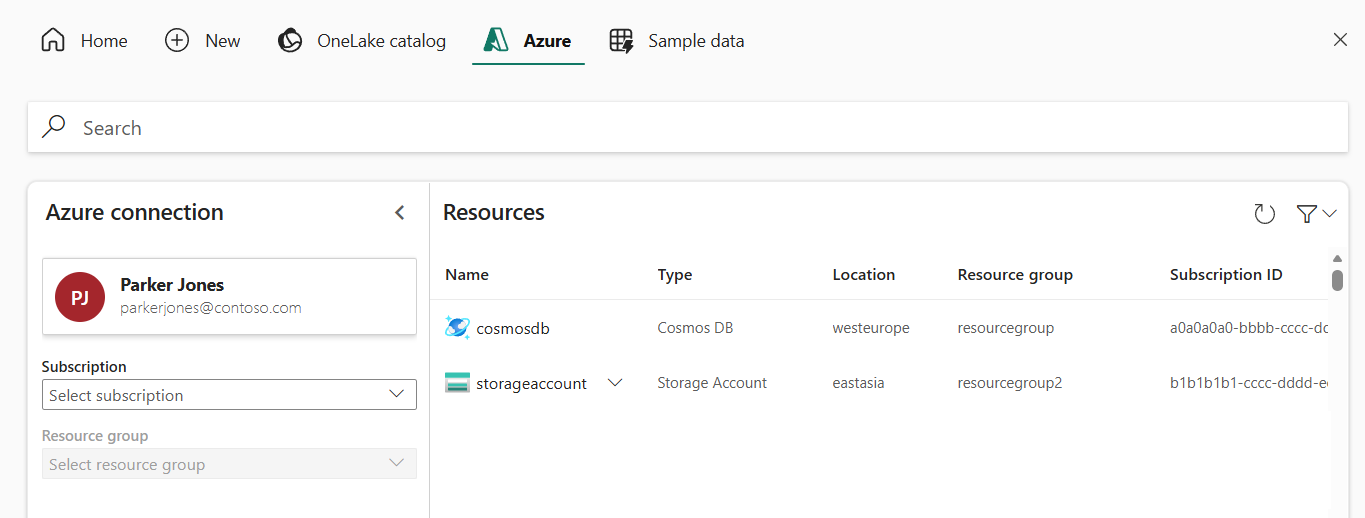
เลือกแท็บที่ตรงกับเบราว์เซอร์ Azure ที่คุณเห็น ประสบการณ์การแสดงตัวอย่างใช้รายการทรัพยากรแฟล็ตและเขตข้อมูลตามบริบท ประสบการณ์ดั้งเดิมใช้ตัวเลือกการสมัครใช้งานและกลุ่มทรัพยากร
โมดูล Azure ช่วยให้คุณสามารถเรียกดูทรัพยากร Azure และนําทางไปยังข้อมูลที่คุณต้องการโดยไม่ต้องค้นหาที่อยู่การเชื่อมต่อก่อน เริ่มต้นด้วยรายการ แหล่งข้อมูล แบน จากนั้นเปิดทรัพยากรเพื่อสํารวจตัวเลือกหรือเนื้อหาการเชื่อมต่อที่มีให้
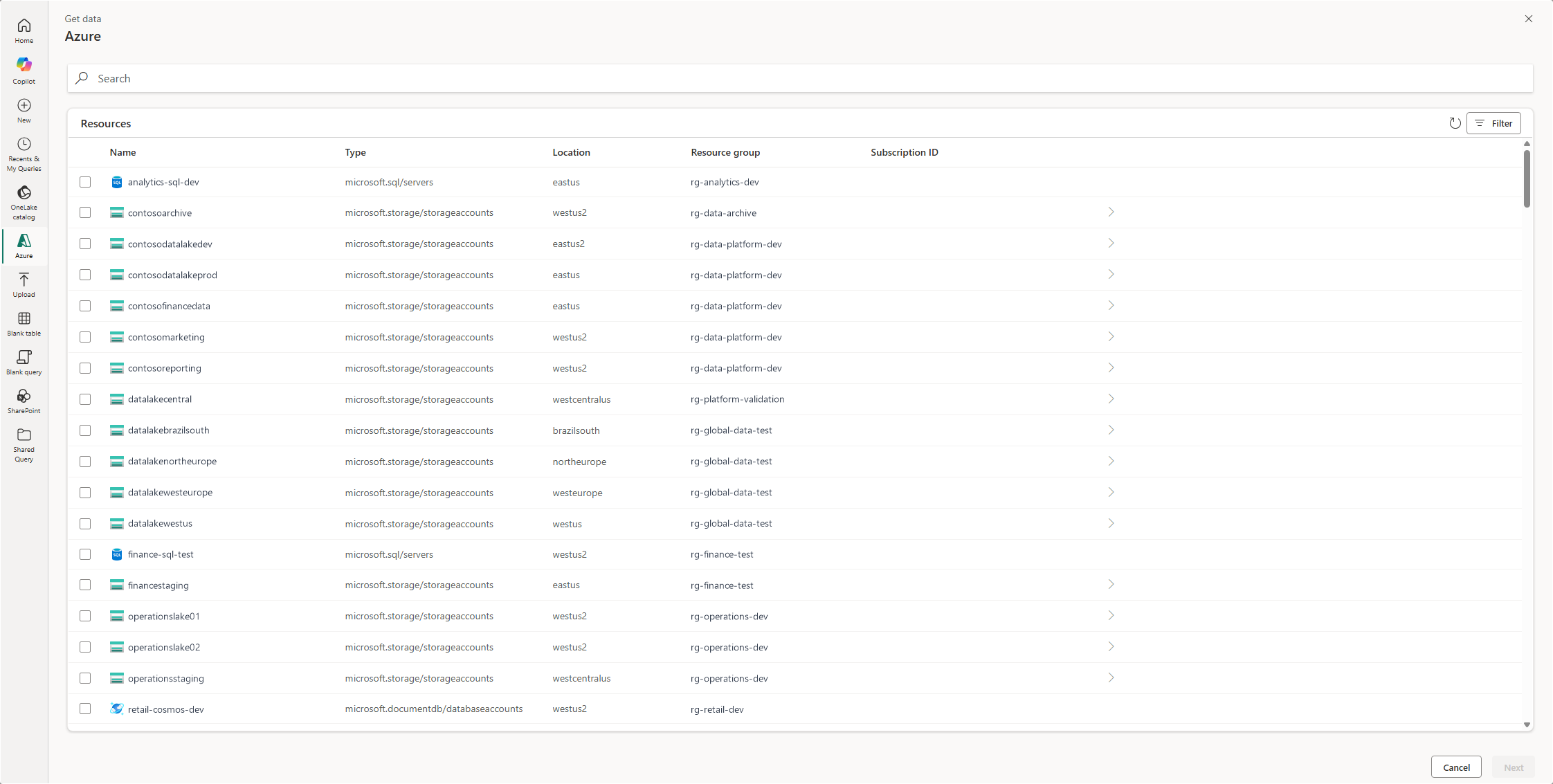
กลุ่มทรัพยากรปรากฏควบคู่ไปกับรายการอื่น ๆ ในรายการแฟล็ต แทนที่จะให้คุณทําตามลําดับชั้นของการสมัครใช้งานกับกลุ่มทรัพยากรก่อน ใช้คอลัมน์ตามบริบทเพื่อระบุทรัพยากรที่คุณต้องการ ที่ระดับ ทรัพยากร คอลัมน์ที่แสดงคือ ชื่อประเภทตําแหน่งที่ตั้งกลุ่มทรัพยากร และ ID การสมัครใช้งาน
ใช้ ตัวกรอง เพื่อจํากัดรายการให้แคบลงตามเขตข้อมูลที่พร้อมใช้งานในตําแหน่งที่ตั้งปัจจุบัน รวมถึง ID การสมัครใช้งาน ในระดับทรัพยากร ใช้ การค้นหา เพื่อค้นหารายการในระดับปัจจุบันและไอคอนรีเฟรชเพื่อโหลดรายการของตําแหน่งที่ตั้งนั้นใหม่ การค้นหาไม่ได้สํารวจเนื้อหาของทุกทรัพยากรซ้ํา
ใช้ลูกศรนําทางของแถว หรือดับเบิลคลิกที่รายการที่สามารถนําทางได้ เพื่อเรียกดูเพิ่มเติม การแสดงเส้นทางจะอัปเดตเมื่อคุณนําทาง เลือกตําแหน่งที่ตั้งเบรดครัมบ์ก่อนหน้าเพื่อย้อนกลับไป คอลัมน์และเขตข้อมูลตัวกรองจะเปลี่ยนแปลงตามบริบทปัจจุบัน ตัวอย่างเช่น การเปิดบัญชีเก็บข้อมูลแสดงตัวเลือกการเชื่อมต่อด้วยคอลัมน์ ชื่อ และ ชนิด แทนที่จะเป็นคอลัมน์การสมัครใช้งานระดับทรัพยากร
การเลือกกล่องกาเครื่องหมายของหน่วยข้อมูลจะเป็นการเลือกสําหรับขั้นตอนถัดไป การเปิดด้วยลูกศรนําทางหรือดับเบิลคลิกจะเปลี่ยนตําแหน่งการเรียกดู การค้นหาทรัพยากรไม่อนุญาตให้อ่านข้อมูล ชนิดของขั้นตอนจะกําหนดขั้นตอนการเชื่อมต่อที่เหลือ และการรับรองความถูกต้องที่จําเป็นหรือการเข้าถึงเครือข่าย
เมื่อต้องเรียกดู Azure
ใช้เบราว์เซอร์เมื่อคุณทราบชื่อทรัพยากร การสมัครใช้งาน หรือกลุ่มทรัพยากร แต่ไม่ต้องการเริ่มต้นโดยการใส่ที่อยู่เซิร์ฟเวอร์หรือ URL ที่เก็บข้อมูล ตัวอย่างเช่น กรองไปยังกลุ่มทรัพยากรการวิเคราะห์ของคุณเพื่อค้นหาบัญชีเก็บข้อมูล หรือเปิดเซิร์ฟเวอร์ฐานข้อมูลเพื่อเลือกฐานข้อมูล
คุณจําเป็นต้องเข้าถึงทรัพยากร Azure และสิทธิ์ในการอ่านข้อมูลที่เลือก เบราว์เซอร์ไม่แทนที่การรับรองความถูกต้องของตัวเชื่อมต่อหรือข้อกําหนดเครือข่าย
ค้นหาแหล่งข้อมูลที่มีการค้นหาและตัวกรอง
- เปิด รับข้อมูล และเลือก Azure
- ใน ทรัพยากร ให้ระบุรายการตามชื่อและคอลัมน์ตามบริบท ใช้ ID การสมัครใช้งาน และ กลุ่มทรัพยากร เพื่อแยกความแตกต่างทรัพยากรที่มีชื่อคล้ายกัน
- เปิด ตัวกรอง และขยายเขตข้อมูลที่คุณต้องการกรอง ในระดับนี้ คุณสามารถกรองตามชื่อ, ชนิด, ตําแหน่ง, กลุ่มทรัพยากร หรือ ID การสมัครใช้งาน
- เลือกค่าตัวกรองที่คุณต้องการ ใช้ ล้างทั้งหมด เพื่อเอาตัวกรองที่ใช้งานออก
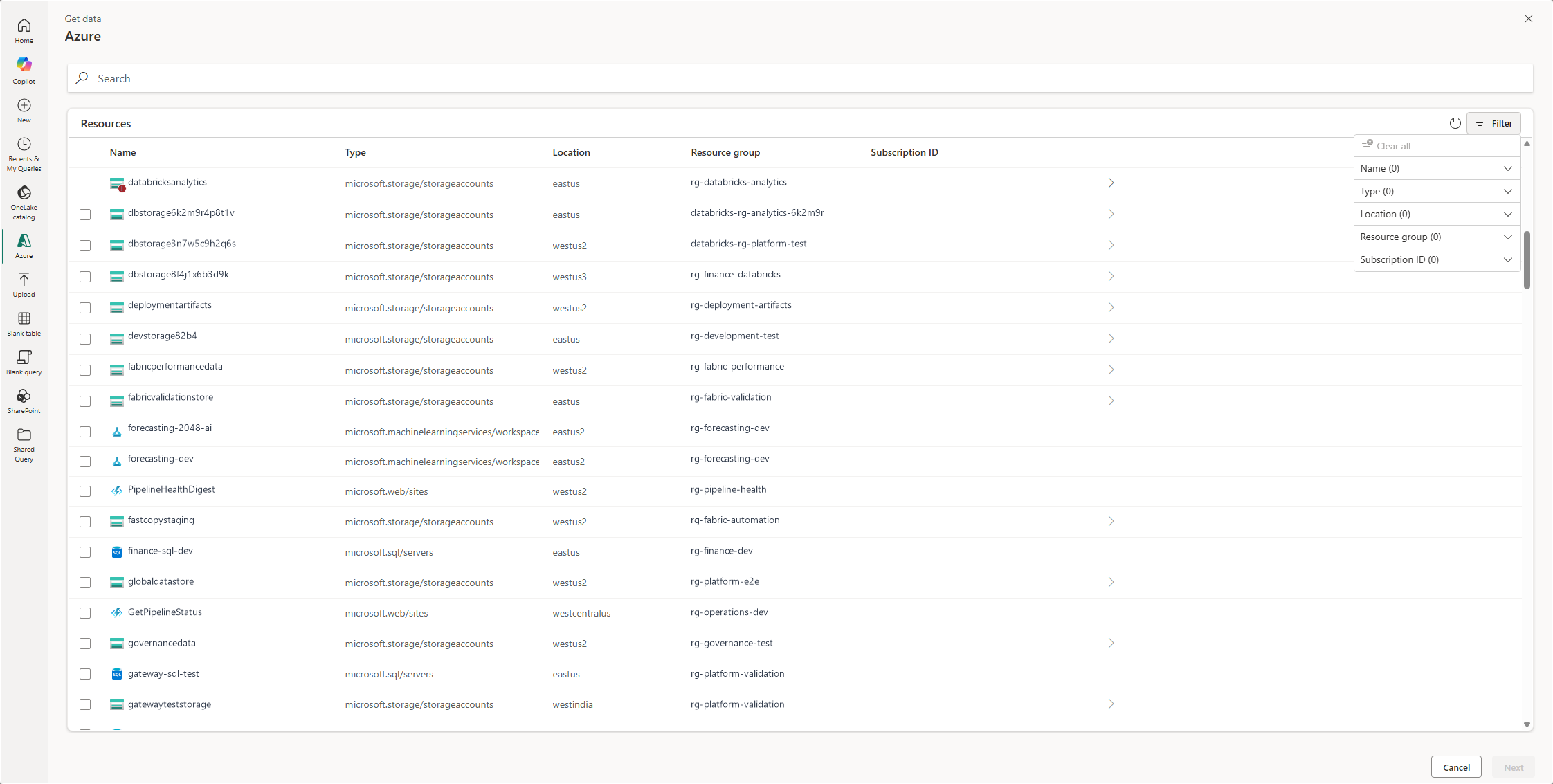
ตัวอย่างเช่น ขยาย กลุ่มทรัพยากร ค้นหาค่าของกลุ่มสําหรับ analyticsและเลือก rg-analytics-test เพื่อจํากัดรายการให้แคบลงไปยังกลุ่มนั้น
อีกวิธีหนึ่งคือใช้กล่อง ค้นหา หลักเพื่อค้นหารายการที่ตําแหน่งที่ตั้งปัจจุบัน ตัวอย่างเช่น ค้นหา contoso ใน ทรัพยากร เพื่อค้นหาชื่อทรัพยากรที่ตรงกัน
ค้นหาภายในรายการค่าของตัวกรองช่วยให้คุณค้นหาค่าตัวกรองได้ ไม่เหมือนกับกล่องค้นหาหลัก ไม่มีการค้นหาซ้ําผ่านเนื้อหาของทุกทรัพยากร
นําทางและเลือกสิ่งที่จะเชื่อมต่อ
- เปิดทรัพยากรที่คุณต้องการสํารวจ ใช้ลูกศรนําทางหรือดับเบิลคลิกที่รายการที่สามารถนําทางได้
- ทําตามตัวเลือกการเชื่อมต่อหรือเนื้อหาที่พร้อมใช้งาน การแสดงเส้นทางด้านบนรายการจะอัปเดตเพื่อแสดงตําแหน่งที่ตั้งปัจจุบัน
- เลือกกล่องกาเครื่องหมายสําหรับรายการที่คุณต้องการเชื่อมต่อ จากนั้นเลือก ถัดไป เมื่อพร้อมใช้งาน
- ทําตามขั้นตอนการเชื่อมต่อและการรับรองความถูกต้องของตัวเชื่อมต่อให้เสร็จสมบูรณ์ จากนั้นเลือกและแสดงตัวอย่างข้อมูลที่ตัวเชื่อมต่อแสดง
คุณยังสามารถเลือกทรัพยากรจากรายการเริ่มต้น และเลือก ถัดไป เมื่อพร้อมใช้งานเพื่อดําเนินเวิร์กโฟลว์การเชื่อมต่อต่อไปได้ การเรียกดูลงในทรัพยากรแทนช่วยให้คุณตรวจสอบเนื้อหาหรือเลือกตัวเลือกการเชื่อมต่อก่อน
เลือกตัวเลือกการเชื่อมต่อที่เก็บข้อมูล
การเปิดบัญชีเก็บข้อมูลสามารถแสดงตัวเลือกตัวเชื่อมต่อที่แตกต่างกันได้ ตัวอย่างต่อไปนี้แสดง AzureDataLakeStorage และ AzureBlobs ภายใต้ Resources > datalakecentral พร้อมด้วย AzureBlobs ที่เลือก
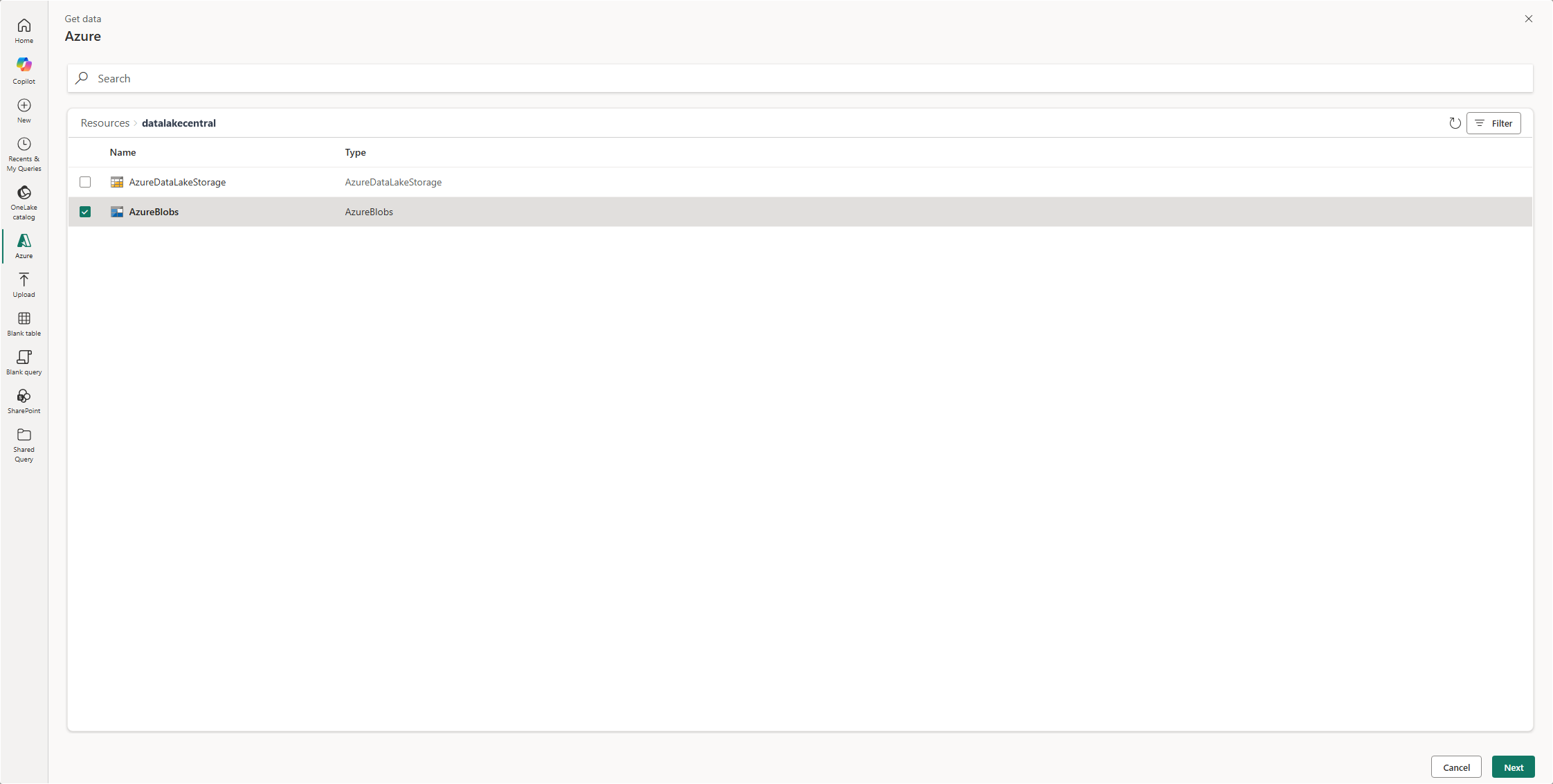
ไม่มีทุกตัวเลือกที่พร้อมใช้งานสําหรับทุกทรัพยากร ตัวอย่างเช่น AzureDataLakeStorage สามารถปิดใช้งานได้เนื่องจากบัญชีเก็บข้อมูลไม่ได้เปิดใช้งานเนมสเปซแบบลําดับชั้น ตรวจสอบคําอธิบายของตัวเลือกที่ถูกปิดใช้งานและเลือกตัวเชื่อมต่อที่พร้อมใช้งานซึ่งเหมาะสมกับข้อมูลที่คุณต้องการ
เลือกฐานข้อมูล
เนื้อหาจะขึ้นอยู่กับชนิดทรัพยากร ตัวอย่างเช่น การเปิดเซิร์ฟเวอร์ PostgreSQL จะแสดงฐานข้อมูลแทนที่จะเป็นตัวเลือกตัวเชื่อมต่อที่เก็บข้อมูล เลือกฐานข้อมูลที่คุณต้องการ จากนั้นเลือก ถัดไป
รายการบริบทตอนนี้แสดงชื่อและชนิด เขตข้อมูลระดับทรัพยากร เช่น ID การสมัครใช้งาน จะไม่ซ้ํากันทุกระดับการเรียกดู
ทํางานกับแฟ้มและโฟลเดอร์
เมื่อตัวเชื่อมต่อที่เลือกมีการเรียกดูไฟล์หรือโฟลเดอร์ ใช้ความแตกต่างเดียวกันระหว่างการนําทางและเลือก: เปิดโฟลเดอร์เพื่อเปลี่ยนตําแหน่งที่ตั้ง หรือเลือกกล่องกาเครื่องหมายเพื่อเชื่อมต่อกับโฟลเดอร์นั้น
ที่ตําแหน่งแฟ้มหรือโฟลเดอร์ที่ 'ถัดไป' พร้อมใช้งานโดยไม่มีรายการที่เลือก ปล่อยให้รายการยังไม่ได้เลือกเพื่อเชื่อมต่อกับตําแหน่งที่ตั้งการแสดงเส้นทางปัจจุบัน สําหรับคิวรีรายการไฟล์ ให้ตรวจทานและกรองไฟล์ที่ส่งกลับก่อนที่จะใช้ รวมไฟล์ ในตัวแก้ไข
เบราว์เซอร์ Azure ไม่ได้ให้โฟลเดอร์ย่อยที่ไม่รวม กล่องกาเครื่องหมายเป็นของเบราว์เซอร์ SharePoint อย่าถือว่า Azure คิวรีโฟลเดอร์ไม่รวมโฟลเดอร์ย่อย ให้ใช้ลักษณะการทํางานที่ระบุไว้ของตัวเชื่อมต่อที่เลือก และกรองรายการไฟล์ผลลัพธ์ไปยังขอบเขตที่คุณต้องการ
แสดงตัวอย่างไฟล์ที่เลือก
หลังจากที่คุณเลือกไฟล์และดําเนินการต่อ ประสบการณ์ถัดไปจะขึ้นอยู่กับชนิดของรายการที่เลือก ตัวอย่างเช่น ไฟล์ JSON สามารถเปิดตัวอย่างตารางในขณะที่เวิร์กบุ๊ก Excel สามารถเปิดตัวนําทางที่คุณเลือกแผ่นงาน ตาราง หรือรายการเวิร์กบุ๊กอื่น ๆ ที่คุณต้องการเชื่อมต่อได้
ตรวจทานตัวอย่างหรือเลือกรายการเวิร์กบุ๊กที่จําเป็นก่อนดําเนินการต่อ การเลือกไฟล์เวิร์กบุ๊กไม่จําเป็นต้องหมายถึงการเชื่อมต่อกับทุกรายการในเวิร์กบุ๊กนั้น
รีเฟรชหรือกลับไปยังตําแหน่งที่ตั้งอื่น
เลือกไอคอนรีเฟรชที่มุมบนขวาของรายการเพื่อโหลดตําแหน่งที่ตั้งปัจจุบันใหม่ ใช้การแสดงเส้นทางเพื่อกลับไปยังระดับก่อนหน้า จากนั้นค้นหาหรือกรองเขตข้อมูลที่นําเสนอ
ถ้ารายการที่คาดไว้ไม่แสดงขึ้น ให้ตรวจสอบข้อความค้นหา ตัวกรองที่ใช้งานอยู่ และการเข้าถึงของคุณ ถ้าตัวเลือกถูกปิดใช้งาน ตรวจสอบคําอธิบายแทนที่จะถือว่าเป็นการเชื่อมต่อที่สามารถเลือกได้
เชื่อมต่อใน Power Query ให้เสร็จสิ้น
สําหรับการตั้งค่าแหล่งข้อมูลและวิธีการรับรองความถูกต้องที่ได้รับการสนับสนุน ให้ใช้เอกสารประกอบตัวเชื่อมต่อ ตัวเชื่อมต่อฐานข้อมูลและตัวเชื่อมต่อที่เก็บข้อมูลไม่มีเขตข้อมูลการเชื่อมต่อที่สลับกันได้ หลังจากการเชื่อมต่อ ตรวจทานข้อมูลที่เลือกในตัวแก้ไข Power Query ก่อนที่จะกําหนดค่าปลายทาง
ถ้าคุณทราบที่อยู่ต้นทางและต้องการกําหนดค่าตัวเชื่อมต่อโดยตรง ให้ใช้แหล่งข้อมูลใหม่ ถ้าคุณกําลังค้นหารายการข้อมูล Fabric แทนที่จะเป็นทรัพยากร Azure ให้ใช้ แค็ตตาล็อก OneLake