หมายเหตุ
การเข้าถึงหน้านี้ต้องได้รับการอนุญาต คุณสามารถลอง ลงชื่อเข้าใช้หรือเปลี่ยนไดเรกทอรีได้
การเข้าถึงหน้านี้ต้องได้รับการอนุญาต คุณสามารถลองเปลี่ยนไดเรกทอรีได้
ใน Dataflow Gen2 โมดูล Copilot ช่วยให้คุณเริ่มต้นด้วยข้อมูลและอธิบายคิวรีที่คุณต้องการสร้างในภาษาธรรมชาติ ใช้เมื่อคุณสามารถอธิบายผลลัพธ์ที่คุณต้องการ แต่ต้องการความช่วยเหลือในการเปลี่ยนเจตนาดังกล่าวไปเป็นขั้นตอน Power Query
เลือกข้อมูลที่จะทํางานด้วย จากนั้นใช้การแชทเพื่อสํารวจและแปลงข้อมูลภายในประสบการณ์การรับข้อมูล คุณสามารถตรวจสอบผลลัพธ์ก่อนดําเนินการเขียนกระแสข้อมูลของคุณต่อได้ Copilot จะพร้อมใช้งานในตัวแก้ไข Power Query แต่คุณลักษณะนั้นเป็นจุดเข้าใช้งานที่แยกต่างหาก
เมื่อ Copilot พอดี
Copilot มีประโยชน์มากที่สุดสําหรับงานที่มุ่งเน้นซึ่งคุณสามารถอธิบายทั้งอินพุตและเอาต์พุตที่ต้องการ
| กรณีการใช้งาน | คำขอตัวอย่าง | สิ่งที่ต้องตรวจทาน |
|---|---|---|
| กรองคิวรีไปยังระเบียนที่คุณต้องการ | สําหรับคิวรีที่มีคอลัมน์ Quantity ที่เป็นตัวเลข: "เก็บเฉพาะแถวที่ Quantity มีค่ามากกว่า 10" | ยืนยันการเปรียบเทียบ ชนิดข้อมูล และการจัดการค่า null |
| สรุปตาราง | สําหรับคิวรีพนักงานที่มีคอลัมน์ City : "นับพนักงานตามเมือง" | ยืนยันการจัดกลุ่มคอลัมน์และระบุว่าจํานวนควรแสดงแถวหรือพนักงานที่แตกต่างกันหรือไม่ |
| สํารวจตารางก่อนตัดสินใจว่าจะเก็บอะไรไว้ | สําหรับตารางลูกค้าที่มีคอลัมน์ ชื่อเรื่อง : "จัดกลุ่มตามชื่อเรื่องและนับจํานวนแถวในแต่ละกลุ่ม" | ตรวจสอบกลุ่มและจํานวนก่อนที่จะถามหาตัวกรองอื่น |
สําหรับการดําเนินการเดียวคุณทราบวิธีการดําเนินการเช่น การเปลี่ยนชนิดของคอลัมน์ การใช้คําสั่งตัวแก้ไขโดยตรงอาจง่ายกว่า ใช้ โมดูลแหล่งข้อมูลใหม่ เมื่อคุณจําเป็นต้องเลือกตัวเชื่อมต่อและกําหนดค่าการเชื่อมต่อเท่านั้น
ก่อนที่คุณจะเริ่มต้น
ความพร้อมใช้งาน Copilot ขึ้นอยู่กับความจุ Fabric ภูมิภาค และการตั้งค่าผู้เช่าของคุณ ผู้ดูแลระบบของคุณต้องเปิดใช้งาน Copilot ใน Fabric สําหรับข้อกําหนดปัจจุบัน ไปที่ Copilot ใน Fabric ในปริมาณงานของโรงงานข้อมูล
คุณยังต้องเข้าถึงแหล่งข้อมูลและข้อมูลประจําตัวที่ตัวเชื่อมต่อต้องการ การเลือก Copilot จะไม่แทนที่ขั้นตอนการเชื่อมต่อและการรับรองความถูกต้อง
เลือกข้อมูลของคุณ
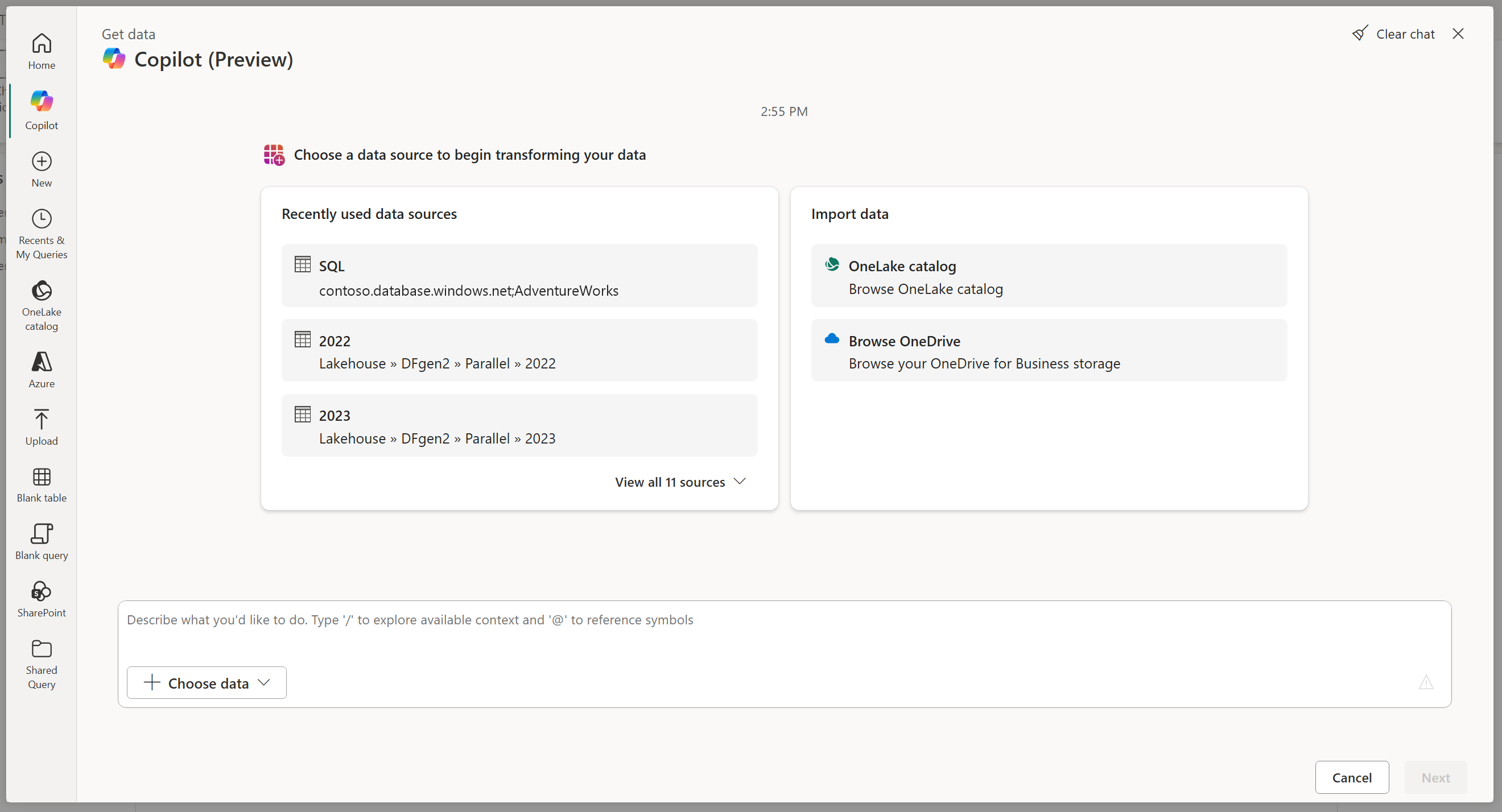
- ในรับข้อมูล เลือก Copilot ในแถบนําทางด้านซ้าย
- เลือกตารางที่ใช้ล่าสุด หรือใช้ตัวควบคุมการเลือกข้อมูลในพื้นที่สนทนาเพื่อเลือกบริบทของคุณ
- ดําเนินการขั้นตอนการเชื่อมต่อและการเลือกข้อมูลที่จําเป็นโดยแหล่งข้อมูลให้เสร็จสมบูรณ์
- หลังจากโหลดข้อมูลแล้ว ให้ป้อนพร้อมท์เพื่อสํารวจหรือแปลงตารางที่เลือก
ป้ายชื่อเวอร์ชันที่แสดงตัวควบคุมการเลือกข้อมูล เลือกข้อมูล และยังมี แค็ตตาล็อก OneLake และ เรียกดู OneDrive ภายใต้ นําเข้าข้อมูล การฝึก ปฏิบัติ Dataflow Gen2 อธิบายตัวควบคุม เลือกบริบท สําหรับการเลือกตารางล่าสุด ทําตามตัวเลือกที่พร้อมใช้งานในเวอร์ชันของประสบการณ์การใช้งานของคุณ
จนกว่าคุณจะเลือกแหล่งข้อมูล มอดูลจะปิดใช้งาน ถัดไป ดังที่แสดงในภาพหน้าจอก่อนหน้า
อธิบายผลลัพธ์ที่คุณต้องการ
เริ่มต้นด้วยหนึ่งตารางและงานที่ชัดเจน ตั้งชื่อคอลัมน์ที่เกี่ยวข้อง ระบุเงื่อนไขหรือการคํานวณ และอธิบายเอาต์พุตที่คาดหวัง ตัวอย่างเช่น หลังจากเลือกข้อมูลที่มีคอลัมน์ Quantity เป็นตัวเลขแล้ว:
Keep only rows where Quantity is greater than 10.
ตรวจสอบการเปลี่ยนแปลงก่อนที่จะถามถึงอีกสิ่งหนึ่ง ถ้าเป้าหมายถัดไปของคุณคือข้อมูลสรุป ให้ระบุการจัดกลุ่มและการคํานวณ แทนที่จะขอให้ Copilot "วิเคราะห์ข้อมูล"
ตัวอย่างเช่น ในคิวรีพนักงานที่มีหนึ่งแถวต่อพนักงานและคอลัมน์ City :
Group by City and count the rows in each group. Name the count column EmployeeCount.
พิมพ์ @ พร้อมท์ของคุณเพื่อแสดงคําแนะนําของคอลัมน์ที่พร้อมใช้งาน จากนั้นพิมพ์ชื่อคอลัมน์บางส่วนเพื่อจํากัดให้แคบลง การเลือกคําแนะนําคอลัมน์ช่วยให้คุณอ้างถึงเขตข้อมูลที่ตั้งใจไว้ ซึ่งจะไม่กรองแถวในข้อมูลของคุณ
คุณสามารถสํารวจซ้ํา ๆ ได้โดยการตรวจสอบผลลัพธ์หนึ่งผลลัพธ์ก่อนร้องขอการแปลงครั้งถัดไป ถ้าคุณทราบการดําเนินการที่คุณต้องการแล้ว ให้อธิบายการดําเนินการเหล่านั้นเข้าด้วยกันในพร้อมท์เฉพาะ
ตรวจทานและคืนค่าผลลัพธ์ใน รับข้อมูล
ตรวจสอบผลลัพธ์ที่แสดงหลังจากการร้องขอแต่ละครั้ง ยืนยันว่าคอลัมน์การจัดกลุ่มตัวกรองและค่าที่เจาะจงตรงกับความต้องการของคุณ
หากต้องการกลับไปยังจุดก่อนหน้า ให้เลือก คืนค่า ข้างขั้นตอนนั้น ข้อมูลจะแปลงกลับเป็นจุดนั้นเพื่อให้คุณสามารถลองใช้วิธีอื่นได้ การดําเนินการ คืนค่า ของกล่องโต้ตอบนี้จะแตกต่างจากลักษณะการทํางาน เลิกทํา ของตัวแก้ไข
คุณสามารถคัดลอกข้อมูลตัวอย่างเพื่อการตรวจสอบเพิ่มเติมได้ ตัวอย่างคือตัวอย่าง ดังนั้นผลลัพธ์ที่ดูสมเหตุสมผลจึงไม่สร้างว่าคิวรีของคุณถูกต้องสําหรับทั้งแหล่งข้อมูล
สําหรับเวิร์กโฟลว์การสํารวจในกล่องโต้ตอบที่จัดทําเป็นเอกสาร ให้ไปที่ สนทนากับ Copilot ในประสบการณ์การรับข้อมูล
ตรวจทานคิวรีที่สร้างขึ้น
เมื่อคุณดําเนินการเขียนในตัวแก้ไข Power Query ต่อไป ให้ตรวจสอบคิวรีแทนที่จะพึ่งพาการตอบสนองการสนทนาเท่านั้น:
- ตรวจสอบรายการ ขั้นตอนที่ใช้ เพื่อดูว่ามีการเพิ่มการแปลงใด
- ตรวจสอบแถบสูตรหรือรหัส M เพื่อยืนยันคอลัมน์ เงื่อนไข และการคํานวณ
- ตรวจสอบการแสดงตัวอย่างข้อมูลสําหรับคอลัมน์ที่คาดไว้ ชนิด ข้อผิดพลาด และค่าตัวแทน การแสดงตัวอย่างเพียงอย่างเดียวไม่สร้างความถูกต้องในชุดข้อมูลทั้งหมด
- ถ้าคุณต้องการช่วยทําความเข้าใจเกี่ยวกับการเปลี่ยนแปลง ขอให้ Copilot อธิบายคิวรีปัจจุบันและเปรียบเทียบคําอธิบายด้วยขั้นตอนจริง
Important
Copilot สามารถสร้างผลลัพธ์ที่ไม่ถูกต้อง ตรวจสอบรหัสที่สร้างขึ้นและตรวจสอบเอาต์พุตตามข้อกําหนดของคุณก่อนที่จะใช้งาน
ดําเนินการต่อด้วย Copilot ในตัวแก้ไข
จุด Copilot ของตัวแก้ไขรองรับงานเพิ่มเติม รวมถึงการสร้างข้อมูลตัวอย่างและการอธิบายคิวรี งานเหล่านี้มีประโยชน์หลังจากที่คุณย้ายนอกเหนือจากการเลือกและการสํารวจข้อมูลต้นทาง
| เป้าหมายของคุณในตัวแก้ไข | ตัวอย่างพรอมต์ |
|---|---|
| ต้นแบบที่มีข้อมูลสมมติ | "สร้างคิวรีใหม่ด้วยข้อมูลยอดขายรายเดือนที่สมมติขึ้นสําหรับสามผลิตภัณฑ์ ด้วยคอลัมน์เดือน ผลิตภัณฑ์ และยอดขาย" |
| ทําความเข้าใจคิวรีที่เลือก | "อธิบายคิวรีปัจจุบันของฉัน" |
ถือว่าข้อมูลตัวอย่างที่สร้างขึ้นเป็นสมมติขึ้น ไม่ใช่ผลลัพธ์ทางธุรกิจจริง เปรียบเทียบคําอธิบายด้วยรหัส M จริงและขั้นตอนที่ใช้ สําหรับเวิร์กโฟลว์ที่แยกต่างหากนี้ ไปที่เริ่มต้นใช้งาน Copilot สําหรับ Dataflow Gen2
ทราบขอบเขต
ทําให้คําขอมุ่งเน้นไปที่ข้อมูลที่เลือก ในตัวแก้ไข Copilot ไม่สนับสนุนการแปลงหรืออธิบายทุกคิวรีในกระแสข้อมูลในคําขอเดียว และจะไม่ทํางานเค้าโครง เช่น การจัดระเบียบคิวรีให้เป็นกลุ่ม
Copilot ยังสามารถเข้าใจผิดคําขอที่ขึ้นอยู่กับข้อมูลภายนอกตัวอย่างได้ มีความชัดเจนเกี่ยวกับกฎทางธุรกิจและตรวจสอบผลลัพธ์กับแหล่งข้อมูลแทนที่จะสมมติว่าคําตอบที่ดูสมเหตุสมผลนั้นถูกต้อง
สําหรับข้อจํากัดปัจจุบันและคําแนะนําการใช้งานที่รับผิดชอบ ให้ไปที่ Copilot ใน Fabric ในปริมาณงาน Data Factory