หมายเหตุ
การเข้าถึงหน้านี้ต้องได้รับการอนุญาต คุณสามารถลอง ลงชื่อเข้าใช้หรือเปลี่ยนไดเรกทอรีได้
การเข้าถึงหน้านี้ต้องได้รับการอนุญาต คุณสามารถลองเปลี่ยนไดเรกทอรีได้
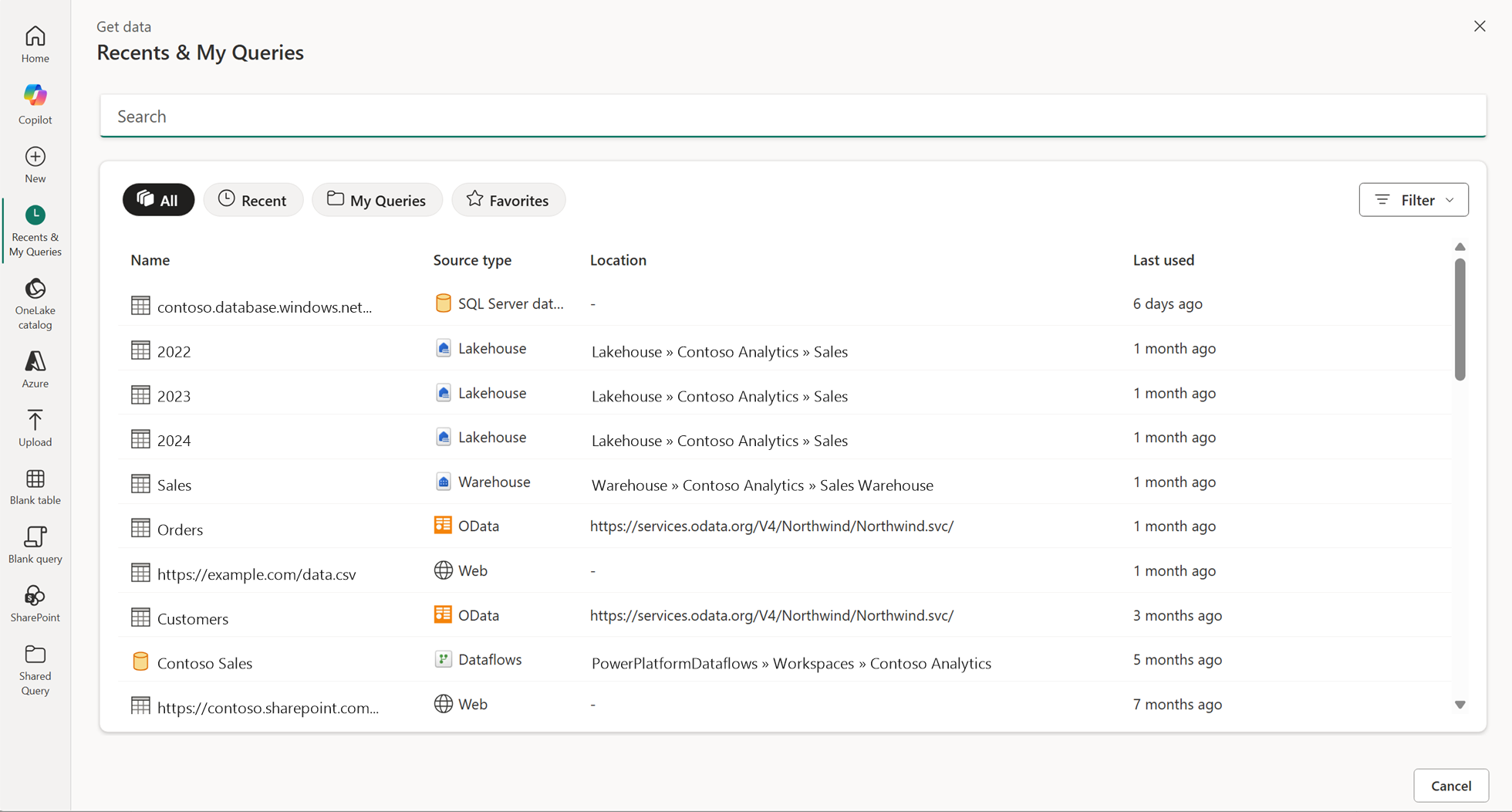
ชื่อแหล่งที่มา ชื่อพื้นที่ทํางาน และที่อยู่ส่วนตัวในภาพหน้าจอเหล่านี้ถูกแทนที่ด้วยตัวอย่างสมมติ
เลือกมุมมอง
ใช้ตัวควบคุมด้านบนของรายการเพื่อเลือกหน่วยข้อมูลที่จะแสดง
| มุมมอง | เวลาที่ใช้ |
|---|---|
| ทั้งหมด | เรียกดูรายการที่รวมเมื่อคุณไม่แน่ใจว่าประเภทใดที่มีรายการ |
| ล่าสุด | กลับไปยังรายการที่ใช้ล่าสุด คิวรีที่บันทึกไปยัง คิวรีของฉัน จะปรากฏในรายการล่าสุดด้วย |
| คิวรีของฉัน | เรียกดูสคริปต์คิวรีที่คุณบันทึกลงในไลบรารีส่วนบุคคลของคุณเพื่อนํามาใช้ซ้ําในกระแสข้อมูล |
| รายการโปรด | ค้นหารายการที่คุณทําเครื่องหมายเป็นรายการโปรด |
รายการจะแสดง ข้อมูล ชื่อชนิดแหล่งข้อมูลตําแหน่งที่ตั้ง และ ที่ใช้ล่าสุด ของหน่วยข้อมูลแต่ละรายการ ใช้ ค้นหา เพื่อค้นหารายการ หรือเปิด ตัวกรอง เพื่อดูตัวเลือกการกรองที่พร้อมใช้งาน
เชื่อมต่อกับรายการล่าสุด
- เปิด รับข้อมูล แล้วเลือก ล่าสุด & คิวรีของฉัน
- เลือก ล่าสุด หรือใช้ ทั้งหมด เพื่อเรียกดูรายการรวม
- ค้นหารายการตามชื่อ ชนิดแหล่งข้อมูล หรือตําแหน่งที่ตั้ง
- เปิดเมนูจุดไข่ปลา (...) ของรายการ แล้วเลือกเชื่อมต่อ
- ทําตามขั้นตอนการเชื่อมต่อหรือการรับรองความถูกต้องใดๆ ที่แหล่งข้อมูลต้องการ
รายการล่าสุดสามารถประกอบด้วยตาราง แผ่นงาน ฐานข้อมูล schema โฟลเดอร์ มุมมอง และฟังก์ชันจากแหล่งข้อมูลที่ได้รับการสนับสนุน การเชื่อมต่อกับรายการล่าสุดจะนําเข้าไปในตัวแก้ไข โดยจะไม่คัดลอกการตั้งค่าทั้งข้อกําหนดหรือปลายทางของกระแสข้อมูลอื่น
เรียกดูตารางหรือไฟล์ใกล้เคียง
ใช้ ตําแหน่งที่ตั้งเรียกดู เมื่อคุณต้องการข้อมูลที่อยู่ใกล้รายการล่าสุดแทนที่จะเป็นรายการที่แน่นอน ตัวอย่างเช่น กลับไปยังตําแหน่งที่ตั้งฐานข้อมูลเพื่อเลือกตารางอื่นหรือโฟลเดอร์เพื่อเลือกไฟล์อื่น
- เลือก เรียกดูตําแหน่งที่ตั้ง บนแถวของรายการล่าสุด
- ตรวจสอบรายการอื่นๆ ที่พร้อมใช้งานในตําแหน่งที่ตั้งนั้น
- เลือกรายการที่คุณต้องการ แต่ละรายการที่เลือกจะสร้างคําสั่งค้นหาในตัวแก้ไข Power Query
สําหรับประเภทรายการล่าสุดที่ได้รับการรองรับและจุดป้อนข้อมูลล่าสุดที่แยกต่างหากของริบบอน ให้ดู ใช้ข้อมูลล่าสุดใน Dataflow Gen2
ใช้การดําเนินการหน่วยข้อมูล
วางเมาส์เหนือแถวเพื่อดูการดําเนินการที่พร้อมใช้งาน ตัวอย่างต่อไปนี้แสดงไอคอน เรียกดูตําแหน่งที่ตั้ง ไอคอนเครื่องหมายดอกจันสําหรับรายการโปรด และเมนูจุดไข่ปลา
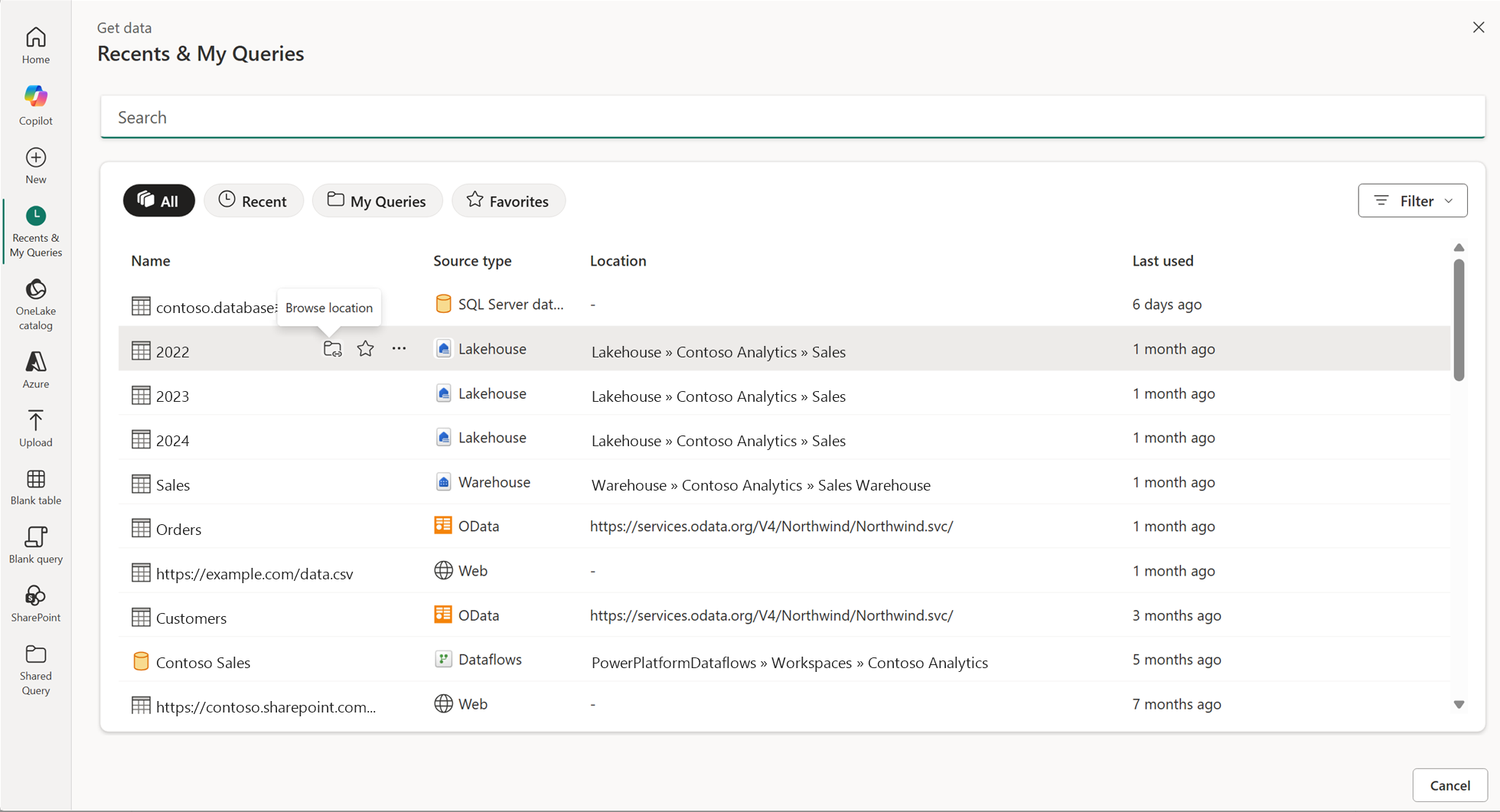
| การดำเนินการ | Purpose |
|---|---|
| เรียกดูตําแหน่งที่ตั้ง | เปิดตําแหน่งที่ตั้งต้นทางของรายการเพื่อเรียกดูข้อมูลที่นั่น ใช้การดําเนินการนี้เมื่อคุณต้องการสํารวจตําแหน่งที่ตั้งแทนที่จะเชื่อมต่อใหม่โดยตรงไปยังรายการ |
| รายการโปรด | ทําเครื่องหมายรายการเพื่อให้คุณสามารถค้นหาได้ในมุมมองรายการโปรด ใช้ไอคอนเครื่องหมายดาวของแถวหรือคําสั่งเมนูรายการโปรด |
| เชื่อมต่อ | เริ่มการเชื่อมต่อไปยังรายการที่เลือก |
| ลบออกจากรายการล่าสุด | เอารายการออกจากรายการล่าสุด การดําเนินการนี้ไม่ได้ลบแหล่งข้อมูลต้นแบบหรือลบคิวรีที่บันทึกไว้จากคิวรีของฉัน |
| คัดลอกเส้นทางไปยังคลิปบอร์ด | คัดลอกเส้นทางของหน่วยข้อมูลเพื่อให้คุณสามารถวางที่อื่นได้ |
การดําเนินการที่พร้อมใช้งานจะขึ้นอยู่กับรายการ เมนูต่อไปนี้แสดงการดําเนินการสําหรับรายการ OData

เก็บรายการที่ใช้บ่อยในรายการโปรด
ใช้รายการโปรดเมื่อคุณย้อนกลับไปยังแหล่งข้อมูลเดียวกันซ้ํา ๆ และไม่ต้องการค้นหาในรายการล่าสุดที่ยาวขึ้น
- ค้นหารายการในทั้งหมดหรือล่าสุด
- วางเมาส์เหนือแถวและเลือกไอคอนเครื่องหมายดอกจัน หรือเปิดเมนูจุดไข่ปลาแล้วเลือกรายการโปรด
- เลือก รายการโปรด ด้านบนรายการเพื่อค้นหารายการโปรดของคุณ
- ใช้การดําเนินการที่พร้อมใช้งานของรายการเพื่อเชื่อมต่อหรือเรียกดูตําแหน่งที่ตั้งของรายการ
การโปรดปรานรายการไม่ได้ให้สิทธิ์เข้าถึงข้อมูล คุณยังจําเป็นต้องมีสิทธิ์ต้นทางและข้อมูลประจําตัวที่จําเป็นในการเชื่อมต่อ
ถ้ารายการล่าสุดไม่เชื่อมต่ออีกต่อไป
ยืนยันว่าคุณยังคงสามารถเข้าถึงแหล่งข้อมูลได้ และตรวจสอบว่ารายการถูกย้ายหรือเปลี่ยนชื่อหรือไม่ รายการล่าสุดไม่ใช่สําเนาของข้อมูลต้นทาง ถ้าจําเป็น เรียกดูตําแหน่งที่ตั้งอีกครั้ง หรือสร้างการเชื่อมต่อผ่านแหล่งข้อมูลใหม่
บันทึกและนําคิวรีส่วนบุคคลกลับมาใช้ใหม่
คิวรีของฉัน คือไลบรารีส่วนบุคคลของตรรกะคิวรีของคุณ ไม่ใช่รายการของคิวรีที่ผู้เขียนรายอื่นแชร์ และการทําเครื่องหมายแหล่งที่มาเป็นรายการโปรดจะไม่บันทึกสคริปต์คิวรีไปยังคิวรีของฉัน
หากต้องการบันทึกหรือนําเข้าคิวรีส่วนบุคคล ให้เปิด Dataflow Gen2 ที่คุณสามารถแก้ไขได้
เพิ่มคิวรีไปยังคิวรีของฉัน
- ในตัวแก้ไข Power Query ให้คลิกขวาที่คําสั่งค้นหาในบานหน้าต่าง Queries
- เลือก เพิ่มในคําค้นหาของฉัน
- รอการแจ้งเตือนที่ยืนยันว่าแบบสอบถามถูกบันทึกแล้ว การแจ้งเตือนจะระบุชื่อที่ใช้ในไลบรารีส่วนบุคคลของคุณ
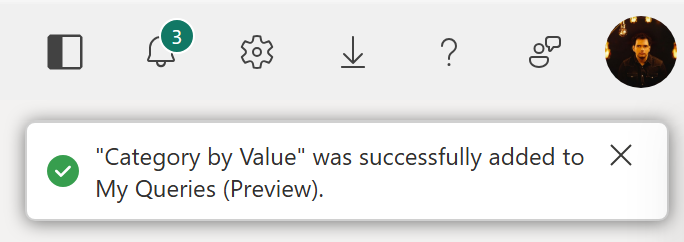
ถ้าคิวรีที่บันทึกไว้มีชื่อนั้นอยู่แล้ว Power Query จะผนวกค่าตัวเลขเพื่อสร้างชื่อที่ไม่ซ้ํากัน
นําเข้าคิวรีจากคิวรีของฉัน
- เปิด รับข้อมูล แล้วเลือก ล่าสุด & คิวรีของฉัน
- เลือกตัวกรอง My Queries
- เลือกคิวรีที่บันทึกไว้เพื่อนําเข้ารหัส M ลงในกระแสข้อมูลปัจจุบันของคุณ
- กําหนดค่าการเชื่อมต่อที่จําเป็นและปลายทางของข้อมูล
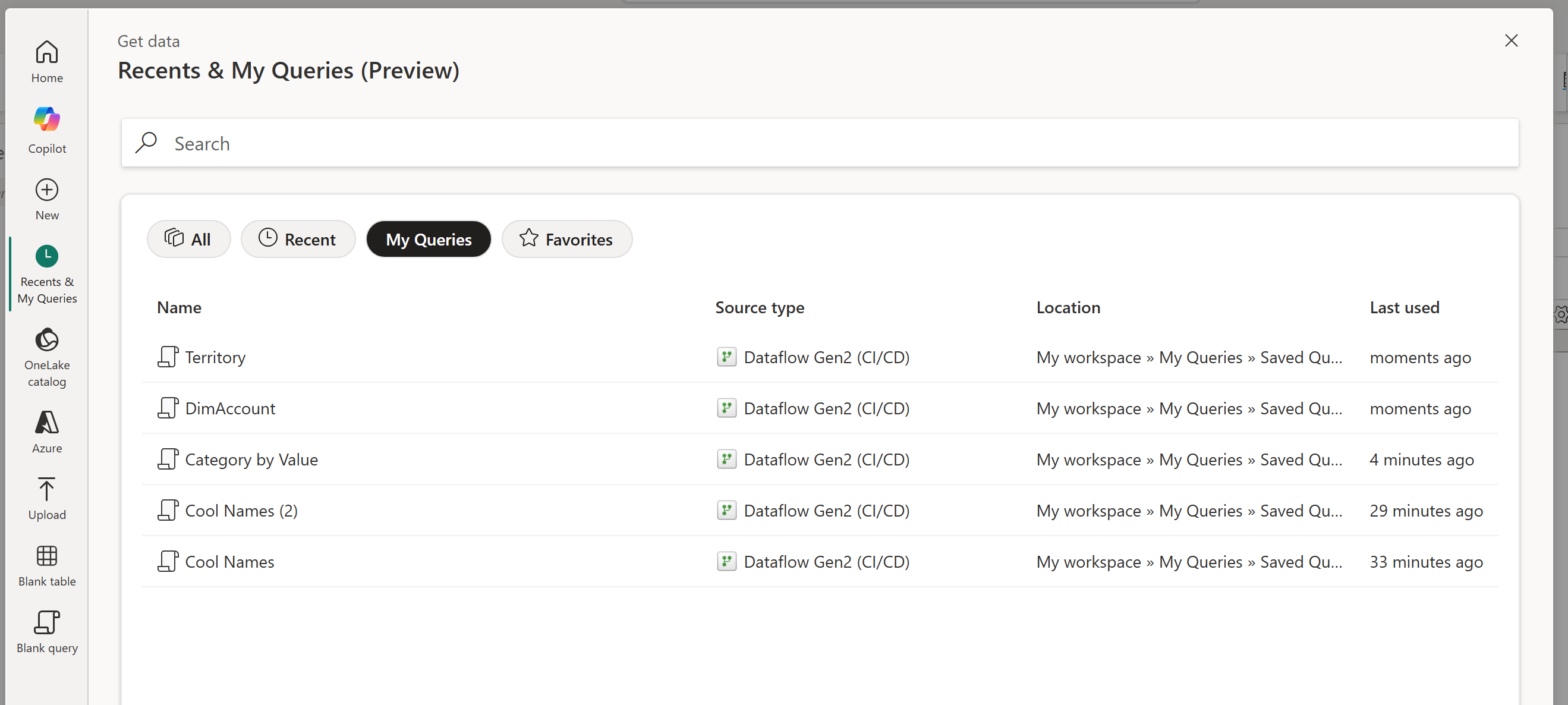
Note
คิวรีของฉัน บันทึกเฉพาะรหัส M ของคิวรีเท่านั้น ไม่ใช่ข้อมูลประจําตัว แอตทริบิวต์คิวรี หรือการตั้งค่าปลายทางของข้อมูล การบันทึกคิวรีไปยัง คิวรีของ ฉันไม่แชร์กับบุคคลอื่น
ข้อควรพิจารณาเกี่ยวกับไลบรารีส่วนบุคคล
- มุมมอง คิวรีของฉัน แสดงเฉพาะคิวรี 50 คิวรีล่าสุดที่เรียงลําดับตามการประทับเวลาที่ใช้ล่าสุดจากใหม่ที่สุดไปเก่าที่สุด
- คุณไม่สามารถลบคิวรีที่บันทึกไว้จากมุมมองคิวรีของฉัน การลบจากล่าสุด ไม่ใช่คําสั่งการลบไลบรารีส่วนบุคคล
- คิวรีที่บันทึกไปยัง คิวรีของฉัน จะปรากฏในรายการล่าสุดด้วย
- ในครั้งแรกที่คุณบันทึกคิวรี โฟลเดอร์ที่ชื่อว่า คิวรีของฉัน จะถูกสร้างขึ้นใน พื้นที่ทํางานของฉัน รายการกระแสข้อมูล Gen2 ในโฟลเดอร์นั้นจะจัดเก็บคิวรีที่บันทึกไว้
เมื่อต้องการเรียกดูคิวรีที่แชร์โดยผู้เขียนรายอื่น ให้ใช้ โมดูลคิวรีที่ใช้ร่วมกันที่แยกต่างหาก
หากต้องการเปิดใช้งานการแชร์สําหรับคิวรีหรือให้ลิงก์ไปยังผลลัพธ์ โปรดดู แชร์คิวรีกับบุคคลอื่นใน Dataflow Gen2
การรวม Power Query ออนไลน์อื่น ๆ อาจแสดงมอดูลล่าสุดกับแหล่งข้อมูลที่ใช้ล่าสุด โดยไม่มีไลบรารีคิวรีส่วนบุคคล