หมายเหตุ
การเข้าถึงหน้านี้ต้องได้รับการอนุญาต คุณสามารถลอง ลงชื่อเข้าใช้หรือเปลี่ยนไดเรกทอรีได้
การเข้าถึงหน้านี้ต้องได้รับการอนุญาต คุณสามารถลองเปลี่ยนไดเรกทอรีได้
ด้วยการวินิจฉัยคิวรี คุณสามารถบรรลุความเข้าใจที่ดีขึ้นเกี่ยวกับสิ่งที่ Power Query กําลังทําในการเขียนและในเวลารีเฟรชใน Power BI Desktop แม้ว่าเราจะขยายฟีเจอร์นี้ในอนาคต รวมถึงการเพิ่มความสามารถในการใช้งานในระหว่างการรีเฟรชแบบเต็มรูปแบบ แต่ในขณะนี้คุณสามารถใช้ฟีเจอร์นี้เพื่อทําความเข้าใจว่าคุณกําลังปล่อยคิวรีประเภทใด
เมื่อต้องการใช้การวินิจฉัยคิวรี ให้ไปที่แท็บ เครื่องมือ ใน Ribbon ตัวแก้ไข Power Query

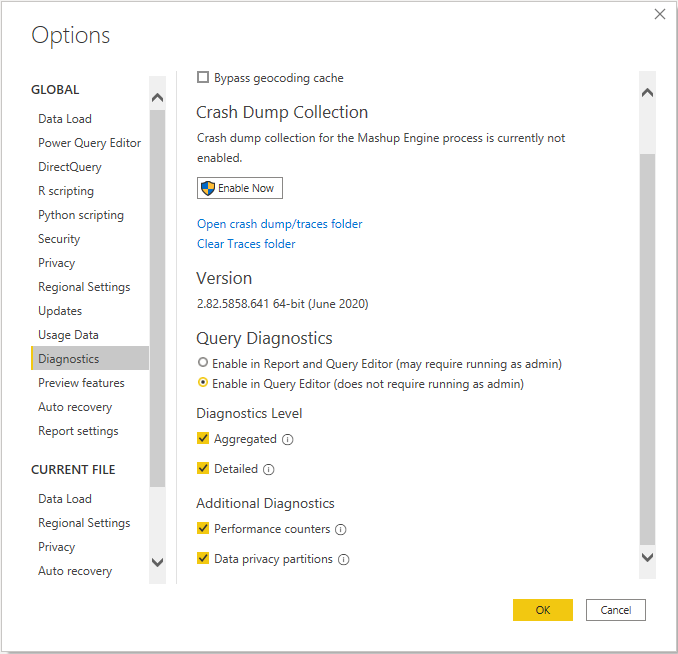
ตามค่าเริ่มต้น การวินิจฉัยแบบสอบถามอาจต้องใช้สิทธิ์ของผู้ดูแลระบบเพื่อเรียกใช้ (ขึ้นอยู่กับนโยบายด้านไอที) ถ้าคุณพบว่าตัวเองไม่สามารถเรียกใช้การวินิจฉัยคิวรีได้ ให้เปิดหน้าตัวเลือก Power BI Desktop และในแท็บ การวินิจฉัย ให้เลือก เปิดใช้งานในตัวแก้ไขคิวรี (ไม่จําเป็นต้องเรียกใช้ในฐานะผู้ดูแลระบบ) การเลือกนี้จํากัดคุณไม่ให้สามารถติดตามการวินิจฉัยเมื่อทําการรีเฟรชแบบเต็มไปยัง Power BI แทนที่จะเป็นตัวแก้ไข Power Query แต่อนุญาตให้คุณยังคงใช้เมื่อดูตัวอย่าง เขียน และอื่นๆ
เมื่อใดก็ตามที่คุณเริ่มการวินิจฉัย Power Query จะเริ่มติดตามการประเมินใดๆ ที่คุณก่อให้เกิด การประเมินที่ผู้ใช้ส่วนใหญ่นึกถึงคือเมื่อคุณกดรีเฟรช หรือเมื่อคุณดึงข้อมูลเป็นครั้งแรก แต่มีการดําเนินการหลายอย่างที่อาจทําให้เกิดการประเมิน ขึ้นอยู่กับตัวเชื่อมต่อ ตัวอย่างเช่น ด้วยตัวเชื่อมต่อ SQL เมื่อคุณดึงรายการค่าเพื่อกรอง นั่นจะเริ่มการประเมินเช่นกัน แต่จะไม่เชื่อมโยงกับการสอบถามของผู้ใช้ และที่แสดงในการวินิจฉัย คิวรีอื่นๆ ที่ระบบสร้างขึ้นอาจรวมถึงตัวนําทางหรือประสบการณ์การรับข้อมูล
เมื่อคุณกด วินิจฉัยขั้นตอน Power Query จะเรียกใช้การประเมินพิเศษเฉพาะขั้นตอนที่คุณกําลังดูอยู่ จากนั้นจะแสดงการวินิจฉัยสําหรับขั้นตอนนั้น โดยไม่แสดงการวินิจฉัยสําหรับขั้นตอนอื่นๆ ในแบบสอบถาม การประเมินนี้สามารถทําให้เข้าใจปัญหาได้ง่ายขึ้นมาก
สิ่งสําคัญคือถ้าคุณกําลังบันทึกการติดตามทั้งหมดจาก 'เริ่มการวินิจฉัย' ให้กด หยุดการวินิจฉัย การหยุดการวินิจฉัยช่วยให้เอ็นจิ้นสามารถรวบรวมร่องรอยที่บันทึกไว้และแยกวิเคราะห์เป็นเอาต์พุตที่เหมาะสม หากไม่มีขั้นตอนนี้ ร่องรอยจะสูญหายไป
ประเภทของการวินิจฉัย
ปัจจุบันเรามีการวินิจฉัยสามประเภท ซึ่งหนึ่งในนั้นมีรายละเอียดสองระดับ
การวินิจฉัยขั้นแรกคือการวินิจฉัยเบื้องต้นซึ่งมีมุมมองโดยละเอียดและมุมมองสรุป มุมมองสรุปมีจุดมุ่งหมายเพื่อให้คุณทราบข้อมูลเชิงลึกได้ทันทีว่าใช้เวลาในคิวรีของคุณที่ใด มุมมองโดยละเอียดนั้นลึกกว่ามากทีละบรรทัดและโดยทั่วไปจําเป็นสําหรับการวินิจฉัยอย่างจริงจังโดยผู้ใช้ระดับสูงเท่านั้น
สําหรับมุมมองนี้ ความสามารถบางอย่าง เช่น คอลัมน์คิวรีแหล่งข้อมูล จะพร้อมใช้งานเฉพาะในตัวเชื่อมต่อบางตัวเท่านั้น เราจะทํางานเพื่อขยายความกว้างของความครอบคลุมนี้ในอนาคต
พาร์ติชันความเป็นส่วนตัวของข้อมูลช่วยให้คุณเข้าใจพาร์ติชันเชิงตรรกะที่ใช้สําหรับความเป็นส่วนตัวของข้อมูลได้ดียิ่งขึ้น
Note
Power Query อาจทําการประเมินที่คุณอาจไม่ได้ทริกเกอร์โดยตรง การประเมินเหล่านี้บางส่วนดําเนินการเพื่อดึงข้อมูลเมตา เพื่อให้เราสามารถเพิ่มประสิทธิภาพการสืบค้นของเราได้ดีที่สุด หรือเพื่อมอบประสบการณ์ผู้ใช้ที่ดีขึ้น (เช่น การดึงรายการของค่าที่แตกต่างกันภายในคอลัมน์ที่แสดงในประสบการณ์แถวตัวกรอง) ส่วนอื่นๆ อาจเกี่ยวข้องกับวิธีที่ตัวเชื่อมต่อจัดการการประเมินแบบขนาน ในขณะเดียวกัน หากคุณเห็นการวินิจฉัยคําค้นหาซ้ําๆ ที่คุณเชื่อว่าไม่สมเหตุสมผล โปรดติดต่อผ่านช่องทางการสนับสนุนตามปกติ เพราะความคิดเห็นของคุณคือวิธีที่เราปรับปรุงผลิตภัณฑ์ของเรา
มุมมองสรุปเทียบกับรายละเอียด
การวินิจฉัยแบบสอบถามมีสองมุมมอง: สรุปและรายละเอียด มุมมองสรุป "ยุบ" การดําเนินการที่เกี่ยวข้องหลายรายการเป็นการดําเนินการเดียว ในกระบวนการนี้ รายละเอียดที่รวบรวมโดยการดําเนินการแต่ละครั้งจะถูกรวมเข้าด้วยกัน และระยะเวลาพิเศษจะถูกรวมเข้าด้วยกัน ไม่มีข้อมูลสูญหายเป็นส่วนหนึ่งของกระบวนการนี้
มุมมองสรุปให้ภาพรวมของสิ่งที่เกิดขึ้นระหว่างการประเมินเพื่อการตรวจทานระดับสูงที่ง่ายดาย หากต้องการรายละเอียดเพิ่มเติมสําหรับการดําเนินงานเฉพาะ คุณสามารถดูรหัสกลุ่มและดูการดําเนินการที่เกี่ยวข้องที่จัดกลุ่มในมุมมองรายละเอียด
อธิบายการประเมินหลายรายการ
เมื่อมีการรีเฟรชในตัวแก้ไข Power Query มีหลายสิ่งหลายอย่างที่ทําอยู่เบื้องหลังเพื่อพยายามมอบประสบการณ์การใช้งานที่คล่องแคล่วแก่คุณ ตัวอย่างเช่น เมื่อคุณ รีเฟรชตัวอย่าง ผู้ประเมินจะดําเนินการขั้นตอนสุดท้ายของแต่ละคิวรีที่กําหนด แต่แล้วในพื้นหลังมันจะวิ่งตามลําดับ n-1 ขั้นตอน n-2 ขั้นตอน และอื่นๆ ดังนั้นหากคุณถอยหลังผ่านขั้นตอน มันก็พร้อมใช้งานแล้ว
เพื่อให้มีประสิทธิภาพที่สูงขึ้น ในปัจจุบันการแคชบางอย่างเกิดขึ้น เพื่อไม่ให้ต้องเรียกใช้ทุกส่วนของแผนคิวรีขั้นสุดท้ายอีกครั้งเมื่อย้อนกลับไปตามขั้นตอน แม้ว่าการแคชนี้จะมีประโยชน์สําหรับการเขียนตามปกติ แต่ก็หมายความว่าคุณไม่ได้รับข้อมูลการเปรียบเทียบขั้นตอนที่ถูกต้องเสมอไป เนื่องจากการประเมินในภายหลังดึงข้อมูลที่แคชไว้
สคีมาการวินิจฉัย
ID
เมื่อวิเคราะห์ผลลัพธ์ของการบันทึก สิ่งสําคัญคือต้องกรองเซสชันการบันทึกตามรหัส เพื่อให้คอลัมน์ เช่น ระยะเวลาเฉพาะ % สมเหตุสมผล
Id เป็นตัวระบุแบบรวม มันประกอบด้วยตัวเลขสองตัว—ตัวหนึ่งอยู่หน้าจุดและอีกตัวหลัง ตัวเลขแรกจะเหมือนกันสําหรับการประเมินทั้งหมดที่เกิดจากการกระทําของผู้ใช้เพียงครั้งเดียว กล่าวอีกนัยหนึ่งหากคุณกดรีเฟรชสองครั้งจะมีตัวเลขที่แตกต่างกันสองตัวนําหน้าจุดหนึ่งสําหรับแต่ละกิจกรรมของผู้ใช้ที่ดําเนินการ การกําหนดหมายเลขนี้จะเรียงตามลําดับสําหรับการบันทึกการวินิจฉัยที่กําหนด
ตัวเลขที่สองแสดงถึงการประเมินโดยเครื่องยนต์ ตัวเลขนี้จะเรียงตามลําดับตลอดอายุการใช้งานของกระบวนการที่จัดคิวการประเมิน หากคุณเรียกใช้เซสชันการบันทึกการวินิจฉัยหลายเซสชัน
โดยสรุป หากคุณเริ่มบันทึก ให้กดการประเมินหนึ่งครั้ง และหยุดการบันทึก Id จํานวนหนึ่งจะปรากฏในการวินิจฉัยของคุณ แต่เนื่องจากคุณดําเนินการเพียงครั้งเดียว จึงเป็น 1.1, 1.2, 1.3 และอื่นๆ
การรวมกันของ activityId และ evaluationId คั่นด้วยจุด ให้ตัวระบุเฉพาะสําหรับการประเมินเซสชันการบันทึกเดียว
แบบสอบถาม
ชื่อของคิวรีในบานหน้าต่างด้านซ้ายของตัวแก้ไข Power Query
ขั้นตอน
ชื่อของขั้นตอนในบานหน้าต่างด้านขวาของตัวแก้ไข Power Query สิ่งต่างๆ เช่น ดรอปดาวน์ตัวกรองโดยทั่วไปจะเชื่อมโยงกับขั้นตอนที่คุณกรอง แม้ว่าคุณจะไม่ได้รีเฟรชขั้นตอนก็ตาม
หมวดหมู่
หมวดหมู่ของการดําเนินงาน
ชนิดแหล่งข้อมูล
ข้อมูลนี้จะบอกคุณว่าคุณกําลังเข้าถึงแหล่งข้อมูลประเภทใด เช่น SQL หรือ Oracle
การดำเนินการ
การดําเนินการจริงที่กําลังดําเนินการ การดําเนินการนี้อาจรวมถึงงานประเมิน การเปิดการเชื่อมต่อ การส่งคิวรีไปยังแหล่งข้อมูล และอื่นๆ อีกมากมาย
เวลาเริ่มต้น
เวลาที่เริ่มดําเนินการ
เวลาสิ้นสุด
เวลาที่การดําเนินการสิ้นสุดลง
ระยะเวลาพิเศษ (%)
คอลัมน์ "ระยะเวลาพิเศษ" ของกิจกรรมคือระยะเวลาที่กิจกรรมนั้นใช้งานอยู่ ซึ่งตรงกันข้ามกับค่า "ระยะเวลา" ที่เป็นผลมาจากการลบค่าในคอลัมน์ เวลาเริ่มต้น และคอลัมน์ เวลาสิ้นสุด ของเหตุการณ์ ค่า "ระยะเวลา" นี้แสดงถึงเวลาทั้งหมดที่ผ่านไประหว่างเวลาที่เหตุการณ์เริ่มต้นและเวลาสิ้นสุด ซึ่งอาจรวมถึงเวลาที่เหตุการณ์อยู่ในสถานะถูกระงับหรือไม่ใช้งาน และอีกเหตุการณ์หนึ่งกําลังใช้ทรัพยากร
ระยะเวลาพิเศษ % รวมกันได้ประมาณ 100% ภายในการประเมินที่กําหนด ตามที่แสดงโดยคอลัมน์รหัส ตัวอย่างเช่น หากคุณกรองแถวที่มีรหัส 1.x เปอร์เซ็นต์ระยะเวลาพิเศษจะรวมเป็นประมาณ 100% นี่ไม่ใช่กรณีถ้าคุณรวมค่า ระยะเวลาเฉพาะบุคคล % ของแถวทั้งหมดในตารางการวินิจฉัยที่กําหนด
ระยะเวลาพิเศษ
เวลาสัมบูรณ์แทนที่จะเป็น %ของระยะเวลาพิเศษ ระยะเวลารวม (นั่นคือ ระยะเวลาเฉพาะ + เวลาที่เหตุการณ์ไม่ได้ใช้งาน) ของการประเมินสามารถคํานวณได้ด้วยวิธีใดวิธีหนึ่งจากสองวิธีต่อไปนี้
ค้นหาการดําเนินการที่เรียกว่า "การประเมินผล" ความแตกต่างระหว่างเวลาสิ้นสุด–เวลาเริ่มต้นส่งผลให้ระยะเวลาทั้งหมดของเหตุการณ์
ลบเวลาเริ่มต้นต่ําสุดของการดําเนินการทั้งหมดในเหตุการณ์ออกจากเวลาสิ้นสุดสูงสุด ในกรณีที่ข้อมูลที่รวบรวมสําหรับเหตุการณ์ไม่ได้คํานึงถึงระยะเวลาทั้งหมด จะมีการสร้างการดําเนินการที่เรียกว่า "Trace Gaps" เพื่อพิจารณาช่องว่างของเวลานี้
ทรัพยากร
ทรัพยากรที่คุณกําลังเข้าถึงข้อมูล รูปแบบที่แน่นอนของทรัพยากรนี้ขึ้นอยู่กับแหล่งข้อมูล
คิวรีแหล่งข้อมูล
Power Query ทําสิ่งที่เรียกว่าการ พับ ซึ่งเป็นการเรียกใช้ส่วนต่างๆ ของคิวรีกับแหล่งข้อมูลส่วนหลังให้ได้มากที่สุด ในโหมด DirectQuery (ผ่าน Power Query) เมื่อเปิดใช้งาน จะแปลงเฉพาะการเรียกใช้การพับเท่านั้น ในโหมดนําเข้า การแปลงที่ไม่สามารถพับได้จะถูกเรียกใช้ภายในเครื่องแทน
คอลัมน์คิวรีแหล่งข้อมูลช่วยให้คุณเห็นคิวรีหรือคําขอ/การตอบกลับ HTTP ที่ส่งไปยังแหล่งข้อมูลส่วนหลัง เมื่อคุณเขียนคิวรีของคุณในตัวแก้ไข จะมีการปล่อยคิวรีแหล่งข้อมูลจํานวนมาก คิวรีเหล่านี้บางส่วนเป็นคิวรีแหล่งข้อมูลขั้นสุดท้ายที่แท้จริงเพื่อแสดงตัวอย่าง แต่ส่วนอื่น ๆ อาจเป็นสําหรับการสร้างโปรไฟล์ข้อมูลดรอปดาวน์ตัวกรองข้อมูลเกี่ยวกับการรวมการดึงข้อมูลเมตาสําหรับสคีมาและการค้นหาขนาดเล็กอื่น ๆ จํานวนเท่าใดก็ได้
โดยทั่วไป คุณไม่ควรกังวลกับจํานวนการสืบค้นแหล่งข้อมูลที่ปล่อยออกมา เว้นแต่จะมีเหตุผลเฉพาะที่ต้องกังวล คุณควรมุ่งเน้นไปที่การตรวจสอบว่ามีการดึงเนื้อหาที่เหมาะสมแทน คอลัมน์นี้อาจช่วยระบุว่าการประเมิน Power Query ถูกพับอย่างสมบูรณ์หรือไม่
ข้อมูลเพิ่มเติม
มีข้อมูลมากมายที่ดึงมาจากตัวเชื่อมต่อของเรา ส่วนใหญ่เป็นแบบขรุขระและไม่เหมาะกับลําดับชั้นของคอลัมน์มาตรฐาน ข้อมูลนี้จะถูกใส่ไว้ในเรกคอร์ดในคอลัมน์ข้อมูลเพิ่มเติม ข้อมูลที่บันทึกจากตัวเชื่อมต่อแบบกําหนดเองจะปรากฏที่นี่ด้วย
จำนวนแถว
จํานวนแถวที่ส่งกลับโดยคิวรีแหล่งข้อมูล ไม่ได้เปิดใช้งานบนตัวเชื่อมต่อทั้งหมด
ความยาวของเนื้อหา
ความยาวของเนื้อหาที่ส่งคืนโดยคําขอ HTTP ตามที่กําหนดไว้ทั่วไป Schema นี้ไม่ได้เปิดใช้งานในตัวเชื่อมต่อทั้งหมด และไม่ถูกต้องสําหรับตัวเชื่อมต่อที่ดึงคําขอเป็นกลุ่ม
เป็นแบบสอบถามของผู้ใช้
ค่าบูลีนที่ระบุว่าเป็นคิวรีที่เขียนโดยผู้ใช้และแสดงอยู่ในบานหน้าต่างด้านซ้ายมือ หรือถูกสร้างขึ้นโดยการดําเนินการของผู้ใช้อื่นๆ การดําเนินการอื่นๆ ของผู้ใช้อาจรวมถึงสิ่งต่างๆ เช่น การเลือกตัวกรองหรือการใช้ตัวนําทางในประสบการณ์การรับข้อมูล
เส้นทาง
เส้นทางแสดงถึงเส้นทางสัมพัทธ์ของการดําเนินการเมื่อดูเป็นส่วนหนึ่งของแผนผังช่วงเวลาสําหรับการดําเนินการทั้งหมดภายในการประเมินเดียว ที่ด้านบน (ราก) ของแผนผัง มีการดําเนินการเดียวที่เรียกว่า การประเมิน ด้วยเส้นทาง "0" เวลาเริ่มต้นของการประเมินนี้สอดคล้องกับการเริ่มต้นของการประเมินนี้โดยรวม เวลาสิ้นสุดของการประเมินนี้จะแสดงเมื่อการประเมินทั้งหมดเสร็จสิ้น การดําเนินการระดับบนสุดนี้มีระยะเวลาพิเศษที่ 0 เนื่องจากจุดประสงค์เพียงอย่างเดียวคือทําหน้าที่เป็นรากของต้นไม้
การดําเนินงานเพิ่มเติมแตกแขนงจากราก ตัวอย่างเช่น การดําเนินการอาจมี "0/1/5" เป็นเส้นทาง เส้นทางนี้จะเข้าใจว่า:
- 0: รากต้นไม้
- 1: หลักการดําเนินงานปัจจุบัน
- 5: ดัชนีการดําเนินงานปัจจุบัน
การดําเนินการ "0/1/5" อาจมีโหนดย่อย ซึ่งในกรณีนี้ เส้นทางจะมีรูปแบบ "0/1/5/8" โดยมี 8 แสดงถึงดัชนีของลูก
รหัสกลุ่ม
การรวมการดําเนินการสองอย่าง (หรือมากกว่า) จะไม่เกิดขึ้นหากนําไปสู่การสูญเสียรายละเอียด การจัดกลุ่มได้รับการออกแบบมาเพื่อประมาณค่า "คําสั่ง" ที่ดําเนินการระหว่างการประเมิน ในมุมมองโดยละเอียด การดําเนินการหลายรายการจะใช้รหัสกลุ่มร่วมกัน ซึ่งสอดคล้องกับกลุ่มที่รวมในมุมมองสรุป
เช่นเดียวกับคอลัมน์ส่วนใหญ่ รหัสกลุ่มจะเกี่ยวข้องภายในการประเมินที่เฉพาะเจาะจงเท่านั้น ตามที่กรองโดยคอลัมน์รหัส
สคีมาพาร์ติชันความเป็นส่วนตัวของข้อมูล
ID
เหมือนกับรหัสสําหรับผลลัพธ์การวินิจฉัยคิวรีอื่น ส่วนจํานวนเต็มแสดงถึงรหัสกิจกรรมเดียว ในขณะที่ส่วนเศษส่วนแสดงถึงการประเมินเดียว
คีย์พาร์ติชัน
สอดคล้องกับแบบสอบถาม/ขั้นตอนที่ใช้เป็นพาร์ติชันไฟร์วอลล์
กลุ่มไฟร์วอลล์
การจัดหมวดหมู่ที่อธิบายว่าเหตุใดพาร์ติชันนี้จึงต้องได้รับการประเมินแยกต่างหากรวมถึงรายละเอียดเกี่ยวกับระดับความเป็นส่วนตัวของพาร์ติชัน
แหล่งข้อมูลที่เข้าถึง
รายการเส้นทางทรัพยากรสําหรับรีซอร์สทั้งหมดที่เข้าถึงโดยพาร์ติชันนี้ และโดยทั่วไปจะระบุแหล่งข้อมูลที่ไม่ซ้ํากัน
อินพุตพาร์ติชัน
รายการของคีย์พาร์ติชันที่พาร์ติชันปัจจุบันขึ้นอยู่กับ (รายการนี้สามารถใช้เพื่อสร้างกราฟ)
สีหน้า
นิพจน์ที่ได้รับการประเมินที่ด้านบนของคิวรี/ขั้นตอนของพาร์ติชัน ในหลายกรณี จะตรงกับแบบสอบถาม/ขั้นตอน
เวลาเริ่มต้น
เวลาที่การประเมินเริ่มต้นสําหรับพาร์ติชันนี้
เวลาสิ้นสุด
เวลาที่การประเมินสิ้นสุดลงสําหรับพาร์ติชันนี้
ระยะเวลา
ค่าที่ได้มาจาก เวลาสิ้นสุดลบเวลาเริ่มต้น
ระยะเวลาพิเศษ
ถ้าพาร์ติชันถูกสมมติว่าดําเนินการในเธรดเดียวระยะเวลาพิเศษคือระยะเวลา "จริง" ที่สามารถนํามาประกอบกับพาร์ติชันนี้ได้
ระยะเวลาพิเศษ %
ระยะเวลาพิเศษเป็นเปอร์เซ็นต์
การวินิจฉัย
คอลัมน์นี้จะปรากฏขึ้นเฉพาะเมื่อมีการบันทึกการวินิจฉัยแบบสอบถาม "รวม" หรือ "รายละเอียด" ด้วย ซึ่งช่วยให้ผู้ใช้สามารถสอดคล้องกันระหว่างเอาต์พุตการวินิจฉัยทั้งสอง
สคีมาตัวนับประสิทธิภาพ
เมื่อคุณเรียกใช้ตัวนับประสิทธิภาพ Power Query ทุกครึ่งวินาทีจะใช้สแนปช็อตของการใช้ทรัพยากร สแนปช็อตนี้ไม่มีประโยชน์สําหรับคิวรีที่รวดเร็วมาก แต่อาจเป็นประโยชน์สําหรับคิวรีที่ใช้ทรัพยากรมากขึ้น
% เวลาโปรเซสเซอร์
เปอร์เซ็นต์ของเวลาที่ผู้ประมวลผลใช้ในคิวรี เปอร์เซ็นต์นี้อาจสูงกว่า 100% เนื่องจากโปรเซสเซอร์หลายตัว
เวลาโปรเซสเซอร์ทั้งหมด
ระยะเวลาทั้งหมดของเวลาตัวประมวลผลที่ใช้ในการสืบค้น
ข้อมูล IO ไบต์ต่อวินาที
ความเร็วในการรับส่งข้อมูลของข้อมูลที่ได้รับจากแหล่งข้อมูล ซึ่งแสดงเป็นไบต์ต่อวินาที
คอมมิต (ไบต์)
จํานวนหน่วยความจําเสมือนที่สงวนไว้โดยการประเมิน
ชุดการทํางาน (ไบต์)
จํานวนหน่วยความจําที่สงวนไว้โดยการประเมิน