หมายเหตุ
การเข้าถึงหน้านี้ต้องได้รับการอนุญาต คุณสามารถลอง ลงชื่อเข้าใช้หรือเปลี่ยนไดเรกทอรีได้
การเข้าถึงหน้านี้ต้องได้รับการอนุญาต คุณสามารถลองเปลี่ยนไดเรกทอรีได้
หลังจากที่คุณ บันทึก การวินิจฉัยที่คุณต้องการใช้แล้วขั้นตอนต่อไปคือการทําความเข้าใจสิ่งที่พวกเขาพูด
การมีความเข้าใจที่ดีว่าแต่ละคอลัมน์ใน Schema การวินิจฉัยแบบสอบถามหมายถึงอะไร บทช่วยสอนนี้ไม่ครอบคลุมข้อมูลนั้น สําหรับคําอธิบายแบบเต็ม โปรดดู การวินิจฉัยคิวรี
โดยทั่วไป เมื่อคุณสร้างการแสดงภาพ ให้ใช้ตารางที่มีรายละเอียดทั้งหมด ไม่ว่าจะมีกี่แถว คุณอาจกําลังดูการพรรณนาบางอย่างว่าเวลาที่ใช้ในทรัพยากรต่างๆ เพิ่มขึ้นอย่างไร หรือคิวรีดั้งเดิมที่ปล่อยออกมาคืออะไร
ดังที่ได้กล่าวไว้ในบทความเกี่ยวกับการบันทึกการวินิจฉัยตัวอย่างนี้ใช้ได้กับการติดตาม OData และ SQL สําหรับตารางลูกค้าจาก Northwind โดยเฉพาะอย่างยิ่ง โฟกัสอยู่ที่คําถามทั่วไปจากลูกค้า และชุดการติดตามที่ตีความได้ง่ายกว่าชุดหนึ่ง: การรีเฟรชแบบจําลองข้อมูลแบบเต็ม
สร้างการแสดงภาพ
เมื่อคุณตรวจสอบการติดตาม คุณสามารถประเมินได้หลายวิธี บทความนี้อธิบายการแสดงภาพสองรายการ การแสดงภาพแรกแสดงรายละเอียดที่คุณสนใจ และอีกการแสดงการมีส่วนร่วมของเวลาของปัจจัยต่างๆ สําหรับการแสดงภาพแรก ให้ใช้ตาราง คุณสามารถเลือกฟิลด์ใดก็ได้ที่คุณต้องการ แต่เพื่อให้ดูสิ่งที่เกิดขึ้นในระดับสูงได้ง่าย ให้ใช้ฟิลด์ต่อไปนี้:
- ID
- เวลาเริ่มต้น
- คิวรี
- ก้าว
- คิวรีแหล่งข้อมูล
- ระยะเวลาพิเศษ (%)
- จํานวนแถว
- ประเภท
- เป็นแบบสอบถามของผู้ใช้
- ทาง
สําหรับการแสดงภาพที่สอง ให้ใช้แผนภูมิคอลัมน์แบบเรียงซ้อน ในพารามิเตอร์ Axis ให้ใช้ Id หรือ Step หากคุณกําลังดูการรีเฟรช เนื่องจากไม่มีส่วนเกี่ยวข้องกับขั้นตอนในตัวแก้ไข คุณอาจต้องการดูที่ Id สําหรับพารามิเตอร์ คําอธิบายแผนภูมิ ให้ตั้งค่า ประเภท หรือ การทํางาน (ขึ้นอยู่กับความละเอียดที่คุณต้องการ) สําหรับพารามิเตอร์ ค่า ให้ตั้งค่า ระยะเวลาพิเศษ(Exclusive Duration ) และตรวจสอบให้แน่ใจว่าไม่ใช่ %เพื่อให้คุณได้รับค่าระยะเวลาดิบ สุดท้าย สําหรับพารามิเตอร์ คําแนะนําเครื่องมือ ให้ตั้งค่า เวลาเริ่มต้นที่เร็วที่สุด
หลังจากที่คุณสร้างการแสดงภาพแล้ว ให้แน่ใจว่าคุณเรียงลําดับตามเวลาเริ่มต้นเร็วที่สุดจากน้อยไปมาก เพื่อให้คุณสามารถดูลําดับเหตุการณ์ที่เกิดขึ้นได้
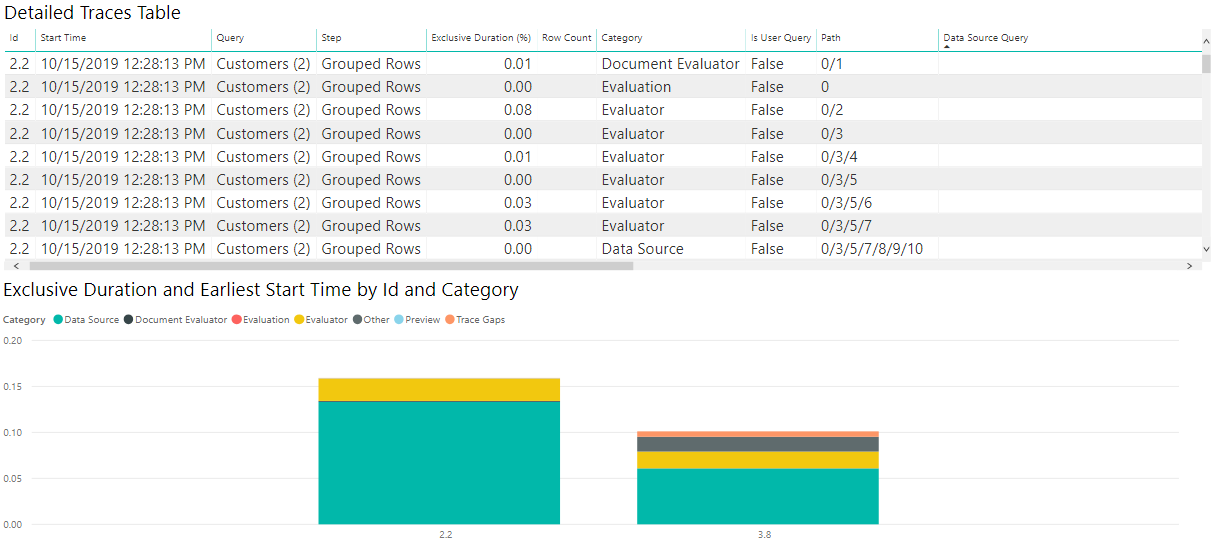
แม้ว่าความต้องการที่แท้จริงของคุณอาจแตกต่างกัน แต่การรวมกันของแผนภูมินี้เป็นจุดเริ่มต้นที่ดีในการดูไฟล์การวินิจฉัยจํานวนมากและเพื่อวัตถุประสงค์หลายประการ
ตีความการแสดงภาพ
ดังที่ได้กล่าวไว้ก่อนหน้านี้ การวินิจฉัยแบบสอบถามสามารถช่วยคุณตอบคําถามได้มากมาย คําถามที่พบบ่อยที่สุดสองข้อคือวิธีการใช้เวลาและคิวรีใดที่ส่งไปยังแหล่งที่มา
การทําความเข้าใจว่าใช้เวลาอย่างไรนั้นตรงไปตรงมาและคล้ายกันสําหรับตัวเชื่อมต่อส่วนใหญ่ อย่างไรก็ตาม ดังที่ได้กล่าวไว้ที่อื่น คุณจะเห็นความสามารถที่แตกต่างกันอย่างมากขึ้นอยู่กับตัวเชื่อมต่อ ตัวอย่างเช่น ตัวเชื่อมต่อที่ใช้ ODBC จํานวนมากไม่ได้ให้เรกคอร์ดที่ถูกต้องของคิวรีที่ Power Query ส่งไปยังโปรแกรมควบคุม ODBC
เมื่อต้องการดูว่าเวลาที่ใช้ไปอย่างไร ให้ตรวจสอบการแสดงภาพที่คุณสร้างไว้ก่อนหน้านี้
หากคุณต้องการทํางานกับวิธีที่ Power BI รายงานเวลา จะเป็นการดีกว่าที่จะแปลงคอลัมน์ ระยะเวลาเอกสิทธิ์เฉพาะบุคคล เป็นวินาทีในตัวแก้ไข Power Query หลังจากที่คุณทําการแปลงนี้ คุณสามารถดูแผนภูมิของคุณและเข้าใจได้อย่างชัดเจนว่าใช้เวลาไปที่ไหน
สําหรับผลลัพธ์ OData รูปภาพต่อไปนี้แสดงให้เห็นว่าใช้เวลาส่วนใหญ่ในการดึงข้อมูลจากแหล่งที่มา ถ้าคุณเลือกรายการ แหล่งข้อมูล บนคําอธิบายแผนภูมิ จะแสดงการดําเนินการต่างๆ ทั้งหมดที่เกี่ยวข้องกับการส่งคิวรีไปยังแหล่งข้อมูล
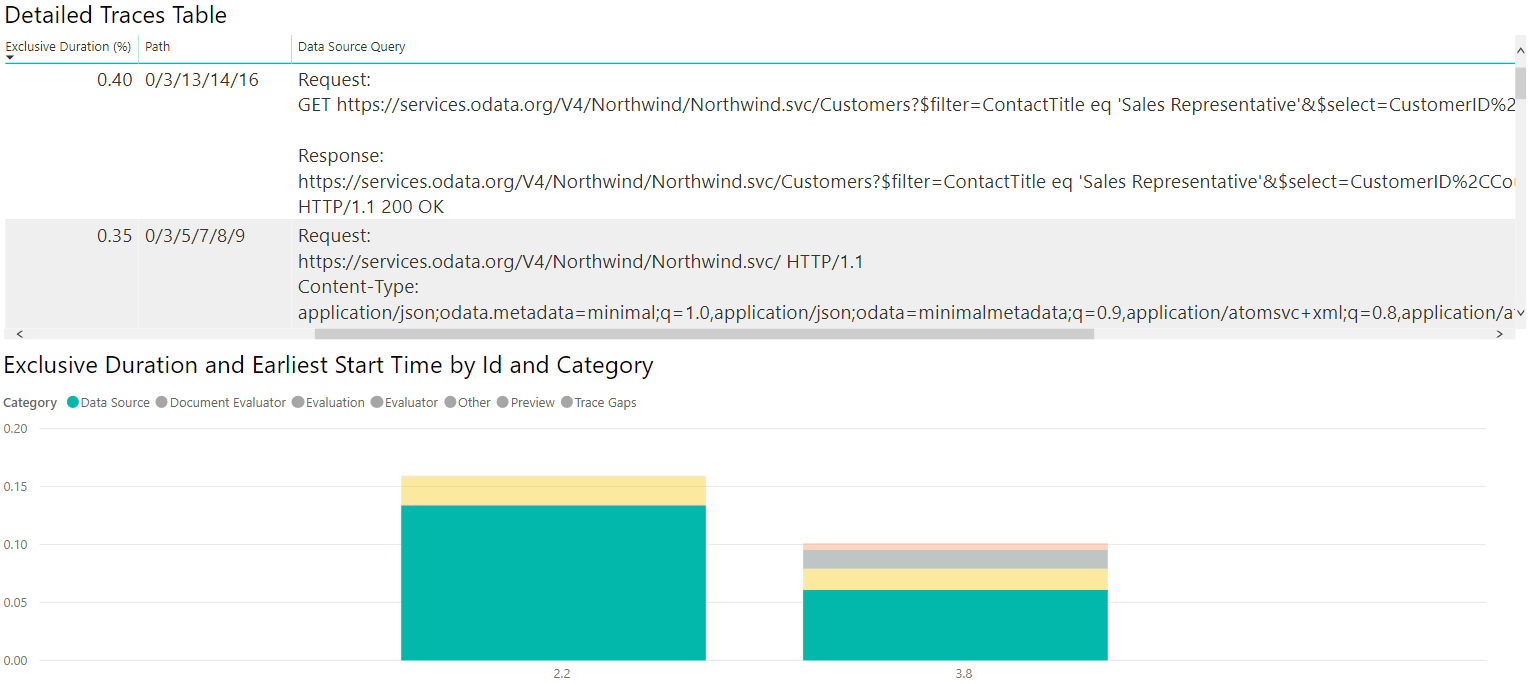
หากคุณดําเนินการเดียวกันทั้งหมดและสร้างการแสดงภาพที่คล้ายกัน แต่ใช้การติดตาม SQL แทนการติดตาม ODATA คุณจะเห็นว่าแหล่งข้อมูลทั้งสองเปรียบเทียบกันอย่างไร

หากคุณเลือกตารางแหล่งข้อมูล เช่นเดียวกับการวินิจฉัย ODATA คุณจะเห็นว่าการประเมินครั้งแรก (2.3 ในภาพนี้) จะส่งคิวรีเมตาดาต้า และการประเมินครั้งที่สองจะดึงข้อมูลที่คุณสนใจ ตัวอย่างนี้ดึงข้อมูลจํานวนเล็กน้อย ดังนั้นการดึงข้อมูลจึงใช้เวลาเพียงเล็กน้อย (น้อยกว่าหนึ่งในสิบของวินาทีสําหรับการประเมินครั้งที่สองทั้งหมด โดยมีน้อยกว่าหนึ่งในยี่สิบวินาทีสําหรับการดึงข้อมูลเอง) แต่ความเร็วนั้นไม่เป็นความจริงในทุกกรณี
ดังก่อนหน้านี้ ให้เลือกประเภท แหล่งข้อมูล บนคําอธิบายแผนภูมิเพื่อดูคิวรีที่ปล่อยออกมา
เจาะลึกข้อมูล
การมองเส้นทาง
เมื่อคุณตรวจสอบข้อมูลนี้ คุณอาจสังเกตเห็นว่าเวลาที่ใช้ดูผิดปกติ ตัวอย่างเช่น บนคิวรี OData คุณอาจเห็นว่ามีคิวรีแหล่งข้อมูลที่มีค่าต่อไปนี้:
Request:
https://services.odata.org/V4/Northwind/Northwind.svc/Customers?$filter=ContactTitle%20eq%20%27Sales%20Representative%27&$select=CustomerID%2CCountry HTTP/1.1
Content-Type: application/json;odata.metadata=minimal;q=1.0,application/json;odata=minimalmetadata;q=0.9,application/atomsvc+xml;q=0.8,application/atom+xml;q=0.8,application/xml;q=0.7,text/plain;q=0.7

<Content placeholder>

Response:
Content-Type: application/json;odata.metadata=minimal;q=1.0,application/json;odata=minimalmetadata;q=0.9,application/atomsvc+xml;q=0.8,application/atom+xml;q=0.8,application/xml;q=0.7,text/plain;q=0.7
Content-Length: 435

<Content placeholder>
คิวรีแหล่งข้อมูลนี้เชื่อมโยงกับการดําเนินการที่ใช้เพียง 1% ของระยะเวลาเฉพาะ ในขณะเดียวกันก็มีสิ่งที่คล้ายกัน:
Request:
GET https://services.odata.org/V4/Northwind/Northwind.svc/Customers?$filter=ContactTitle eq 'Sales Representative'&$select=CustomerID%2CCountry HTTP/1.1

Response:
https://services.odata.org/V4/Northwind/Northwind.svc/Customers?$filter=ContactTitle eq 'Sales Representative'&$select=CustomerID%2CCountry
HTTP/1.1 200 OK
คิวรีแหล่งข้อมูลนี้เชื่อมโยงกับการดําเนินการที่ใช้เกือบ 75% ของระยะเวลาเฉพาะ หากคุณเปิด เส้นทาง คุณจะพบว่าคนหลังเป็นลูกของอดีต การค้นพบนี้หมายความว่าการสืบค้นแรกโดยทั่วไปจะเพิ่มเวลาเพียงเล็กน้อยด้วยตัวเอง โดยการค้นหาข้อมูลจริงจะถูกติดตามโดยคิวรีภายใน
ค่านิยมเหล่านี้สุดโต่ง แต่อยู่ในขอบเขตของสิ่งที่คุณอาจเห็น