หมายเหตุ
การเข้าถึงหน้านี้ต้องได้รับการอนุญาต คุณสามารถลอง ลงชื่อเข้าใช้หรือเปลี่ยนไดเรกทอรีได้
การเข้าถึงหน้านี้ต้องได้รับการอนุญาต คุณสามารถลองเปลี่ยนไดเรกทอรีได้
ฉันสามารถเรียนรู้เพิ่มเติมเกี่ยวกับข้อมูลประจําตัว Microsoft ได้จากที่ใด
เยี่ยมชมหน้า คําถามที่พบบ่อยเกี่ยวกับข้อมูลประจําตัว Microsoft ของเรา
ค่าฝึกอบรมเท่าไหร่?
การฝึกอบรม Microsoft Learn ฟรีและพร้อมใช้งานสําหรับทุกคนที่มีความสนใจในการเรียนรู้เกี่ยวกับผลิตภัณฑ์ของ Microsoft
มีเนื้อหาชนิดใดบ้างที่พร้อมใช้งานใน Microsoft Learn?
เรามอบเอกสารเกี่ยวกับบทบาทและผลิตภัณฑ์ การฝึกอบรมแบบลงมือทํา และใบรับรองเพื่อช่วยให้คุณได้รับประโยชน์สูงสุดจากผลิตภัณฑ์ของ Microsoft
ฉันจำเป็นต้องสร้างโปรไฟล์เพื่อใช้ Microsoft Learn หรือไม่
ไม่จําเป็นต้องสร้างโปรไฟล์ ถ้าคุณไม่มีโปรไฟล์ คุณยังสามารถเข้าถึงและใช้เนื้อหาทั้งหมดได้
ประโยชน์ของการลงชื่อเข้าใช้คือ:
- ดูคำแนะนำส่วนบุคคล
- บันทึกบุ๊กมาร์ก
- ติดตามความคืบหน้าในกิจกรรมการเรียนรู้
- สร้างและแชร์คอลเลกชันของโมดูล
- สะสมคะแนนและความสำเร็จ
- เข้าถึงทรัพยากรและห้องปฏิบัติการ Azure ฟรี
- เข้าร่วมความท้าทาย
- โต้ตอบกับ ชุมชน Microsoft Q&A
- ลงทะเบียนสําหรับการสอบใบรับรอง
เส้นทางการเรียนรู้คืออะไร
เส้นทางการเรียนรู้คือคอลเลกชันของโมดูลการฝึกอบรมที่จัดระเบียบตามบทบาทเฉพาะ (เช่น นักพัฒนา นักออกแบบ หรือผู้ดูแลระบบ) หรือเทคโนโลยี (เช่น Azure Web Apps, Power BI หรือ Xamarin.Forms) เมื่อจบเส้นทางการเรียนรู้ คุณจะได้เข้าใจมุมมองต่างๆ ด้านเทคโนโลยีรวมทั้งบทบาทที่คุณทำการศึกษาอยู่เช่นกัน คุณยังจะได้รับถ้วยรางวัลความสําเร็จด้วย!
เส้นทางโมดูล/หน่วย/การเรียนรู้/ฯลฯ คืออะไร
คุณสามารถดูรายการของชนิดเนื้อหา Learn และเรียนรู้เกี่ยวกับแต่ละรายการใน บทความชนิด เนื้อหาของ Microsoft Learn ได้
คอลเลกชันคืออะไร
คอลเลกชันช่วยให้คุณสามารถจัดการและจัดระเบียบชุดเนื้อหาและแชร์กับทุกคนได้อย่างง่ายดาย พวกเขาสามารถมีเนื้อหาประเภทใดก็ได้ในเว็บไซต์ - เอกสารประกอบโมดูลเส้นทางการเรียนรู้วิดีโอ และอื่น ๆ ในขณะที่คอลเลกชันไม่ปรากฏในผลลัพธ์การค้นหาหรือในโปรไฟล์สาธารณะของคุณ ทุกคนที่มี URL ของคอลเลกชันสาธารณะสามารถเข้าถึงได้ คอลเลกชันส่วนตัวสามารถเข้าถึงได้โดยเจ้าของเท่านั้น
ความสําเร็จและข้อมูลประจําตัวคืออะไร อะไรคือความแตกต่าง?
ความสําเร็จ คือการยกย่องให้กับผู้ใช้ที่ผ่านโมดูลการฝึกอบรมบน Learn.microsoft.com การประเมินความรู้ใกล้กับจุดสิ้นสุดของแต่ละการฝึกอบรมจะตรวจสอบว่าคุณได้เข้าใจเนื้อหาในโมดูลเฉพาะนั้นหรือไม่
เมื่อได้รับความสําเร็จ คุณสามารถดูป้ายความสําเร็จสําหรับการฝึกอบรมแต่ละครั้งที่คุณทําเสร็จสมบูรณ์บนโปรไฟล์ Learn ของคุณ ลงชื่อเข้าใช้ไซต์ Microsoft Learn ที่ด้านบนขวาของหน้า เมื่อลงชื่อเข้าใช้แล้ว คุณจะเห็นไอคอนโปรไฟล์ของคุณที่ด้านบนขวา เลือกและเลือก "โปรไฟล์" เพื่อค้นหาแท็บความสําเร็จที่แสดงป้ายความสําเร็จทั้งหมดของคุณสําหรับการดําเนินการโมดูลการฝึกอบรมให้เสร็จสมบูรณ์ (URL จะเป็น /learn.microsoft.com/users/<your name>/achievementsการ <your name> แทนที่ชื่อผู้ใช้ใดก็ตามที่คุณเลือก)
ข้อมูลประจําตัว เป็นการรับรู้ที่พิสูจน์ว่าผู้ใช้มีความเชี่ยวชาญใน ชุด ทักษะเฉพาะ ซึ่งเรียนรู้ผ่านการเสร็จสิ้นโมดูลการฝึกอบรมหรือเส้นทางการเรียนรู้หลายรายการ ข้อมูลประจําตัว ให้การตรวจสอบความถูกต้องที่ตรงเป้าหมายสําหรับสถานการณ์ทางเทคนิคในโลกแห่งความเป็นจริงเพื่อแสดงให้เห็นถึงความเชี่ยวชาญในชุดทักษะเฉพาะตามสถานการณ์ พวกเขาได้รับจากการผ่าน การประเมิน (หรือการสอบ) เพื่อพิสูจน์ว่าคุณรู้เนื้อหาและสามารถแบ่งปันได้เพื่อยืนยันว่าคุณมีทักษะทางเทคนิคนั้น
เมื่อได้รับข้อมูลประจําตัว คุณสามารถเข้าถึงบันทึกข้อมูลประจําตัวของคุณในโปรไฟล์ Learn ของคุณได้ ลงชื่อเข้าใช้ไซต์ Microsoft Learn ที่ด้านบนขวาของหน้า เมื่อลงชื่อเข้าใช้แล้ว คุณจะเห็นไอคอนโปรไฟล์ของคุณที่ด้านบนขวา เลือกและเลือก "โปรไฟล์" เพื่อค้นหาแท็บข้อมูลประจําตัวที่แสดงข้อมูลประจําตัวใบรับรองทั้งหมดของคุณ (URL จะเป็น /learn.microsoft.com/users/<your name>/credentialsการ <your name> แทนที่ชื่อผู้ใช้ใดก็ตามที่คุณเลือก) คุณสามารถแชร์บันทึกข้อมูลประจําตัวของคุณกับนายจ้างมุมมองหรือสถาบันการศึกษาผ่านลิงก์ พิมพ์ออกมา หรือเพิ่มลงในโปรไฟล์ LinkedIn ของคุณได้
ข้อมูลประจําตัวแตกต่างจากความสําเร็จในหลายวิธี:
- ความสําเร็จเป็นตัวแทนของการเสร็จสิ้นของโมดูลการฝึกอบรมเดียว ข้อมูลประจําตัวแสดงถึงความสมบูรณ์ของทักษะตามสถานการณ์ที่กว้างขึ้น
- ความสําเร็จผ่านการตรวจสอบความรู้สั้นๆ และเฉพาะเจาะจง ข้อมูลประจําตัวจะถูกตรวจสอบโดยการสอบการประเมินทักษะที่มีประสิทธิภาพมากขึ้นซึ่งครอบคลุมเนื้อหาที่หลากหลายมากขึ้น
เกิดอะไรขึ้นกับบุ๊กมาร์ก
บุ๊กมาร์กถูกย้ายไปยังคอลเลกชัน "รายการโปรด" ใหม่แล้ว คุณสามารถค้นหาคอลเลกชันรายการโปรดของคุณได้ในแท็บคอลเลกชันในโปรไฟล์ของคุณ คุณสามารถเพิ่มรายการโปรดใหม่โดยการคลิกปุ่ม "บันทึก" บนหน้าเนื้อหาและเลือกคอลเลกชัน "รายการโปรด" จากรายการ
มีการฝึกอบรมในภาษาใดบ้าง?
เส้นทางการเรียนรู้ของผลิตภัณฑ์การฝึกอบรมของเราสนับสนุนภาษาต่อไปนี้ หากหนึ่งในภาษายังไม่พร้อมใช้งานสําหรับมอดูลที่ระบุ เนื้อหาจะแสดงเป็นภาษาอังกฤษในขณะที่เรายังคงแปลเป็นภาษาท้องถิ่น
Azure (17 ภาษา): ญี่ปุ่น, เกาหลี, จีนตัวเต็ม, จีนตัวย่อ, รัสเซีย, เยอรมัน, สเปน, ฝรั่งเศส, อิตาลี, โปรตุเกสบราซิล, ฮังการี, สวีเดน, เช็ก, ดัตช์, โปรตุเกสไอบีเรีย, โปแลนด์, ตุรกี
ไดนามิก (4 ภาษา): ญี่ปุ่น เยอรมัน สเปน ฝรั่งเศส
PowerBI (23 ภาษา): ญี่ปุ่น, เกาหลี, จีนตัวเต็ม, จีนตัวย่อ, รัสเซีย, เยอรมัน, สเปน, ฝรั่งเศส, อิตาลี, โปรตุเกสบราซิล, ฮังการี, สวีเดน, เช็ก, ดัตช์, โปรตุเกสไอบีเรีย, โปแลนด์, ตุรกี, เดนมาร์ก, กรีก, สโลวัก, ฟินแลนด์, ไทย, นอร์เวย์
PowerApps, PowerAutomate (4 ภาษา): ญี่ปุ่น, เยอรมัน, สเปน, ฝรั่งเศส
SQL Server (10 ภาษา): ญี่ปุ่น, เกาหลี, จีนตัวเต็ม, จีนตัวย่อ, รัสเซีย, เยอรมัน, สเปน, ฝรั่งเศส, อิตาลี, โปรตุเกสแบบบราซิล
นักพัฒนา Windows (10 ภาษา)ญี่ปุ่น, เกาหลี, จีนตัวเต็ม, จีนตัวย่อ, รัสเซีย, เยอรมัน, สเปน, ฝรั่งเศส, อิตาลี, โปรตุเกสแบบบราซิล
.Net (13 ภาษา): ญี่ปุ่น, เกาหลี, จีนตัวเต็ม, จีนตัวย่อ, รัสเซีย, เยอรมัน, สเปน, ฝรั่งเศส, อิตาลี, โปรตุเกสบราซิล, เช็ก, โปแลนด์, ตุรกี
ซามาริน (13 ภาษา): ญี่ปุ่น, เกาหลี, จีนตัวเต็ม, จีนตัวย่อ, รัสเซีย, เยอรมัน, สเปน, ฝรั่งเศส, อิตาลี, โปรตุเกสบราซิล, เช็ก, โปแลนด์, ตุรกี
M365 (10 ภาษา): ญี่ปุ่น, เกาหลี, จีนตัวเต็ม, จีนตัวย่อ, รัสเซีย, เยอรมัน, สเปน, ฝรั่งเศส, อิตาลี, โปรตุเกสบราซิล
ฉันจะเข้าถึงรายงานความสอดคล้องสําหรับการเข้าถึงของ Microsoft Learn ได้อย่างไร
เมื่อต้องการค้นหารายงานความสอดคล้องสําหรับการเข้าถึงสําหรับ Microsoft Learn:
- ลุยเลย: https://cloudblogs.microsoft.com/industry-blog/government/2018/09/11/accessibility-conformance-reports/
- ค้นหา: DevRel – ไซต์เอกสารและ Open Publishing
- ดาวน์โหลดรายงานที่ต้องการในภาษาที่ต้องการ
ฉันสามารถรับรายการปัจจุบันที่มีในไซต์ได้หรือไม่
Yes. แค็ตตาล็อก API Microsoft Learn มีเว็บ API สาธารณะเพื่อเรียกดูรายการของโมดูล เส้นทางการเรียนรู้ หลักสูตรที่นําโดยผู้สอน การสอบ และใบรับรอง พร้อมกับ URL ที่ใช้ในการเข้าถึงแต่ละรายการ เรายังคงขยายข้อเสนอ API ของเราเพื่อรวมเนื้อหาทุกประเภทบนไซต์
โปรไฟล์ของฉันอยู่ที่ไหน
ลงชื่อเข้าใช้และเข้าถึงหน้าโปรไฟล์ของคุณบน Microsoft Learn ถ้าคุณยังไม่ได้สร้างโปรไฟล์ Microsoft Learn คุณสามารถลงชื่อเข้าใช้และสร้างโปรไฟล์ได้
ทําไมฉันจึงต้องมีโปรไฟล์
แม้ว่าคุณอาจเข้าถึงประสบการณ์การใช้งานไซต์ Microsoft Learn จํานวนมากโดยไม่ต้องสร้างโปรไฟล์ Learn แต่จําเป็นต้องมีโปรไฟล์เพื่อเข้าถึงคุณลักษณะหลักของแพลตฟอร์ม รวมถึง:
- เข้าถึงประสบการณ์ใช้งาน AI ของเรา
- คําแนะนําส่วนบุคคล
- การติดตามความคืบหน้าสําหรับกิจกรรมการเรียนรู้
- การลงทะเบียนสําหรับการสอบใบรับรอง
- แชร์ความคืบหน้าในการฝึกอบรมและข้อมูลประจําตัวกับนายจ้างหรือโรงเรียน
- รายได้และความสําเร็จ
- เข้าถึงทรัพยากรและห้องปฏิบัติการ Azure ฟรี
- การมีส่วนร่วมในการทดสอบและถามตอบ
ฉันสามารถเก็บโปรไฟล์ของฉันไว้อย่างไม่มีกําหนดโดยไม่คํานึงถึงสถานะการจ้างงานของฉันได้หรือไม่?
ใช่ แต่เฉพาะเมื่อโปรไฟล์ Microsoft Learn ของคุณมีบัญชีส่วนบุคคลเพิ่มเข้าไป . หากบัญชีที่ทํางานหรือโรงเรียนของคุณเป็นบัญชีเดียวในโปรไฟล์ของคุณ การสูญเสียการเข้าถึงบัญชีนั้นผ่านการเปลี่ยนแปลงการจ้างงานจะส่งผลให้สูญเสียการเข้าถึงโปรไฟล์ Learn ของคุณ Microsoft ไม่สามารถให้ความช่วยเหลือในการกู้คืนบัญชีที่ทํางานหรือโรงเรียน
เพื่อพกโปรไฟล์ของคุณไปกับคุณโดยไม่คํานึงถึงสถานะการจ้างงาน โปรดตรวจสอบให้แน่ใจว่าได้เพิ่มบัญชีส่วนบุคคลของคุณไปยังโปรไฟล์ของคุณ ดู "เพิ่มบัญชีเข้าสู่ระบบ" ในหน้าการตั้งค่าโปรไฟล์
ฉันสามารถเชื่อมโยงบัญชีกับโปรไฟล์ของฉันได้กี่บัญชี
คุณสามารถมีบัญชีเข้าสู่ระบบที่ทํางาน/โรงเรียนได้สูงสุดห้าบัญชีและเพิ่มบัญชีเข้าสู่ระบบส่วนบุคคลหนึ่งบัญชีในโปรไฟล์ของคุณ คุณสามารถใช้บัญชีเข้าสู่ระบบใดก็ได้ที่เพิ่มเข้ามาเพื่อลงชื่อเข้าใช้และเข้าถึงโปรไฟล์ของคุณ
XP คืออะไร
XP หรือ "จุด eXperience" วัดความสําเร็จของคุณในการทําเนื้อหาการฝึกอบรม Microsoft Learn ให้เสร็จสมบูรณ์ คุณสามารถดูจำนวน XP ที่มอบให้ได้ถัดจากชื่อของเส้นทางการเรียนรู้ มอดูล และบทเรียนทุกรายการ
ตัวบอกสถานะคืออะไร
ตัวบอกสถานะคือความสำเร็จที่คุณจะได้รับเมื่อคุณทำมอดูลเสร็จสิ้น รางวัลนี้จะปรากฏบนโปรไฟล์ของคุณ และคุณสามารถแชร์รางวัลดังกล่าวผ่านสื่อสังคมและแชนเนลอื่นๆ ได้
ถ้วยรางวัลคืออะไร
คุณจะได้รับถ้วยรางวัลเมื่อคุณทำเส้นทางการเรียนรู้เสร็จสิ้น นอกจากนี้ยังปรากฏในโปรไฟล์ผู้ใช้ Learn ของคุณ และคุณสามารถแชร์ผ่านสื่อสังคมและแชนเนลอื่นๆ ได้
ฉันจะแก้ไขโปรไฟล์ Microsoft Learn ของฉันได้อย่างไร
คุณสามารถแก้ไขโปรไฟล์ของคุณได้บนหน้า การตั้งค่า โปรไฟล์ Microsoft Learn
ข้อมูลใดในโปรไฟล์ของฉันที่บุคคลทั่วไปสามารถดูได้?
เมื่อคุณสร้างโปรไฟล์ Microsoft Learn จะสามารถเข้าถึงได้โดยสาธารณะที่ URL https://learn.microsoft.com/users/<your-username> ระบบจะแสดงชื่อของคุณที่แสดงในระบบ ประวัติความสำเร็จที่คุณเคยทำมา (เช่นระดับการศึกษา ระดับการทำงาน ตราสัญลักษณ์ รางวัล) และกิจกรรมที่เคยทำมาทั้งหมด และคอลเลกชันใดๆ ที่คุณเคยสร้างจะถูกแสดงผ่านลิงก์ URL.
คุณสามารถซ่อนโปรไฟล์ของคุณจากสาธารณะได้โดยเปิดโหมดส่วนตัวในหน้าการตั้งค่าโปรไฟล์
สําหรับคําแนะนําเกี่ยวกับวิธีการสลับโปรไฟล์ของคุณไปเป็นสาธารณะหรือส่วนตัว ให้ดูส่วน จัดการการตั้งค่า ความเป็นส่วนตัวของโปรไฟล์ของคุณใน บทความจัดการโปรไฟล์ ของคุณ
ฉันสามารถดาวน์โหลดสำเนาของข้อมูลผู้ใช้ทั้งหมดของฉันได้หรือไม่
Yes. คุณสามารถทําได้ในส่วน "ดาวน์โหลดข้อมูลของคุณ" ในหน้าการตั้งค่าโปรไฟล์
สําหรับคําแนะนําเกี่ยวกับวิธีการดาวน์โหลดข้อมูล Microsoft Learn ของคุณ ให้ตรวจสอบส่วน ดาวน์โหลดข้อมูลของคุณ ใน บทความจัดการโปรไฟล์ Learn ของคุณ
ฉันจะลบข้อมูลผู้ใช้ของฉันได้อย่างไร
หากคุณต้องการลบข้อมูลผู้ใช้ทั้งหมดของคุณใน Microsoft Learn ข้อมูลดังกล่าวจะถูกลบออกและไม่สามารถกู้คืนได้ การลบข้อมูลผู้ใช้เป็นกระบวนการแบบบริการตนเอง การลบจะต้องเริ่มต้นโดยเจ้าของโปรไฟล์ Learn ในขณะที่ลงชื่อเข้าใช้ Microsoft Learn
คุณสามารถทําได้ในส่วน "ลบโปรไฟล์ของคุณ" ในหน้าการตั้งค่าโปรไฟล์ การลบจะลบข้อมูลผู้ใช้ทั้งหมดที่บันทึกไว้โดยแพลตฟอร์ม Microsoft Learn (ตัวอย่างเช่น ข้อมูลประจําตัวของคุณ - ใบรับรองและทักษะ ประวัติการเรียนรู้และความสําเร็จของคุณ การร่วมสร้าง Q&A และกิจกรรม การเข้าร่วมความท้าทาย ฯลฯ)
สําหรับคําแนะนําเกี่ยวกับวิธีการลบข้อมูล Microsoft Learn ของคุณ ให้ตรวจสอบส่วน ลบโปรไฟล์ Microsoft Learn ของคุณใน บทความจัดการโปรไฟล์ Learn ของคุณ
ฉันจะเปลี่ยนรหัสผ่านของฉันได้อย่างไร
การจัดการรหัสผ่านทําได้โดยใช้กระบวนการบัญชี Microsoft มาตรฐาน หากคุณต้องการเปลี่ยนรหัสผ่านบัญชี Microsoft โปรดดูคู่มือนี้
ฉันควรทําอย่างไรหากฉันสูญเสียการเข้าถึงโปรไฟล์ Learn ของฉัน
Microsoft Learn ไม่จัดการบัญชีการเข้าสู่ระบบ Learn ในนามของผู้ใช้ การรับรองความถูกต้องออนไลน์ผ่านบัญชี Microsoft ส่วนบุคคลหรือบัญชีที่ทํางานหรือโรงเรียนเป็นวิธีเดียวในการยืนยันความเป็นเจ้าของและเข้าถึงโปรไฟล์ Learn หากคุณสูญเสียการเข้าถึงโปรไฟล์ Learn ของคุณ คุณจะต้องกู้คืนบัญชีที่เข้าสู่ระบบอย่างน้อยหนึ่งบัญชี
เมื่อต้องการกู้คืนการเข้าถึงบัญชี Microsoft ส่วนบุคคล โปรดดู คู่มือนี้
หากต้องการกู้คืนการเข้าถึงบัญชีที่ทํางานหรือโรงเรียน ให้ติดต่อผู้ดูแลระบบ IT ของที่ทํางานหรือโรงเรียนของคุณ Microsoft ไม่สามารถให้ความช่วยเหลือในการกู้คืนบัญชีที่ทํางานหรือโรงเรียน สําหรับข้อมูลเกี่ยวกับการจัดการหรือรักษาความปลอดภัยบัญชีที่ทํางานหรือโรงเรียนของคุณ ให้ไปที่ "บัญชีที่ทํางานหรือโรงเรียนช่วย" เพื่อหลีกเลี่ยงไม่ให้เกิดสถานการณ์เช่นนี้ ตรวจสอบให้แน่ใจว่าคุณได้เพิ่มบัญชีส่วนบุคคลในโปรไฟล์ Learn ของคุณโดยใช้คุณลักษณะ "เพิ่มบัญชีเข้าสู่ระบบ" ใน การตั้งค่าโปรไฟล์ Learn ของคุณ
ฉันสามารถรวมสองโปรไฟล์ของฉันเข้าด้วยกันเป็นหนึ่งเดียวได้หรือไม่?
ถ้าคุณได้สร้างโปรไฟล์ Learn มากกว่าหนึ่งรายการ คุณอาจทําการผสานโปรไฟล์ได้ตราบใดที่โปรไฟล์หนึ่งเท่านั้นที่มีบัญชีเข้าสู่ระบบ Microsoft ส่วนบุคคล
การผสานรวมความคืบหน้าการเรียนรู้ ข้อมูลประจําตัว และสําเนาบทสนทนาทั้งหมดจากทั้งสองโปรไฟล์เข้าด้วยกัน การผสานข้อมูลโปรไฟล์ไม่สามารถเลิกทําได้
- ข้อมูลของคุณจะถูก ผสานลงในโปรไฟล์เดียว
- คุณจะยังคงสามารถ ลงชื่อเข้าใช้ด้วยบัญชีที่เข้าสู่ระบบทั้งหมดใน โปรไฟล์ทั้งสองได้
- ข้อมูลที่สามารถแก้ไขได้ เช่น ชื่อที่แสดงและความสนใจของคุณยังสามารถเปลี่ยนได้ในภายหลัง
- ความคืบหน้าการเรียนรู้ทั้งหมดของคุณจะถูกรวม ไว้ในที่เดียวและรายการที่ซ้ํากันจะถูกลบออก
วิธีการผสานโปรไฟล์:
- เลือกโปรไฟล์เพื่อลงชื่อเข้าใช้
- ในการจัดการบัญชีเข้าสู่ระบบ เลือก "เพิ่มบัญชีเข้าสู่ระบบ"
- หากบัญชีเข้าสู่ระบบนี้เชื่อมโยงกับโปรไฟล์ Learn อื่น บัญชีจะทริกเกอร์การผสานโปรไฟล์
- เนื้อหาทั้งหมดจากโปรไฟล์ที่สองจะถูกนําไปยังโปรไฟล์ที่ลงชื่อเข้าใช้และเนื้อหาที่ซ้ํากันใดๆ จะถูกลบออก
- หากเกินขีดจํากัดของบัญชีเข้าสู่ระบบที่ทํางานหรือโรงเรียนห้าบัญชีในระหว่างกระบวนการผสานกระบวนการจะถูกยกเลิก ในกรณีนี้ คุณจะต้องแก้ไขปัญหาก่อนลองอีกครั้ง
- โหมดโปรไฟล์ส่วนตัวจะเปิดใช้งานบนโปรไฟล์ที่ผสานหากโปรไฟล์ทั้งสองรายการเปิดใช้งานการตั้งค่านี้
ฉันเข้าใจว่าโปรไฟล์ใบรับรองของฉันถูกย้ายไปยังโปรไฟล์ Learn ฉันจะลงชื่อเข้าใช้โปรไฟล์การเรียนรู้ของฉันได้อย่างไร
- เข้าสู่ระบบ โปรไฟล์ Learn ของคุณ ด้วยบัญชีเดียวกันกับที่คุณใช้ในการลงชื่อเข้าใช้โปรไฟล์ใบรับรอง (บัญชีส่วนบุคคล) ของคุณ
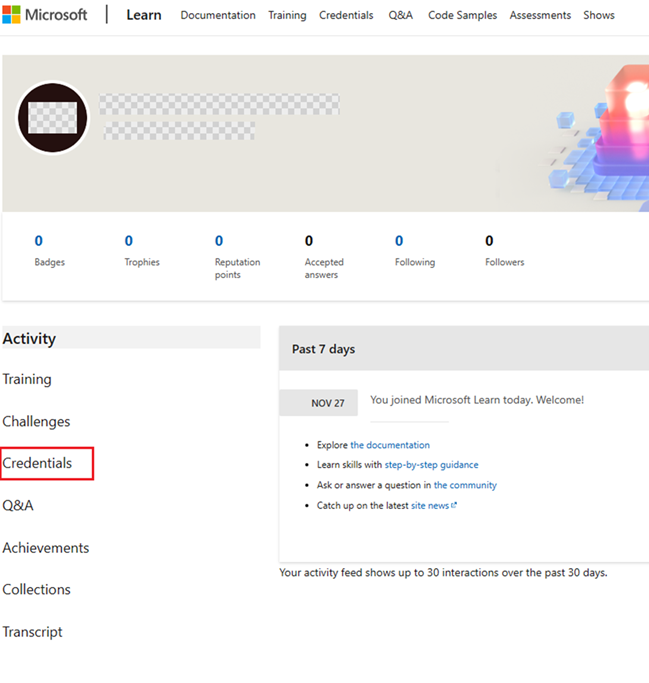
- เลือกข้อมูลประจําตัวจากเมนูภายในโปรไฟล์ของคุณ
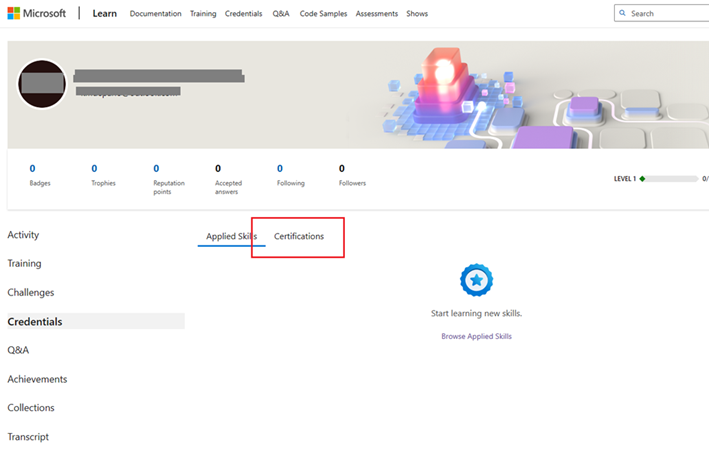
- เลือก "ใบรับรอง" เพื่อดูข้อมูลใบรับรองทั้งหมดของคุณ
เกิดอะไรขึ้นกับ MCID ของฉัน?
MCID เป็น ID เฉพาะสําหรับโปรไฟล์ใบรับรอง เมื่อมีการเลิกใช้โปรไฟล์ใบรับรอง MCID จะปลดประจําการด้วย ตัวระบุเฉพาะของคุณสําหรับโปรไฟล์ Learn ของคุณคือชื่อผู้ใช้ Learn
ฉันจะติดต่อฝ่ายสนับสนุนใบรับรองได้อย่างไร
คุณติดต่อฝ่ายสนับสนุนในลักษณะเดียวกับที่คุณทํา: ใบรับรองคําถามที่ถามบ่อย โปรดให้ชื่อผู้ใช้ Learn ของคุณพร้อมใช้งาน
ฉันจะค้นหาชื่อผู้ใช้ Learn ของฉันได้ที่ไหน
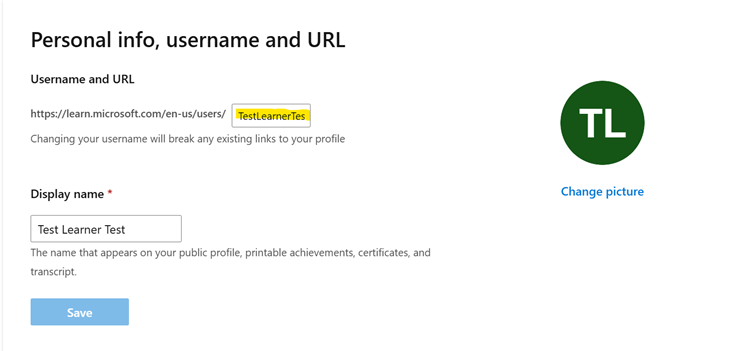
- เข้าสู่ระบบ การตั้งค่าโปรไฟล์เรียนรู้ของคุณ
- คุณจะพบ "ชื่อผู้ใช้และ URL" ของคุณใน "ข้อมูลส่วนบุคคล ชื่อผู้ใช้ และ URL" ข้อความในกล่องข้อความคือชื่อผู้ใช้ Learn ของคุณ (ไฮไลต์ด้านล่าง)
เหตุใดฉันจึงควรเพิ่ม "บัญชีส่วนบุคคล" (MSA) ลงในโปรไฟล์ Learn ของฉัน ฉันจะตรวจสอบได้อย่างไรว่าฉันมี "บัญชีส่วนบุคคล" ในโปรไฟล์ Learn ของฉัน
การเพิ่มบัญชีส่วนบุคคล (MSA) ในโปรไฟล์การเรียนรู้ของคุณช่วยให้แน่ใจว่าข้อมูลการเรียนรู้ของคุณจะอยู่กับคุณโดยไม่คํานึงถึงสถานะการจ้างงานของคุณ หากโปรไฟล์ Learn ของคุณมีบัญชีที่ทํางานเท่านั้นและคุณสูญเสียการเข้าถึงบัญชีที่ทํางานของคุณ (เช่น เนื่องจากการเปลี่ยนแปลงงาน) Microsoft จะไม่สามารถกู้คืนข้อมูลการเรียนรู้และข้อมูลที่เกี่ยวข้องกับข้อมูลประจําตัวที่เชื่อมโยงกับบัญชีงานนั้นได้
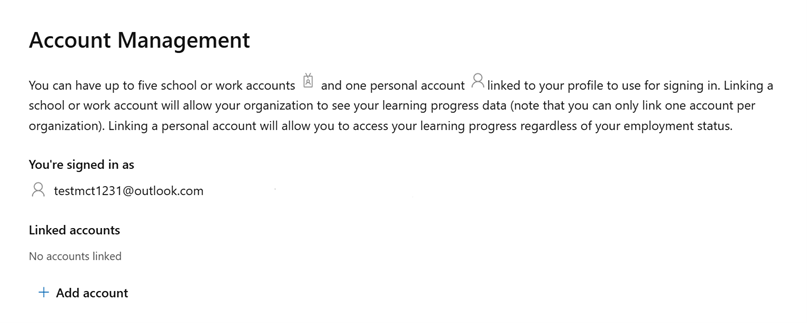
คุณสามารถตรวจสอบว่าคุณมีบัญชีส่วนบุคคลในโปรไฟล์ Learn ของคุณโดย
- ไปที่ " เรียนรู้การตั้งค่าโปรไฟล์"
- มองหาไอคอน
 ถัดจากบัญชีอย่างน้อยหนึ่งบัญชีภายใต้การจัดการบัญชี
ถ้าคุณต้องการเรียนรู้เพิ่มเติมเกี่ยวกับความแตกต่างระหว่างบัญชีส่วนบุคคลและบัญชีที่ทํางาน โปรดดู ที่ ความแตกต่างระหว่างบัญชี Microsoft กับบัญชีที่ทํางานหรือโรงเรียนคืออะไร
ฉันสามารถผสาน Learn Profiles ได้หรือไม่ นี่หมายความว่าข้อมูลใบรับรองของฉันจะผสานกันด้วยหรือไม่?
ได้ คุณสามารถผสาน Learn Profiles และเมื่อคุณทําเช่นนั้น ข้อมูลการเรียนรู้ทั้งหมดของคุณรวมถึงข้อมูลใบรับรองของคุณจะถูกผสานเข้าด้วยกัน เรียนรู้เพิ่มเติมที่ ผสานโปรไฟล์การเรียนรู้
ฉันจะค้นหาสําเนาบทสนทนาของประวัติการฝึกและข้อมูลประจําตัวของฉันได้ที่ไหน
โปรไฟล์ Microsoft Learn ของคุณมีสําเนาบทสนทนาที่คุณสามารถพิมพ์หรือแชร์แบบดิจิทัลกับผู้อื่นได้ หากต้องการค้นหา ให้ไปที่หน้า โปรไฟล์เรียนรู้ แล้วเลือก ข้อความถอดเสียง ในคอลัมน์ด้านซ้าย ซึ่งประกอบด้วยข้อมูลเกี่ยวกับใบรับรองที่ใช้งานอยู่ การสอบที่ส่งผ่าน ข้อมูลประจําตัวของทักษะที่ใช้ และโมดูลการฝึกอบรมที่เสร็จสมบูรณ์
ฉันจะค้นหาข้อมูลประจําตัวของฉันได้ที่ไหน
คุณสามารถค้นหาลิงก์ไปยังข้อมูลประจําตัวของคุณได้ในโปรไฟล์ Microsoft Learn ของคุณ คุณสามารถเข้าถึงได้โดยไปที่หน้า โปรไฟล์เรียนรู้ แล้วเลือก ข้อมูลประจําตัว ในคอลัมน์ด้านซ้าย
หากต้องการดูการรับรอง ให้เลือกแท็บ การรับรอง เลือก ดูรายละเอียดการรับรอง ในเรกคอร์ดการรับรอง เพื่อดูรายละเอียดสําหรับการรับรองนั้น
หากต้องการดูข้อมูลประจําตัวทักษะประยุกต์ของคุณ ให้เลือกแท็บ ทักษะที่ใช้ เลือก ดูรายละเอียดข้อมูลประจําตัว บนเรกคอร์ดข้อมูลประจําตัว เพื่อดูรายละเอียดสําหรับทักษะที่ใช้นั้น
ถ้าคุณเห็นแท็กที่ระบุว่า "Online Verifiable" คุณสามารถแชร์ข้อมูลประจําตัวผ่านเต้าเสียบต่างๆ เช่น Facebook, LinkedIn ฯลฯ
สําหรับข้อมูลการสนับสนุนเพิ่มเติมเกี่ยวกับใบรับรองและข้อมูลประจําตัว ให้ดู ใบรับรองคําถามที่ถามบ่อย
ฉันสามารถค้นหารายการความสําเร็จทั้งหมดของฉันได้จากที่ใด
โปรไฟล์ Microsoft Learn ของคุณมีรายการความสําเร็จทั้งหมดของ Microsoft Learn (ป้าย ถ้วยรางวัล XP) หากต้องการค้นหา ให้ไปที่หน้า โปรไฟล์เรียนรู้ แล้วเลือก ความสําเร็จ ในคอลัมน์ด้านซ้าย
นายจ้างหรือโรงเรียนของฉันสามารถเข้าถึงข้อมูลเกี่ยวกับการฝึกอบรมและประวัติข้อมูลประจําตัวของฉันได้หรือไม่?
คุณสามารถควบคุมการเข้าถึงประวัติของคุณได้ ถ้าคุณเลือกที่จะแชร์รายละเอียด คุณมีหลายตัวเลือก:
Sandbox ของ Microsoft Learn คืออะไร
แซนด์บ็อกซ์ Microsoft Learn เป็นสภาพแวดล้อมฟรีที่ใช้ในการสํารวจ Azure และผลิตภัณฑ์อื่นๆ ผ่านโมดูลการฝึกอบรม Microsoft Learn
แซนด์บ็อกซ์ยังใช้งานได้หรือไม่?
Sandbox จะใช้งานไม่ได้อีกต่อไป เมื่อต้องการทําแบบฝึกหัดในโมดูลการฝึกอบรมให้เสร็จสมบูรณ์ คุณจะต้องเข้าถึงการสมัครใช้งาน Azure ถ้าคุณยังไม่มี คุณสามารถ ลงทะเบียน สําหรับ Azure รุ่นทดลองใช้ 30 วันฟรี หรือสมัครใช้งานแบบชําระเงินได้
ฉันจะค้นหาการสนับสนุนสําหรับใบรับรองและข้อมูลประจําตัวของฉันได้ที่ไหน
ดูใบรับรองคําถามที่ถามบ่อยเกี่ยวกับใบรับรอง Microsoft Learn
ฉันจะรายงานปัญหาที่เห็นใน Sandbox สําหรับการฝึกอบรมได้อย่างไร
อย่าลืมไปที่ส่วน การแก้ไขปัญหา เพื่อดูวิธีแก้ไขปัญหาทั่วไป ถ้าคุณยังไม่สามารถคลี่คลายปัญหาได้ " รายงานปัญหา" เพื่อแจ้งให้ทีมของเราทราบ
ฉันประสบปัญหาในการทำเส้นทางการเรียนรู้/โมดูล/หน่วยให้เสร็จสมบูรณ์ ฉันจะสามารถขอความช่วยเหลือได้ที่ไหน
อย่าลืมไปที่ส่วน การแก้ไขปัญหา เพื่อดูวิธีแก้ไขปัญหาทั่วไป ถ้าคุณยังไม่สามารถคลี่คลายปัญหาได้ " รายงานปัญหา" เพื่อแจ้งให้ทีมของเราทราบ
ฉันพบข้อผิดพลาดเกี่ยวกับเนื้อหา ฉันสามารถแจ้งให้ใครสักคนทราบได้หรือไม่
แจ้งให้ทีมของเราทราบโดย การรายงานปัญหา
ศูนย์นักการศึกษา Microsoft Learn คืออะไร
ศูนย์นักการศึกษา Microsoft Learn คือส่วนขยายของแพลตฟอร์ม Microsoft Learn ซึ่งให้นักการศึกษาสามารถเข้าถึงการพัฒนาระดับมืออาชีพและเนื้อหาที่มีทักษะทางเทคนิคดังนั้นนักการศึกษาจึงเตรียมพร้อมความรู้เกี่ยวกับแนวทางปฏิบัติที่ดีที่สุดสําหรับการใช้ผลิตภัณฑ์และบริการของ Microsoft ในความพยายามของพวกเขาเพื่อปรับปรุงผลลัพธ์ของนักเรียนให้ดีขึ้น
มีเริ่มต้นใช้งานแหล่งข้อมูลสําหรับการใช้ Microsoft Learn หรือไม่
ใช่ นําทาง Microsoft Learn สําหรับนักการศึกษาและโมดูลผู้นํา ของโรงเรียนจะให้สิ่งจําเป็นสําหรับการใช้ Microsoft Learn และมอบเกตเวย์ไปยังเนื้อหาการพัฒนาระดับมืออาชีพที่น่าตื่นเต้นสําหรับเครื่องมือนักการศึกษา
ฉันจะค้นหาเนื้อหาการฝึกอบรมของนักการศึกษาใน Learn ได้อย่างไร
หากต้องการเลือกหาเนื้อหาทั้งหมด ให้ไปที่หน้า เรียกดูทั้งหมด
เพื่อช่วยให้คุณค้นหาเนื้อหาที่คุณต้องการ กรองเนื้อหาที่เน้นนักการศึกษาโดยการเลือกบทบาทของคุณเป็น "นักการศึกษา K-12" "นักการศึกษาระดับสูง" "ผู้นําโรงเรียน" หรือ "ผู้ปกครอง & ผู้ปกครอง" ภายใต้ตัวกรอง "บทบาท"
Tip
คุณยังสามารถค้นหาเนื้อหาที่รวบรวมตามหัวข้อและผลิตภัณฑ์การพัฒนาระดับมืออาชีพที่เฉพาะเจาะจงได้ใน ศูนย์นักการศึกษา Learn
ฉันเป็นผู้ใช้ Microsoft Educator Center (MEC) แต่ฉันไม่เห็นประวัติการฝึกอบรม MEC ทั้งหมดของฉันในโปรไฟล์ Learn ของฉัน Why?
เพื่อให้แน่ใจว่าประวัติการเรียนรู้และความสําเร็จของคุณถูกย้ายไปคุณจะต้องเชื่อมโยงโปรไฟล์ MEC และ Learn ของคุณและยอมรับสิทธิ์ในการแชร์โปรไฟล์ของคุณด้วย Learn
เมื่อต้องการดำเนินการ:
- ลงชื่อเข้าใช้ Microsoft Learn โดยใช้ข้อมูลประจําตัวการลงชื่อเข้าใช้เดียวกับที่คุณใช้ลงชื่อเข้าใช้ MEC
- ถ้าคุณยังไม่มีโปรไฟล์ Learn คุณจะต้องสร้างโปรไฟล์ขึ้นก่อนโดยทําตามบทสนทนาและกรอกข้อมูลที่จําเป็นให้เสร็จสมบูรณ์
- หลังจากลงชื่อเข้าใช้หรือเสร็จสิ้นโปรไฟล์ โมดอลป็อปอัพจะปรากฏขึ้น ยอมรับสิทธิ์ในการแชร์โปรไฟล์ของคุณและเลือกย้ายข้อมูลไปยัง Learn
- ตอนนี้คุณควรเห็นความสําเร็จของคุณในแท็บ ความสําเร็จ ของโปรไฟล์เรียนรู้และอยู่ใน Transcript ของคุณด้วย
- เรียนรู้ต่อไป เราหวังว่าคุณจะเพลิดเพลินไปกับประสบการณ์ใหม่!
หากคุณให้ความยินยอมก่อนหน้านี้กับ MEC และเชื่อมโยงบัญชี Learn ของคุณคุณคุณไม่ควรมีการดําเนินการเพิ่มเติมและความสําเร็จของคุณควรอยู่ในโปรไฟล์ Learn ของคุณแล้ว