หมายเหตุ
การเข้าถึงหน้านี้ต้องได้รับการอนุญาต คุณสามารถลอง ลงชื่อเข้าใช้หรือเปลี่ยนไดเรกทอรีได้
การเข้าถึงหน้านี้ต้องได้รับการอนุญาต คุณสามารถลองเปลี่ยนไดเรกทอรีได้
บทความนี้แนะนํากระบวนการสร้างและจัดการแผนบน Microsoft Learn ถ้าคุณไม่คุ้นเคยกับคุณลักษณะแผน ตรวจสอบ ภาพรวมของแผนในบทความ Microsoft Learn ก่อน
ข้อกำหนดเบื้องต้น
- คุณต้องลงชื่อเข้าใช้ในโปรไฟล์ Learn ของคุณเพื่อสร้างหรือเริ่มต้นแผน
หมายเหตุ
แชร์กับผู้อื่น หากต้องการเชิญพวกเขาให้เริ่มต้นแผนของคุณ และตรวจสอบความคืบหน้าของพวกเขา
เคล็ดลับ
ยกนิ้วโป้งหรือยกนิ้วโป้งลงบนหน้าแผนการทบทวนเพื่อช่วยปรับปรุงผลลัพธ์ของโมเดล AI ของเรา
สร้างแผนด้วยคอลเลกชัน
เมื่อต้องสร้างแผน คุณจะต้องเริ่มต้นด้วยคอลเลกชัน คุณสามารถสร้างคอลเลกชันหรือคัดลอกคอลเลกชันของบุคคลอื่นไปยังโปรไฟล์ของคุณได้ เมื่อต้องการเรียนรู้วิธีการสร้างหรือคัดลอกคอลเลกชัน ให้อ่านบทความ สร้างและจัดการคอลเลกชัน Microsoft Learn เมื่อคุณมีคอลเลกชันที่คุณต้องการใช้ คุณสามารถดําเนินการคัดลอกไปยังแผนได้
การแปลงคอลเลกชันเป็นแผน
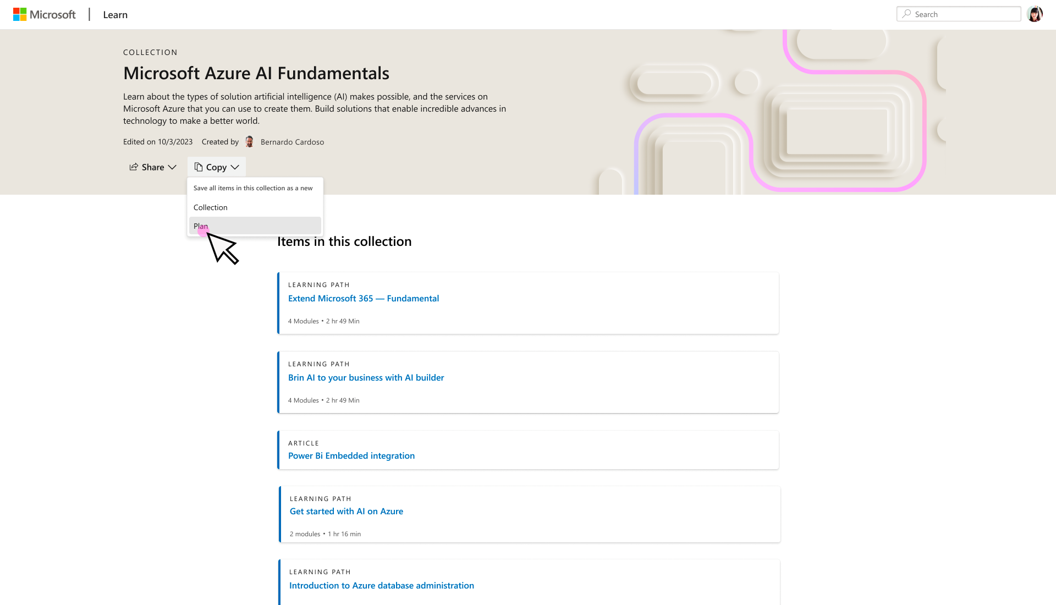
สร้างแผนแล้ว
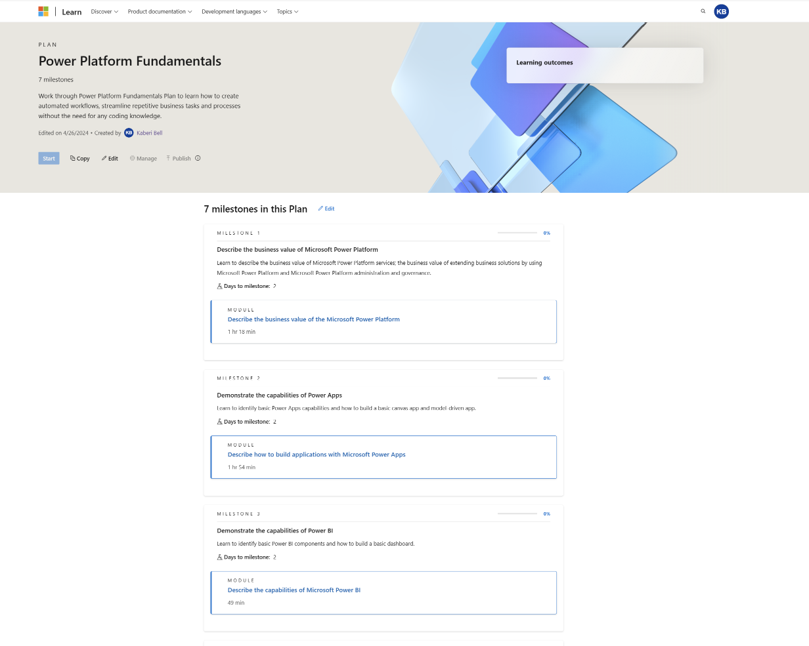
เมื่อสร้างแผนแล้ว ข้อมูลทั้งหมดในชื่อเรื่อง คําอธิบาย และคําอธิบายของส่วนจากคอลเลกชันต้นแบบจะถูกย้ายไป ส่วนจากคอลเลกชันของคุณกลายเป็นหลักเป้าหมายในแผน คุณสามารถแก้ไขเหตุการณ์สําคัญได้ตลอดเวลา คอลเลกชันต้นแบบยังคงไม่ถูกเลือก คุณสามารถเข้าถึงคอลเลกชันนั้นภายใต้โปรไฟล์ได้ทุกเมื่อ
มุมมองเริ่มต้นของโหมดแก้ไขแผน
เพิ่มผลลัพธ์การเรียนรู้
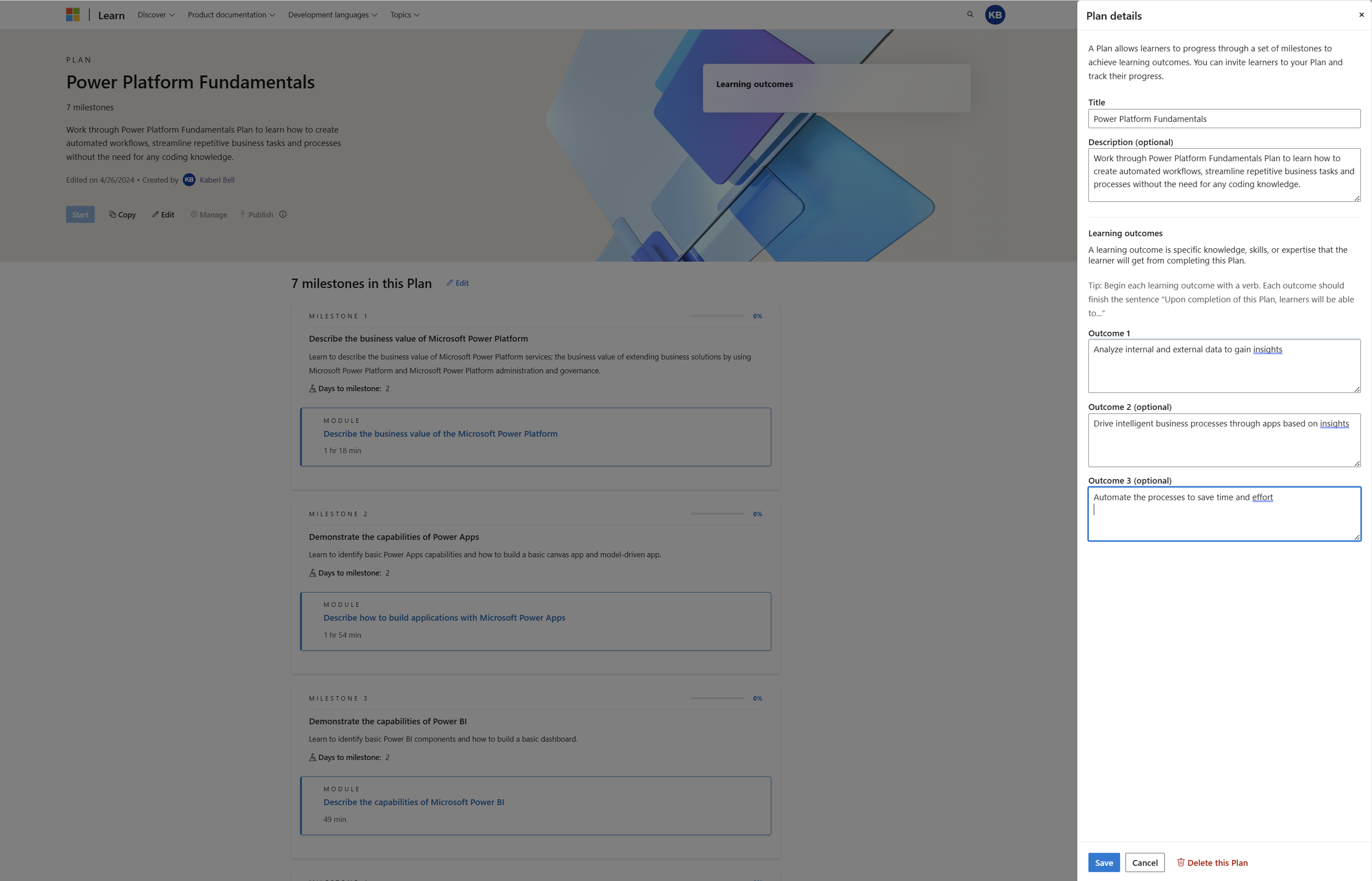
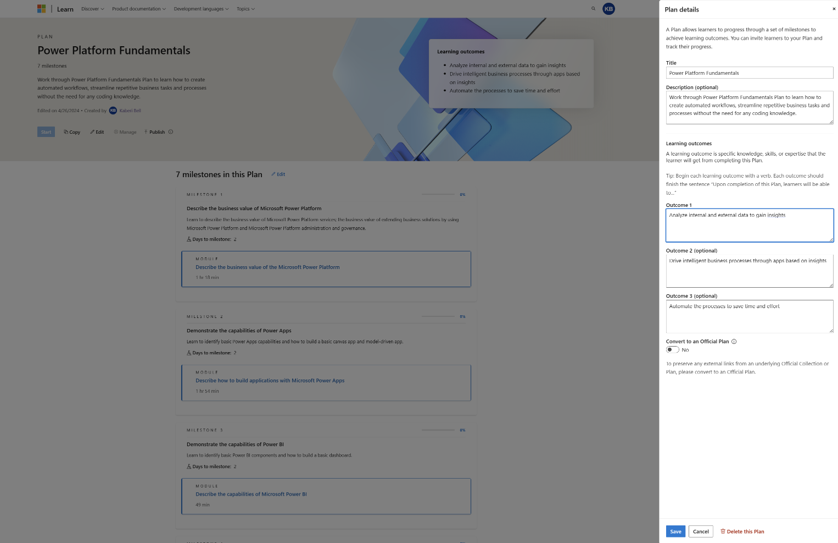
ผลการเรียนรู้เป็นฟิลด์ทางเลือกในแผน เราขอแนะนําให้เพิ่มผลการเรียนรู้อย่างน้อยหนึ่งรายการสําหรับแผน แม้ว่าจะแนะนําเป็นอย่างยิ่ง เขียนผลลัพธ์การเรียนรู้ของคุณเป็นทักษะที่ผู้เรียนจะได้รับเมื่อเสร็จสิ้นแผน หากต้องการเรียนรู้เกี่ยวกับแนวทางปฏิบัติที่ดีที่สุดเมื่อสร้างแผน ให้อ่าน แนวทางปฏิบัติที่ดีที่สุดสําหรับการสร้างและการจัดการแผน
การเพิ่มผลลัพธ์การเรียนรู้ลงในแผน
เพิ่มวันไปยังหลักเป้าหมาย
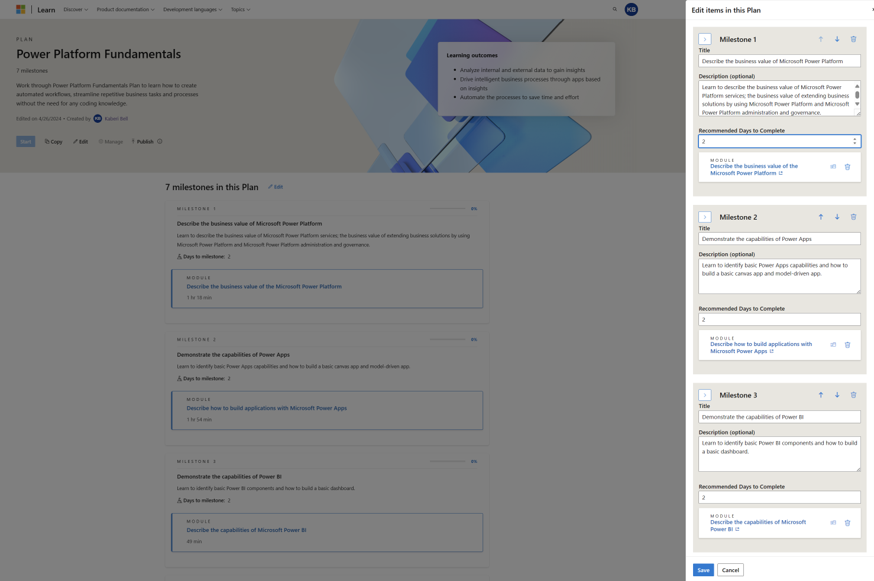
"วันสู่หลักชัย" เป็นอีกช่องหนึ่งที่ไม่บังคับในแผน ในฐานะผู้สร้างแผน คุณสามารถระบุจํานวนวันที่คุณแนะนําให้ผู้เรียนใช้เมื่อบรรลุแต่ละเหตุการณ์สําคัญ หากต้องการเรียนรู้เกี่ยวกับแนวทางปฏิบัติที่ดีที่สุดเมื่อสร้างแผน ให้อ่าน แนวทางปฏิบัติที่ดีที่สุดสําหรับการสร้างและการจัดการแผน
การเพิ่มหลักเป้าหมายในแผน
เพิ่มเนื้อหาลงในแผน
ชนิดเนื้อหาทั้งหมดใน Learn มีให้ใช้งานในแผน แม้ว่าเราขอแนะนําให้คุณเพิ่มเนื้อหาทั้งหมดในคอลเลกชันก่อนที่จะคัดลอกไปยังแผน คุณอาจต้องการเพิ่มรายการเนื้อหาขั้นสุดท้ายบางอย่างลงในแผนก่อนที่จะเผยแพร่
วิธีเพิ่มเนื้อหาลงในแผน
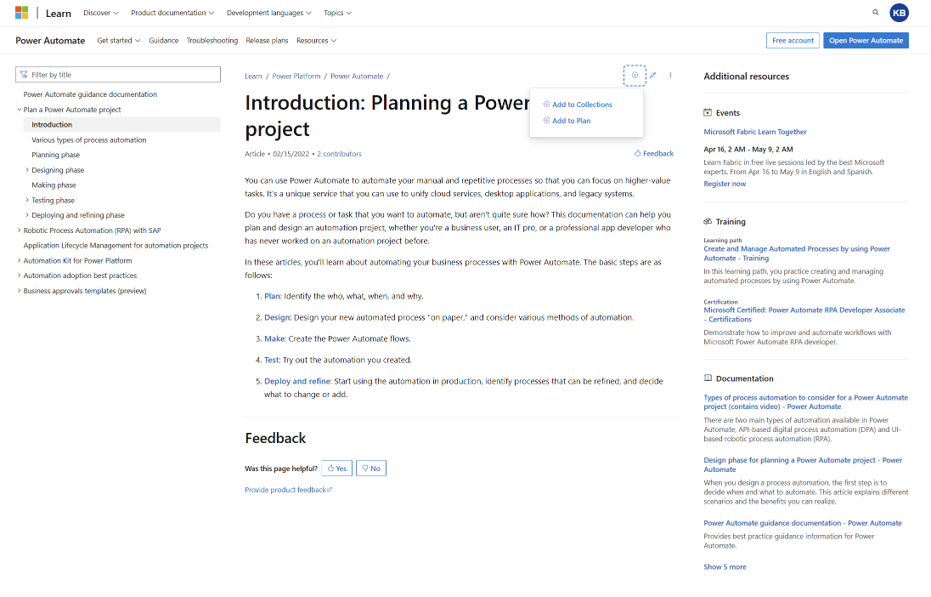
- ค้นหาหน้าหรือรายการเนื้อหาที่คุณสนใจเพิ่มลงในแผน
- ในเนื้อหา ค้นหาและเลือกไอคอน + (ซึ่งมักจะอยู่ที่ด้านบน)
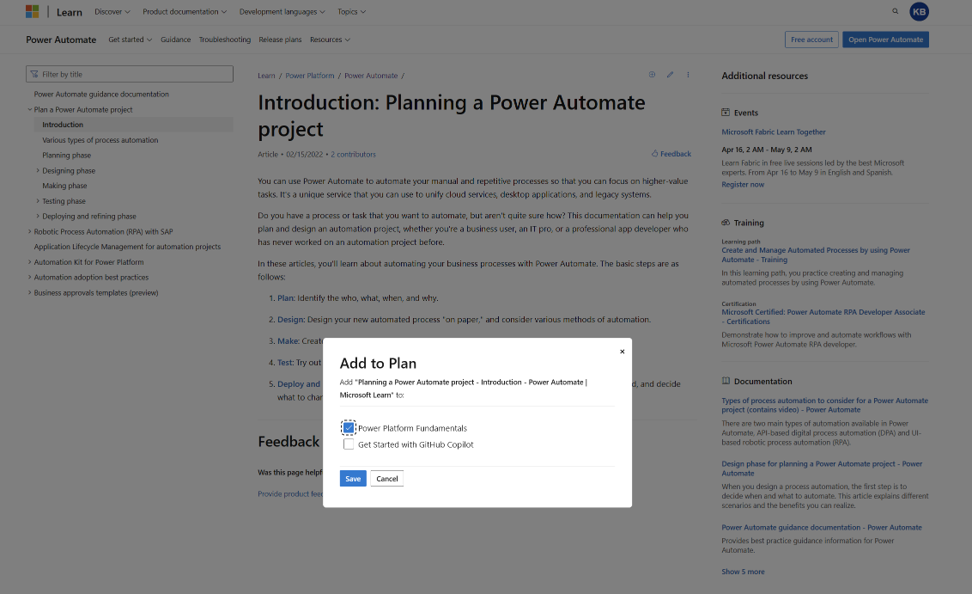
- ไปที่แท็บแผนและเลือกแผนที่คุณต้องการเพิ่มเนื้อหา
- เลือก บันทึก
จัดการหลักเป้าหมาย
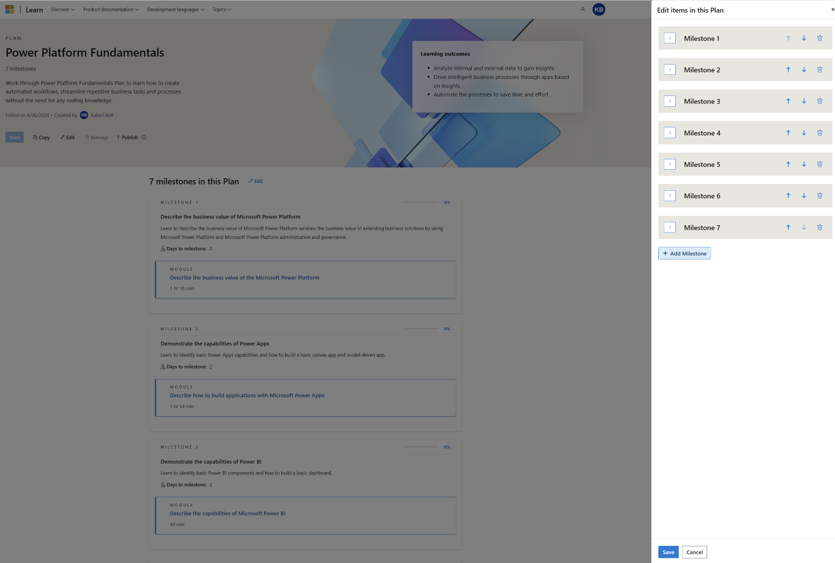
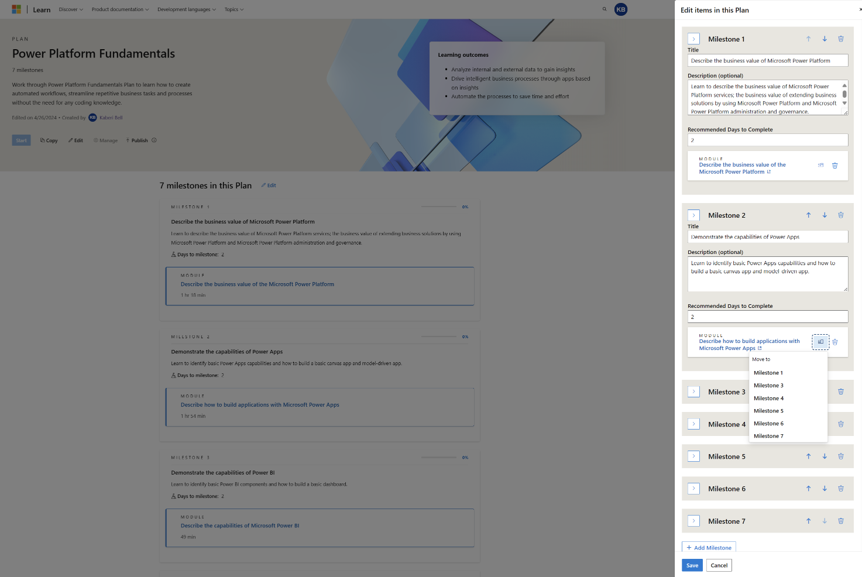
เมื่อคุณสร้างแผนแล้ว คุณสามารถเพิ่มและแก้ไขหลักเป้าหมายในแผนของคุณได้ คุณสามารถจัดลําดับหลักเป้าหมาย เพิ่ม หรือลบหลักเป้าหมาย แก้ไขคําอธิบายหลักเป้าหมาย และย้ายรายการระหว่างหลักเป้าหมายได้
การจัดการหลักเป้าหมายในแผน
สรุปแผนของคุณ
เมื่อคุณสรุปแผนแล้ว พิสูจน์อักษร และแน่ใจว่าคุณไม่มีการเปลี่ยนแปลงอีกต่อไป คุณยังสามารถแก้ไขแผนของคุณต่อไปได้ตลอดเวลา แม้ว่าสิ่งสําคัญคือต้องทราบว่าคุณไม่สามารถลบแผนที่ผู้ใช้รายอื่นได้เริ่มต้น
เชิญผู้เรียนเข้าร่วมแผนของคุณ
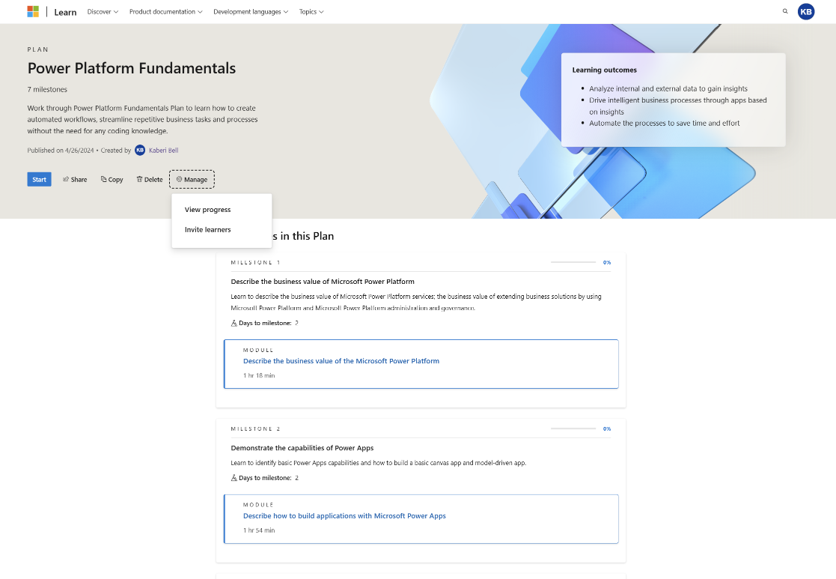
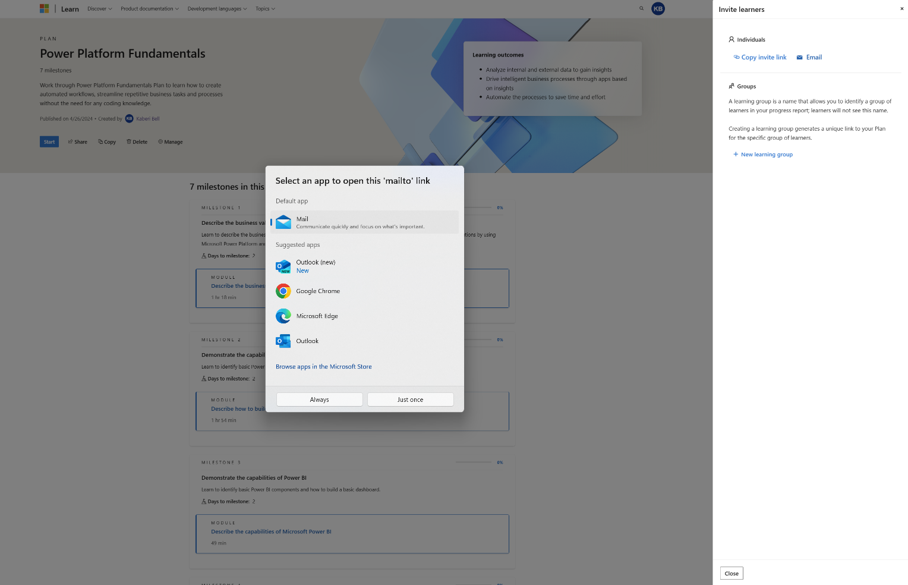
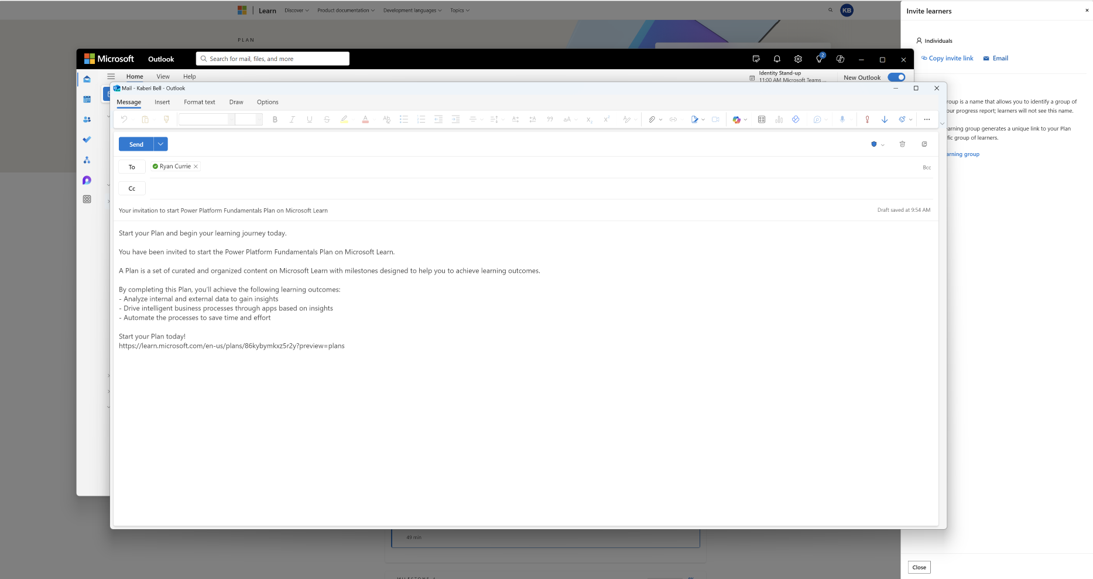
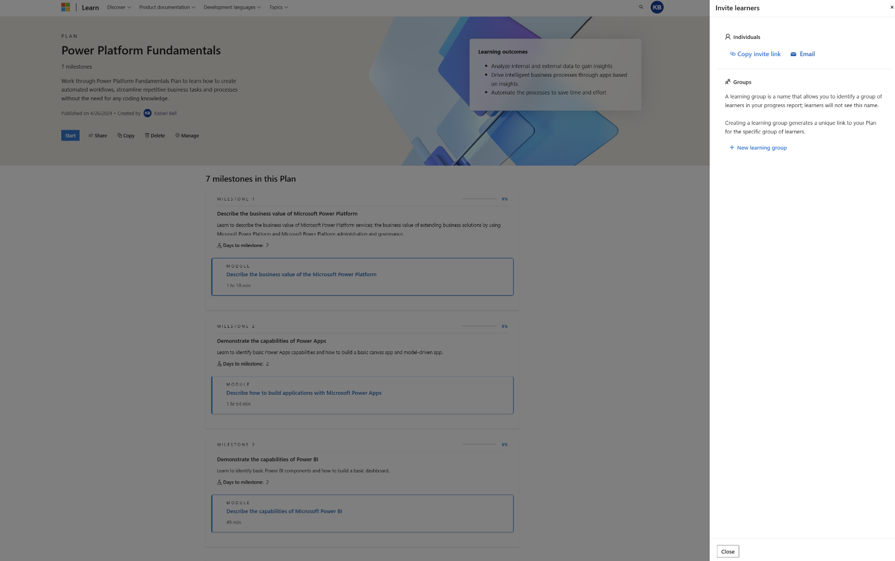
เมื่อมีการเผยแพร่แผน คุณสามารถเชิญผู้เรียนเข้าสู่แผนของคุณผ่านโฟลว์จัดการ > ผู้เรียนเชิญได้ เมื่อแผงด้านข้างปรากฏขึ้น คุณสามารถคัดลอกลิงก์ไปยังแผนหรือเลือกเพื่อส่งอีเมลไปยังบุคคลได้ การเลือกอีเมลจะเปิดแอปพลิเคชันอีเมลบนอุปกรณ์ของคุณเพื่อส่งลิงก์ไปยังแผน
เชิญผู้เรียนไปยังแผน
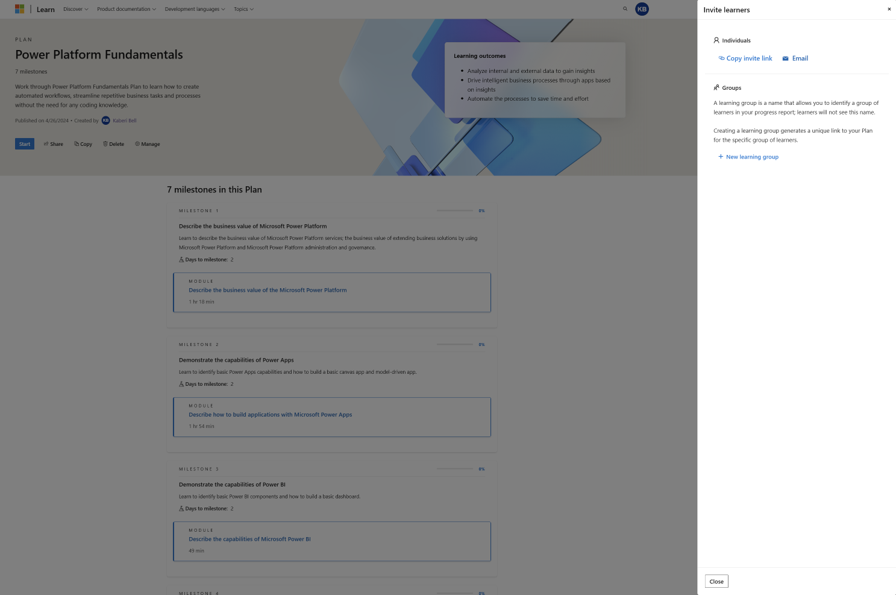
เชิญผู้เรียนไปยังแผนผ่านทางอีเมล
คุณสามารถเลือกที่จะสร้างกลุ่มการเรียนรู้ ซึ่งจะสร้างลิงก์ที่ไม่ซ้ํากันไปยังแผนของคุณที่คุณสามารถแชร์กับผู้เรียนได้
การสร้างกลุ่มการเรียนรู้

ดูกลุ่มการเรียนรู้ของคุณในฟังก์ชันการแชร์
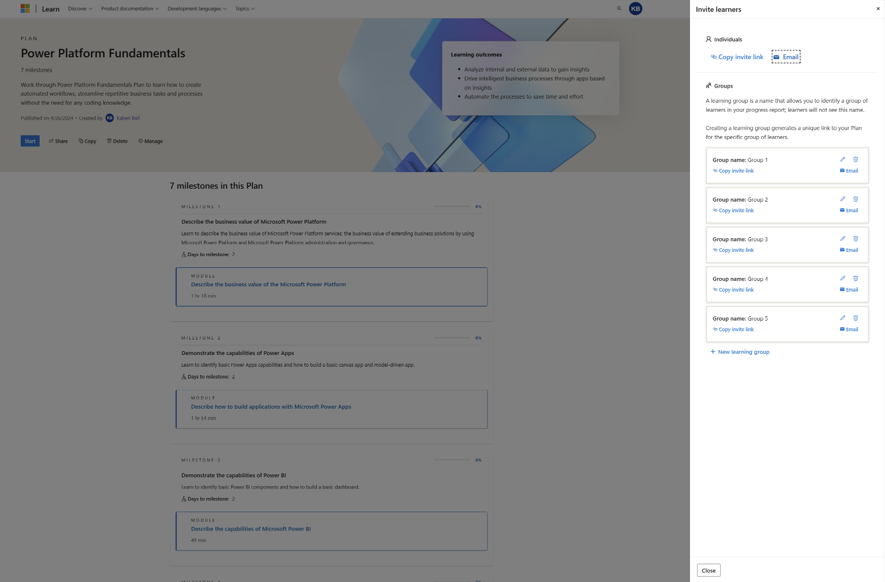
เมื่อผู้เรียนเริ่มแผนผ่านลิงก์กลุ่มการเรียนรู้ ความคืบหน้าของพวกเขาจะเชื่อมโยงกับกลุ่มการเรียนรู้นั้น (ดูติดตามความคืบหน้าของผู้เรียนด้านล่าง) คุณสามารถดู แก้ไข และลบกลุ่มการเรียนรู้ของคุณได้ทุกเมื่อ
ดูแผนในเรียนรู้โปรไฟล์ผู้ใช้
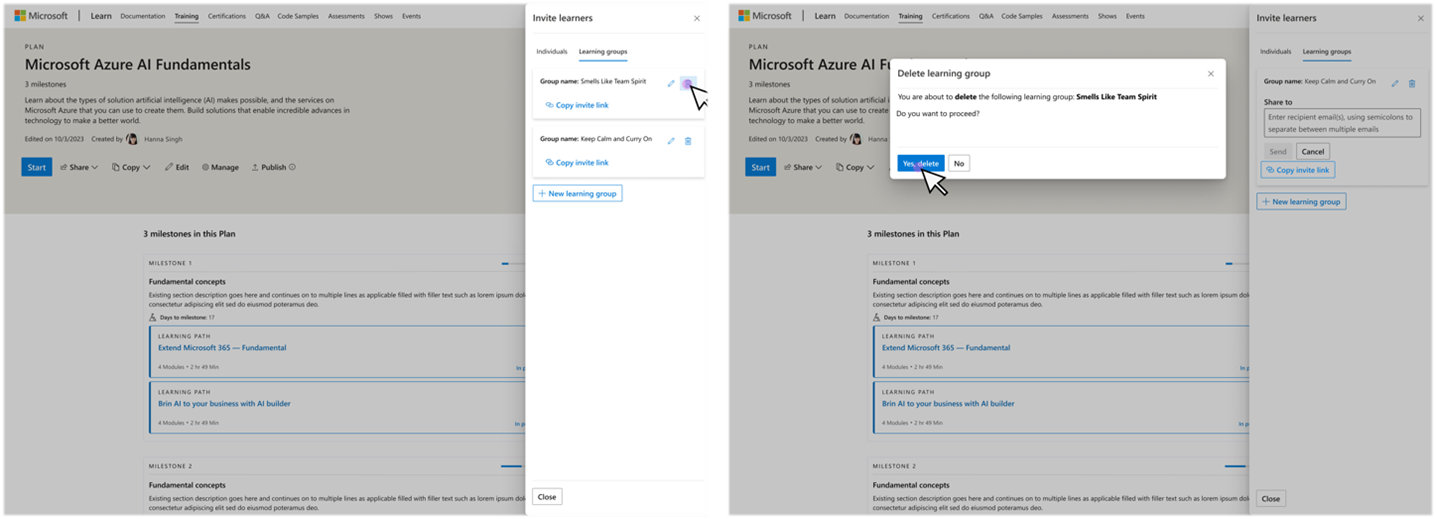
ถ้าคุณลบกลุ่มการเรียนรู้ กลุ่มการเรียนรู้นั้นจะไม่ส่งผลกระทบต่อผู้เรียนที่เริ่มต้นแผนโดยใช้ลิงก์ที่ไม่ซ้ํากันไปยังแผน นอกจากนี้ยังจะไม่ส่งผลกระทบต่อผู้เรียนที่อาจใช้ลิงก์นั้นในอนาคตเพื่อเข้าร่วมแผน
การลบกลุ่มการเรียนรู้
ติดตามความคืบหน้าของผู้เรียน
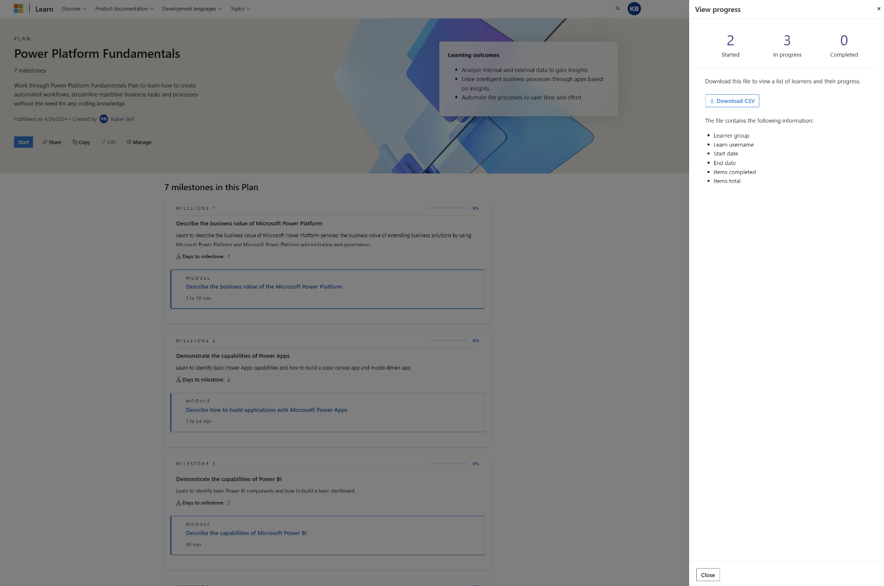
หากคุณต้องการติดตามความคืบหน้าของผู้เรียนที่กําลังทําแผนของคุณให้เสร็จสมบูรณ์ ให้ไปที่ จัดการ > ติดตามความคืบหน้า แผงด้านข้างให้ข้อมูลสรุป หากคุณต้องการดาวน์โหลดรายงานรายละเอียดพร้อมข้อมูลสําหรับผู้เรียนแต่ละคนคุณสามารถดาวน์โหลดไฟล์ CSV ได้
ดูความคืบหน้าของผู้เรียนผ่านหน้าจัดการแผน
แชร์แผนของคุณ
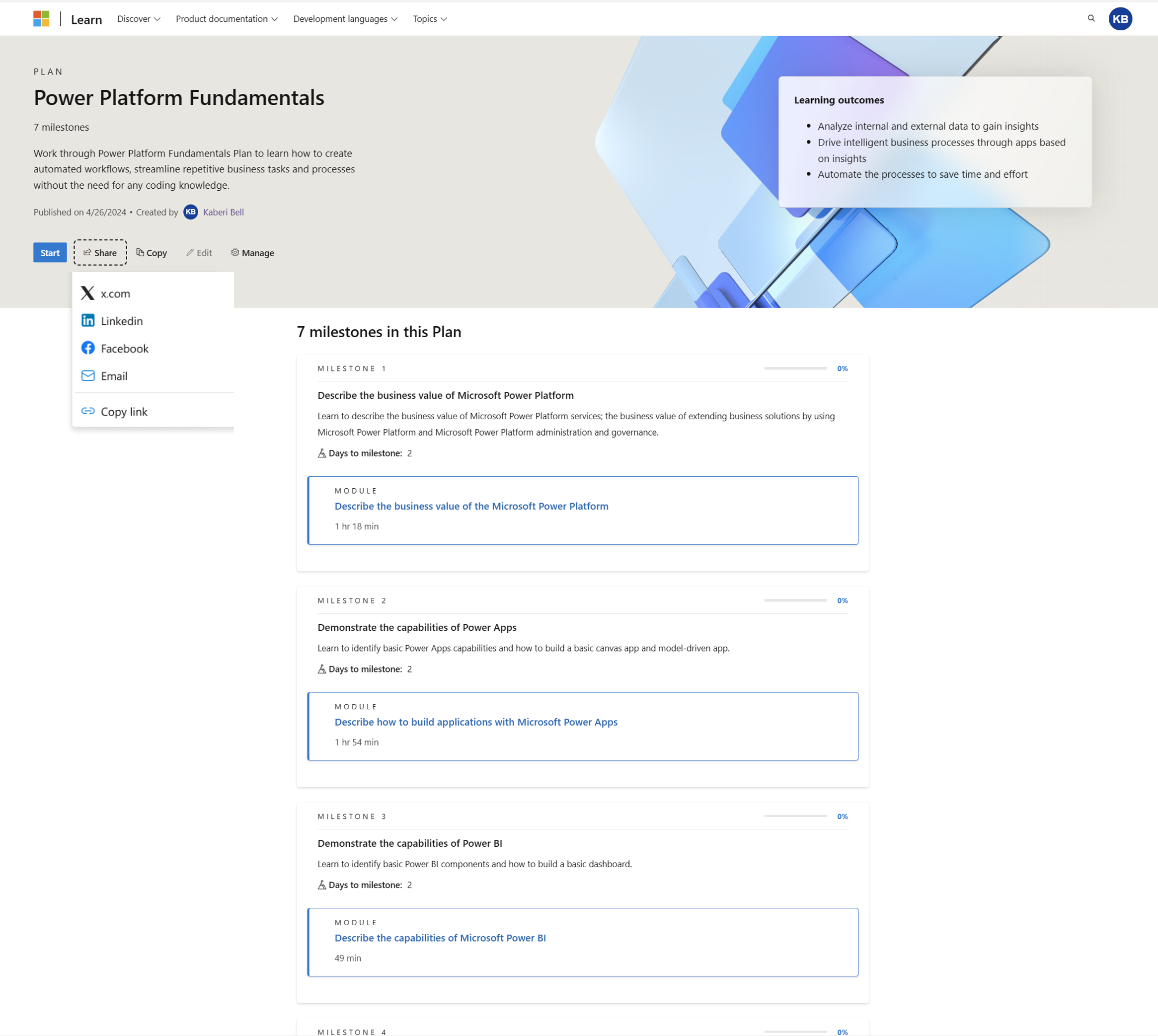
คุณสามารถแชร์แผนของคุณโดยใช้ตัวควบคุม การแชร์ และแชร์แผนไปยังหลายเครือข่าย หรือคัดลอกลิงก์ แผนสามารถเข้าถึงได้ในโปรไฟล์ Microsoft Learn ของคุณ
แชร์แผนของคุณผ่านโปรไฟล์ผู้ใช้ Learn
ดูและเข้าถึงแผนที่คุณสร้างขึ้นทั้งหมด
หากต้องการเข้าถึงแผนทั้งหมดของคุณ ให้ไปที่แท็บสร้างภายในแผนโปรไฟล์>
ดูและเข้าถึงแผนทั้งหมดที่คุณสร้างขึ้นผ่านโปรไฟล์ผู้ใช้ Learn

ลบแผน
คุณสามารถลบแผนใดๆ ของคุณ ได้โดยไปที่หน้าแผนเฉพาะในขณะที่คุณลงชื่อเข้าใช้ และคลิกปุ่ม ลบ
หมายเหตุ
คุณไม่สามารถลบแผนได้เมื่อผู้เรียนเริ่มแล้ว
ลบแผนก่อนเผยแพร่ผ่านหน้าจัดการแผน
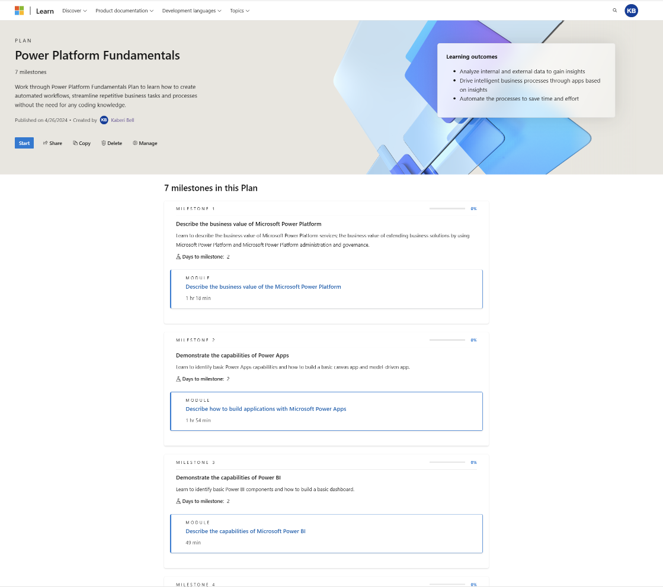
ลบแผนหลังจากเผยแพร่ผ่านหน้าจัดการแผน
ขั้นตอนถัดไป
ตรวจสอบบทความ แนวทางปฏิบัติที่ดีที่สุดสําหรับการสร้างและจัดการแผน เพื่อให้แน่ใจว่า คุณสร้างแผนของคุณในลักษณะที่สร้างผลกระทบมากที่สุด