Not
Bu sayfaya erişim yetkilendirme gerektiriyor. Oturum açmayı veya dizinleri değiştirmeyi deneyebilirsiniz.
Bu sayfaya erişim yetkilendirme gerektiriyor. Dizinleri değiştirmeyi deneyebilirsiniz.
Bu öğreticide, Azure Resource Manager şablonunuzdan (ARM şablonu) bir değer döndürmeyi öğreneceksiniz. Dağıttığınız bir kaynak için bir değere ihtiyacınız olduğunda çıkışları kullanırsınız. Eğitimin tamamlanması 7 dakika sürer.
Önkoşullar
Değişkenlerle ilgili öğreticiyi tamamlamanızı öneririz, ancak gerekli değildir.
Visual Studio Code'a ve Azure PowerShell'e veya Azure CLI'ya sahip olmanız gerekir. Daha fazla bilgi için bkz. şablon araçları.
Şablonu gözden geçirme
Önceki eğitimin sonunda şablonunuz aşağıdaki JSON'u kapsıyordu:
{
  "$schema": "https://schema.management.azure.com/schemas/2019-04-01/deploymentTemplate.json#",
  "contentVersion": "1.0.0.0",
  "parameters": {
    "storagePrefix": {
      "type": "string",
      "minLength": 3,
      "maxLength": 11
    },
    "storageSKU": {
      "type": "string",
      "defaultValue": "Standard_LRS",
      "allowedValues": [
        "Standard_LRS",
        "Standard_GRS",
        "Standard_RAGRS",
        "Standard_ZRS",
        "Premium_LRS",
        "Premium_ZRS",
        "Standard_GZRS",
        "Standard_RAGZRS"
      ]
    },
    "location": {
      "type": "string",
      "defaultValue": "[resourceGroup().location]"
    }
  },
  "variables": {
    "uniqueStorageName": "[concat(parameters('storagePrefix'), uniqueString(resourceGroup().id))]"
  },
  "resources": [
    {
      "type": "Microsoft.Storage/storageAccounts",
      "apiVersion": "2025-06-01",
      "name": "[variables('uniqueStorageName')]",
      "location": "[parameters('location')]",
      "sku": {
        "name": "[parameters('storageSKU')]"
      },
      "kind": "StorageV2",
      "properties": {
        "supportsHttpsTrafficOnly": true
      }
    }
  ]
}
Bir depolama hesabı dağıtır, ancak bu hesap hakkında herhangi bir bilgi döndürmez. Daha sonra başvuru için kullanılabilir olmaları için yeni kaynağınızdaki özellikleri yakalamanız gerekebilir.
Çıkış ekleme
Şablondan değer döndürmek için çıkışları kullanabilirsiniz. Örneğin, yeni depolama hesabınızın uç noktalarını almak yararlı olabilir.
Aşağıdaki örnekte, bir çıkış değeri eklemek için şablonunuzdaki değişiklik vurgulanır. Dosyanın tamamını kopyalayın ve şablonunuzu içeriğiyle değiştirin:
{
  "$schema": "https://schema.management.azure.com/schemas/2019-04-01/deploymentTemplate.json#",
  "contentVersion": "1.0.0.0",
  "parameters": {
    "storagePrefix": {
      "type": "string",
      "minLength": 3,
      "maxLength": 11
    },
    "storageSKU": {
      "type": "string",
      "defaultValue": "Standard_LRS",
      "allowedValues": [
        "Standard_LRS",
        "Standard_GRS",
        "Standard_RAGRS",
        "Standard_ZRS",
        "Premium_LRS",
        "Premium_ZRS",
        "Standard_GZRS",
        "Standard_RAGZRS"
      ]
    },
    "location": {
      "type": "string",
      "defaultValue": "[resourceGroup().location]"
    }
  },
  "variables": {
    "uniqueStorageName": "[concat(parameters('storagePrefix'), uniqueString(resourceGroup().id))]"
  },
  "resources": [
    {
      "type": "Microsoft.Storage/storageAccounts",
      "apiVersion": "2025-06-01",
      "name": "[variables('uniqueStorageName')]",
      "location": "[parameters('location')]",
      "sku": {
        "name": "[parameters('storageSKU')]"
      },
      "kind": "StorageV2",
      "properties": {
        "supportsHttpsTrafficOnly": true
      }
    }
  ],
  "outputs": {
    "storageEndpoint": {
      "type": "object",
      "value": "[reference(variables('uniqueStorageName')).primaryEndpoints]"
    }
  }
}
Eklediğiniz çıkış değeriyle ilgili dikkat edilmesi gereken bazı önemli öğeler vardır.
Döndürülen değerin türü olarak objectayarlanır ve bu da bir JSON nesnesi döndürdüğü anlamına gelir.
Depolama hesabının çalışma zamanı durumunu almak için başvuru işlevini kullanır. Kaynağın çalışma zamanı durumunu almak için kaynağın adını veya kimliğini geçirin. Bu durumda, depolama hesabının adını oluşturmak için kullandığınız değişkeni kullanırsınız.
Son olarak, depolama hesabından primaryEndpoints özelliğini döndürür.
Şablonu dağıt
Şablonu dağıtmaya ve döndürülen değere bakmaya hazırsınız.
Kaynak grubunu oluşturmadıysanız bkz. Kaynak grubu oluşturma. Örnekte, templateFile gösterildiği gibi şablon dosyasının yoluna ayarladığınız varsayılır.
New-AzResourceGroupDeployment `
  -Name addoutputs `
  -ResourceGroupName myResourceGroup `
  -TemplateFile $templateFile `
  -storagePrefix "store" `
  -storageSKU Standard_LRS
Dağıtım komutunun çıktısında, yalnızca çıktı JSON biçimindeyse aşağıdaki örneğe benzer bir nesne görürsünüz:
{
    "dfs": "https://storeluktbfkpjjrkm.dfs.core.windows.net/",
    "web": "https://storeluktbfkpjjrkm.z19.web.core.windows.net/",
    "blob": "https://storeluktbfkpjjrkm.blob.core.windows.net/",
    "queue": "https://storeluktbfkpjjrkm.queue.core.windows.net/",
    "table": "https://storeluktbfkpjjrkm.table.core.windows.net/",
    "file": "https://storeluktbfkpjjrkm.file.core.windows.net/"
}
Uyarı
Dağıtım başarısız olursa, oluşturulmakta olan kaynaklar hakkında bilgi almak için verbose anahtarını kullanın.
debug Hata ayıklama hakkında daha fazla bilgi edinmek için anahtarını kullanın.
Çalışmanızı gözden geçirin
Son altı eğitimde çok şey yaptınız. Yaptıklarınızı gözden geçirmek için biraz zaman ayıralım. Sağlanması kolay parametreler içeren bir şablon oluşturdunuz. Şablon, özelleştirmeye izin verdiğinden ve gerekli değerleri dinamik olarak oluşturduğundan farklı ortamlarda yeniden kullanılabilir. Ayrıca betiğinizde kullanabileceğiniz depolama hesabı hakkındaki bilgileri döndürür.
Şimdi kaynak grubuna ve dağıtım geçmişine bakalım.
Azure portalınaoturum açın.
Soldaki menüden Kaynak grupları'nı seçin.
Dağıtılan kaynak grubunu seçin.
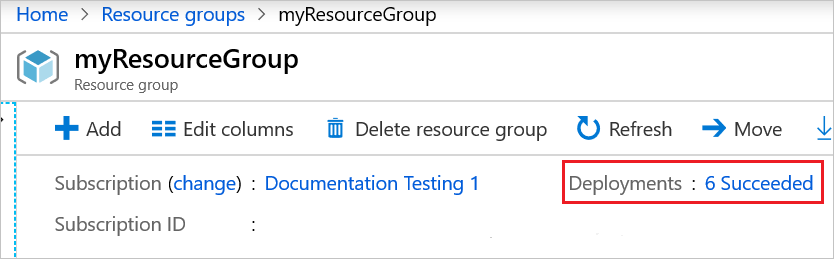
Yaptığınız adımlara bağlı olarak, kaynak grubunda en az bir ve belki de birkaç depolama hesabınız olmalıdır.
Ayrıca, geçmişte birkaç başarılı dağıtımın listelenmiş olması gerekir. Bu bağlantıyı seçin.
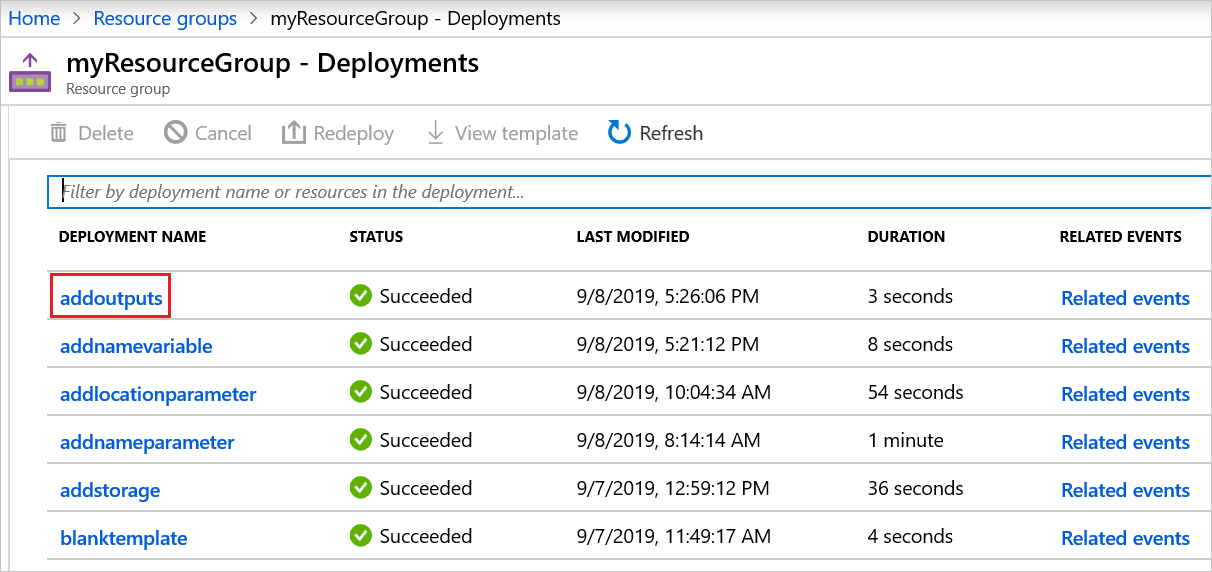
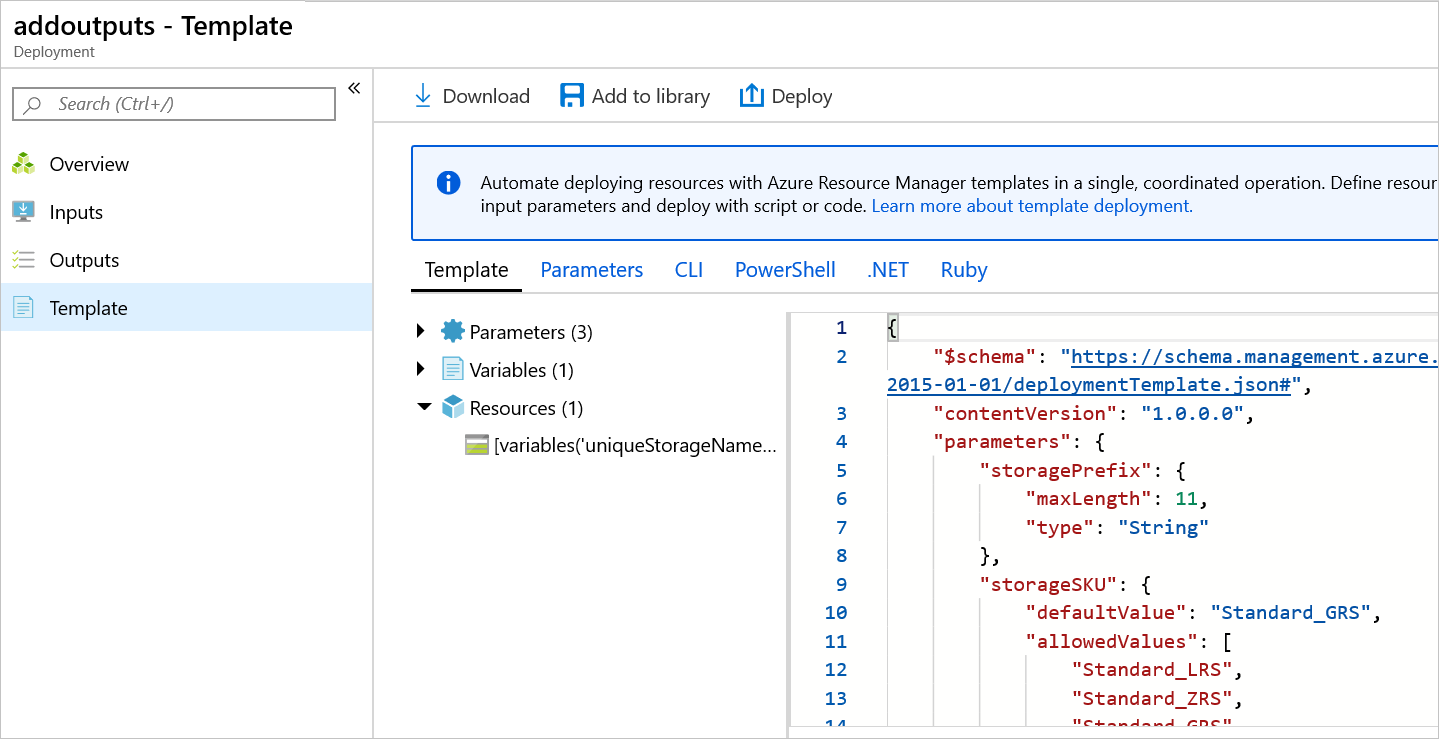
Tüm dağıtımlarınızı tarihçede görürsünüz. addoutputs adlı dağıtımı seçin.
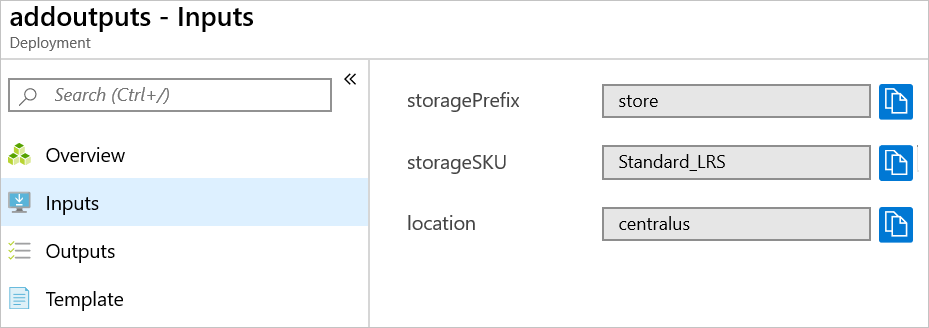
Girişleri gözden geçirebilirsiniz.
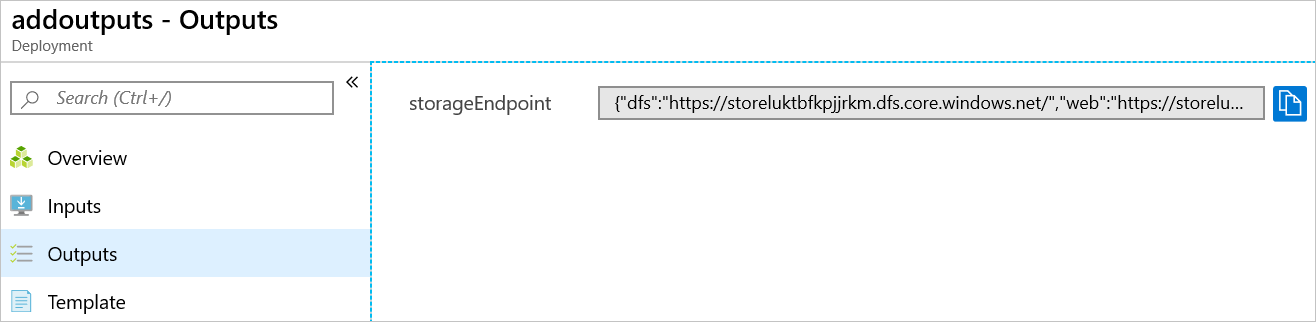
Veri çıktıları gözden geçirebilirsiniz.
Şablonu gözden geçirebilirsiniz.
Kaynakları temizle
Sonraki öğreticiye geçiyorsanız kaynak grubunu silmeniz gerekmez.
Şimdi durduruyorsanız kaynak grubunu silmek isteyebilirsiniz.
- Azure portalından soldaki menüden Kaynak grupları'nı seçin.
- Herhangi bir alan için filtre uygula... metin alanına kaynak grubu adını yazın.
- myResourceGroup'un yanındaki kutuyu işaretleyin ve myResourceGroup veya kaynak grubunuzun adını seçin.
- Üstteki menüden Kaynak grubunu sil'i seçin.
Sonraki Adımlar
Bu öğreticide, şablona bir dönüş değeri eklediniz. Sonraki öğreticide, bir şablonu dışarı aktarmayı ve dışarı aktarılan şablonun bölümlerini şablonunuzda kullanmayı öğreneceksiniz.