Not
Bu sayfaya erişim yetkilendirme gerektiriyor. Oturum açmayı veya dizinleri değiştirmeyi deneyebilirsiniz.
Bu sayfaya erişim yetkilendirme gerektiriyor. Dizinleri değiştirmeyi deneyebilirsiniz.
Bu öğretici serisinde, Azure depolama hesabı dağıtmak için bir şablon oluşturacaksınız. Sonraki iki öğreticide bir App Service planı ve bir web sitesi ekleyebilirsiniz. Sıfırdan şablon oluşturmak yerine Şablonları Azure portalından dışarı aktarmayı ve Azure Hızlı Başlangıç Şablonları'ndan örnek şablonları kullanmayı öğreneceksiniz. Bu şablonları kullanımınız için özelleştirebilirsiniz. Bu öğretici, şablonları dışarı aktarmaya ve şablonunuz için sonucu özelleştirmeye odaklanır. Bu yönergenin tamamlanması 14 dakika sürer.
Önkoşullar
Çıkışlarla ilgili öğreticiyi tamamlamanızı öneririz, ancak gerekli değildir.
Visual Studio Code'a ve Azure PowerShell'e veya Azure CLI'ya sahip olmanız gerekir. Daha fazla bilgi için bkz. şablon araçları.
Şablonu gözden geçirme
Önceki öğreticinin sonunda şablonunuz aşağıdaki JSON dosyasına sahipti:
{
  "$schema": "https://schema.management.azure.com/schemas/2019-04-01/deploymentTemplate.json#",
  "contentVersion": "1.0.0.0",
  "parameters": {
    "storagePrefix": {
      "type": "string",
      "minLength": 3,
      "maxLength": 11
    },
    "storageSKU": {
      "type": "string",
      "defaultValue": "Standard_LRS",
      "allowedValues": [
        "Standard_LRS",
        "Standard_GRS",
        "Standard_RAGRS",
        "Standard_ZRS",
        "Premium_LRS",
        "Premium_ZRS",
        "Standard_GZRS",
        "Standard_RAGZRS"
      ]
    },
    "location": {
      "type": "string",
      "defaultValue": "[resourceGroup().location]"
    }
  },
  "variables": {
    "uniqueStorageName": "[concat(parameters('storagePrefix'), uniqueString(resourceGroup().id))]"
  },
  "resources": [
    {
      "type": "Microsoft.Storage/storageAccounts",
      "apiVersion": "2025-06-01",
      "name": "[variables('uniqueStorageName')]",
      "location": "[parameters('location')]",
      "sku": {
        "name": "[parameters('storageSKU')]"
      },
      "kind": "StorageV2",
      "properties": {
        "supportsHttpsTrafficOnly": true
      }
    }
  ],
  "outputs": {
    "storageEndpoint": {
      "type": "object",
      "value": "[reference(variables('uniqueStorageName')).primaryEndpoints]"
    }
  }
}
Bu şablon depolama hesaplarını dağıtmak için iyi çalışır, ancak buna daha fazla kaynak eklemek isteyebilirsiniz. Mevcut bir kaynaktan bir şablonu dışarı aktararak bu kaynağın JSON'unu hızlı bir şekilde alabilirsiniz.
Oluştur App Service planı
Azure portalınaoturum açın.
Kaynak oluştur'u seçin.
Arama hizmetleri ve Market'teApp Service Planı yazın ve App Service Planı'yı seçin.
Oluştur'i seçin.
App Service Planı Oluştur sayfasında aşağıdakileri girin:
- Abonelik: Açılan menüden Azure aboneliğinizi seçin.
- Kaynak Grubu: Yeni oluştur'u seçin ve bir ad belirtin. Bu öğretici serisinde kullandığınız kaynak grubu adından farklı bir kaynak grubu adı sağlayın.
- Ad: App Service Planı için bir ad girin.
- İşletim Sistemi: Linux'ı seçin.
- Bölge: Açılan menüden Orta ABD gibi bir Azure konumu seçin.
- Fiyatlandırma Katmanı: Maliyet tasarrufu yapmak için Boyutu değiştir'i seçin, SKU'yu ve boyutuilk Temel (B1) olarak Geliştirme / Test altında daha az zorlu iş yükleri için değiştirin.
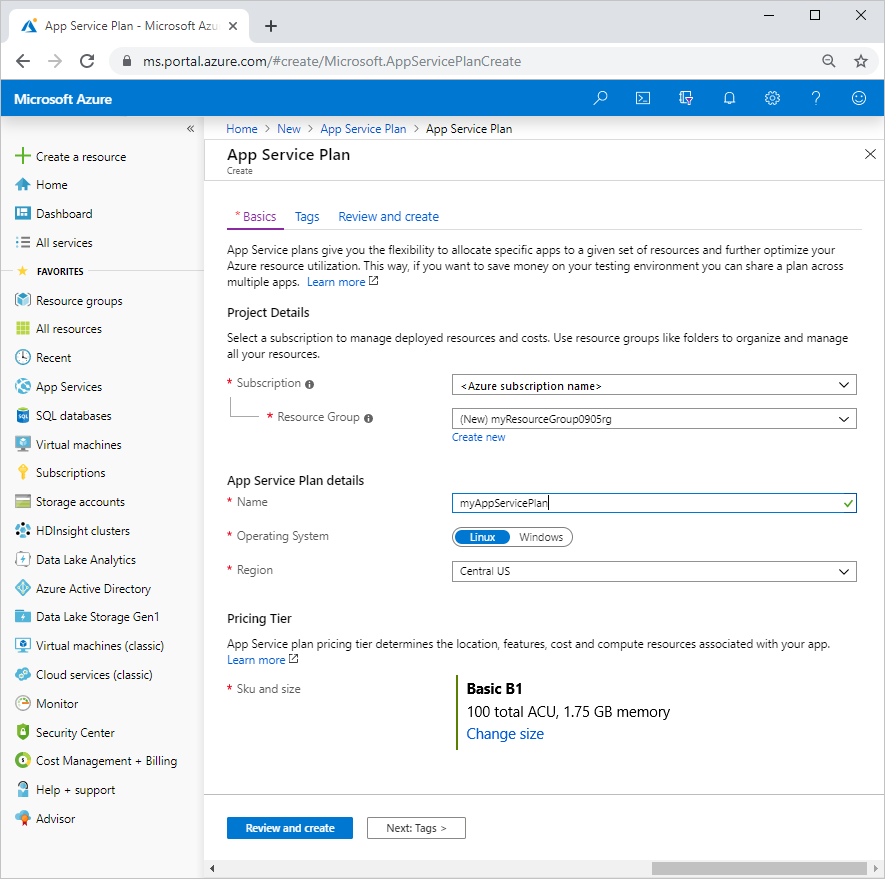
İncele ve oluştur'u seçin.
Oluştur'i seçin. Kaynağın oluşturulması birkaç dakika sürer.
Şablonu dışarı aktarma
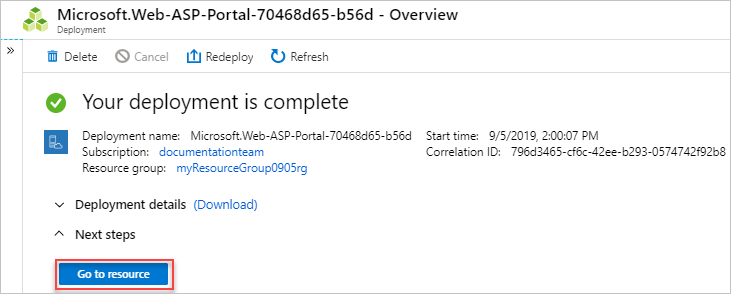
Kaynağa git seçeneğini seçin.
Soldaki menüden Otomasyon'un altında Şablonu dışarı aktar'ı seçin.
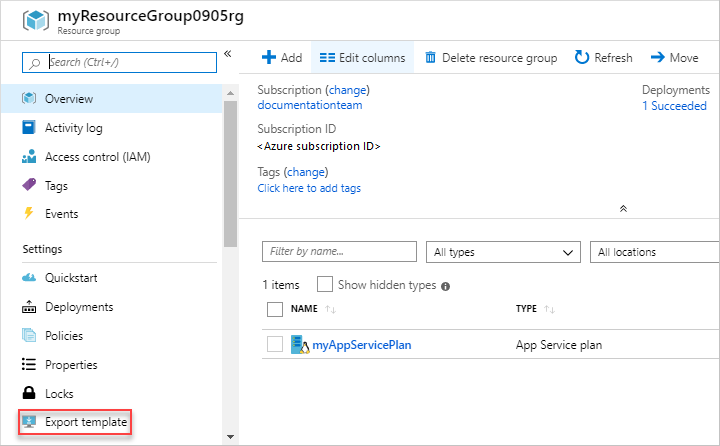
Dışarı aktarma şablonu özelliği, kaynağın geçerli durumunu alır ve dağıtmak için bir şablon oluşturur. Şablonu dışarı aktarmak, kaynak dağıtmak için ihtiyacınız olan JSON'u hızlı bir şekilde almanın yararlı bir yolu olabilir.
Dışarı aktarılan şablondaki
Microsoft.Web/serverfarmstanımına ve parametre tanımına göz atın. Bu bölümleri kopyalamanız gerekmez. Bu kaynağı şablonunuza nasıl eklemek istediğinizi gösteren bir örnek olarak bu dışarı aktarılan şablonu kullanabilirsiniz.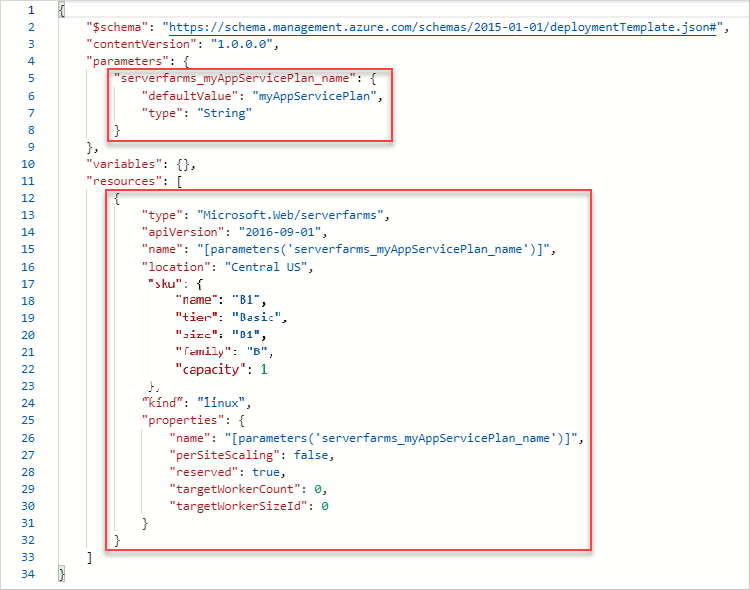
Önemli
Genellikle, dışarı aktarılan şablon şablon oluştururken isteyebileceğinizden daha ayrıntılıdır. Örneğin, dışarı aktarılan şablondaki SKU nesnesinin beş özelliği vardır. Bu şablon çalışır, ancak yalnızca özelliğini kullanabilirsiniz name . Dışarı aktarılan şablonla başlayıp gereksinimlerinize uygun şekilde değiştirebilirsiniz.
Var olan şablonu düzelt
Dışarı aktarılan şablon size ihtiyacınız olan JSON'un çoğunu verir, ancak şablonu şablonunuz için özelleştirmeniz gerekir. Şablonunuzla dışarı aktarılan şablon arasındaki parametreler ve değişkenler arasındaki farklara özellikle dikkat edin. Açıkçası, dışarı aktarma işlemi şablonunuzda önceden tanımladığınız parametreleri ve değişkenleri bilmiyor.
Aşağıdaki örnekte, şablonunuza yapılan eklemeler gösterilmektedir. Dışarı aktarılan kodun yanı sıra bazı değişiklikleri içerir. İlk olarak, parametrenin adını adlandırma kuralınızla eşleşecek şekilde değiştirir. İkincisi, uygulama hizmet planının konumu için konum parametrenizi kullanır. Üçüncüsü, varsayılan değerin uygun olduğu bazı özellikleri kaldırır.
Dosyanın tamamını kopyalayın ve şablonunuzu içeriğiyle değiştirin:
{
  "$schema": "https://schema.management.azure.com/schemas/2019-04-01/deploymentTemplate.json#",
  "contentVersion": "1.0.0.0",
  "parameters": {
    "storagePrefix": {
      "type": "string",
      "minLength": 3,
      "maxLength": 11
    },
    "storageSKU": {
      "type": "string",
      "defaultValue": "Standard_LRS",
      "allowedValues": [
        "Standard_LRS",
        "Standard_GRS",
        "Standard_RAGRS",
        "Standard_ZRS",
        "Premium_LRS",
        "Premium_ZRS",
        "Standard_GZRS",
        "Standard_RAGZRS"
      ]
    },
    "location": {
      "type": "string",
      "defaultValue": "[resourceGroup().location]"
    },
    "appServicePlanName": {
      "type": "string",
      "defaultValue": "exampleplan"
    }
  },
  "variables": {
    "uniqueStorageName": "[concat(parameters('storagePrefix'), uniqueString(resourceGroup().id))]"
  },
  "resources": [
    {
      "type": "Microsoft.Storage/storageAccounts",
      "apiVersion": "2025-06-01",
      "name": "[variables('uniqueStorageName')]",
      "location": "[parameters('location')]",
      "sku": {
        "name": "[parameters('storageSKU')]"
      },
      "kind": "StorageV2",
      "properties": {
        "supportsHttpsTrafficOnly": true
      }
    },
    {
      "type": "Microsoft.Web/serverfarms",
      "apiVersion": "2025-03-01",
      "name": "[parameters('appServicePlanName')]",
      "location": "[parameters('location')]",
      "sku": {
        "name": "B1",
        "tier": "Basic",
        "size": "B1",
        "family": "B",
        "capacity": 1
      },
      "kind": "linux",
      "properties": {
        "perSiteScaling": false,
        "reserved": true,
        "targetWorkerCount": 0,
        "targetWorkerSizeId": 0
      }
    }
  ],
  "outputs": {
    "storageEndpoint": {
      "type": "object",
      "value": "[reference(variables('uniqueStorageName')).primaryEndpoints]"
    }
  }
}
Şablonu dağıt
Şablon dağıtmak için Azure CLI veya Azure PowerShell kullanın.
Kaynak grubunu oluşturmadıysanız bkz. Kaynak grubu oluşturma. Örnekte, templateFile gösterildiği gibi şablon dosyasının yoluna ayarladığınız varsayılır.
New-AzResourceGroupDeployment `
  -Name addappserviceplan `
  -ResourceGroupName myResourceGroup `
  -TemplateFile $templateFile `
  -storagePrefix "store" `
  -storageSKU Standard_LRS
Uyarı
Dağıtım başarısız olursa, oluşturduğunuz kaynaklar hakkında bilgi almak için verbose anahtarını kullanın.
debug Hata ayıklama hakkında daha fazla bilgi edinmek için anahtarını kullanın.
Dağıtımı doğrulayın
Azure portalından kaynak grubunu keşfederek dağıtımı doğrulayabilirsiniz.
- Azure portalınaoturum açın.
- Soldaki menüden Kaynak grupları'nı seçin.
- Dağıtılan kaynak grubunu seçin.
- Kaynak grubu bir depolama hesabı ve App Service Planı içerir.
Kaynakları temizle
Sonraki öğreticiye geçiyorsanız kaynak grubunu silmeniz gerekmez.
Şimdi durduruyorsanız kaynak grubunu silmek isteyebilirsiniz.
- Azure portalından soldaki menüden Kaynak grupları'nı seçin.
- Herhangi bir alan için filtre uygula... metin alanına kaynak grubu adını yazın.
- myResourceGroup'un yanındaki kutuyu işaretleyin ve myResourceGroup veya kaynak grubunuzun adını seçin.
- Üstteki menüden Kaynak grubunu sil'i seçin.
Sonraki Adımlar
Azure portalından bir şablonu dışarı aktarmayı ve dışarı aktarılan şablonu şablon geliştirmeniz için kullanmayı öğrendinsiniz. Şablon geliştirmeyi basitleştirmek için Azure Hızlı Başlangıç Şablonları'nı da kullanabilirsiniz.