Not
Bu sayfaya erişim yetkilendirme gerektiriyor. Oturum açmayı veya dizinleri değiştirmeyi deneyebilirsiniz.
Bu sayfaya erişim yetkilendirme gerektiriyor. Dizinleri değiştirmeyi deneyebilirsiniz.
Bu makalede, maliyetlerden tasarruf etmek için geliştirme kutusu havuzunda otomatik durdurma zamanlamasının nasıl etkinleştirileceği açıklanır. Daha sonra Microsoft Dev Box, zamanlamada belirtilen zamanda günlük olarak havuzdaki tüm geliştirme kutularını durdurmayı veya hazırda bekletmeyi dener.
Proje yöneticileri Azure portalını veya Azure CLI'yı kullanarak otomatik durdurma zamanlamalarını yönetebilir. Her havuz için tek bir saat diliminde tek bir durak saati yapılandırabilirsiniz.
Uyarı
Otomatik durdurma davranışı, uygulanan geliştirme kutusu tanımının hazırda bekletmeyi destekleyip desteklemediğine bağlıdır. Hazırda bekletme özellikli geliştirme kutuları, belirlenen otomatik durdurma zamanında hazırda bekletilir. Hazırda beklemeyi desteklemeyen geliştirme kutuları zamanlanan saatte kapatılır. Daha fazla bilgi için bkz. Geliştirme kutusu hazırda bekletmeyi yapılandırma.
Önkoşullar
| Kategori | Gereksinim |
|---|---|
| Permissions | Sahip, Katkıda Bulunan, DevCenter Sahibi veya DevCenter Proje Yöneticisi rolüne veya geliştirici kutusu projesinde izinlere sahip. |
Otomatik durdurma zamanlaması oluşturma
Yeni bir geliştirme kutusu havuzu yapılandırırken veya zaten var olan bir geliştirme kutusu havuzunu değiştirerek otomatik durdurma zamanlaması oluşturabilirsiniz.
Aşağıdaki yordamlarda, mevcut veya yeni geliştirme kutusu havuzları için otomatik durdurma zamanlamaları oluşturmak ve yapılandırmak için Azure portalının nasıl kullanılacağı açıklanmaktadır.
Mevcut havuza otomatik durdurma zamanlaması ekleme
Mevcut geliştirme kutusu havuzuna otomatik durdurma zamanlaması eklemek için şu adımları izleyin:
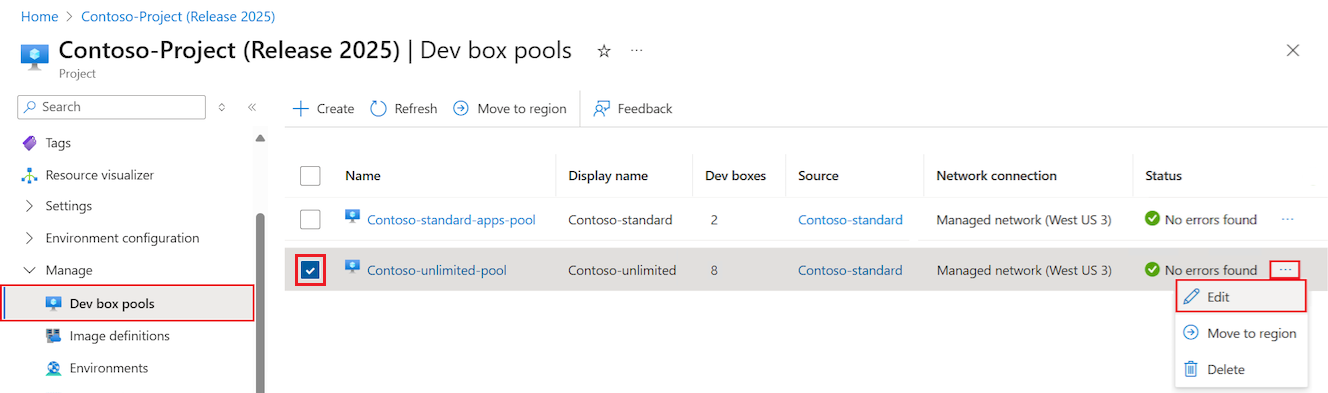
Azure portalında düzenlemek istediğiniz havuzla ilişkilendirilmiş projeyi açın ve sol gezinti menüsünde Dev kutusu havuzları seçeneğini seçin.
Geliştirme kutusu havuzları sayfasında, değiştirmek istediğiniz havuzun onay kutusunu seçin, sağ taraftaki Diğer eylemler simgesini ve ardından Düzenle'yi seçin.
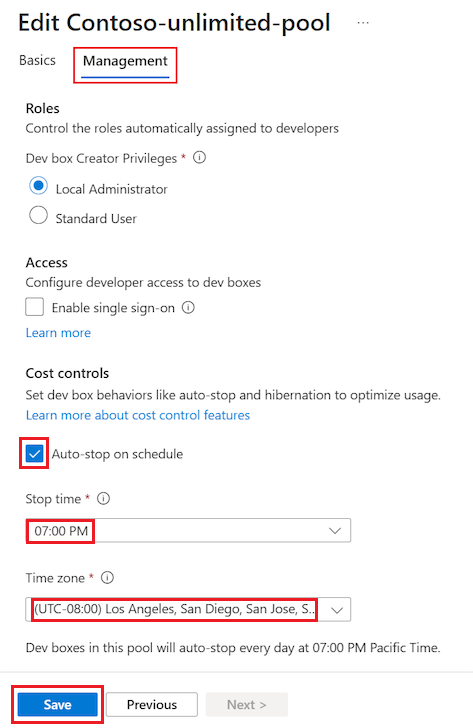
Düzenle bölmesinde Yönetim sekmesini seçin.
Yönetim ekranındaki Maliyet denetimleri'nin altında Zamanlamaya göre otomatik durdurma onay kutusunu seçin.
Durdurma süresi için havuzdaki tüm geliştirme kutularını günlük olarak kapatmak veya hazırda bekletmek için bir zaman seçin.
Saat dilimi için, durdurma saatinin içinde olduğu saat dilimini seçin.
Kaydetseçeneğini seçin.
Havuz oluştururken otomatik durdurma zamanlaması ekleme
Geliştirme kutusu havuzu oluştururken otomatik durdurma zamanlaması eklemek için bu adımları izleyin.
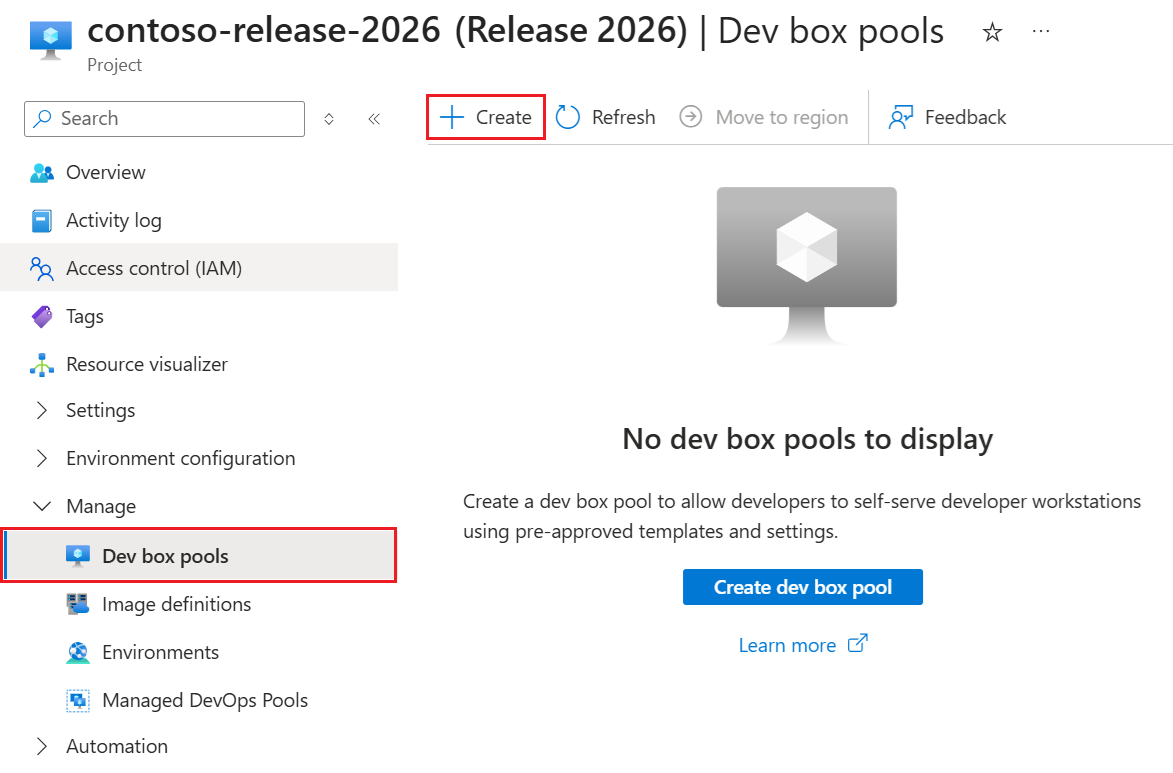
Azure portalında, havuzu eklemek istediğiniz projeyi açın ve sol gezinti menüsünden Geliştirme kutusu havuzları'nı seçin.
Geliştirme kutusu havuzları sayfasında Oluştur'u seçin ve Geliştirme kutusu havuzu oluşturma başlığındaki yönergeleri izleyerek bir geliştirme kutusu havuzu oluşturmaya başlayın.
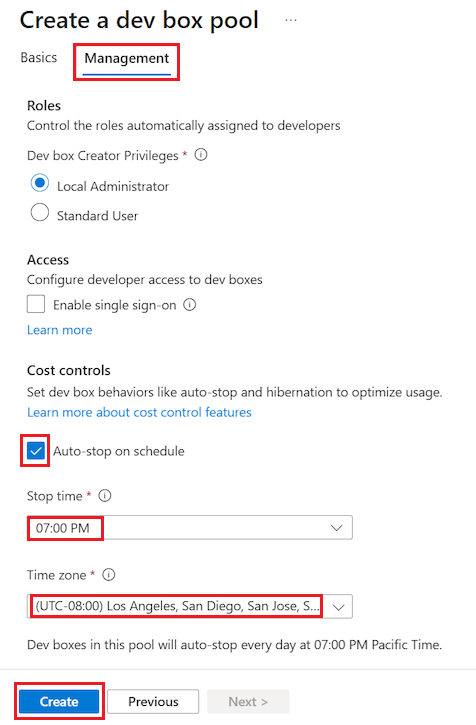
Geliştirme kutusu havuzu oluştur formunun Maliyet denetimleri sekmesinin Yönetim sekmesinin altındaki Zamanlamaya göre otomatik durdurma onay kutusunu seçin.
Durdurma süresi için havuzdaki tüm geliştirme kutularını günlük olarak kapatmak veya hazırda bekletmek için bir zaman seçin.
Saat dilimi için, durdurma saatinin içinde olduğu saat dilimini seçin.
Diğer havuz ayarlarını yapılandırmayı tamamlayın ve oluştur'u seçin.
Yeni geliştirme kutusu havuzunun geliştirme havuzu listesinde göründüğünü doğrulayın. Ekranı yenilemeniz gerekebilir.
Otomatik durdurma zamanlamasını silme
Aşağıdaki adımlar, geliştirme kutusu havuzuyla ilişkili otomatik durdurma zamanlamasını siler.
Azure portalında düzenlemek istediğiniz havuzla ilişkilendirilmiş projeyi açın ve sol gezinti menüsünde Dev kutusu havuzları seçeneğini seçin.
Geliştirme kutusu havuzları sayfasında, değiştirmek istediğiniz havuzun onay kutusunu seçin, girdinin yanındaki Diğer eylemler simgesini ve ardından Düzenle'yi seçin.
Düzenle bölmesinde Yönetim sekmesini seçin.
Yönetim sekmesindeki Maliyet denetimleri'nin altında, Zamanlamaya göre otomatik durdurma onay kutusunun seçimini kaldırın.
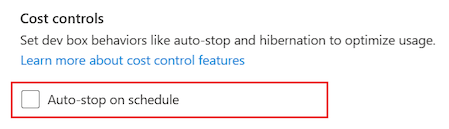
Kaydetseçeneğini seçin.
Ayarın seçimini kaldırdıktan sonra, bu havuzdaki geliştirme kutuları (dev boxes) artık otomatik olarak durdurulmaz.