Not
Bu sayfaya erişim yetkilendirme gerektiriyor. Oturum açmayı veya dizinleri değiştirmeyi deneyebilirsiniz.
Bu sayfaya erişim yetkilendirme gerektiriyor. Dizinleri değiştirmeyi deneyebilirsiniz.
Bu makalede, Azure portalında veya Azure CLI'da IoT Hub için Azure Cihaz Güncelleştirmesi'ni kullanarak IoT cihazlarına güncelleştirme dağıtmayı öğreneceksiniz.
Important
Planlanan emeklilik tarihlerinden önce Cihaz Güncellemesi veri düzlemi API sürümüne 2026-06-01 geçiş yapın: önizleme API sürümleri için 28 Şubat 2027, API sürümü 2022-10-01için ise 31 Ağustos 2029. Bu sürüm, her yeni dağıtım için cihazların güncelleme içeriğini HTTPS (varsayılan olan) veya HTTP üzerinden indirip indirmediğini seçme imkanı veren indirme güvenliği ekliyor. Daha fazla bilgi için, IoT Hub için Cihaz Güncellemesi bölümünde İndirme Güvenliğini (TLS) Anlama bölümünü inceleyebilirsiniz.
Önkoşullar
- IoT Hubiçin Cihaz Güncelleştirmesi'nin etkinleştirildiği Standart (S1) veya üzeri bir Azure IoT Hub örneği.
- IoT hub'ı içinde Cihaz Güncelleştirmesi için sağlanan bir IoT cihazı veya simülatörü. Sağlanan cihaz, kullanıcı tarafından oluşturulan bir cihaz grubunun veya varsayılan grubun üyesi olabilir.
- Sağlanan cihaz için içeri aktarılan bir güncelleştirme.
Güncelleştirmeyi dağıtma
Bu bölümde, Azure portalını veya Azure CLI'yi kullanarak güncelleştirmenin nasıl dağıtılacağı açıklanmaktadır.
Azure portalında IoT hub'ınıza gidin.
Sol gezinti bölmesinde cihaz yönetimi'nin altında Güncelleştirmeler'i seçin.
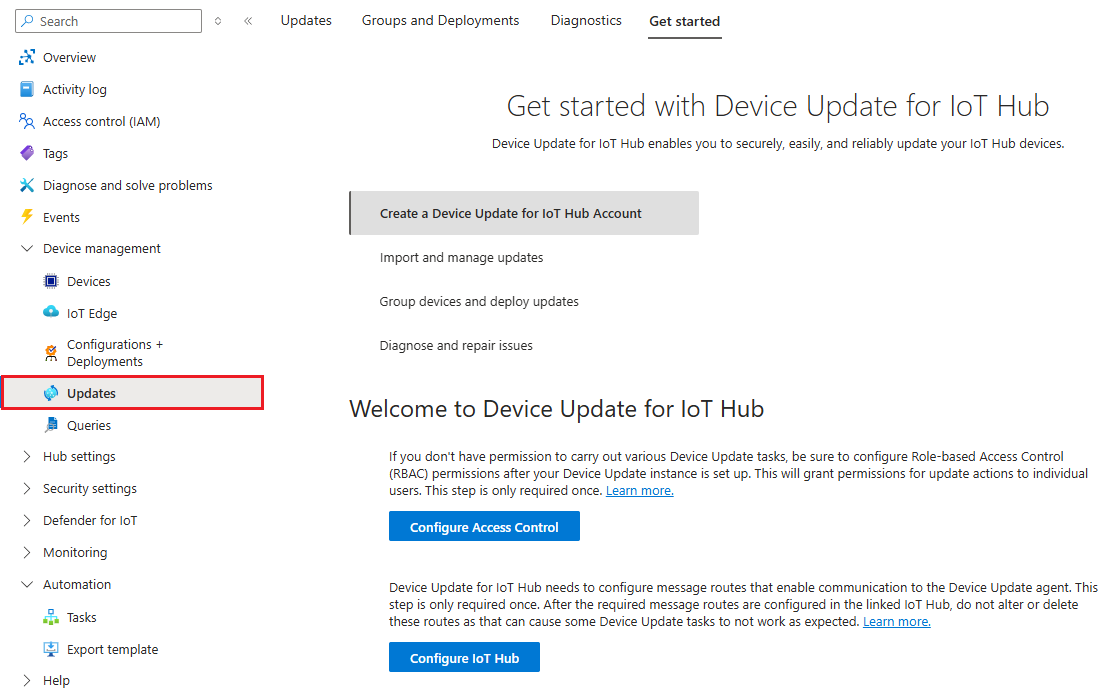
Güncelleştirmeler sayfasında Gruplar ve Dağıtımlar sekmesini seçin ve güncelleştirme uyumluluk grafiğinive cihaz grubu listesini görüntüleyin. Cihaz grubunuz için en son içeri aktarılan güncelleştirmeleri görmek için görünümü yenilemeniz gerekebilir.
Grup listesindeki Durum'un altında, Bu grup için bir veya daha fazla yeni güncelleştirme kullanılabilir seçeneğinin yanındaki Dağıt'ı seçin.
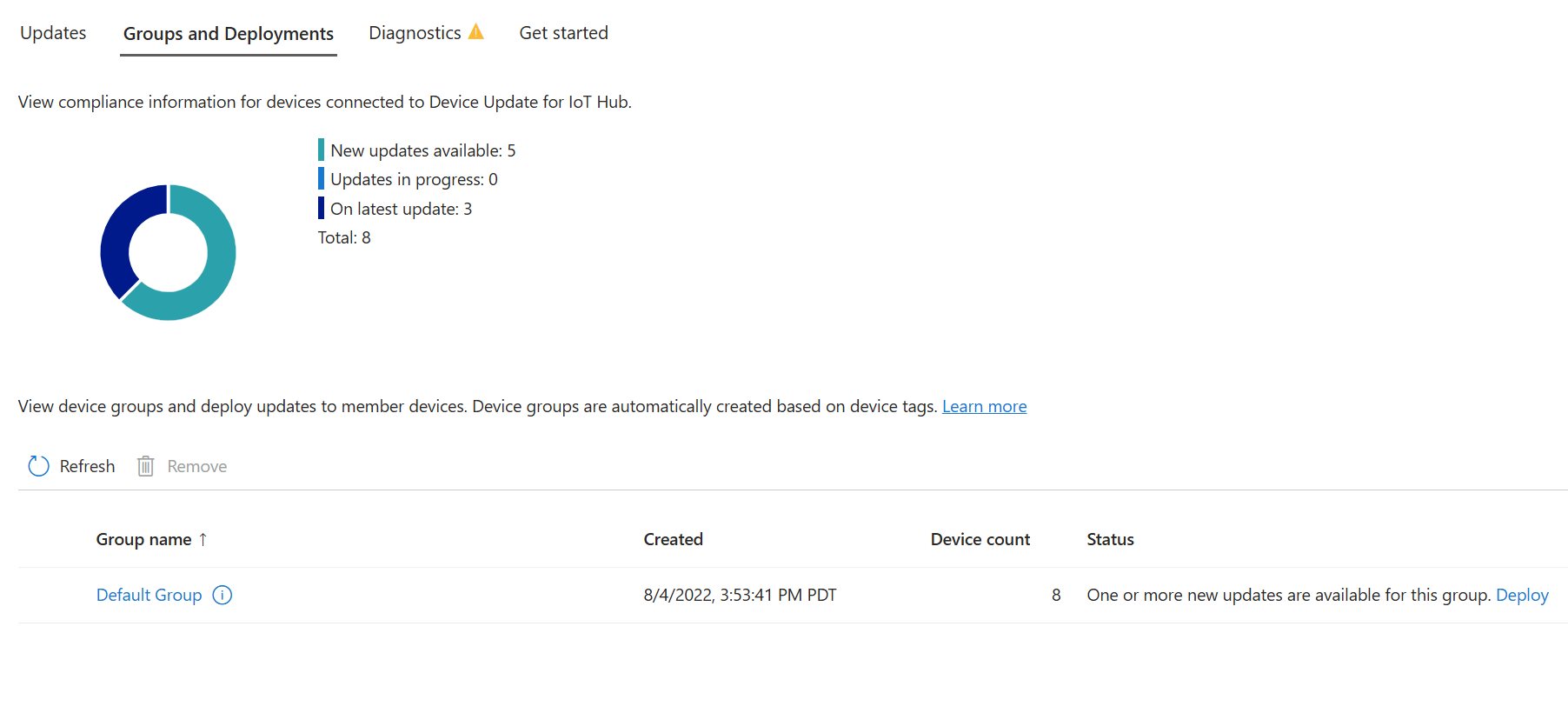
Güncelleştirme uyumluluk grafiğini ve grup listesini görüntüleyin. Etiket tabanlı veya varsayılan grubunuz için yeni bir güncelleştirmenin kullanılabilir olduğunu görmeniz gerekir. Bir kez yenilemeniz gerekebilir. Daha fazla bilgi için bkz . Cihaz Güncelleştirmesi uyumluluğu.
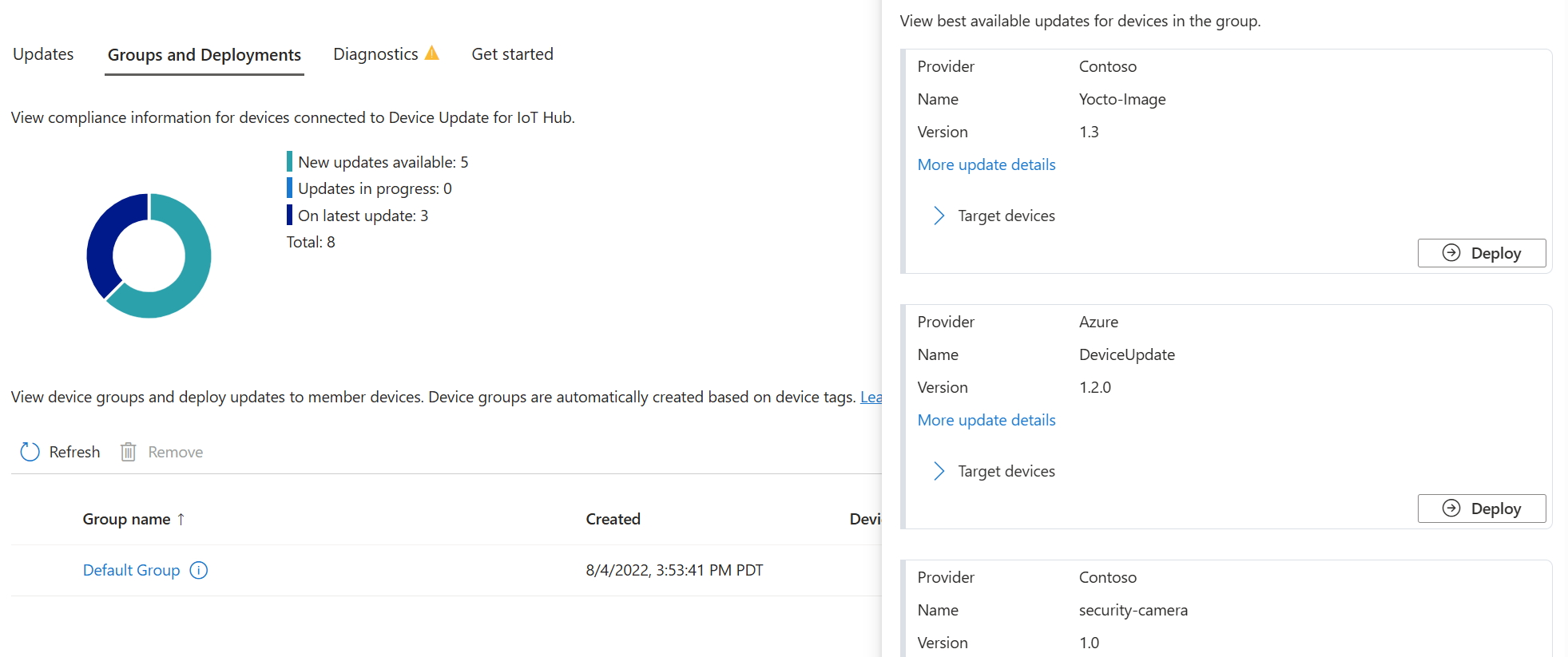
Kullanılabilir bir veya daha fazla güncelleştirme durumunun yanındaki Dağıt'ı seçin.
Sağ taraftaki listeden dağıtmak istediğiniz güncelleştirmeyi seçin.
İndirme güvenliği için HTTPS (önerilir) veya HTTP seçin. Bu ayar, cihazların güncelleme içeriğini indirmek için kullandığı protokolü kontrol eder. HTTPS varsayılan olarak güncellenen içeriği şifreler.
Bir protokol seçimi ve cihazlarınızı hazırlama konusunda rehberlik için, Device Update for IoT Hub'daki Download Security (TLS) anlayışına bakınız.
Dağıtımınızı hemen veya gelecekte başlayacak şekilde zamanlayın.
İpucu
Varsayılan olarak, Başlangıç tarihi ve saati geçerli saatinizden 24 saattir. Dağıtımın er ya da geç başlamasını istiyorsanız farklı bir tarih ve saat seçtiğinizden emin olun.
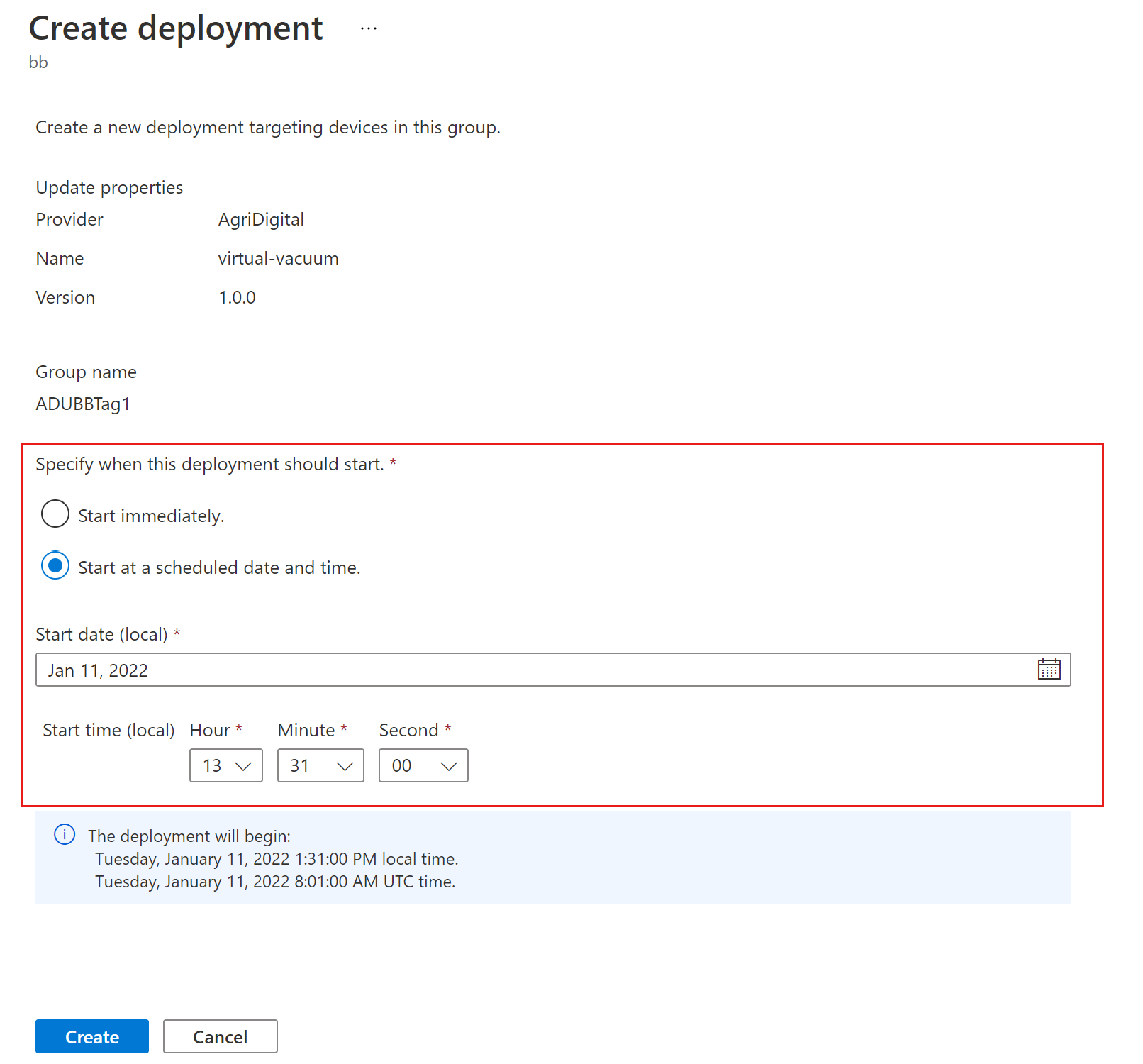
Gerekirse otomatik geri alma ilkesi oluşturun. Daha sonra, Oluştur'u seçin.
Geçerli güncelleştirmeler sekmesinde dağıtımınızın durumunu görüntüleyebilirsiniz.
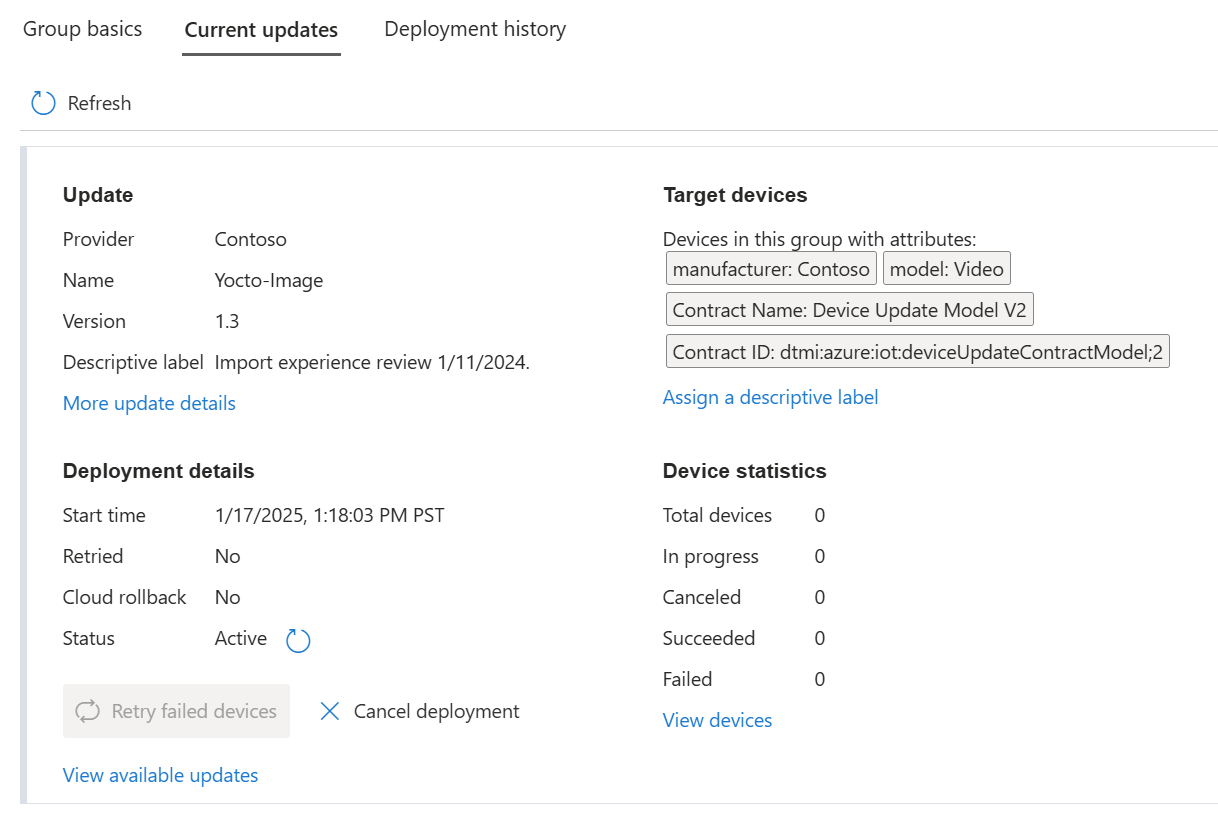
Grup temel bilgileri görünümünde, uyumluluk grafiği güncelleştirmenin devam ettiğini gösterir.
Cihazınız başarıyla güncelleştirildikten sonra uyumluluk grafiğiniz ve dağıtım ayrıntılarınız bu durumu yansıtacak şekilde güncelleştirilir.

Dağıtım durumunu izleme
Güncelleştirmeler sayfasının Gruplar ve Dağıtımlar sekmesinde dağıtılan grubu seçin.
Bir dağıtımın devam ettiğini onaylamak için Grup ayrıntıları sayfasında Geçerli dağıtım veya Dağıtım geçmişi sekmesine gidin.
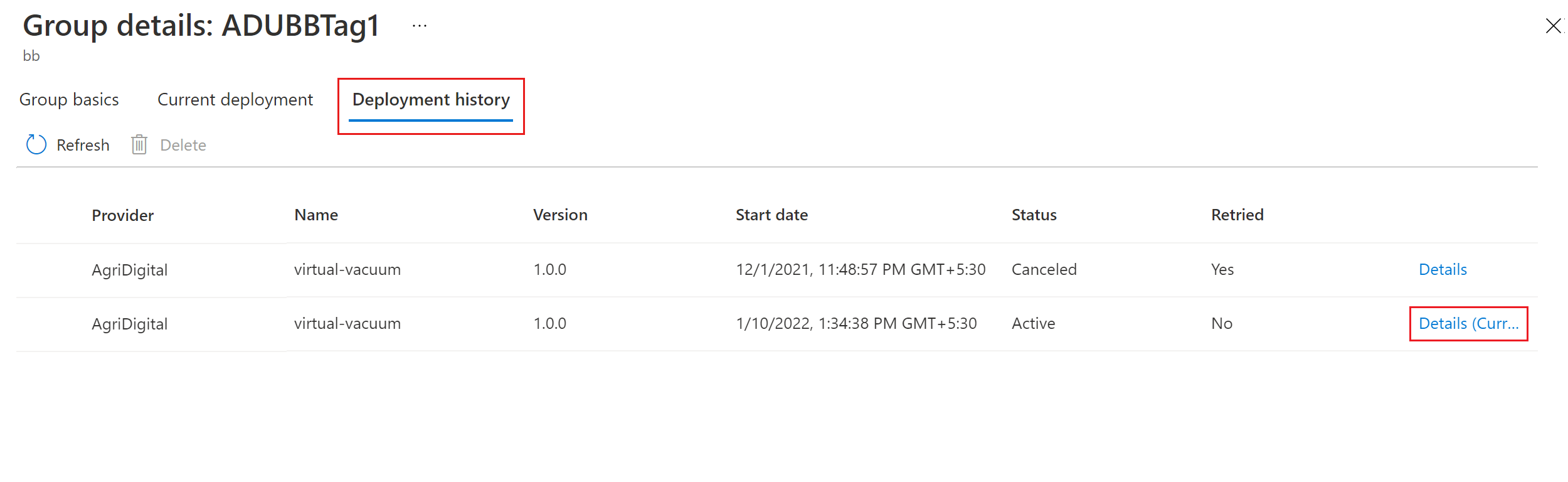
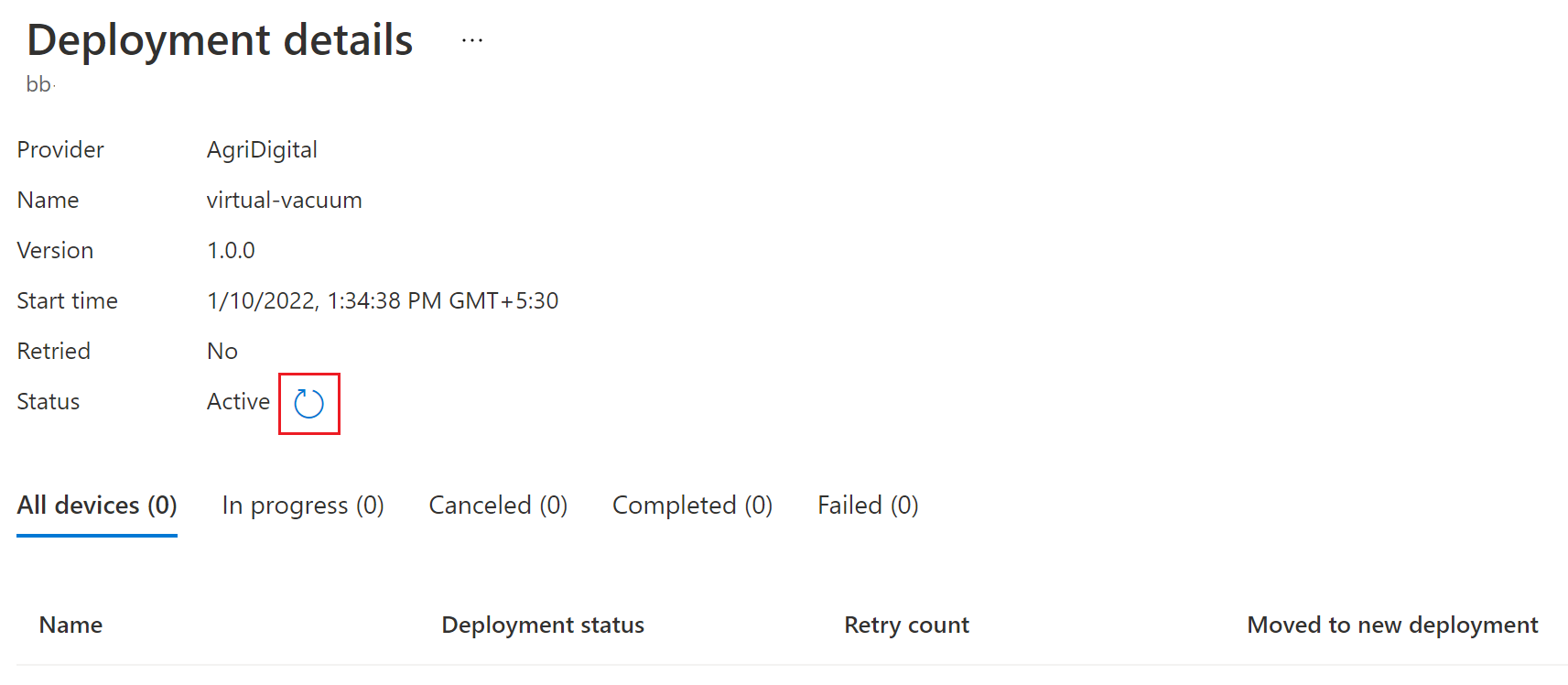
Dağıtım ayrıntılarını, güncelleştirme ayrıntılarını ve hedef cihaz sınıfı ayrıntılarını görüntülemek için dağıtımın yanındaki Ayrıntılar'ı seçin. İsteğe bağlı olarak cihaz sınıfı için kolay bir ad ekleyebilirsiniz.
En son durum ayrıntılarını görüntülemek için Yenile'yi seçin.
Note
Dağıtım detayları, indirme güvenlik ayarını gösteriyor. Dağıtım detaylarını Mevcut dağıtım ve Dağıtım geçmişi sekmelerinden açabilirsiniz. Dağıtımı oluşturduktan sonra bu ayarı değiştiremezsiniz. Farklı bir protokol kullanmak için yeni bir dağıtım oluşturun.
Belirli bir cihazın durumunu aramak için Grup ayrıntıları sayfasının Grup temel bilgileri sekmesine gidin veya dağıtımı başarısız olan cihazları görüntülemek için filtreleyin.
Güncelleştirme dağıtımlarını yeniden deneme
Dağıtımınız başarısız olursa, başarısız cihazlar için dağıtımı yeniden deneyebilirsiniz.
Grup ayrıntıları ekranında Geçerli dağıtım sekmesine gidin.
Başarısız cihazları yeniden dene'yi seçin ve onay bildirimini kabul edin.