Not
Bu sayfaya erişim yetkilendirme gerektiriyor. Oturum açmayı veya dizinleri değiştirmeyi deneyebilirsiniz.
Bu sayfaya erişim yetkilendirme gerektiriyor. Dizinleri değiştirmeyi deneyebilirsiniz.
Bu hızlı başlangıçta, Azure'de yeni bir Datadog kuruluşu ve kaynağı oluşturacaksınız.
Ne beklenmeli
Bu hızlı başlangıcı tamamladıktan sonra şunları elde etmiş olacaksınız:
- Seçtiğiniz kaynak grubundaki bir Datadog kaynağı (
Microsoft.Datadog/monitors) - API anahtarlarının sağlandığı yeni bir Datadog kuruluşu
- Aboneliğinizden Datadog'a akan Azure platform ölçümleri
- (İsteğe bağlı) Datadog'a iletilen Azure kaynak günlükleri
- (İsteğe bağlı) Microsoft Entra ID aracılığıyla yapılandırılan çoklu oturum açma
İşlemin tamamı yaklaşık 5-10 dakika sürer.
Önkoşullar
Etkin aboneliği olan bir Azure hesabı gereklidir. Henüz bir hesabınız yoksa ücretsiz olarak bir hesap oluşturabilirsiniz.
Azure rolünüz abonelik için Sahip olarak ayarlanmalıdır. Başlamadan önce uygun erişime sahip olduğunuzu onaylayın.
- Ortamınızı yapılandırmanız gerekir.
Important
Azure ücretsiz kredileri, Datadog dahil Azure Market'teki üçüncü taraf tekliflerini satın almak için kullanılamaz. Ayrıntılar için bkz. Azure Market ücretlerinizi anlama.
Kaynağı oluşturma
Uyarı
US3 sitesinde zaten Azure aboneliğinize bağlamak istediğiniz bir Datadog kuruluşunuz varsa bkz. Var olan bir Datadog kuruluşuna bağlanma.
Azure CLI'yı ayarlama
Başlangıç olarak ortamınızı Azure CLI için hazırlayın:
Azure Cloud Shell'de Bash ortamını kullanın. Daha fazla bilgi için bkz. Azure Cloud Shell'i kullanmaya başlama.

CLI referans komutlarını yerel olarak çalıştırmayı tercih ediyorsanız, Azure CLI'yi yükleyin. Windows veya macOS üzerinde çalışıyorsanız, Azure CLI'yi bir Docker konteynerinde çalıştırmayı düşünün. Daha fazla bilgi için Azure CLI'nin bir Docker konteynerında nasıl çalıştırılacağını inceleyin.
Yerel bir kurulum kullanıyorsanız, az login komutunu kullanarak Azure CLI'ye giriş yapın. Kimlik doğrulama işlemini tamamlamak için, terminalinizde görüntülenen adımları takip edin. Diğer oturum açma seçenekleri için bkz. Azure CLI kullanarak Azure'da kimlik doğrulaması.
İstendiğinde, ilk kullanımda Azure CLI uzantısını yükleyin. Uzantılar hakkında daha fazla bilgi için bkz. Azure CLI ile uzantıları kullanma ve yönetme.
Yüklü olan sürümü ve bağımlı kütüphaneleri bulmak için az version komutunu çalıştırın. En son sürüme yükseltmek için az upgrade komutunu çalıştırın.
Kaynak sağlayıcısını kaydetme
Azure portalı, portal kullanıcı arabirimi aracılığıyla oluşturduğunuzda Microsoft.Datadog kaynak sağlayıcısını otomatik olarak kaydeder. CLI veya SDK dağıtımlarında, önce bunu kendiniz kaydetmeniz gerekir:
az provider register --namespace Microsoft.Datadog --wait
Kaydın başarılı olduğunu doğrulayın:
az provider show --namespace Microsoft.Datadog --query registrationState -o tsv
# Expected output: Registered
Kaynağı oluşturma
Important
Create komutunu çalıştırmadan önce aboneliğinizde Microsoft.Datadog kaynak sağlayıcısının kayıtlı olduğundan emin olun. Sağlayıcı kayıtlı değilse kaynak oluşturma işlemi genel ResourceCreationValidateFailed bir hatayla başarısız olur. Yukarıdaki Kaynak sağlayıcısını kaydetme bölümüne bakın.
Oturum açtığınızda, yeni izleyici kaynağını oluşturmak için az datadog monitor create komutunu (datadog Azure CLI uzantısı, sürüm 3.0.0 veya üzeri) kullanın; az datadog monitor komutunu ilk kez çalıştırdığınızda uzantı otomatik olarak yüklenir; yeni izleyici kaynağını oluşturmak için az extension update --name datadog çalıştırın.
Yeni bir Datadog kuruluşu oluşturun. Yer tutucu değerlerini kendi değerlerinizle değiştirin:
az datadog monitor create \
  --name "myDatadog" \
  --resource-group "myResourceGroup" \
  --location "West US 2" \
  --sku name="payg_v3_Monthly" \
  --org-properties name="my-datadog-org" \
  --user-info name="Jane Doe" email-address="jane@contoso.com" phone-number="123-456-7890" \
  --identity type="SystemAssigned" \
  --monitoring-status "Enabled" \
  --tags Environment="Dev" Team="Platform"
Bunun yerine SKU'yu kullanarak ve kuruluşun API anahtarını ve uygulama anahtarını sağlayarak Linked:
az datadog monitor create \
  --name "myDatadog-link" \
  --resource-group "myResourceGroup" \
  --location "West US 2" \
  --sku name="Linked" \
  --org-properties api-key="<datadog-api-key>" application-key="<datadog-application-key>" \
  --user-info name="Jane Doe" email-address="jane@contoso.com" phone-number="123-456-7890" \
  --identity type="SystemAssigned"
| Parametre | Description |
|---|---|
--name |
Datadog kaynağınız için benzersiz bir ad. |
--resource-group |
Datadog kaynağını içeren kaynak grubu. |
--location |
Azure bölgesi. West US 2 kullanın — bkz. bölge kullanılabilirliğine. |
--sku name= |
Marketplace planı SKU’su. Yeni bir Datadog kuruluşu oluştururken genel kullandıkça öde planı için payg_v3_Monthly seçeneğini, mevcut bir kuruluşa bağlanırken ise Linked seçeneğini kullanın. Özel teklifler için Datadog hesap ekibinizin sizinle paylaştığı SKU adını girin. |
--org-properties |
Yeni bir kuruluş için: name=<org-name>. Bağlamak için: api-key= ve application-key= mevcut Datadog kuruluşunuzdan. |
--user-info |
Datadog kuruluş yöneticisinin iletişim kişisinin adı, e-posta adresi ve telefon numarası. |
--identity |
Datadog kaynağı için yönetilen kimlik.
SystemAssigned önerilir. |
--monitoring-status |
Enabled (varsayılan) veya Disabled. |
--tags |
Kuruluş ve maliyet izleme için isteğe bağlı Azure kaynak etiketleri. |
Tip
Komutun hemen döndürülmesini istiyorsanız ekleyin --no-wait . Datadog izleyicisi oluşturulana kadar işlem arka planda devam eder. Tamamlanmasını denetlemek için kullanın az datadog monitor wait .
Kaynağı doğrulama
Oluşturma tamamlandıktan sonra Datadog kaynağınızı doğrulayın:
az datadog monitor show --name "myDatadog" --resource-group "myResourceGroup"
Mevcut monitörleri listeleyin
Aboneliğinizdeki tüm Datadog izleyicilerini görüntüleyin:
az datadog monitor list
Kaynak grubuna göre filtrele:
az datadog monitor list --resource-group "myResourceGroup"
Tamamlanmasını bekle (isteğe bağlı)
CLI yürütmesini izleyicinin belirli bir olayı veya koşulu oluşana kadar duraklatmak için az datadog monitor wait komutunu kullanın:
az datadog monitor wait --name "myDatadog" --resource-group "myResourceGroup" --created
Oluşturma iş akışını başlatma
Datadog oluşturma iş akışını her iki giriş noktasından da başlatabilirsiniz:
- Azure portal: Datadog kaynak gözatma sayfasını açın ve Oluştur'yi seçin.
- Azure Market: Datadog – bir Azure Yerel ISV Hizmeti teklifini açın ve Hemen Alın seçeneğini belirleyin.
Alternatif olarak, Azure portalı genel arama çubuğundan Datadog araması yapın ve Datadog – Azure Yerel ISV Hizmeti sonucunu seçin.
Temel Bilgiler sekmesi
Temel Bilgiler sekmesinde üç bölüm vardır:
- Proje ayrıntıları
- Azure kaynak ayrıntıları
- Datadog kuruluş ayrıntıları
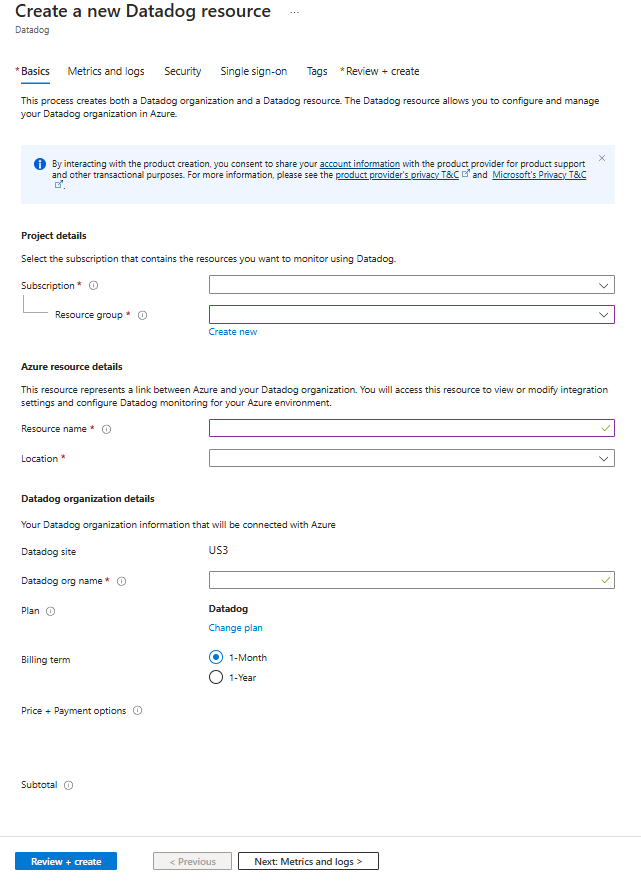
Doldurmanız gereken her bölümde gerekli alanlar (kırmızı yıldız işaretiyle tanımlanır) vardır.
Proje ayrıntıları'nın altında gerekli her ayarın değerlerini girin.
Alan Eylem Abonelik Mevcut abonelikleriniz arasından bir abonelik seçin. Kaynak grubu Mevcut kaynak grubunu kullanın ya da yeni bir tane oluşturun. Azure Kaynağı ayrıntıları altında gerekli her ayarın değerlerini girin.
Alan Eylem Kaynak adı Kaynak için benzersiz bir ad belirtin. Konum Kaynağınızı dağıtmak için bir bölge seçin. Datadog kuruluş ayrıntıları altında gerekli her ayarın değerlerini girin.
Alan Eylem Datadog kuruluş adı Yeni Datadog kuruluşunuz için bir ad girin. Faturalama planınızı değiştirmek için Planı değiştir bağlantısını seçin.
Kalan alanlar, bu yeni kuruluş için seçtiğiniz planın ayrıntılarını yansıtacak şekilde güncelleştirilir.
Tercih ettiğiniz faturalama dönemini seçin.
Sayfanın en altındaki İleri düğmesini seçin.
Ölçümler ve günlükler sekmesi (isteğe bağlı)
Hangi Azure kaynaklarının Datadog'a ölçüm ve günlük gönderdiğini yapılandırın. Bu ayarları oluşturulduktan sonra istediğiniz zaman değiştirebilirsiniz.
Nelerin iletildiği ve dahil etme/dışlama örnekleri hakkında ayrıntılı bilgi için, Azure Yerel Tümleştirmeleri ile Azure kaynaklarını izleme ve gözlemleme bölümündeki ölçüm göndermeye yönelik etiket kuralları ve günlük göndermeye yönelik etiket kuralları konularına bakın.
| Setting | Ne yapar? |
|---|---|
| Beklenen Azure VM kapatmaları için sessize alma izleme | VM'ler kasıtlı olarak durdurulduğunda uyarıları gizler |
| App Insights'tan özel ölçümler toplama | Application Insights özel ölçümlerini Datadog'a iletir |
| Abonelik etkinlik günlüklerini gönderme | Azure abonelik etkinlik günlüklerini (yönetim düzlemi işlemleri) Datadog'a gönderir |
| Tüm tanımlı kaynaklar için Azure kaynak günlüklerini gönderin | Desteklenen tüm Azure kaynaklardan kaynak tanılama günlüklerini Datadog'a iletir |
Ölçümleri ve günlükleri yapılandırmayı bitirdikten sonra İleri'yi seçin.
Güvenlik sekmesi (isteğe bağlı)
Güvenlik sekmesi iki özelliği denetler:
| Setting | Varsayılan | Ne yapar? |
|---|---|---|
| Kaynak koleksiyonunu etkinleştirme | Açık | Azure kaynaklarınız hakkında meta verilerin — türler, etiketler ve yapılandırmalar — Datadog tarafından toplanmasına olanak tanır; böylece bu bilgiler arama, envanter ve altyapı bağlamı için Datadog Resource Catalog'da görüntülenir. Bunun için ek Datadog ücreti yoktur. |
| Datadog Bulut Güvenliği Duruş Yönetimini Etkinleştirme | Off | CIS, PCI DSS, SOC 2, HIPAA ve diğer karşılaştırmalara karşı Azure yapılandırmanızı sürekli değerlendirir. Bulut Güvenliği Duruş Yönetimi hakkında daha fazla bilgi edinin. |
Important
Resource koleksiyonu varsayılan olarak etkindir ve bunu açık tutmanızı öneririz; Datadog Kaynak Kataloğu'nu dolduran ve diğer tüm Datadog ürünlerine doğru Azure bağlamı sağlayan budur. Bulut Güvenliği Duruş Yönetimi (CSPM) isteğe bağlıdır ve yalnızca kaynak koleksiyonu açıkken etkinleştirilebilir. Kaynak koleksiyonunu kapatırsanız CSPM onay kutusu devre dışı bırakılır.
Sayfanın en altındaki İleri düğmesini seçin.
Çoklu oturum açma sekmesi (isteğe bağlı)
Kuruluşunuz kimlik sağlayıcısı olarak Microsoft Entra Id kullanıyorsa, Azure portalından çoklu oturum açma oluşturabilirsiniz:
Onay kutusunu seçin.
Azure portalı, Microsoft Entra ID'den uygun uygulamayı alır.
Uygulama adını seçin.
sonrakiseçin.
Etiketler sekmesi (isteğe bağlı)
İsteğe bağlı olarak, kaynağınız için etiketler oluşturabilirsiniz. Ardından Gözden geçir ve oluştur'u seçin.
Gözden geçir + oluştur sekmesi
Gözden geçirmede hata bulunmazsa Oluştur düğmesi etkin hale gelir. Oluştur'i seçin.
Gözden geçirme hataları tanımlarsa, hataların bulunduğu her bölümün yanında kırmızı bir nokta görünür. Hataları düzeltmek için:
Hataları olan her bölümü açın ve hataları düzeltin.
Hata içeren alanlar kırmızı renkle vurgulanır.
Gözden geçir ve yeniden oluştur'u seçin.
Oluştur'i seçin.
"Dağıtım devam ediyor" iletisi görüntülenir. Dağıtım tamamlandığında, Azure portalının sağ üst köşesinde "Dağıtımınız tamamlandı" iletisi görüntülenir.
Kaynak oluşturulduktan sonra kaynağınızı görüntülemek için Kaynağa git'i seçin.
Dağıtımınızı doğrulayın
Kaynak oluşturulduktan sonra verilerin aktığını doğrulayın:
- Azure portalında Datadog kaynağınıza gidin.
- Genel Bakış bölmesinde Durum'unEtkin olarak gösterildiğini onaylayın.
- Datadog kuruluşunuzu açmak için Datadog portalı bağlantısını seçin.
- Datadog portalında, Azure ana bilgisayarlarının göründüğünü doğrulamak için Infrastructure>Host Map bölümünü kontrol edin.
- Günlükler>Search bölümünü, günlük verilerinin ulaştığını doğrulamak için kontrol edin (ilk verilerin gelmesi birkaç dakika sürebilir).
Tip
Ölçümler veya günlükler 10 dakika sonra görünmüyorsa bkz. Yaygın nedenler ve çözümler için sorun giderme .