Bu makalede, Azure portalı, Azure PowerShell veya Azure CLI kullanarak Azure Route Server yapılandırma ve yönetme gösterilmektedir. Sınır Ağ Geçidi Protokolü (BGP) eşlerini eklemeyi ve kaldırmayı, sanal ağ geçitleriyle yol değişimini yapılandırmayı ve yönlendirme tercihlerini yönetmeyi öğreneceksiniz.
Önkoşullar
Etkin aboneliği olan bir Azure hesabı.
Ücretsiz bir hesap oluşturun.
Bir rota sunucusu.
Azure Cloud Shell veya Azure PowerShell.
Bu makaledeki adımlar, Azure PowerShell cmdlet'lerini etkileşimli olarak Azure Cloud Shell içinde çalıştırır. cmdlet'leri Cloud Shell çalıştırmak için kod bloğunun sağ üst köşesindeki Open Cloud Shell seçin. Kodunuzu kopyalamak için Copy'i seçin ve çalıştırmak için Cloud Shell'e yapıştırın. Cloud Shell Azure portalından da çalıştırabilirsiniz.
Ayrıca cmdlet'leri çalıştırmak için Azure PowerShell yerel olarak yükleyebilirsiniz. PowerShell'i yerel olarak çalıştırıyorsanız Connect-AzAccount cmdlet'ini kullanarak Azure oturum açın.
Etkin aboneliği olan bir Azure hesabı.
Ücretsiz bir hesap oluşturun.
Bir rota sunucusu.
Azure Cloud Shell veya Azure CLI.
Bu makaledeki adımlar, Azure Cloud Shell'da etkileşimli olarak Azure CLI komutlarını çalıştırır. komutları Cloud Shell çalıştırmak için kod bloğunun sağ üst köşesindeki Open Cloud Shell öğesini seçin. kodu kopyalamak için Copy öğesini seçin ve çalıştırmak için Cloud Shell yapıştırın. Cloud Shell Azure portalından da çalıştırabilirsiniz.
Komutları çalıştırmak için Azure CLI'yi yerel olarak yükleyebilirsiniz. Azure CLI yerel olarak çalıştırıyorsanız az login komutunu kullanarak Azure oturum açın.
BGP eşdüzey ekle
Bu bölümde, yol sunucunuzla ağ sanal gereci (NVA) arasında BGP eşlemesi eklemeyi öğreneceksiniz. Bu, yönlendirme sunucusunun ve NVA'nın yönlendirme bilgilerini değiştirmesine olanak tanıyan bir BGP oturumu oluşturur.
Bir NVA ile eşlemek istediğiniz rota sunucusuna gidin.
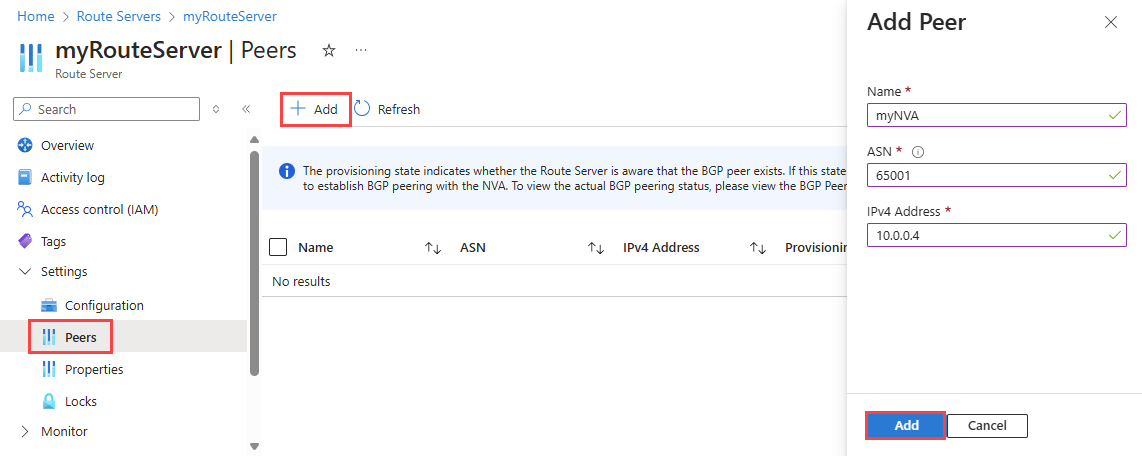
Ayarlar altında Eşler seçin.
Yeni bir eş eklemek için + Ekle'yi seçin.
Pasif Ekle sayfasında aşağıdaki bilgileri girin:
| Ayarlar |
Değer |
| İsim |
Eşyi tanımlamak için bir ad. NVA ile aynı ada sahip olmak zorunda değildir. |
| Otonom Sistem Numarası |
NVA'nın Otonom Sistem Numarası (ASN). Daha fazla bilgi için bkz. Hangi Otonom Sistem Numaralarını (ASN) kullanabilirim? |
| IPv4 Adresi |
NVA'nın özel IP adresi. |
Yapılandırmayı kaydetmek için Ekle'yi seçin.
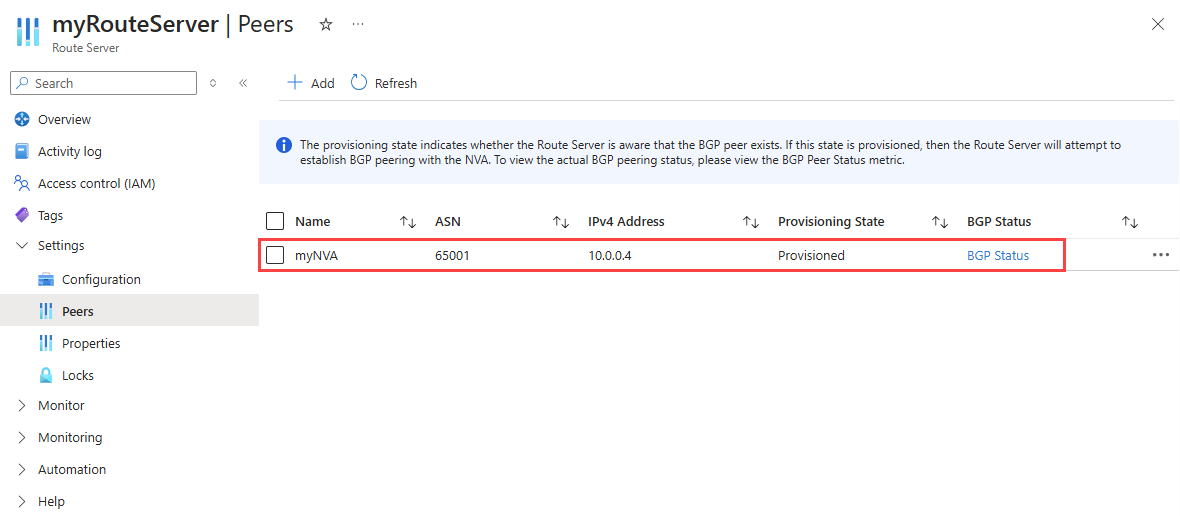
Eş NVA başarıyla eklendikten sonra, bunu Başarılı sağlama durumuna sahip eşler listesinde görebilirsiniz.
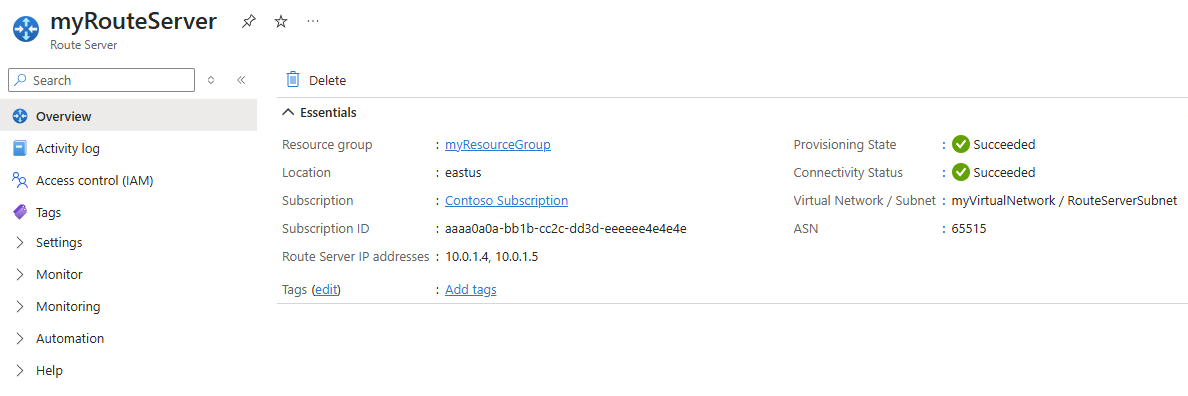
Eşleşme kurulumunu tamamlamak için, IP adreslerini ve ASN'yi kullanarak rota sunucusuyla bir BGP oturumu başlatmak için NVA'yı yapılandırmalısınız. Yönlendirme sunucusunun IP adreslerini ve ASN'yi Genel Bakış sayfasında bulabilirsiniz:
Önemli
NVA'yı her iki yol sunucusu örneği IP'si ile eşleştirin, böylece sanal ağ yönlendirmeleri NVA bağlantıları üzerinden duyurulabilir ve yüksek kullanılabilirlik sağlanabilir.
Rota sunucusuna yeni bir eş eklemek için Add-AzRouteServerPeer cmdlet'ini kullanın.
Add-AzRouteServerPeer -PeerName 'myNVA' -PeerAsn '65001' -PeerIp '10.0.0.4' -ResourceGroupName 'myResourceGroup' -RouteServerName 'myRouteServer'
| Parametre |
Değer |
-PeerName |
Eşyi tanımlamak için bir ad. NVA ile aynı ada sahip olmak zorunda değildir. |
-PeerAsn |
NVA'nın Otonom Sistem Numarası (ASN). Daha fazla bilgi için bkz. Hangi Otonom Sistem Numaralarını (ASN) kullanabilirim? |
-PeerIp |
NVA'nın özel IP adresi. |
-ResourceGroupName |
Rota sunucunuzun kaynak grubu adı. |
-RouteServerName |
Rota sunucusu adı. Bu parametre, aynı kaynak grubunda birden fazla rota sunucusu olduğunda gereklidir. |
Eş NVA'yı başarıyla ekledikten sonra, NVA'yı rota sunucusunun eş IP'leri ve ASN ile bir BGP oturumu oluşturacak şekilde yapılandırmanız gerekir. Rota sunucusunun eş IP'lerini ve ASN'sini bulmak için Get-AzRouteServer cmdlet'ini kullanın:
Get-AzRouteServer -ResourceGroupName 'myResourceGroup' -RouteServerName 'myRouteServer'
| Parametre |
Değer |
-ResourceGroupName |
Rota sunucunuzun kaynak grubu adı. |
-RouteServerName |
Rota sunucusu adı. Aynı kaynak grubunda birden fazla rota sunucusu olduğunda bu parametreye ihtiyacınız vardır. |
Önemli
NVA'yı her iki yol sunucusu örneği IP'si ile eşleştirin, böylece sanal ağ yönlendirmeleri NVA bağlantıları üzerinden duyurulabilir ve yüksek kullanılabilirlik sağlanabilir.
Rota sunucusuna yeni bir eş eklemek için az network routeserver peering create komutunu kullanın.
az network routeserver peering create --name 'myNVA' --peer-asn '65001' --peer-ip '10.0.0.4' --resource-group 'myResourceGroup' --routeserver 'myRouteServer'
| Parametre |
Değer |
--name |
Eşyi tanımlamak için bir ad. NVA ile aynı ada sahip olmak zorunda değildir. |
--peer-asn |
NVA'nın Otonom Sistem Numarası (ASN). Daha fazla bilgi için bkz. Hangi Otonom Sistem Numaralarını (ASN) kullanabilirim? |
--peer-ip |
NVA'nın özel IP adresi. |
--resource-group |
Rota sunucunuzun kaynak grubu adı. |
--routeserver |
Rota sunucusu adı. |
Eş NVA'yı başarıyla ekledikten sonra, NVA'yı rota sunucusunun eş IP'leri ve ASN ile bir BGP oturumu oluşturacak şekilde yapılandırmanız gerekir. Rota sunucusunun eş IP'lerini ve ASN'sini bulmak için az network routeserver show komutunu kullanın:
az network routeserver show --name 'myRouteServer' --resource-group 'myResourceGroup'
| Parametre |
Değer |
--name |
Rota sunucusu adı. |
--resource-group |
Rota sunucunuzun kaynak grubu adı. |
Önemli
NVA'yı her iki yol sunucusu örneği IP'si ile eşleştirin, böylece sanal ağ yönlendirmeleri NVA bağlantıları üzerinden duyurulabilir ve yüksek kullanılabilirlik sağlanabilir.
Bu bölümde, aynı sanal ağdaki yol sunucunuzla sanal ağ geçitleri (ExpressRoute veya VPN) arasında yol değişimini etkinleştirmeyi öğreneceksiniz. Bu özellik daldan dala bağlantı olarak da bilinir.
Önemli
Azure VPN ağ geçidi active-active modunda yapılandırılmalıdır ve ASN65515 olarak ayarlanmalıdır. Yönlendirme sunucusuyla iletişim kurmak için VPN ağ geçidinde BGP'nin etkinleştirilmesi gerekmez.
Uyarı
Sanal ağ geçidi (ExpressRoute veya VPN) içeren bir sanal ağda yol sunucusu oluşturduğunuzda veya sildiğinizde, işlem tamamlanana kadar kesinti bekleyin. Rota sunucusunu oluşturduğunuz veya sildiğiniz sanal ağa bağlı bir ExpressRoute bağlantı hattınız varsa, kapalı kalma süresi ExpressRoute bağlantı hattını veya diğer sanal ağlara olan bağlantılarını etkilemez.
Yapılandırmak istediğiniz rota sunucusuna gidin.
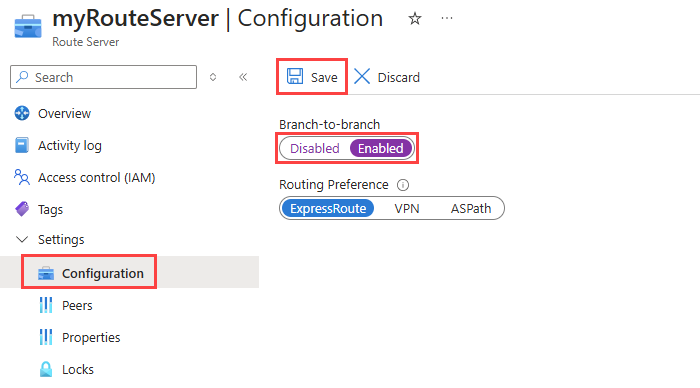
Ayarlar bölümünde Yapılandırma‘yı seçin.
Daldan dala ayarı için Etkin'i seçin ve ardından Kaydet'i seçin.
Rota sunucusu ile sanal ağ geçidi arasında rota değişimini etkinleştirmek veya devre dışı bırakmak için Update-AzRouteServer cmdlet'ini kullanın.
Update-AzRouteServer -RouteServerName 'myRouteServer' -ResourceGroupName 'myResourceGroup' -AllowBranchToBranchTraffic 1
| Parametre |
Değer |
-RouteServerName |
Rota sunucusu adı. |
-ResourceGroupName |
Rota sunucunuzun kaynak grubu adı. |
-AllowBranchToBranchTraffic |
Rota değişim parametresi. Kabul edilen değerler: 1 ve 0. |
Rota değişimini devre dışı bırakmak için parametreyi -AllowBranchToBranchTraffic olarak 0ayarlayın.
Yapılandırmayı doğrulamak için Get-AzRouteServer cmdlet'ini kullanın.
Rota sunucusu ile sanal ağ geçidi arasında rota değişimini etkinleştirmek veya devre dışı bırakmak için az network routeserver update komutunu kullanın.
az network routeserver update --name 'myRouteServer' --resource-group 'myResourceGroup' --allow-b2b-traffic true
| Parametre |
Değer |
--name |
Rota sunucusu adı. |
--resource-group |
Rota sunucunuzun kaynak grubu adı. |
--allow-b2b-traffic |
Rota değişim parametresi. Kabul edilen değerler: true ve false. |
Rota değişimini devre dışı bırakmak için parametreyi --allow-b2b-traffic olarak falseayarlayın.
Yapılandırmayı doğrulamak için az network routeserver show komutunu kullanın.
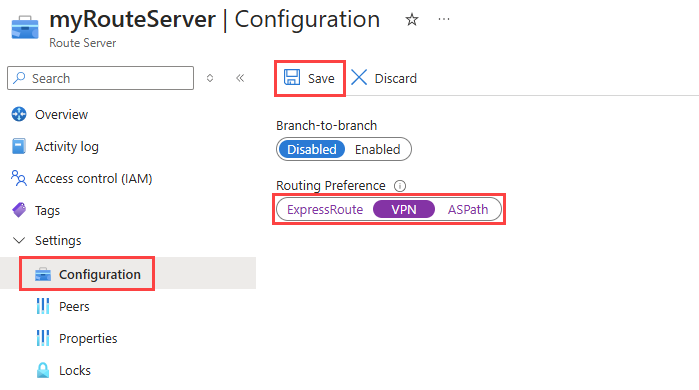
Bu bölümde, birden çok yol kullanılabilir olduğunda yönlendirme sunucunuzun yolları nasıl seçtiğini denetlemek için yönlendirme tercihini yapılandırmayı öğreneceksiniz. Yönlendirme tercihi, yönlendirme öğrenmesini ve seçim davranışını etkiler.
Yapılandırmak istediğiniz rota sunucusuna gidin.
Ayarlar bölümünde Yapılandırma‘yı seçin.
İstediğiniz yönlendirme tercihini seçin. Kullanılabilir seçenekler: ExpressRoute (varsayılan), VPN ve ASPath.
Kaydet'i seçin.
Rota sunucunuzun yönlendirme tercihi ayarını yapılandırmak için Update-AzRouteServer cmdlet'ini kullanın.
Update-AzRouteServer -RouteServerName 'myRouteServer' -ResourceGroupName 'myResourceGroup' -HubRoutingPreference 'ASPath'
| Parametre |
Değer |
-RouteServerName |
Rota sunucusu adı. |
-ResourceGroupName |
Rota sunucunuzun kaynak grubu adı. |
-HubRoutingPreference |
Yönlendirme tercihi. Kabul edilen değerler: ExpressRoute (varsayılan), VpnGateway, ve ASPath. |
Yapılandırmayı doğrulamak için Get-AzRouteServer cmdlet'ini kullanın.
Rota sunucunuzun yönlendirme tercihi ayarını yapılandırmak için az network routeserver update komutunu kullanın.
az network routeserver update --name 'myRouteServer' --resource-group 'myResourceGroup' --hub-routing-preference 'ASPath'
| Parametre |
Değer |
--name |
Rota sunucusu adı. |
--resource-group |
Rota sunucunuzun kaynak grubu adı. |
--hub-routing-preference |
Yönlendirme tercihi. Kabul edilen değerler: ExpressRoute (varsayılan), VpnGateway, ve ASPath. |
Yapılandırmayı doğrulamak için az network routeserver show komutunu kullanın.
BGP eş ayrıntılarını görüntüleme
Bu bölümde bir BGP eşdüzeyinin adı, ASN, IP adresi ve sağlama durumu gibi yapılandırma ayrıntılarını görüntülemeyi öğreneceksiniz.
Bir NVA ile eşlemek istediğiniz rota sunucusuna gidin.
Ayarlar altında Eşler seçin.
Eşler listesinde, yapılandırılan eşlerden herhangi birinin adını, ASN'sini, IP adresini ve sağlama durumunu görebilirsiniz.
Rota sunucusu eşlemesini görüntülemek için Get-AzRouteServerPeer cmdlet'ini kullanın.
Get-AzRouteServerPeer -PeerName 'myNVA' -ResourceGroupName 'myResourceGroup' -RouteServerName 'myRouteServer'
| Parametre |
Değer |
-PeerName |
Eş adı. |
-ResourceGroupName |
Rota sunucunuzun kaynak grubu adı. |
-RouteServerName |
Rota sunucusu adı. |
Rota sunucusu eşlemesini görüntülemek için az network routeserver peering show komutunu kullanın.
az network routeserver peering show --name 'myNVA' --resource-group 'myResourceGroup' --routeserver 'myRouteServer'
| Parametre |
Değer |
--name |
Eş adı. |
--resource-group |
Rota sunucunuzun kaynak grubu adı. |
--routeserver |
Rota sunucusu adı. |
Route Server'ın öğrendiği yolları görüntüleme
Yönlendirme Sunucusu'nun ExpressRoute bağlantılarından, VPN bağlantılarından, NVA BGP eşlerinden ve uç sanal ağlarından öğrendiği etkili yolların listesini görmek için Yönlendirme'nin altındaki Geçerli Yollar'a gidin.
Çıktıyı görüntüleme
Sayfa çıktısı aşağıdaki alanları gösterir:
-
Ön ek: Geçerli varlık tarafından bilinen adres ön eki (Rota Sunucusu'ndan öğrenilmiş)
-
İleri atlama türü: VPN, HubBgpConnection (NVA BGP eşleri), Virtual Network Bağlantısı veya ExpressRoute olabilir.
-
Sonraki atlama: Bu, sonraki atlamanın IP adresidir (Sanal ağ bağlantıları için, bu "bağlantıda" olacaktır. ExpressRoute için bu, Microsoft Enterprise Edge Yönlendiricisi'nin IP adresi olacaktır)
-
Origin: Sonraki atlamanın kaynak kimliğine bağlantı (Virtual Network Bağlantıları için boş olacaktır)
-
AS Yolu: BGP Özniteliği AS (otonom sistem) yolu, yolun eklendiği ön ekin tanıtıldığı konuma ulaşmak için çapraz geçiş yapılması gereken tüm AS numaralarını listeler.
Example
Aşağıdaki örnek tablodaki değerler, Yol Sunucusu'nun 10.2.0.0/24 (dal ön eki) yolunu öğrendiğini gösterir.
VPN'in Sonraki atlama türü'ne sahip Sonraki atlama VPN Ağ Geçidi IP adresi ile bağlantılı VPN nedeniyle rota öğrenilmiştir.
Kaynak , kaynak VPN ağ geçidinin/Bağlantının kaynak kimliğini gösterir.
AS Yolu , dalın AS Yolunu gösterir.
'AS Path' öğesini görüntülemek için tablonun altındaki kaydırma çubuğunu kullanın.
|
Ön Ek |
Sonraki atlama türü |
Sonraki atlama |
Menşei |
AS Yolu |
| 10.2.0.0/24 |
VPN |
10.0.2.14 |
/subscriptions/<sub id>/resourceGroups/<resource group name>/providers/Microsoft.Network/virtualNetworkGateways/vpngw |
20000 |
Uyarı
Uç VNet, "uzak ağ geçidini kullanma" devre dışı bırakılarak eşlenmişse, önek Etkin Yollarda görünmese bile uç VNet'in adres aralığı şirket içine tanıtılabilir.
BGP komşularına tanıtılan ve öğrenilen yolları görüntüleme
Bu bölümde, yol sunucunuzun BGP eşlerine tanıttığını yolları ve bu eşlerden öğrendiği yolları görüntülemeyi öğreneceksiniz. Bu bilgiler yönlendirme sorunlarını gidermek ve trafik akışını anlamak için kullanışlıdır.
Bir rota sunucusu tarafından tanıtılan yolları görüntülemek için Get-AzRouteServerPeerAdvertisedRoute cmdlet'ini kullanın.
Get-AzRouteServerPeerAdvertisedRoute -PeerName 'myNVA' -ResourceGroupName 'myResourceGroup' -RouteServerName 'myRouteServer'
Bir rota sunucusu tarafından öğrenilen yolları görüntülemek için Get-AzRouteServerPeerLearnedRoute cmdlet'ini kullanın.
Get-AzRouteServerPeerLearnedRoute -PeerName 'myNVA' -ResourceGroupName 'myResourceGroup' -RouteServerName 'myRouteServer'
| Parametre |
Değer |
-PeerName |
Eş adı. |
-ResourceGroupName |
Rota sunucunuzun kaynak grubu adı. |
-RouteServerName |
Rota sunucusu adı. |
Bir rota sunucusu tarafından tanıtılan rotaları görüntülemek için az network routeserver peering list-advertised-routes komutunu kullanın.
az network routeserver peering list-advertised-routes --name 'myNVA' --resource-group 'myResourceGroup' --routeserver 'myRouteServer'
Bir rota sunucusu tarafından öğrenilen rotaları görüntülemek için az network routeserver peering list-learned-routes komutunu kullanın.
az network routeserver peering list-learned-routes --name 'myNVA' --resource-group 'myResourceGroup' --routeserver 'myRouteServer'
| Parametre |
Değer |
--name |
Eş adı. |
--resource-group |
Rota sunucunuzun kaynak grubu adı. |
--routeserver |
Rota sunucusu adı. |
BGP eşlerini silme
Bu bölümde, yol sunucunuzla ağ sanal gereci (NVA) arasında var olan bir BGP eşlemesini silmeyi öğreneceksiniz. Bu, BGP oturumunu kaldırır ve cihazlar arasında yol değişimini durdurur.
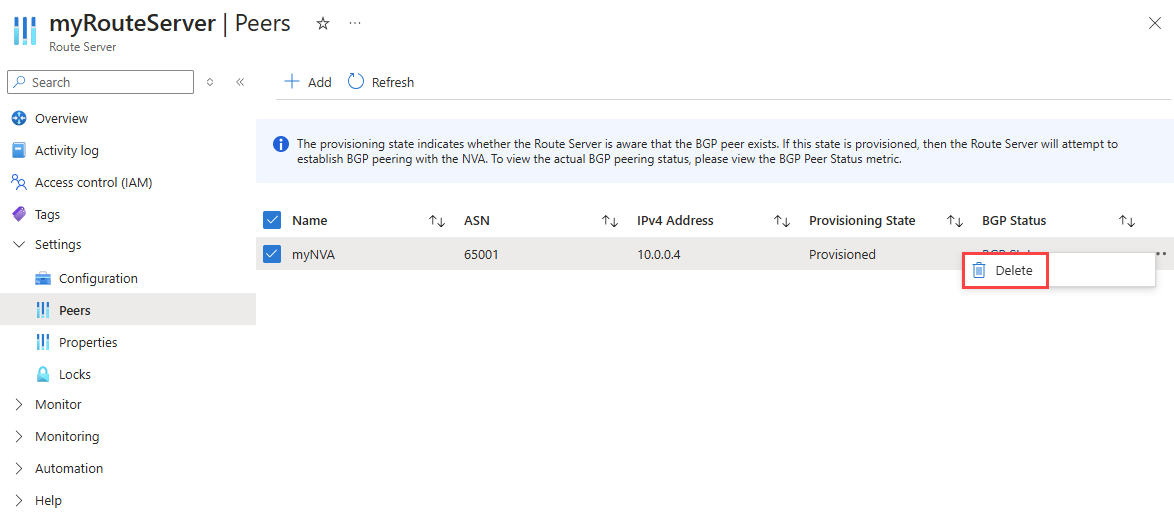
NVA eşlemesini silmek istediğiniz rota sunucusuna gidin.
Ayarlar altında Eşler seçin.
Silmek istediğiniz eşin yanındaki üç noktayı seçin ve ardından Sil seçin.
Yönlendirme sunucusu eşlemesini silmek için Remove-AzRouteServerPeer cmdlet'ini kullanın.
Remove-AzRouteServerPeer -PeerName 'myNVA' -ResourceGroupName 'myResourceGroup' -RouteServerName 'myRouteServer'
| Parametre |
Değer |
-PeerName |
Eş adı. |
-ResourceGroupName |
Rota sunucunuzun kaynak grubu adı. |
-RouteServerName |
Rota sunucusu adı. |
Rota sunucusu eşlemesini silmek için az network routeserver peering delete komutunu kullanın.
az network routeserver peering delete --name 'myNVA' --resource-group 'myResourceGroup' --routeserver 'myRouteServer'
| Parametre |
Değer |
--name |
Eş adı. |
--resource-group |
Rota sunucunuzun kaynak grubu adı. |
--routeserver |
Rota sunucusu adı. |
Azure Route Server silme
Bu bölümde, var olan bir Azure Route Server silmeyi öğreneceksiniz. Bir yol sunucusu silindiğinde tüm BGP eşlemeleri kaldırılır ve tüm yol tanıtımları durdurulur.
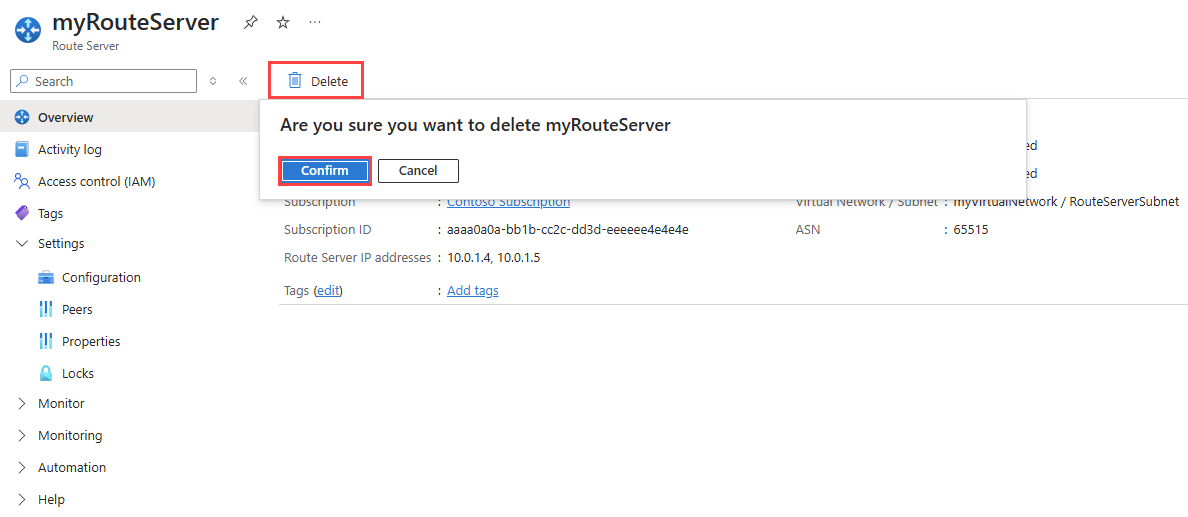
Silmek istediğiniz rota sunucusuna gidin.
Genel Bakış sayfasından Sil'i seçin.
Rota sunucusunu silmek için Onayla seçeneğini seçin.
Yönlendirme sunucusunu silmek için Remove-AzRouteServer cmdlet'ini kullanın.
Remove-AzRouteServer -RouteServerName 'myRouteServer' -ResourceGroupName 'myResourceGroup'
| Parametre |
Değer |
-RouteServerName |
Rota sunucusu adı. |
-ResourceGroupName |
Rota sunucunuzun kaynak grubu adı. |
Bir rota sunucusunu silmek için az network routeserver delete komutunu kullanın.
az network routeserver delete --name 'myRouteServer' --resource-group 'myResourceGroup'
| Parametre |
Değer |
--name |
Rota sunucusu adı. |
--resource-group |
Rota sunucunuzun kaynak grubu adı. |
Sonraki Adımlar
