Not
Bu sayfaya erişim yetkilendirme gerektiriyor. Oturum açmayı veya dizinleri değiştirmeyi deneyebilirsiniz.
Bu sayfaya erişim yetkilendirme gerektiriyor. Dizinleri değiştirmeyi deneyebilirsiniz.
Bu makalede, Azure Dosya Eşitleme bulut kaynaklarınız ve Azure depolama hesaplarınız için kaynak grubu, abonelik veya Microsoft Entra kiracısında nasıl değişiklik yapabileceğiniz açıklanır.
Azure Dosya Eşitleme bulut kaynaklarında değişiklik yapmayı planlarken, depolama kaynaklarını aynı anda göz önünde bulundurmak önemlidir. Aşağıdaki kaynaklar vardır:
Azure Dosya Eşitleme kaynakları (hiyerarşik sırada)
-
 Depolama Eşitleme Hizmeti
 -
 Kayıtlı sunucu
 -
 Eşitleme grubu
 -
 Bulut uç noktası
 -
 Sunucu uç noktası
-
-
Azure Dosya Eşitleme'da taşıma özelliğine sahip tek kaynak Depolama Eşitleme Hizmeti kaynağıdır. Alt kaynaklar üst kaynaklarına bağlıdır ve başka bir Depolama Eşitleme Hizmeti'ne taşınamaz.
Azure depolama kaynakları (hiyerarşik sırada)
-
 Depolama hesabı
 -
 Dosya paylaşımı
-
Yalnızca depolama hesabı taşınabilir durumdadır. Alt kaynak olarak Azure dosya paylaşımı farklı bir depolama hesabına taşınamaz.
Desteklenen birleşimler
Bir kaynak taşınması planlanırken, depolama hesapları ile en üst seviye Azure Dosya Eşitleme kaynağı olan Storage Sync Service birlikte değerlendirilmelidir.
En iyi uygulama olarak, Depolama Eşitleme Hizmeti ve dosya paylaşımlarını eşitleyen depolama hesapları her zaman aynı abonelikte bulunmalıdır. Bu birleşimler desteklenir:
- Depolama Eşitleme Hizmeti ve depolama hesapları farklı kaynak gruplarında (aynı Azure kiracısı) bulunur
- Depolama Eşitleme Hizmeti ve depolama hesapları farklı aboneliklerde (aynı Azure kiracısı) bulunur
Önemli
Farklı taşıma kombinasyonları sayesinde Depolama Eşitleme Hizmeti ve depolama hesapları, farklı Microsoft Entra kiracıları tarafından yönetilen farklı aboneliklere sahip olabilir. Eşitleme çalışıyor gibi görünebilir, ancak bu desteklenen bir yapılandırma değildir. Eşitleme gelecekte çalışma durumuna geri dönme olanağı olmadan durabilir.
Kaynak taşınmanızı planlarken, senaryonuzla uyumlu bölümü seçin:
- Aynı Microsoft Entra kiracı içinde hareket etmek
- Yeni bir Microsoft Entra kiracına taşın
- Farklı bir Azure bölgesine taşın
Kaynak taşımanızı planlarken, aynı Microsoft Entra kiracısı içinde hareket etmek ve farklı bir Microsoft Entra kiracısına geçmek için dikkat edilmesi gereken farklı noktalar vardır. Microsoft Entra kiracılarını taşırken, eşitleme ve depolama kaynaklarını her zaman birlikte taşıyın.
Aynı Microsoft Entra kiracısı içinde taşınma
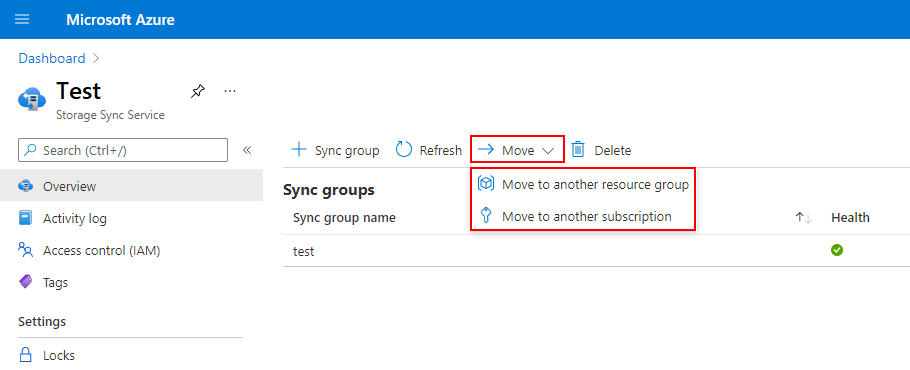
Depolama Eşitleme Hizmeti kaynağını taşımanın kullanışlı bir yolu Azure portalını kullanmaktır. Taşımak istediğiniz Depolama Eşitleme Hizmeti'ne gidin ve komut çubuğundan Taşı'yı seçin. Depolama hesabını taşımak için de aynı adımlar geçerlidir. Bir kaynak grubundaki tüm kaynakları da bu şekilde taşıyabilirsiniz. Depolama Eşitleme Hizmeti'ne ve bu kaynak grubunda kullanılan tüm depolama hesaplarına sahip olduğunuzda bir kaynak grubunun tamamını taşımanız önerilir.
Taşınmayı tamamladıktan sonra, depolama hesaplarınıza senkronizasyon erişimini yeniden onaylayın. Bkz. Azure Dosya Eşitleme storage access authorization.
Yeni bir Microsoft Entra kiracısına gitme
Depolama Eşitleme Hizmeti veya depolama hesabı gibi tek tek kaynaklar tek başına farklı bir Microsoft Entra kiracısına taşınamaz. Yalnızca Azure abonelikleri Microsoft Entra kiracıları arasında geçiş yapabilir. Yeni Microsoft Entra kiracısında abonelik yapınızı düşünün. Azure Dosya Eşitleme için ayrılmış bir abonelik kullanabilirsiniz.
- Bir Azure aboneliği oluşturun (veya eski kiracıda taşınması gereken mevcut bir aboneliği tespit edin).
- Depolama Eşitleme Hizmetinizin ve ilişkili tüm depolama hesaplarınızın aynı Microsoft Entra kiracısı içinde abonelik taşıma işlemi gerçekleştirin.
- Eşitleme durdurulacak. Kiracı taşıma işleminizi hemen tamamlayın veya senkronizasyonun taşınmış depolama hesaplarına erişim yeteneğini geri kazandırın. Daha sonra yeni Microsoft Entra kiracısına geçebilirsiniz.
Tüm ilgili Azure Dosya Eşitleme kaynaklarını kendi aboneliklerine ayırdıktan sonra, tüm aboneliği hedef Microsoft Entra kiracına taşımaya hazırsınız. Transfer aboneliği rehberi, böyle bir transferi planlamanıza ve yürütmenize yardımcı olur.

Bir planınız ve gerekli izinleriniz olduğunda geçişi başlatmaya hazırsınız:
- Azure portalında aboneliğinizin Genel Bakış sekmesine gidin.
- Dizini değiştir'i seçin.
- Yeni Microsoft Entra kiracısını atamak için sihirbaz adımlarını izleyin.
Taşınmayı tamamladıktan sonra, depolama hesaplarınıza senkronizasyon erişimini yeniden onaylayın. Bkz. Azure Dosya Eşitleme storage access authorization.
Azure Dosya Eşitleme depolama erişim yetkilendirmesi
Depolama hesapları yeni bir aboneliğe taşındığında veya abonelik içinde yeni bir Microsoft Entra kiracısına taşındığında eşitleme durdurulacaktır. Azure Dosya Eşitleme’nin bir depolama hesabına erişimini yetkilendirmek için rol tabanlı erişim denetimi (RBAC) kullanılır ve bu rol atamaları kaynaklarla birlikte taşınmaz.
Azure Dosya Eşitleme hizmet sorumlusu
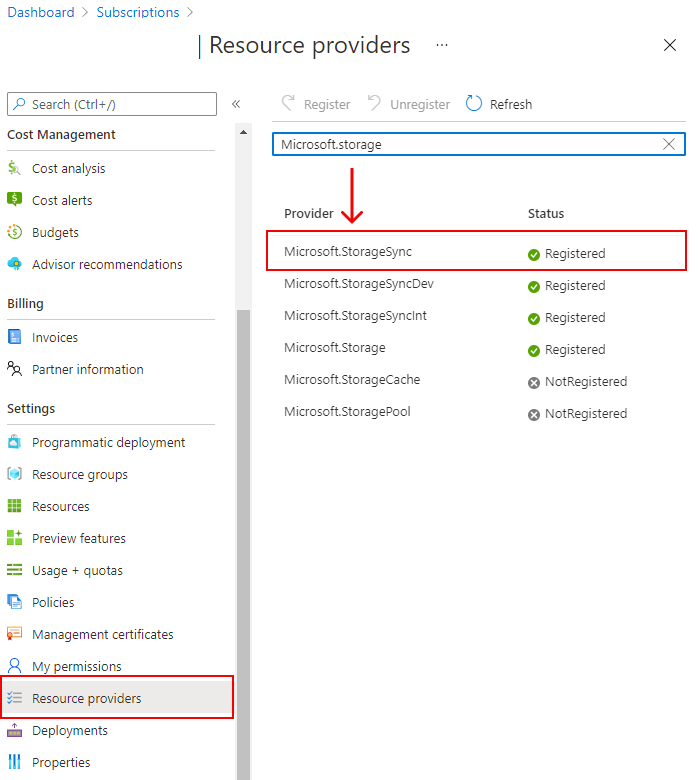
Depolama hesabına eşitleme erişimi yetkisi verebilmeniz için önce Azure Dosya Eşitleme hizmet sorumlusunun Microsoft Entra kiracınızda bulunması gerekir.
Bugün yeni bir Azure aboneliği oluşturduğunuzda Azure Dosya Eşitleme kaynak sağlayıcısı Microsoft.StorageSync aboneliğinize otomatik olarak kaydedilir. Kaynak sağlayıcı kaydı, aboneliği yöneten Microsoft Entra kiracında senkronizasyon için bir hizmet prensifi sunar. Hizmet sorumlusu, Microsoft Entra Id'nizdeki bir kullanıcı hesabına benzer. Rol tabanlı erişim denetimi (RBAC) aracılığıyla kaynaklara erişimi yetkilendirmek için Azure Dosya Eşitleme hizmet sorumlusunu kullanabilirsiniz. Eşitlemenin erişmesi gereken tek kaynak, eşitlenmesi gereken dosya paylaşımlarını içeren depolama hesaplarınızdır. Microsoft.StorageSync , depolama hesabındaki yerleşik Okuyucu rolüne ve Veri erişimine atanmalıdır.
Bu atama, eşitleme grubuna dosya paylaşımı eklediğinizde veya başka bir deyişle bir bulut uç noktası oluşturduğunuzda oturum açmış kullanıcının kullanıcı bağlamı üzerinden otomatik olarak gerçekleştirilir. Depolama hesabı yeni bir aboneliğe veya Microsoft Entra kiracısına geçtiğinde, bu rol ataması kaybolur ve el ile yeniden kurulması gerekir.
Önemli
Hedef Azure aboneliği yakın zamanda oluşturulmadıysa Microsoft.StorageSync kaynak sağlayıcısının aboneliğe kayıtlı olup olmadığını denetleyin. Değilse, aynı portal sayfasına el ile ekleyin.
Eşitleme erişimi için depolama hesabı kurma
Azure Dosya Eşitleme hizmet sorumlusu, rol tabanlı erişim denetimi (RBAC) aracılığıyla depolama hesabına erişimi yetkilendirmek için kullanılmalıdır. Microsoft.StorageSync , depolama hesabındaki yerleşik Okuyucu rolüne ve Veri erişimine atanmalıdır.
Bu atama genellikle eşitleme grubuna dosya paylaşımı eklediğinizde veya başka bir deyişle bir bulut uç noktası oluşturduğunuzda oturum açmış kullanıcının kullanıcı bağlamı üzerinden otomatik olarak yapılır. Ancak, bir depolama hesabı yeni bir aboneliğe veya Microsoft Entra kiracısına geçtiğinde, bu rol ataması kaybolur ve el ile yeniden kurulması gerekir.
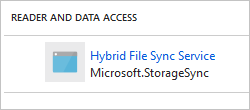
- Azure portalında oturum açın ve eşitleme erişimini yeniden yetkilendirmeniz gereken depolama hesabınıza gidin.
- soldaki içindekiler tablosunda Erişim denetimi (IAM) öğesini seçin.
- Depolama hesabınıza erişimi olan kullanıcıları ve uygulamaları (hizmet sorumluları) listelemek için Rol atamaları sekmesini seçin.
- Ekle'yi seçin.
- Rol sekmesinde Okuyucu ve Veri Erişimi rolünü arayın ve seçin.
- Üyeler sekmesinde Kullanıcı, grup veya hizmet sorumlusu olarak Atanan erişimi seçin, Üyeleri seç'e tıklayın ve Seç alanına Microsoft.StorageSync yazın. Rolü seçin ve Kaydet'i seçin. Microsoft.StorageSync hizmet sorumlusu bulunamazsa Karma Dosya Eşitleme Hizmeti (eski hizmet sorumlusu adı) yazın, rolü seçin ve Kaydet'i seçin.
Yönetilen kimlik topolojisi için erişimin geri yüklenmesi
Bu bölüm, Azure Dosya Eşitleme depolama erişim yetkilendirmesinde tanımlanan hizmet ana yaklaşımı yerine Azure Dosya Eşitleme erişim yetkilendirmek için yönetilen kimlikler kullandığınızda geçerlidir.
Yönetilen kimlikleri etkinleştirip depolama kaynaklarını farklı bir kiraca taşıdığınızda, senkronizasyon duruyor. Yönetilen kimlikler ve RBAC rolleri aktarılmaz. Kaynak transferini tamamladıktan sonra, yönetilen kimlikleri tekrar etkinleştirin ve RBAC rollerini yeniden atayın.
Önemli
Aynı Microsoft Entra kiracısında kaynakları taşısanız bile, RBAC rol atamaları kaynaklarla birlikte taşınmaz. Eşitleme erişimini geri yüklemek için taşıma işleminden sonra bunları el ile yeniden oluşturmanız gerekir. Sistem yetim kalan rol atamalarını otomatik olarak kaldırsa da, temiz yapılandırma sağlamak için taşınmadan önce kaldırın.
Depolama Senkronizasyon Servisinizi taşıdıktan sonra, PowerShell kullanarak yeni yönetilen kimlikler atayın.
Set-AzStorageSyncService -ResourceGroupName <ResourceGroupName> -Name <ManagedIdentityName> -IdentityType <IdentityType>
Yeni SPN'yi gördüğünüzde, Depolama Hesapları ve Depolama Hesabı Dosya Paylaşımları için rol atamalarını oluşturmak için portala gidebilirsiniz.
Rol atamalarını yönetme hakkında daha fazla bilgi edinmek için bkz . Azure rol atamalarını listeleme ve Azure rolleri atama.
Farklı bir Azure bölgesine gitme
Azure Dosya Eşitleme kaynak Depolama Eşitleme Hizmeti ve eşitlenen dosya paylaşımlarını içeren depolama hesapları, dağıtıldıkları bir Azure bölgesine sahiptir. Kaynak oluşturduğunuzda bu bölgeyi belirlersiniz. Depolama Eşitleme Hizmeti ve depolama hesabı kaynaklarının bölgesi eşleşmelidir. Bu bölgeler oluşturulduktan sonra iki kaynak türünde de değiştirilemez.
Farklı bir Azure bölgesine etkili bir şekilde taşınmak için, mevcut Azure Dosya Eşitleme kaynaklarınızı ve depolama hesaplarınızı devre dışı bırakın. Sonra, hedef bölgede yeni kaynaklar sağlayıp senkronizasyonu yeniden kurun. Detaylı deprovisioning adımları için bkz. Modify Azure Dosya Eşitleme topology.
Bir kaynağa farklı bir bölge atamak, depolama hesabınızın yedeklik ayarına bağlı olarak desteklenebilecek bölge yedeklemesinden farklıdır.
Bölge failover
Azure Dosyalar, depolama hesapları için coğrafi olarak yedeklilik seçenekleri sunar. Coğrafi yedeklik, bölgesel afetlere karşı koruma için geçerli ve önerilen bir seçenektir. Ancak, Azure Dosya Eşitleme ile coğrafi yedeklilik kullanılırken önemli bir husustur: Azure'ın depolama alt sistemi, Azure Dosya Eşitleme'ten bağımsız olarak bölgeler arasında depolama çoğaltımı gerçekleştirir. Azure Dosya Eşitleme, dosyaları Azure dosya paylaşımlarına sürekli senkronize ettiği için, depolama replikasyon katmanı senkronizasyon durumuna görünürlük gösteremez. Bu durum, devam eden tüm senkronizasyon işlemleri ikincil bölgeye çoğaltmadan önce bir failover gerçekleşirse, ikincil bölgede veri kaybı veya tutarsızlıklar görebileceğiniz anlamına gelir. Normal çalışmada, coğrafi yedeklik veri kaybına yol açmaz. Risk, bir failover olayı sırasında pencereye özgüdür.
Dikkat
Başarısızlık sonrası devretme, kaynaklarınızı doğru Azure bölgesinde tahsis etmenin hiçbir zaman uygun bir alternatifi değildir. Kaynaklarınız "yanlış" bölgedeyse, eşitlemeyi durdurmayı ve eşitlemeyi yeniden istediğiniz bölgede dağıtılan yeni Azure dosya paylaşımlarına ayarlamayı göz önünde bulundurmanız gerekir.
Bölgesel yük devretme, Microsoft tarafından bir Azure bölgesindeki veri merkezlerinin uzun bir süre boyunca kullanılamaz hale getirilmesini sağlayacak yıkıcı bir olayla başlatılabilir. İşletmenizin tolere edebileceği kapalı kalma süresi, Microsoft'un bölgesel yük devretmeye başlamadan önce izin verdiği süreye kıyasla daha kısa olabilir. Böyle bir durumda yük devretme işlemleri müşteriler tarafından da başlatılabilir.
Önemli
Bir devre durumunda, etkilenen Depolama Senkronizasyon Hizmetleri için bir destek bileti dosyalayın ki senkronizasyon tekrar çalışsın.