Not
Bu sayfaya erişim yetkilendirme gerektiriyor. Oturum açmayı veya dizinleri değiştirmeyi deneyebilirsiniz.
Bu sayfaya erişim yetkilendirme gerektiriyor. Dizinleri değiştirmeyi deneyebilirsiniz.
✔️ Şunlar için geçerlidir: Microsoft.FileShares kaynak sağlayıcısıyla oluşturulan dosya paylaşımları
✖️ Geçerli değildir: Microsoft.Storage kaynak sağlayıcısıyla oluşturulan klasik dosya paylaşımları
Yeni Microsoft. FileShares kaynak sağlayıcısı ve yönetim modeli, Azure depolama hesabı oluşturmadan dosya paylaşımlarını dağıtmanızı sağlar. Microsoft.FileShares kaynak sağlayıcısını kullanarak bir Azure dosya paylaşımı oluşturmadan önce, gereksinimlerinize uygun olup olmadığına karar vermek için aşağıdaki bilgileri gözden geçirin. Azure Dosyalar'ın sunduğu tüm özelliklere ihtiyacınız varsa, SMB protokolünü kullanmanız gerekiyorsa ya da HDD (standart) performans istiyorsanız, klasik bir dosya paylaşımı kullanın.
Desteklenen özellikler
Microsoft. FileShares kaynak sağlayıcısı ve yönetim modeli şu anda yalnızca SSD (premium) depolama gerektiren NFS dosya paylaşımlarını destekler. SSD medyası, çoğu GÇ işlemi için tek basamaklı milisaniyeler içinde tutarlı yüksek performans ve düşük gecikme süresi sağlar.
Microsoft. FileShares kaynak sağlayıcısı yalnızca sağlanmış v2 faturalama modelini destekler; bu model, dosya paylaşımınızın ne kadar depolama kapasitesi, IOPS ve veri kapasitesine ihtiyacınız olduğunu belirtmenize olanak tanır. Sağladığınız tutar, toplam faturanızı belirler. Provisioned v2 modelini kullanarak yeni bir dosya paylaşımı oluşturduğunuzda, Azure belirttiğiniz sağlanan depolama miktarına göre kaç IOPS ve ne kadar aktarım kapasitesi gerektiği konusunda bir öneri sunar. Bu önerileri kendi değerlerinizle geçersiz kılmayı seçebilirsiniz.
Microsoft. FileShares kaynak sağlayıcısı yalnızca yerel olarak yedekli depolamayı (LRS) ve alanlar arası yedekli depolamayı (ZRS) destekler. Coğrafi olarak yedekli depolamayı desteklemez. Daha fazla bilgi için bkz. Azure Dosyalar yedekliliği .
Microsoft.FileShares kaynak sağlayıcısında hangi özelliklerin eksik olduğunu görmek için karşılaştırma tablosuna bakın.
Azure Dosyalar yönetim kavramları hakkında daha fazla bilgi için bkz. Azure Dosyalar yönetim kavramları.
Önkoşullar
Bu makalede Azure aboneliğiniz olduğu varsayılır. Eğer bir Azure aboneliğiniz yoksa, başlamadan önce ücretsiz bir hesap oluşturun.
Abonelik için hem Microsoft.FileShares hem de Microsoft.Storage kaynak sağlayıcılarının kayıtlı olduğundan emin olun. Microsoft. FileShares kaynak sağlayıcısı, bu makalede açıklanan yeni yönetim modelini kullanarak NFS dosya paylaşımları oluşturmak zorundadır. Bir kaynak sağlayıcısını kaydetmek için şu adımları izleyin:
- Azure portalında oturum açın.
- Arama kutusuna abonelikler yazın.
- Kaynak sağlayıcısını kaydetmek için kullanmak istediğiniz aboneliği seçin.
- Kaynak sağlayıcıları listesini görmek için Ayarlar'ın altında Kaynak sağlayıcıları'nı seçin.
- Eklemek istediğiniz kaynak sağlayıcısını ve ardından Kaydet'i seçin.
Dosya paylaşımı oluşturma (Microsoft.FileShares)
Microsoft ile dosya paylaşımı oluşturabilirsiniz. FileShares, Azure portalı, Azure PowerShell, Azure CLI veya Azure MCP Server kullanılarak yapılır. Azure MCP Server kullanımı hakkında daha fazla bilgi edinmek için Azure MCP Server genel bakışı için Azure Dosyalar araçlarına bakınız.
Azure portalını kullanarak dosya paylaşımı oluşturmak için, Azure portalının üstündeki arama kutusunu kullanarak dosya paylaşımı arayın ve eşleşen sonucu seçin.
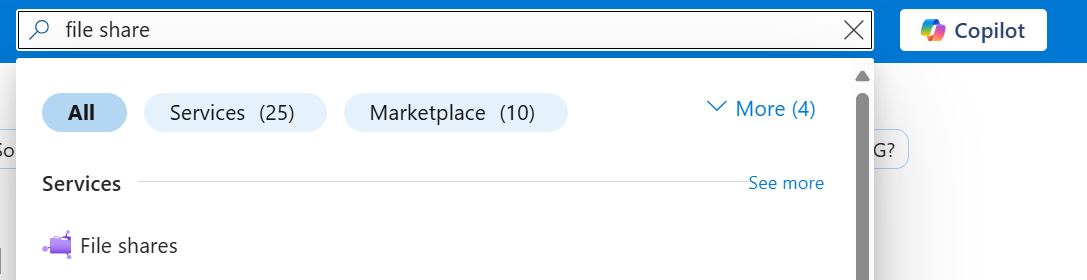
Yeni bir dosya paylaşımı oluşturmak için + Oluştur'u seçin.

Basics
Dosya paylaşımı oluştururken tamamlanması gereken ilk sekme Temel bilgiler olarak etiketlenmiştir. Dosya paylaşımı oluşturmak için gerekli alanları içerir.
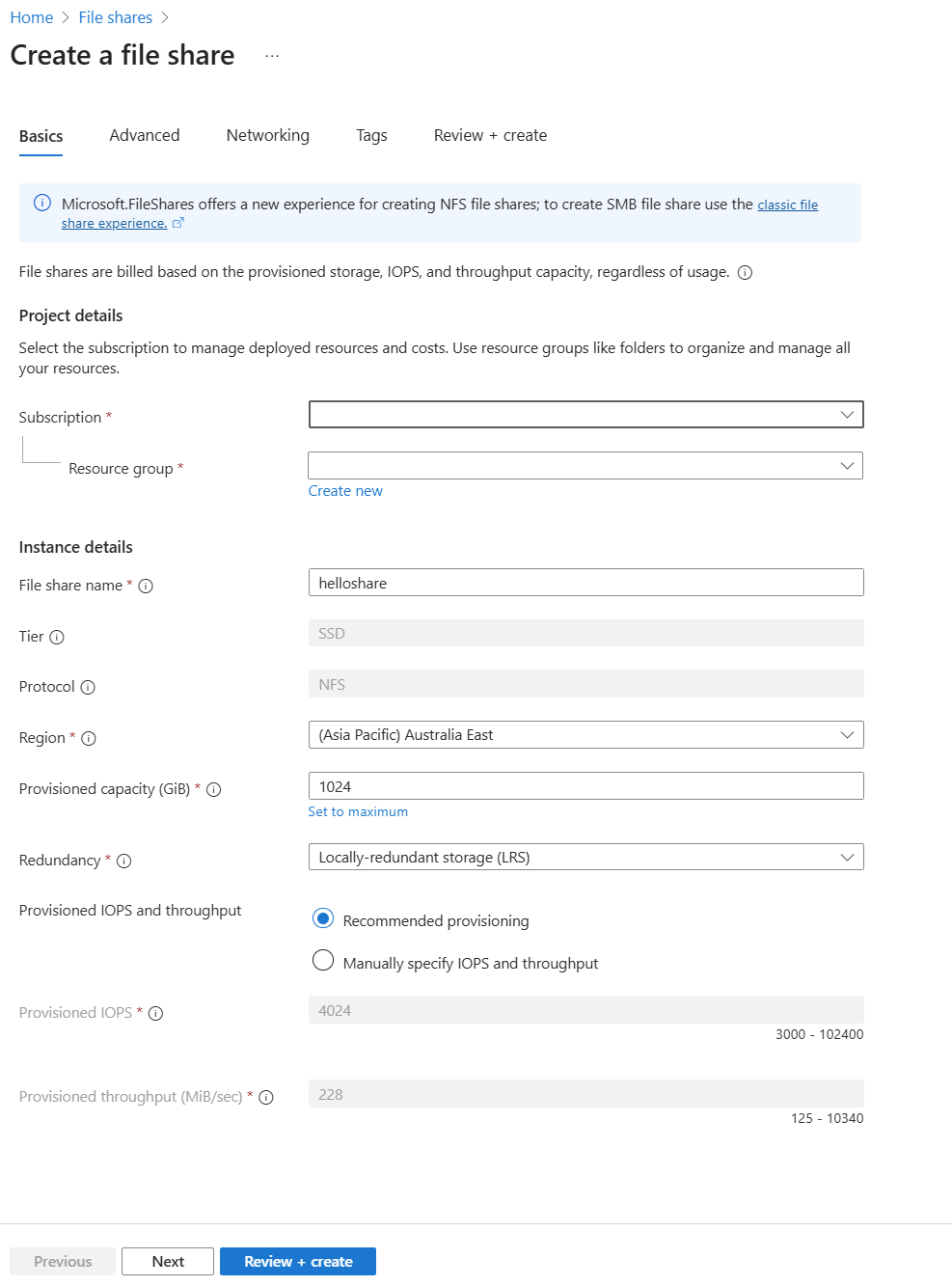
| Alan adı | Giriş türü | Değerler | Anlamı |
|---|---|---|---|
| Subscription | Açılan liste | Kullanılabilir Azure abonelikleri | Dosya paylaşımının dağıtılacağı seçili abonelik. |
| Kaynak grubu | Açılan liste | Seçili abonelikte kullanılabilir kaynak grupları | Dosya paylaşımının dağıtılacağı kaynak grubu. Kaynak grubu, dosya paylaşımları dahil olmak üzere Azure kaynaklarını düzenlemeye yönelik bir mantıksal kapsayıcıdır. |
| Dosya paylaşım adı | Metin kutusu | -- | Dosya paylaşımının adı, Azure'deki tüm mevcut dosya paylaşımı adlarında benzersiz olmalıdır. 3 ile 63 karakter uzunluğunda olmalıdır ve yalnızca küçük harf, sayı ve kısa çizgi içerebilir. Ad bir harf veya numarayla başlayıp bitmelidir. |
| Katman | Mevcut Değil | -- | Dosya paylaşımının medya katmanı. Microsoft. FileShares kaynak sağlayıcısı yalnızca SSD medya katmanını destekler. |
| Protokol | Mevcut Değil | -- | Dosya paylaşımları çok sayıda erişim protokollerini destekler. SMB protokolüne ihtiyacınız varsa dosya paylaşımınızı bir depolama hesabı içinde dağıtın. Şu anda Microsoft. FileShares yalnızca NFS protokolünü destekler. |
| Bölge | Açılan liste | Kullanılabilir Azure bölgeleri | Dosya paylaşımının dağıtılacağı bölge. Bu bölge, kaynak grubuyla ilişkili bölge veya diğer kullanılabilir bölgeler olabilir. |
| Sağlanan kapasite (GiB) | Metin kutusu | Integer | Dosya paylaşımı için 32 GiB ile 262.144 GiB arasında sağlanan kapasite. |
| Yedeklilik | Açılan liste |
|
Dosya paylaşımı için yedeklilik seçimi. Daha fazla bilgi için bkz. Azure Dosyalar yedekliliği . |
| Sağlanan IOPS ve aktarım hızı | Radyo düğmesi grubu |
|
Microsoft. FileShares kaynak sağlayıcısı yalnızca sağlanan v2 faturalama modelini kullanır. |
Advanced
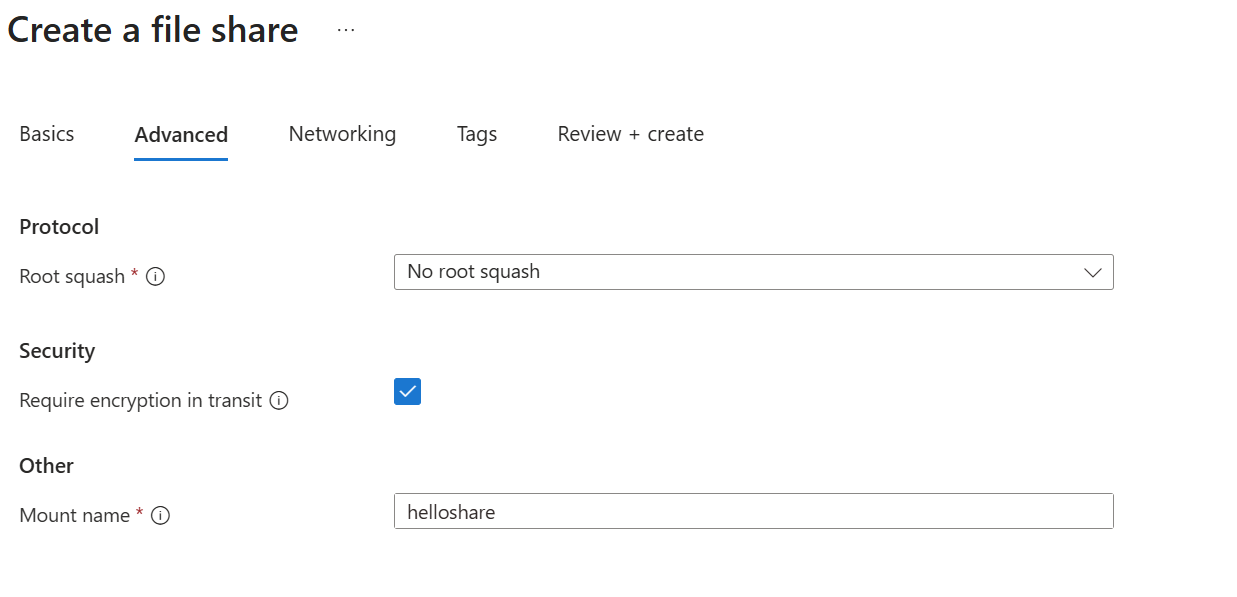
Gelişmiş sekmesi isteğe bağlıdır ve daha ayrıntılı ayarlar sağlar. root squash seçeneklerini ayarlamayı, bu belirli dosya paylaşımı için aktarım sırasında şifreleme ayarının kullanılmasını zorunlu kılmayı veya dosya paylaşımı için bir bağlama adı belirtmeyi seçebilirsiniz. Bağlama adı, dosya paylaşımını bağlamak için kullanılacak farklı bir ad seçmenize olanak tanır. Varsayılan olarak, dosya paylaşımı adıyla aynıdır. Eğer benzersiz bir montaj adı istiyorsanız özelleştirin. Aynı kurallar adlandırma ilkesi için de geçerlidir. Bkz . Azure kaynakları için adlandırma kuralları ve kısıtlamaları.
Ağ Kurma
NFS dosya paylaşımları, erişimi kontrol etmek için ağ düzeyinde güvenlik yapılandırmaları gerektirir. Şu anda, ağ düzeyinde güvenlik yapılandırmaları oluşturmak için iki seçenek mevcuttur: özel uç nokta ve hizmet uç noktası. Özel uç nokta, dosya paylaşımınıza sanal ağınızda özel, statik bir IP adresi verir ve dinamik IP adresi değişikliklerinden kaynaklanan bağlantı kesintilerini önler. Dosya paylaşımınıza giden trafik, diğer bölgelerdeki ve şirket içindekiler de dahil olmak üzere eşlenmiş sanal ağlarda kalır. Daha fazla bilgi edinmek için bkz. Özel uç nokta nedir?
Statik IP adresi gerekmiyorsa, sanal ağ içinde Azure Dosyalar için bir hizmet uç noktasını etkinleştirebilirsiniz. Hizmet uç noktası, dosya paylaşımını yalnızca belirli alt ağlardan erişime izin verecek şekilde yapılandırıyor. İzin verilen alt ağlar, farklı bir Microsoft Entra kiracısına ait olanlar da dahil olmak üzere aynı abonelikteki veya farklı bir abonelikteki bir sanal ağa ait olabilir. Hizmet uç noktalarını kullanmak için ek ücret alınmaz. Daha fazla bilgi edinmek için bkz. Azure sanal ağ hizmet uç noktaları.
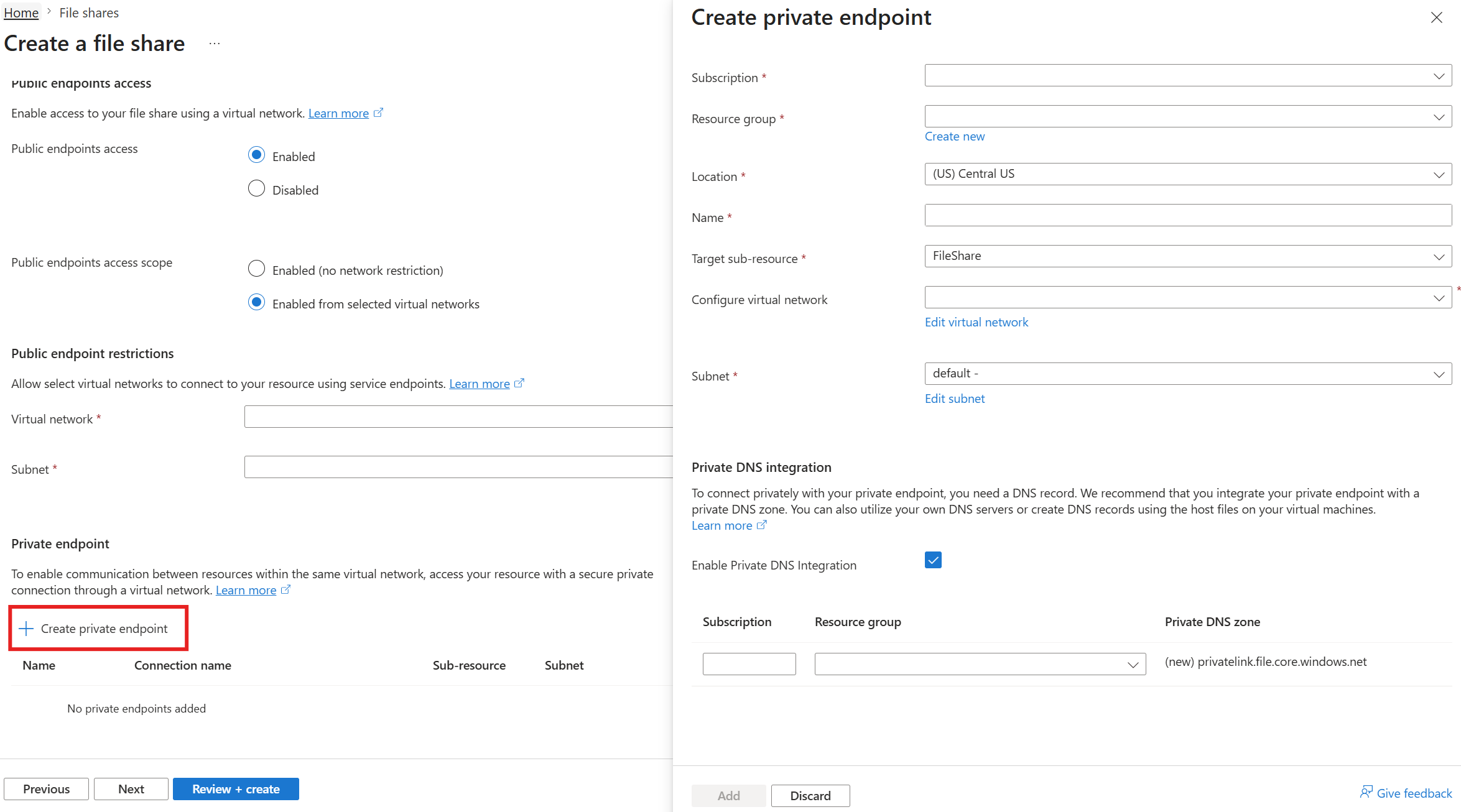
Ağ sekmesi isteğe bağlıdır ve hem hizmet hem de özel uç nokta ayarlamanıza olanak tanır. Dosya paylaşımını oluştururken özel uç nokta ayarlamak istiyorsanız bir sanal ağ gereklidir. Dosya paylaşımını oluşturduktan sonra ağ yapılandırmalarını da kurabilirsiniz.
Genel uç nokta erişimi etkinken ve seçili sanal ağlardan genel uç nokta erişim kapsamı etkinleştirildiğinde, bu dosya paylaşımına hizmet uç noktası bağlantısı için mevcut bir sanal ağ oluşturabilir veya seçebilirsiniz. Genel uç nokta erişimini devre dışı bırakırsanız, hizmet uç noktası bu dosya paylaşımı için devre dışı bırakılır. Genel uç nokta erişim kapsamını etkinleştir (ağ kısıtlaması olmadan) olarak seçerseniz, dosya paylaşımını oluşturduktan sonra sanal ağı ayarlamanız gerekir.
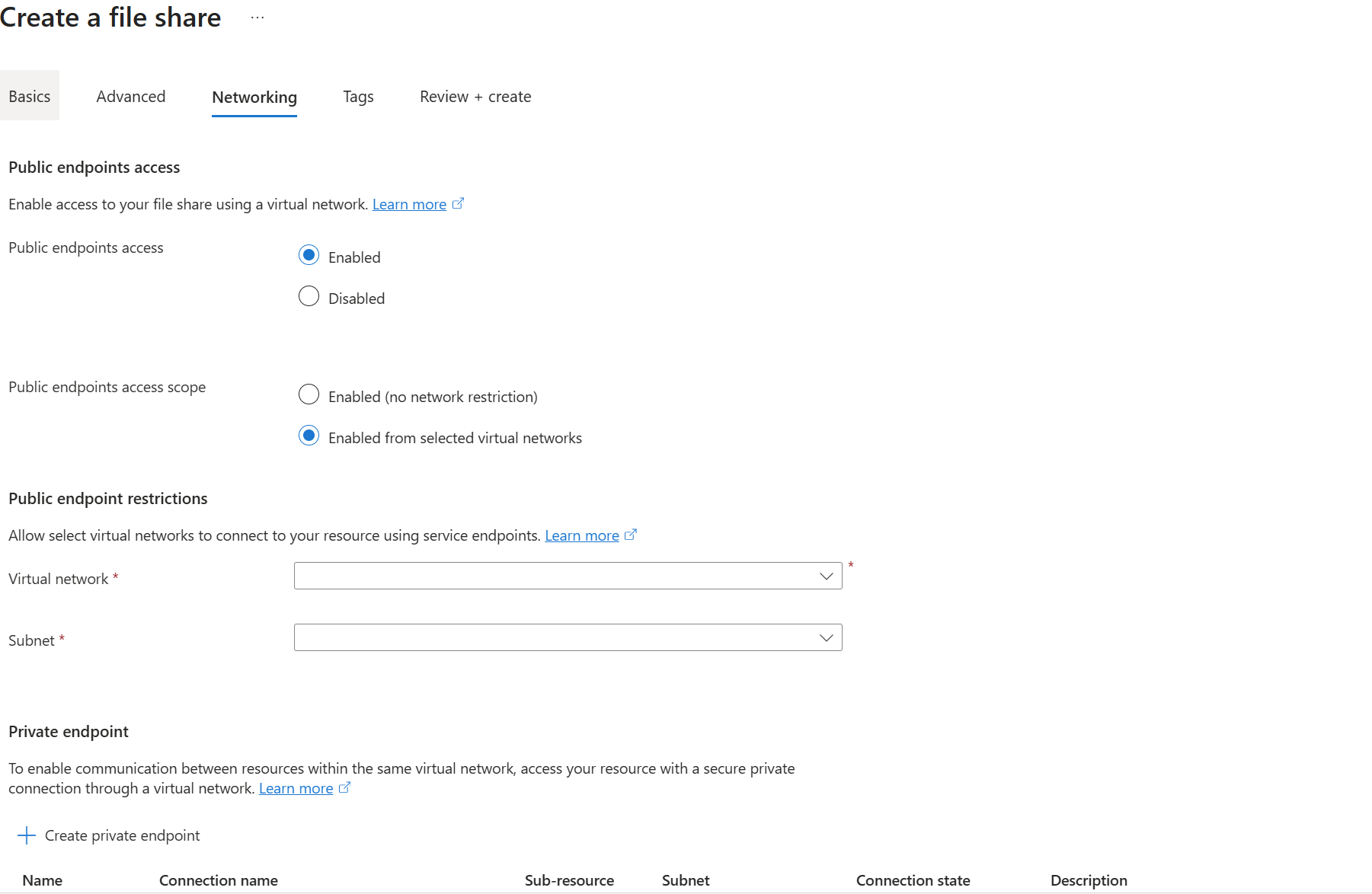
Özel uç nokta yapılandırmaları için her dosya paylaşımının kendi özel uç noktası vardır. Başlamak için şu adımları izleyin:
- + Özel uç nokta oluştur'u seçin. Abonelik ve Kaynak grubunu aynı bırakın. Sanal ağ ile aynı konumu ve özel uç nokta için istenen adı seçin. Hedef alt kaynak için Dosya Paylaşımı'nı seçin.
- İstediğiniz sanal ağ ve alt ağ ayarını seçin. Özel DNS Tümleştirmesini Etkinleştir onay kutusunu seçtiğinizden emin olun.
- Add (Ekle) seçeneğini belirleyin.
Etiketler
Etiketler, birden çok kaynağa ve kaynak grubuna aynı etiketi uygulayarak kaynakları kategorilere ayırmak ve birleştirilmiş faturalamayı görüntülemek için kullandığınız ad/değer çiftleridir. Bu etiketler isteğe bağlıdır ve dosya paylaşımını oluşturduktan sonra bunları uygulayabilirsiniz.
Gözden geçirme ve oluşturma
Dosya paylaşımını oluşturmanın son adımı, Gözden Geçir ve oluştur sekmesinde Oluştur düğmesini seçmektir. Gerekli tüm alanları tamamlayana kadar bu düğme kullanılamaz.