Not
Bu sayfaya erişim yetkilendirme gerektiriyor. Oturum açmayı veya dizinleri değiştirmeyi deneyebilirsiniz.
Bu sayfaya erişim yetkilendirme gerektiriyor. Dizinleri değiştirmeyi deneyebilirsiniz.
UYGULANANLAR: Tüm API Management katmanları
Microsoft Foundry'de dağıtılan yapay zeka modeli uç noktalarını API'ler olarak API Management örneğinize aktarabilirsiniz. Tümleştirmeyi basitleştirmek, gözlemlenebilirliği geliştirmek ve model uç noktaları üzerinde denetimi geliştirmek için API Management'taki yapay zeka ağ geçidi ilkelerini ve diğer özellikleri kullanın.
API Management'ta yapay zeka API'lerini yönetme hakkında daha fazla bilgi edinmek için bkz:
İstemci uyumluluk seçenekleri
API Management, Microsoft Foundry'den yapay zeka API'leri için aşağıdaki istemci uyumluluk seçeneklerini destekler. Sihirbazı kullanarak API'yi içeri aktarırken model dağıtımınıza uygun seçeneği belirleyin. seçeneği, istemcilerin API'yi nasıl çağırdığını ve API Management örneğinin istekleri Foundry aracına nasıl yönlendirdiğini belirler.
Azure OpenAI: Microsoft Foundry model dağıtımlarında Azure OpenAI'i yönetin.
İstemciler,
/openaigibi bir/openai/deployments/my-deployment/chat/completionsuç noktasında dağıtıma erişir. İstek yolu dağıtım adını içerir. Foundry aracınız yalnızca Azure OpenAI model dağıtımlarını içeriyorsa bu seçeneği kullanın.Azure AI: Microsoft Foundry'de Azure AI Model Çıkarım API'si aracılığıyla kullanıma sunulan model uç noktalarını yönetin.
İstemciler, bir
/modelsuç noktası gibi/my-model/models/chat/completionsbir noktada dağıtımı çağırır. İstek gövdesi dağıtım adını içerir. Azure AI Model Çıkarım API'sinde sunulan modeller ile Foundry Modellerindeki Azure OpenAI'e dağıtılan modeller arasında geçiş yapma esnekliği istiyorsanız, bu seçeneği kullanın.Azure OpenAI v1 - Azure OpenAI API sürüm 1 API'sini kullanarak Microsoft Foundry model dağıtımlarında Azure OpenAI'yi yönetin.
İstemciler, bir Azure OpenAI v1 model uç noktasında
openai/v1/my-model/chat/completionsdağıtımı çağırır. İstek gövdesi dağıtım adını içerir.
Önkoşullar
Mevcut bir API Management örneği. Henüz oluşturmadıysanız bir tane oluşturun.
Aboneliğinizde bir veya daha fazla modeli dağıtılmış olan bir Foundry aracı. Örnek olarak Microsoft Foundry veya Azure OpenAI'de dağıtılan modeller verilebilir.
API için anlamsal önbelleğe almayı etkinleştirmek istiyorsanız bkz. Önkoşullar için yanıtların semantik önbelleğe alınmasını etkinleştirme .
API'de içerik güvenliği denetimlerini zorunlu kılmak istiyorsanız bkz. Önkoşullar için LLM isteklerinde içerik güvenliği denetimlerini zorunlu kılma.
Portalı kullanarak Microsoft Foundry API'sini içeri aktarma
Bir yapay zeka API'sini API Management'a aktarmak için aşağıdaki adımları kullanın.
API'yi içeri aktardığınızda API Management şunları otomatik olarak yapılandırıyor:
- API'nin REST API uç noktalarının her biri için işlemler.
- Döküm aracı dağıtımına erişmek için gerekli izinlere sahip sistem tarafından atanan kimlik.
- API isteklerini Azure AI Services uç noktasına yönlendiren backend kaynağı ve set-backend-service ilkesi.
- Sistemin atadığı yönetilen kimliğini kullanarak instance'ın back-end'ine kimlik doğrulama.
- (isteğe bağlı olarak) API'yi izlemenize ve yönetmenize yardımcı olacak ilkeler.
Microsoft Foundry API'sini API Management'a aktarmak için:
Azure portalında API Management örneğine gidin.
Soldaki menüde, API'ler'in altında API'ler>+ API Ekle'yi seçin.
Azure kaynağından oluştur altında Microsoft Foundry öğesini seçin.
Yapay Zeka Hizmeti Seç sekmesinde:
- Döküm Araçları'nın arandığı Aboneliği seçin. Bir hizmetteki model dağıtımları hakkında bilgi almak için hizmet adının yanındaki dağıtımlar bağlantısını seçin.
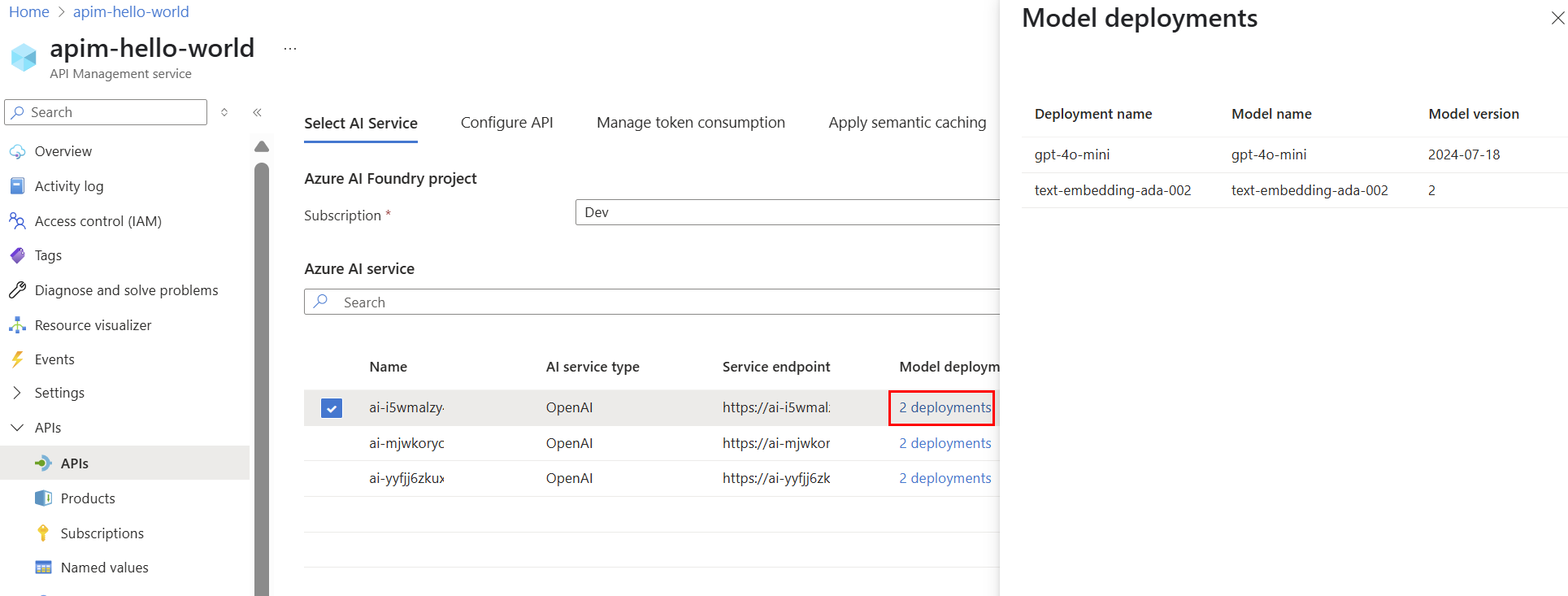
- Bir Döküm aracı seçin.
- sonrakiseçin.
- Döküm Araçları'nın arandığı Aboneliği seçin. Bir hizmetteki model dağıtımları hakkında bilgi almak için hizmet adının yanındaki dağıtımlar bağlantısını seçin.
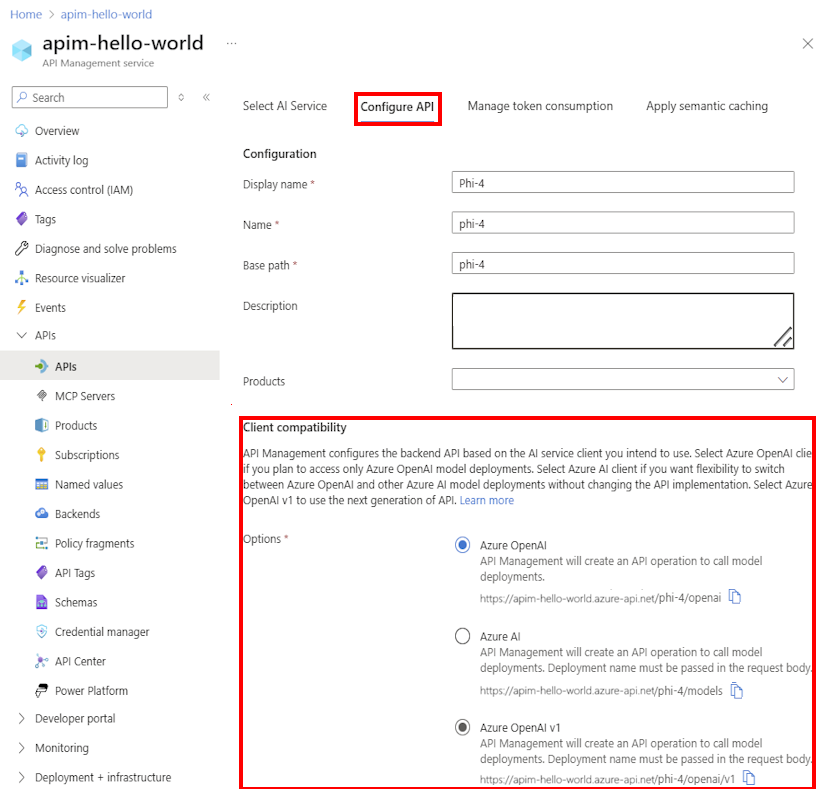
API'yi Yapılandır sekmesinde:
API için bir Görünen ad ve isteğe bağlı bir açıklama girin.
Temel yol alanına API Management örneğinizin dağıtım uç noktasına erişmek için kullandığı bir yol girin.
İsteğe bağlı olarak API ile ilişkilendirilecek bir veya daha fazla Ürün seçin.
İstemci uyumluluğu bölümünde, desteklemek istediğiniz istemci türlerine göre aşağıdaki seçeneklerden birini belirleyin. Daha fazla bilgi için bkz. İstemci uyumluluk seçenekleri .
- Azure OpenAI - İstemcilerinizin yalnızca Microsoft Foundry model dağıtımlarında Azure OpenAI'ye erişmesi gerekiyorsa bu seçeneği belirleyin.
- Azure AI - İstemcilerinizin Microsoft Foundry'deki diğer modellere erişmesi gerekiyorsa bu seçeneği belirleyin.
- Azure OpenAI v1 - Azure OpenAI API sürüm 1'i Döküm modeli dağıtımlarınızla kullanmak istiyorsanız bu seçeneği belirleyin.
sonrakiseçin.
Belirteç tüketimini yönet sekmesinde isteğe bağlı olarak ayarları girin veya API'yi izlemeye ve yönetmeye yardımcı olmak için aşağıdaki ilkeleri tanımlayan varsayılanları kabul edin:
Anlamsal önbelleğe alma uygula sekmesinde, isteğe bağlı olarak ayarları girin veya API'nin performansını iyileştirmeye ve gecikme süresini azaltmaya yardımcı olacak ilkeleri tanımlayan varsayılanları kabul edin:
Yapay zeka içerik güvenliği sekmesinde, isteğe bağlı olarak ayarları girin veya Azure AI İçerik Güvenliği hizmetini güvenli olmayan içeriğe sahip istemleri engelleyecek şekilde yapılandırmak için varsayılanları kabul edin:
İncele'yi seçin.
Portal ayarları doğruladıktan sonra Oluştur'u seçin.
Yapay zeka API'sini test edin
Yapay zeka API'nizin beklendiği gibi çalıştığından emin olmak için API Management test konsolunda test edin.
Önceki adımda oluşturduğunuz API’yi seçin.
Test sekmesini seçin.
Model dağıtımıyla uyumlu bir işlem seçin. Sayfada parametreler ve üst bilgiler için alanlar görüntülenir.
Gerektiğinde parametreleri ve üst bilgileri girin. İşleme bağlı olarak, bir İstek gövdesini yapılandırmanız veya güncelleştirmeniz gerekebilir. Sohbet tamamlama işlemi için temel bir örnek istek gövdesi aşağıda verilmiştir:
{
  "model": "any",
  "messages": [
    {
      "role": "user",
      "content": "Help me plan a trip to Paris",
      "max_tokens": 100
    }
  ]
}
Uyarı
Test konsolunda API Management otomatik olarak bir Ocp-Apim-Subscription-Key üst bilgisi ekler ve yerleşik tüm erişimli abonelik için abonelik anahtarını ayarlar. Bu anahtar, API Management örneğindeki her API'ye erişim sağlar. İsteğe bağlı olarak Ocp-Apim-Subscription-Key üst bilgisini görüntülemek için HTTP İsteği'nin yanındaki "göz" simgesini seçin.
Gönder'i seçin.
Test başarılı olduğunda, arka uç başarılı bir HTTP yanıt kodu ve bazı verilerle yanıt verir. Yanıt, dil modeli belirteci tüketiminizi izlemenize ve yönetmenize yardımcı olacak belirteç kullanım verilerini içerir.
İlgili içerik
- API içeri aktarma sınırlamaları
- OpenAPI belirtimini içeri aktarma
- SOAP API’sini içeri aktarma
- SOAP API'sini içeri aktarma ve REST dönüştürme
- App Service API'sini içeri aktarma
- Kapsayıcı uygulaması API'sini içeri aktarma
- WebSocket API'lerini içeri aktarma
- GraphQL API’sini içeri aktarma
- GraphQL şemasını içeri aktarma ve alan çözümleyicilerini ayarlama
- İşlev uygulaması API'sini içeri aktarma
- Mantıksal uygulama API'sini içeri aktarma
- Service Fabric hizmetlerini içeri aktarma
- Microsoft Foundry API'sini içeri aktarma
- Azure OpenAI API'lerini içeri aktarma
- LLM API'lerini içeri aktarma
- OData API'sini içeri aktarma
- REST API'yi MCP sunucusu olarak dışarı aktarma
- Mevcut bir MCP sunucusunu kullanıma sunma
- A2A aracı API'lerini içeri aktarma
- SAP OData meta verilerini içeri aktarma
- gRPC API'lerini içeri aktarma
- API’yi düzenleme