Not
Bu sayfaya erişim yetkilendirme gerektiriyor. Oturum açmayı veya dizinleri değiştirmeyi deneyebilirsiniz.
Bu sayfaya erişim yetkilendirme gerektiriyor. Dizinleri değiştirmeyi deneyebilirsiniz.
Azure VMware Çözümü, şirket içi vCenter Server'ınızla özel bulutunuzu yönetmenize izin vermez. Bunun yerine, bir atlama kutusu aracılığıyla Azure VMware Çözümü vCenter Server örneğine bağlanmanız gerekir.
Bu öğreticide, previous tutorial içinde oluşturduğunuz kaynak grubunda bir atlama kutusu oluşturmayı ve Azure VMware Çözümü vCenter Server'da oturum açmayı öğrenin. Bu atlama kutusu, oluşturduğunuz sanal ağda bir Windows sanal makinedir (VM). Hem vCenter Server'a hem de NSX Manager'a erişim sağlar.
Bu eğitimde nasıl yapıldığını öğreneceksiniz:
- Azure VMware Çözümü vCenter Server'a erişmek için Windows VM oluşturma
- Bu sanal makineden vCenter Server'a giriş yapın
Yeni Windows sanal makinesi oluşturma
Kaynak grubunda Add öğesini seçin, Microsoft Windows 10 için arama yapın ve seçin. Ardından Oluştur'u seçin.
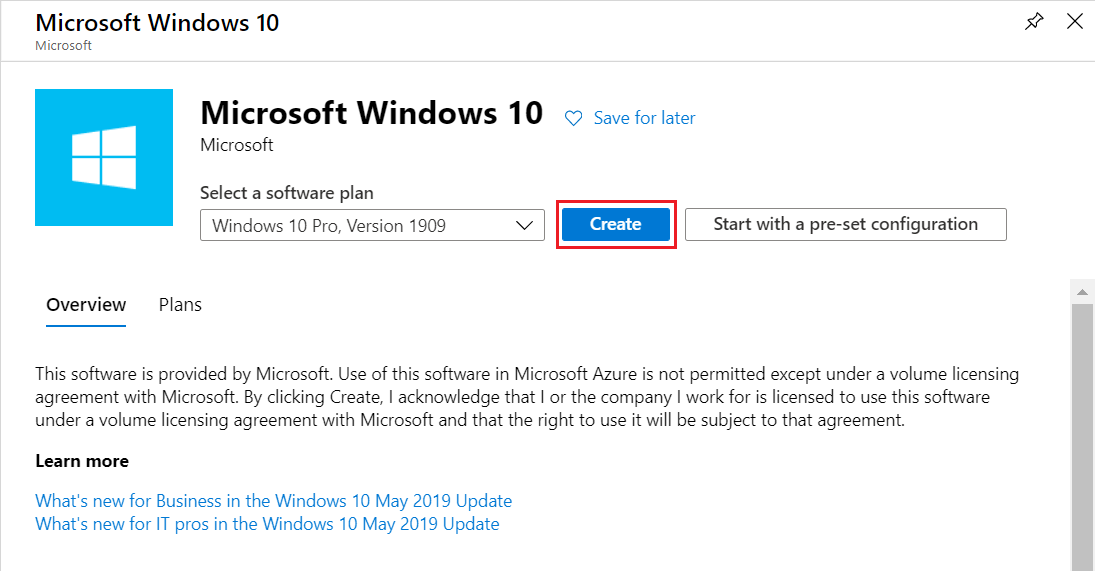
Gerekli bilgileri alanlara girin ve ardından Review + create seçeneğini seçin.
Alanlar hakkında daha fazla bilgi için aşağıdaki tabloya bakın.
Field Değer Subscription Değer, Kaynak Grubuna ait Abonelik ile önceden doldurulmuştur. Kaynak Grubu Geçerli Kaynak Grubu için değer, önceki eğitimde oluşturduğunuz şekliyle önceden doldurulmuştur. Sanal makine adı Sanal makine için benzersiz bir ad girin. Region VM'nin coğrafi konumunu seçin. Uygunluk seçenekleri Varsayılan değeri seçili bırakın. Image VM imajını seçin. Boyut Varsayılan boyut değerini bırakın. Kimlik doğrulaması türü Parola'ya tıklayın. Username VM'ye giriş yapmak için kullanıcı adını girin. Password VM'ye giriş yapmak için parolayı girin. Parolayı onaylayın VM'ye giriş yapmak için parolayı girin. Genel gelen ağ bağlantı noktaları Yok'a tıklayın. - Yalnızca erişim sağlamak istediğinizde VM'ye erişimi kontrol etmek için JIT erişimi kullanın.
- Herhangi bir ağ bağlantı noktası göstermeden atlama kutusu sunucusuna İnternet'ten güvenli bir şekilde erişmek için Azure Bastion kullanın.
Doğrulama başarıyla tamamlandıktan sonra, sanal makine oluşturma sürecini başlatmak için Oluştur'u seçin.
Özel bulutunuzun vCenter Sunucusu'na bağlanın
Atlama kutusundan CloudAdmin kullanıcı adını kullanarak VMware vCenter Server SSO ile vSphere İstemcisi'nde oturum açın ve kullanıcı arabiriminin başarıyla görüntülendiğini doğrulayın.
Azure portalında özel bulutunuzu seçin ve ardından Manage>VMware kimlik bilgileri.
Özel bulut vCenter Server ve NSX Manager için URL'ler ve kullanıcı kimlik bilgileri görüntülenir.
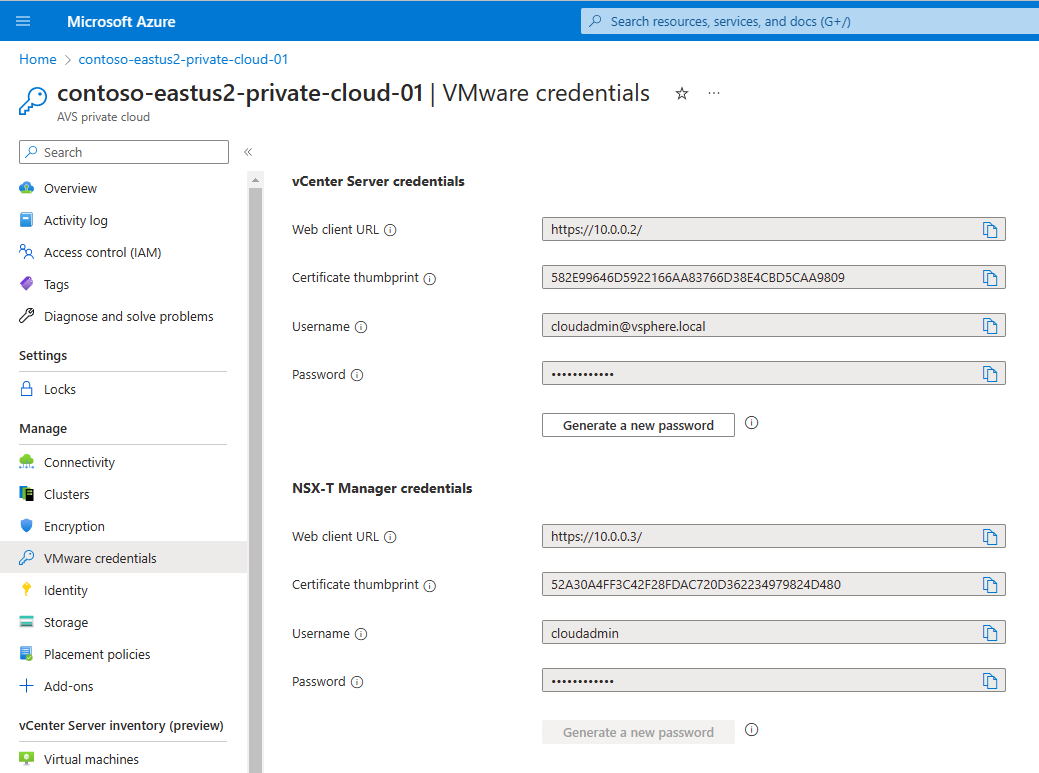
Oluşturduğunuz VM'ye gidin ve sanal makineye bağlanın.
VM'ye bağlanma konusunda yardıma ihtiyacınız varsa, sanal makineye bağlanma başlıklı bölüme bakın.
Windows VM'de bir tarayıcı açın ve iki sekmede vCenter Server ve NSX Yöneticisi URL'lerine gidin.
vSphere Client sekmesinde, önceki adımdan
cloudadmin@vsphere.localkullanıcı kimlik bilgilerini girin.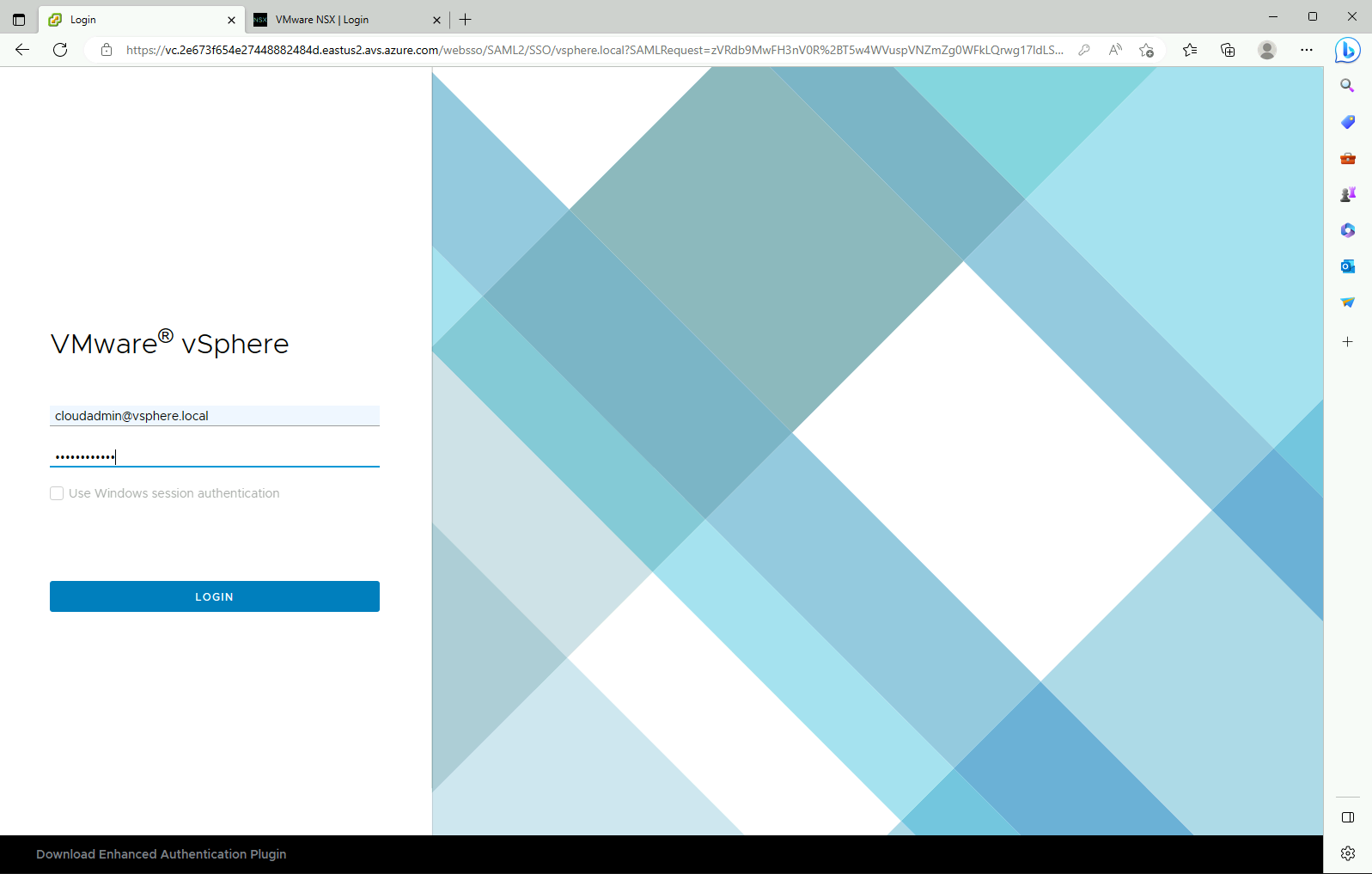
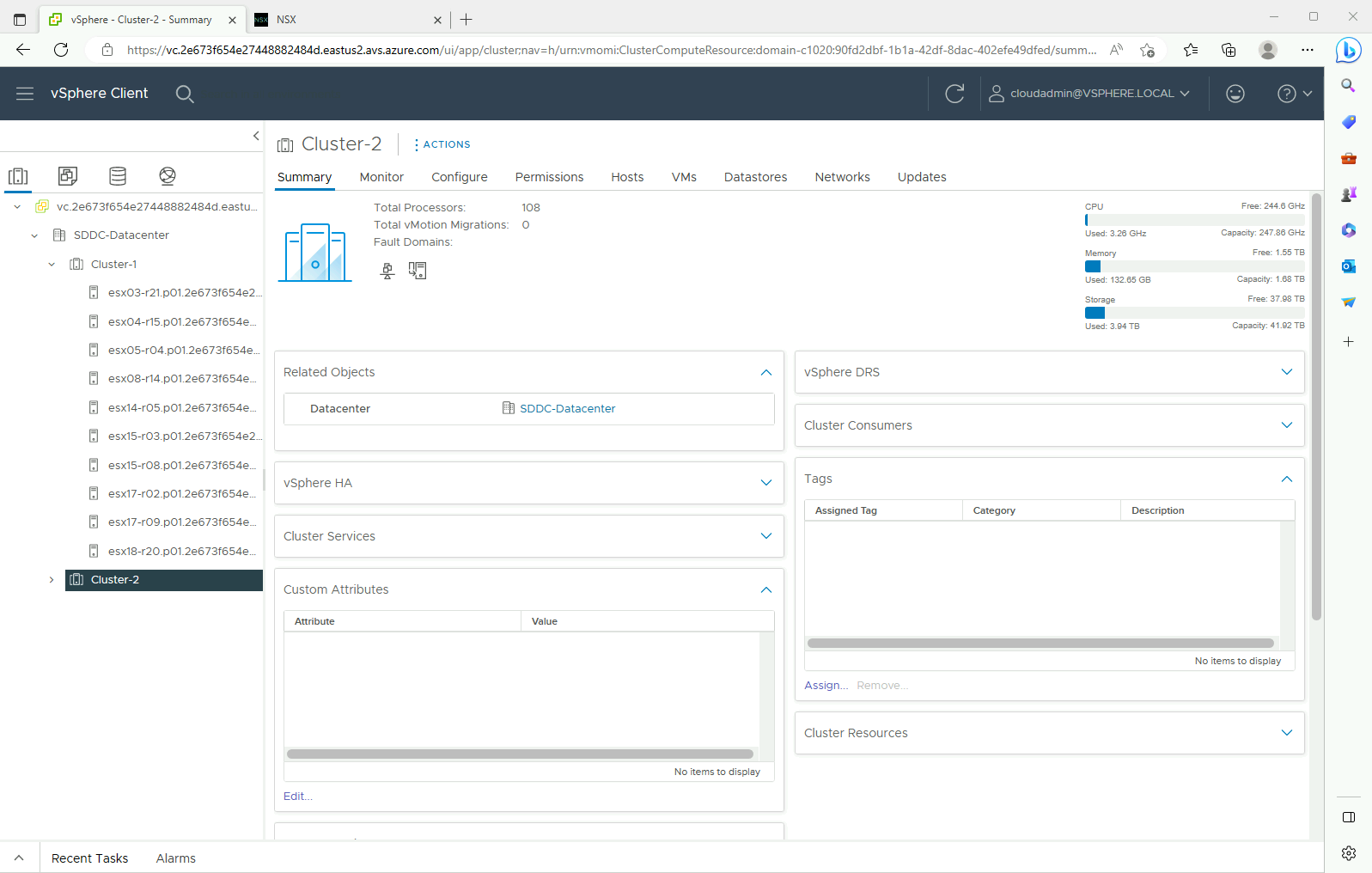
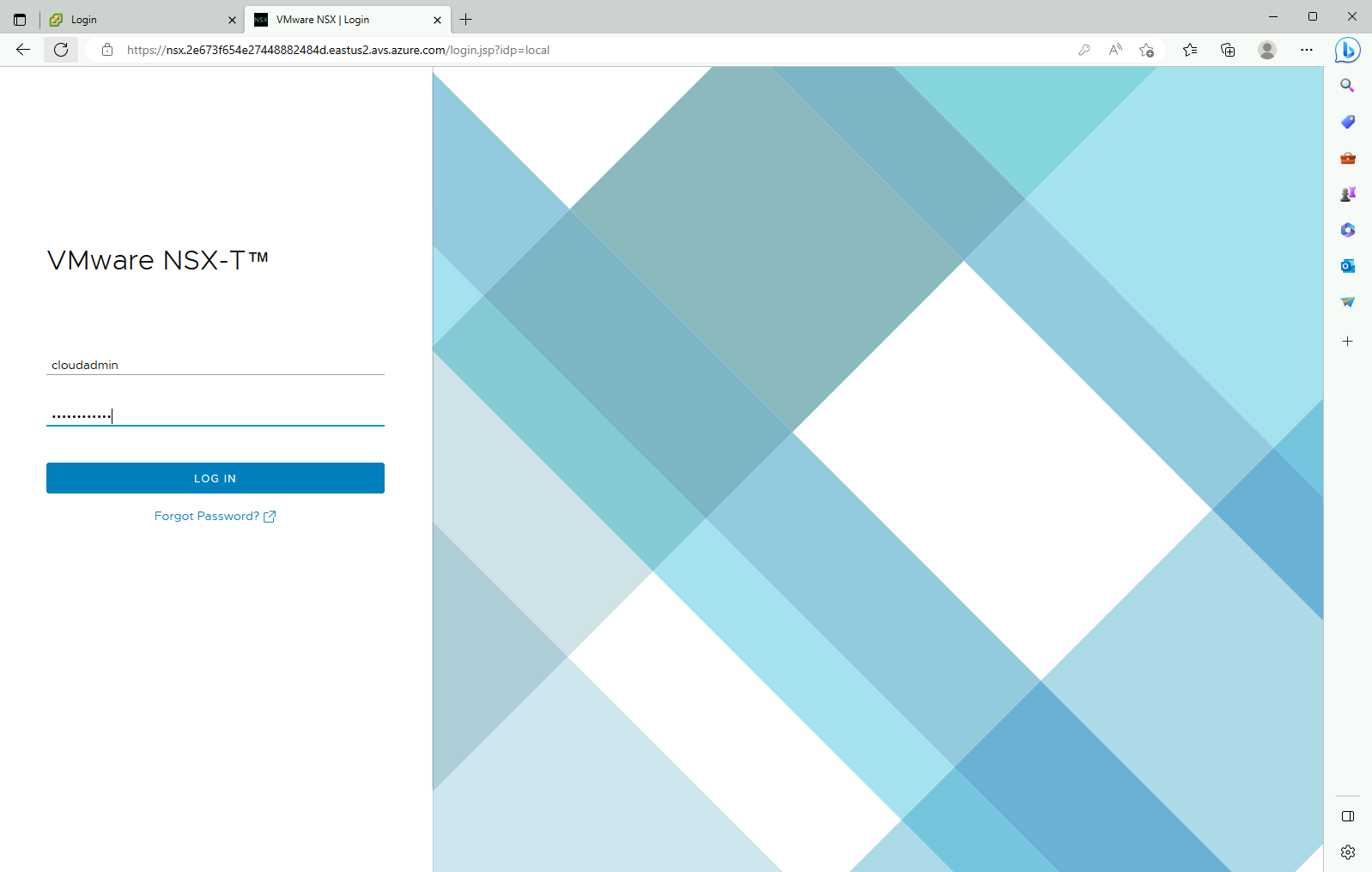
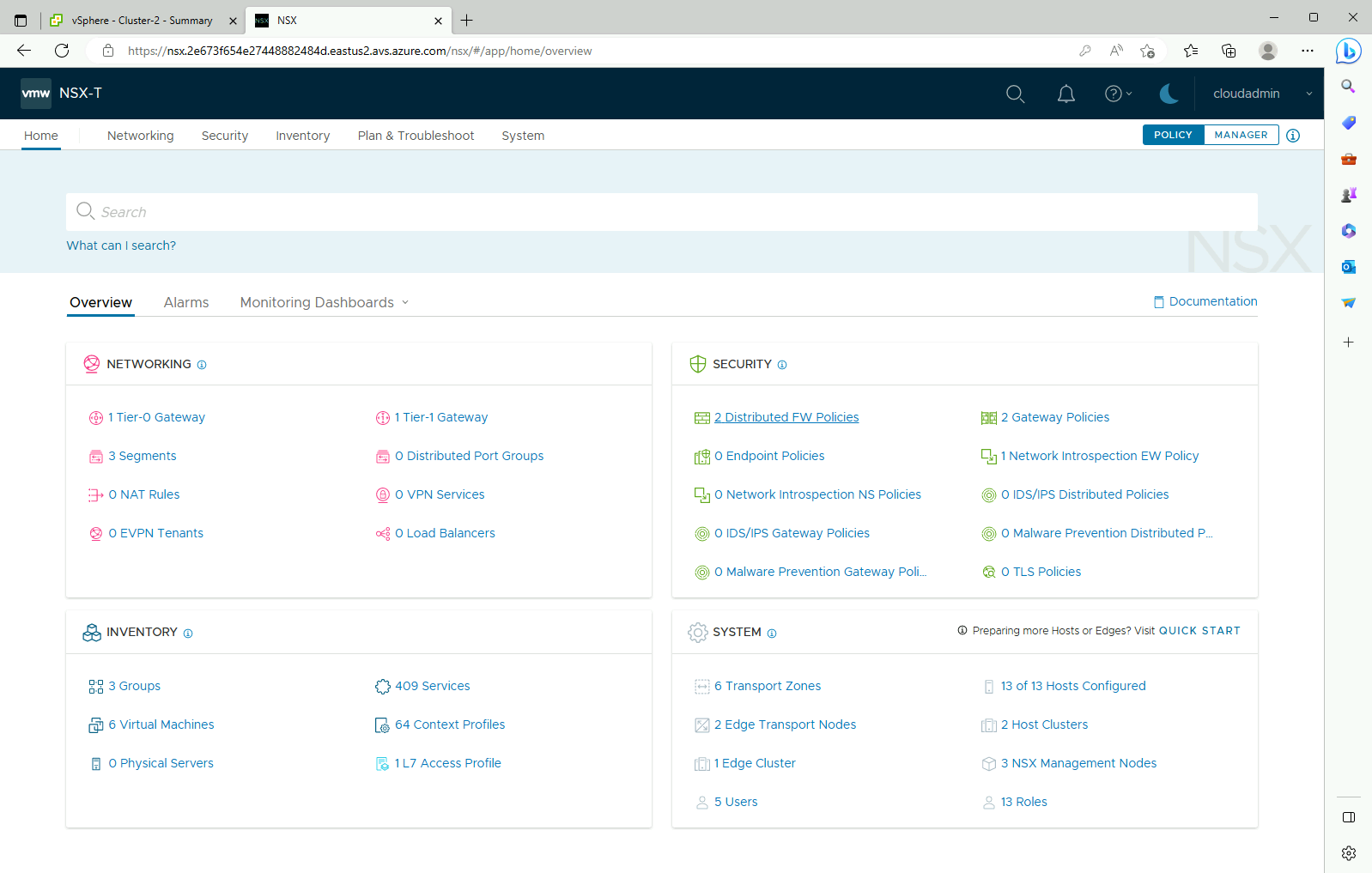
Tarayıcının ikinci sekmesinde, daha önceki CloudAdmin kullanıcı kimlik bilgileriyle NSX Yöneticisi'nde oturum açın.
Sonraki adımlar
Bu öğreticide şunları yapmayı öğrendiniz:
- vCenter Server'a bağlanmak için kullanılacak bir Windows VM oluşturma
- Sanal makinenizden vCenter Server'a giriş yapın
- VM'nizden NSX Yöneticisi'ne oturum açın
Bir sonraki eğiticiye geçerek sanal bir ağ oluşturmayı ve özel bulut kümeleriniz için yerel yönetim kurulumunu öğrenin.