Not
Bu sayfaya erişim yetkilendirme gerektiriyor. Oturum açmayı veya dizinleri değiştirmeyi deneyebilirsiniz.
Bu sayfaya erişim yetkilendirme gerektiriyor. Dizinleri değiştirmeyi deneyebilirsiniz.
Bu makalede, CLI kullanarak Azure Bastion nasıl dağıtılacağı gösterilmektedir. Azure Bastion, VM'nize yüklediğiniz ve kendi bakımınızı yaptığınız bir savunma konağı değil, sizin için korunan bir PaaS hizmetidir. Azure Bastion dağıtımı, abonelik/hesap veya sanal makine başına değil, sanal ağ başına yapılır. Azure Bastion hakkında daha fazla bilgi için bkz. Azure Bastion nedir?
Bastion'ı sanal ağınıza dağıttığınızda vm'lerinize özel IP adresi üzerinden bağlanabilirsiniz. Bu sorunsuz RDP/SSH deneyimi, aynı sanal ağdaki tüm VM'ler tarafından kullanılabilir. VM'nizde başka hiçbir şey için ihtiyacınız olmayan bir genel IP adresi varsa, vm'yi kaldırabilirsiniz.
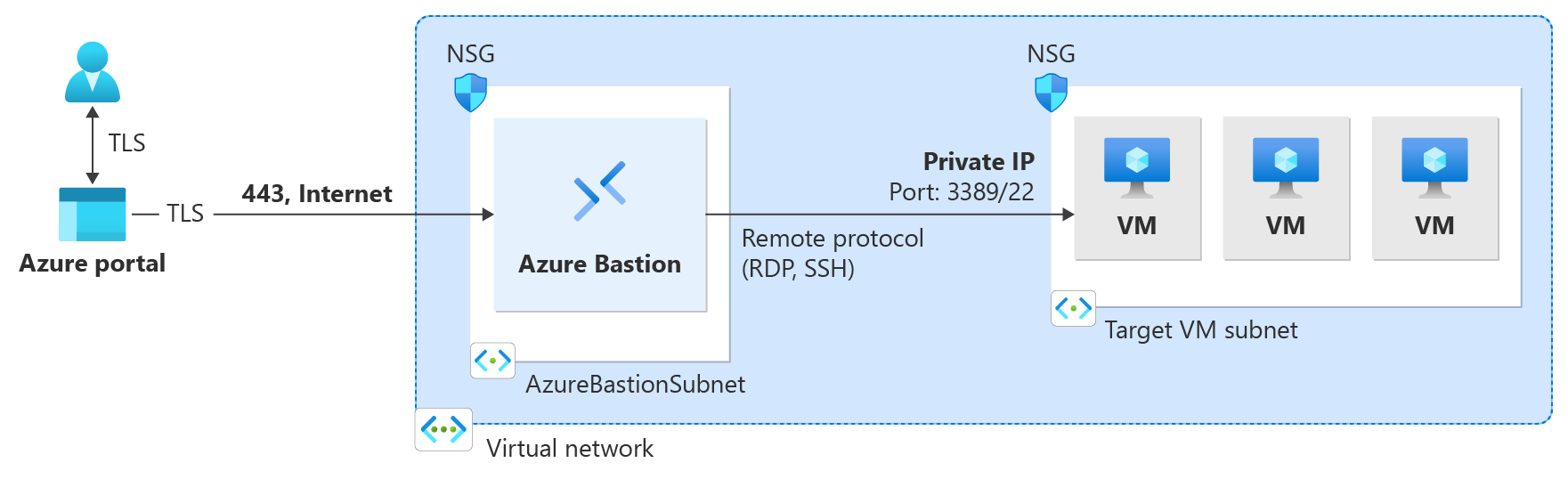
Bu makalede, bir sanal ağ oluşturacaksınız (henüz yoksa), CLI kullanarak Azure Bastion dağıtacak ve bir VM'ye bağlanacaksınız. Bastion'ı aşağıdaki diğer yöntemleri kullanarak da dağıtabilirsiniz:
- Azure portalı
- Azure PowerShell
- Hızlı Başlangıç - Bastion'ı varsayılan ayarlar ve Standart SKU ile dağıtma
Note
Azure Private DNS bölgeleriyle Azure Bastion kullanımı desteklenir. Ancak bazı kısıtlamalar vardır. Daha fazla bilgi için bkz. Azure Bastion SSS.
Başlamadan önce
Azure aboneliği
Azure aboneliğiniz olduğunu doğrulayın. Azure aboneliğiniz yoksa MSDN abone avantajlarınızı etkinleştirebilir veya free hesabı kaydolabilirsiniz.
Azure CLI
Bu makalede Azure CLI kullanılır. Komutları çalıştırmak için Azure Cloud Shell kullanabilirsiniz. Azure Cloud Shell, bu makaledeki adımları çalıştırmak için kullanabileceğiniz ücretsiz bir etkileşimli kabukdur. Yaygın Azure araçları önceden yüklenmiş ve hesabınızla kullanılacak şekilde yapılandırılmıştır.
Cloud Shell açmak için, bir kod bloğunun sağ üst köşesinden Try it öğesini seçmeniz gerekir. https://shell.azure.com'a gidip sol köşedeki açılır menüyü Bash veya PowerShell'e geçecek şekilde değiştirerek, ayrıca Cloud Shell'i ayrı bir tarayıcı sekmesinde başlatabilirsiniz. kod bloklarını kopyalamak için Copy öğesini seçin, Cloud Shell yapıştırın ve çalıştırmak için Enter tuşuna basın.
Bastion’ı dağıtma
Bu bölüm, Azure CLI kullanarak Azure Bastion dağıtmanıza yardımcı olur.
Önemli
Saatlik fiyatlandırma, giden veri kullanımına bakılmaksızın Bastion dağıtıldığından itibaren başlar. Daha fazla bilgi için bkz . Fiyatlandırma ve SKU'lar. Bastion'ı bir öğretici veya test kapsamında dağıtıyorsanız, kullanmayı bitirdikten sonra bu kaynağı silmenizi öneririz.
Henüz bir sanal ağınız yoksa az group create ve az network vnet create komutunu kullanarak bir kaynak grubu ve sanal ağ oluşturun.
az group create --name TestRG1 --location eastusaz network vnet create --resource-group TestRG1 --name VNet1 --address-prefix 10.1.0.0/16 --subnet-name default --subnet-prefix 10.1.0.0/24Bastion'ın dağıtılacağı alt ağı oluşturmak için az network vnet subnet create komutunu kullanın. Oluşturduğunuz alt ağ AzureBastionSubnet olarak adlandırılmalıdır. Bu alt ağ yalnızca Azure Bastion kaynaklar için ayrılmıştır. AzureBastionSubnet adlandırma değerine sahip bir alt ağınız yoksa Bastion dağıtım yapmaz.
- Oluşturabileceğiniz en küçük AzureBastionSubnet alt ağı boyutu /26'dır. Ana bilgisayar ölçeklendirmesine uyum sağlamak için /26 veya daha büyük bir boyut oluşturmanızı öneririz.
- Ölçeklendirme hakkında daha fazla bilgi için Yapılandırma ayarları - Konak ölçeklendirme kısmına bakın.
- Ayarlar hakkında daha fazla bilgi için bkz . Yapılandırma ayarları - AzureBastionSubnet.
- AzureBastionSubnet'i herhangi bir yol tablosu veya temsilci olmadan oluşturun.
- AzureBastionSubnet'te Ağ Güvenlik Grupları kullanıyorsanız NSG'lerle çalışma makalesine bakın.
az network vnet subnet create --name AzureBastionSubnet --resource-group TestRG1 --vnet-name VNet1 --address-prefix 10.1.1.0/26- Oluşturabileceğiniz en küçük AzureBastionSubnet alt ağı boyutu /26'dır. Ana bilgisayar ölçeklendirmesine uyum sağlamak için /26 veya daha büyük bir boyut oluşturmanızı öneririz.
Azure Bastion için bir genel IP adresi oluşturun. Genel IP, RDP/SSH'nin erişileceği Bastion kaynağının genel IP adresidir (bağlantı noktası 443 üzerinden). Genel IP adresi, oluşturduğunuz Bastion kaynağıyla aynı bölgede olmalıdır. Bu nedenle, belirttiğiniz değere
--locationözellikle dikkat edin.az network public-ip create --resource-group TestRG1 --name VNet1-ip --sku Standard --location eastusSanal ağınız için yeni bir Azure Bastion kaynağı oluşturmak için az network bastion create kullanın. Bastion kaynağının oluşturulması ve dağıtılması yaklaşık 10 dakika sürer.
Aşağıdaki örnek Temel SKU kullanarak Bastion'ı dağıtır. Diğer SKU'ları kullanarak da dağıtabilirsiniz. SKU, Bastion dağıtımınızın desteklediği özellikleri belirler. Komutunuzda bir SKU belirtmezseniz, SKU varsayılan olarak Standart olur. Daha fazla bilgi için bkz . Bastion SKU'ları.
az network bastion create --name VNet1-bastion --public-ip-address VNet1-ip --resource-group TestRG1 --vnet-name VNet1 --location eastus --sku Basic
Sanal makineye bağlanma
Sanal ağınızda vm yoksa,
Bir VM'ye bağlanmanıza yardımcı olması için aşağıdaki makalelerden veya aşağıdaki bölümdeki adımlardan herhangi birini kullanabilirsiniz. Bazı bağlantı türleri Için Bastion Standard SKU veya üzeri gerekir.
- Windows VM'ye bağlanma
- Linux VM'sine bağlanma
- Ölçek kümesine bağlanma
- IP adresi üzerinden bağlanma
- Yerel istemciden bağlanma
Portalı kullanarak bağlanma
Aşağıdaki adımlar, Azure portalını kullanarak tek bir bağlantı türü boyunca size yol gösterir.
Azure portalında bağlanmak istediğiniz sanal makineye gidin.
Bölmenin üst kısmında Bastion'a Bağlan'ı seçerek Bastion> Sol menüyü kullanarak Bastion bölmesine de gidebilirsiniz.
Bastion bölmesindeki seçenekler Bastion SKU'sunun kullanımına bağlıdır.
Standart veya daha yüksek SKU kullanıyorsanız, daha fazla bağlantı protokolü ve bağlantı noktası seçeneğiniz vardır. Seçenekleri görmek için Bağlantı Ayarları'nı genişletin. Genellikle, VM'niz için farklı ayarlar yapılandırmadığınız sürece RDP ve bağlantı noktası 3389 kullanarak Windows bir bilgisayara bağlanırsınız. SSH ve bağlantı noktası 22'yi kullanarak bir Linux bilgisayara bağlanırsınız.
Basic SKU kullanıyorsanız RDP ve bağlantı noktası 3389 kullanarak Windows bilgisayara bağlanırsınız. Ayrıca Temel SKU için SSH ve bağlantı noktası 22 kullanarak bir Linux bilgisayara bağlanırsınız. Bağlantı noktası numarasını veya protokolü değiştirme seçenekleriniz yoktur. Ancak, bu bölmedeki Bağlantı Ayarları'nı genişleterek RDP'nin klavye dilini değiştirebilirsiniz.
Geliştirici SKU'sunu kullanıyorsanız, Bastion'a ilk bağlandığınızda otomatik olarak dağıtılır. RDP ve bağlantı noktası 3389 kullanarak bir Windows bilgisayara veya SSH ve bağlantı noktası 22 kullanarak bir Linux bilgisayara bağlanırsınız. Geliştirici SKU'su paylaşılan bir havuz mimarisi kullanır ve belirli bölgelerde ek ücret ödemeden kullanılabilir.
Kimlik Doğrulama Türü için açılan listeden kimlik doğrulama türünü seçin. Protokol, kullanılabilir kimlik doğrulama türlerini belirler. Gerekli kimlik doğrulama değerlerini tamamlayın.
VM oturumunu yeni bir tarayıcı sekmesinde açmak için Yeni tarayıcıda aç sekmesini seçili bırakın.
VM'ye bağlanmak için Bağlan'ı seçin.
Sanal makine bağlantısının 443 numaralı bağlantı noktasını ve Bastion hizmetini kullanarak doğrudan Azure portalında (HTML5 üzerinden) açıldığını onaylayın.
Vm'ye bağlıyken klavye kısayol tuşlarını kullanmak, yerel bilgisayardaki kısayol tuşlarıyla aynı davranışa neden olmayabilir. Örneğin, Windows istemcisinden bir Windows VM'sine bağlandığınızda Ctrl+Alt+End, yerel bilgisayarda Ctrl+Alt+Delete klavye kısayoludur. Windows VM'sine bağlıyken bunu Mac'ten yapmak için klavye kısayolu fn+control+option+delete şeklindedir.
Ses çıkışını etkinleştirmek için
VM'niz için uzak ses çıkışını etkinleştirebilirsiniz. Bazı VM'ler bu ayarı otomatik olarak etkinleştirirken, diğerleri ses ayarlarını el ile etkinleştirmenizi gerektirir. Ayarlar VM'nin kendisinde değiştirilir. Bastion dağıtımınızın uzak ses çıkışını etkinleştirmek için özel yapılandırma ayarlarına ihtiyacı yoktur. Ses girişi şu anda desteklenmiyor.
Note
Ses çıkışı, İnternet bağlantınızda bant genişliği kullanır.
Windows VM'de uzak ses çıkışını etkinleştirmek için:
- VM'ye bağlandıktan sonra, araç çubuğunun sağ alt köşesinde bir ses düğmesi görüntülenir. Ses düğmesine sağ tıklayın ve sesler'i seçin.
- Windows Ses Hizmeti'ni etkinleştirmek isteyip istemediğinizi soran bir açılır ileti. Evet'i seçin. Ses tercihlerinde daha fazla ses seçeneği yapılandırabilirsiniz.
- Ses çıkışını doğrulamak için araç çubuğundaki ses düğmesinin üzerine gelin.
VM genel IP adresini kaldırma
Azure Bastion, istemci VM'sine bağlanmak için genel IP adresini kullanmaz. VM'niz için genel IP adresine ihtiyacınız yoksa, genel IP adresinin ilişkilendirmesini kaldırabilirsiniz. Bakınız Azure VM'den bir genel IP adresini ayırma.
Sonraki adımlar
- Ağ Güvenlik Gruplarını Azure Bastion alt ağıyla kullanmak için bkz. NSG'lerle Çalışma.
- Sanal ağ eşlemesini anlamak için bkz. VNet eşlemesi ve Azure Bastion.