Not
Bu sayfaya erişim yetkilendirme gerektiriyor. Oturum açmayı veya dizinleri değiştirmeyi deneyebilirsiniz.
Bu sayfaya erişim yetkilendirme gerektiriyor. Dizinleri değiştirmeyi deneyebilirsiniz.
Bu sayfada, karmaşık görevlerde birlikte çalışacak aracıları ve araçları düzenleyen çok aracılı bir gözetmen sistemi oluşturmak için Gözetmen Aracısı'nın nasıl kullanılacağı açıklanmaktadır. Konu uzmanlarınızdan gelen doğal dil geri bildirimlerine dayanarak koordinasyonlarını geliştirebilirsiniz.
Supervisor Agent nedir?
Genie Aracılarını, aracı uç noktalarını, Unity Kataloğu işlevlerini, MCP sunucularını ve özel aracıları koordine ederek farklı, özelleştirilmiş etki alanlarındaki karmaşık görevleri tamamlamak üzere birlikte çalışacak bir gözetmen sistemi oluşturmak için Gözetmen Aracısı'nı kullanın. Gözetmen Aracısı, kapsamlı çözümler sunmak amacıyla aracı etkileşimlerini yönetmek, görev delegasyonu yapmak ve sonuç sentezi gerçekleştirmek için gelişmiş yapay zeka düzenleme desenlerini kullanır. Birden çok dili destekler.
Gözetmen Aracısı sistemi sizin için oluşturur ve zaman içinde insan geri bildirimleriyle geliştirmenize olanak tanır. Aşağıdaki kullanım örneklerini desteklemek için idealdir:
- Araştırma raporları ve kullanım verileri arasında arama yaparak pazar analizi ve içgörüler sağlayın.
- İç süreçlerle ilgili soruları yanıtlayın ve bekleyen biletleri otomatikleştirin.
- İlke, SSS, hesap ve diğer soruları yanıtlayarak müşteri hizmetlerini hızlandırabilirsiniz.
Gözetmen Aracısı, gözetmeninizin koordinasyon kalitesini iyileştirmenize ve konu uzmanlarınızın doğal dil geri bildirimlerine göre aracı davranışını ayarlamanıza olanak tanır. Sistemin performansını iyileştirmeye yönelik örnekler ve yönergeler sağlayın.
Gözetmen Ajan, uygulamalarınızda aşağıya yönelik olarak kullanabileceğiniz kapsamlı bir son nokta oluşturur. Örneğin, Playground'da istemler göndererek uç noktayla etkileşim kurabilir veya Databricks Uygulamalarını kullanarak bir sohbet uygulaması oluşturabilirsiniz. Gözetmen, son kullanıcılarının yalnızca erişim sahibi oldukları alt bileşenlere ve verilere erişebilmesi için yerleşik erişim denetimlerine sahiptir.
Gözetmen Aracısı, geçici veri dönüşümlerini, model denetim noktalarını ve her aracıyı destekleyen iç meta verileri depolamak için varsayılan depolamayı kullanır. Aracı silme işleminde, aracıyla ilişkili tüm veriler varsayılan depolama alanından kaldırılır.
Gereksinimler
- Aşağıdakileri içeren bir çalışma alanı:
- Sunucusuz işlem kullanılabilir ( desteklenen bir bölgede Unity Kataloğu bulunan çalışma alanlarında varsayılan olarak etkindir).
- Unity Kataloğu etkinleştirildi. Bkz. Unity Kataloğu için bir çalışma alanını etkinleştirme.
- Model Servisine erişim.
- Sıfır olmayan bütçeye sahip sunucusuz kullanım ilkesine erişim.
- Desteklenen bölgelerden birinde bir çalışma alanı.
- Kullanıma hazır aracılarınız veya araçlarınız olmalıdır. En az bir alt aracı sağlamanız gerekir.
- Gözetmen aracısının son kullanıcılarının her bir alt aracıyla etkileşime geçmek için açık erişime sahip olması gerekir. Gerekli izinler için bkz. Desteklenen alt bileşenler ve araçlar .
Desteklenen alt bileşenler ve araçlar
Warning
Aracı aracında rastgele kod yürütmek, aracının erişimi olan hassas veya özel bilgileri ifşa edebilir. Müşteriler yalnızca güvenilen kodu çalıştırmak ve verilere istenmeyen erişimi önlemek için korumalar ve uygun izinler uygulamakla sorumludur.
Gözetmen oluştururken, eşgüdüm sağlamak ve son kullanıcılara her biri için açık erişim vermek için alt etmenler sağlamanız gerekir. Aşağıdaki tabloda desteklenen alt aracı türleri, her birinin nasıl oluşturulacağı ve gerekli son kullanıcı izinleri listelenmektedir. Gözetmen, son kullanıcılarının yalnızca erişim sahibi oldukları alt bileşenlere ve verilere erişebilmesi için yerleşik erişim denetimlerine sahiptir. Açık erişim olmadan, gözetmen bir alt aracıdan yararlı yanıtlar döndüremez.
| Alt aracı türü | Nasıl Oluşturulur | Gerekli son kullanıcı izinleri |
|---|---|---|
| Genie Ajanı | Genie Aracısı oluşturma ve yönetme | Genie Aracısı'na ve temel alınan Unity Kataloğu nesnelerine erişim. Bkz. Bir Genie Agent’ı paylaşın. |
| Yayımlanmış gösterge paneli | Pano oluşturma ve ardından Pano yayımlama | yayınlanan panoda CAN VIEW üzerinde. Bkz. Pano izinlerini yönetme. |
| Bilgi Yardımcısı aracı uç noktası | Belgeleriniz üzerinde yüksek kaliteli bir sohbet botu oluşturmak için Bilgi Yardımcısı'nı kullanma |
CAN QUERY ajan uç noktasında. Bkz. İzinleri yönetme. |
| Model sunma uç noktası | Uç noktaları sunan özel model oluşturma |
CAN QUERY sunum uç noktası üzerinde. Bkz. Uç noktaya hizmet veren bir model üzerindeki izinleri yönetme. |
| Unity Catalog işlevi | Unity Kataloğu işlevlerini kullanarak aracı araçları oluşturma |
EXECUTE Unity Catalog işlevinde. Bkz. EXECUTE. |
| Unity Kataloğu tablosu | Azure Databricks tabloları | tabloda SELECT, ayrıca üst katalog ve şemasında USE CATALOG ve USE SCHEMA. Bkz Unity Kataloğu ayrıcalıkları referansı. |
| Unity Kataloğu volümü | Unity Catalog birimleri nelerdir? | Birimde READ VOLUME, ayrıca üst katalogunda USE CATALOG ve şemasında USE SCHEMA. Bkz Unity Kataloğu ayrıcalıkları referansı. |
| AI Search dizini | Yapay Zeka Arama uç noktaları ve dizinleri oluşturma |
USE CATALOG üst katalogda, USE SCHEMA üst şemada ve SELECT AI Search dizininde. Bkz Unity Kataloğu ayrıcalıkları referansı. |
| Gözetmen Aracısı | Eşgüdümlü çok aracılı sistem oluşturmak için Gözetmen Aracısını kullanma | Supervisor Agent üzerinde CAN QUERY. Bkz . 4. Adım: İzinleri yönetme. |
| Dış MCP sunucusu | MCP Hizmetleri ile ajanları araçlara bağlayın veya Databricks Marketplace'ten bir tane yükleyin. | Unity Catalog bağlantısında USE CONNECTION. Bkz. BAĞLANTIYI KULLAN. |
| Özel MCP sunucusu | Kendi MCP sunucunuzu barındırma | Databricks uygulamasında CAN_USE. Bkz. Aracılar için kimlik doğrulaması. |
| Özel acente | Bir aracı yazma ve Databricks Uygulamalarında dağıtma | Databricks uygulamasında CAN_USE. Bkz. Aracılar için kimlik doğrulaması. |
Kod yürütme
Her süpervizör varsayılan olarak bir kod çalıştırma aracı içerir. Bir istek hesaplama gerektirdiğinde, süpervizör verileri analiz etmek, dosyaları dönüştürmek veya hesaplamalar yapmak için model tarafından oluşturulan kodu yalıtılmış bir sunucusuz hesaplama oturumunda çalıştırır. Python (varsayılan), SQL ve kabuk komutlarını destekler. Süpervizör gerektiğinde kodu kendisi yazır ve çalıştırır, bu yüzden bu aracı Araçlar ve alt ajanlar altında etkinleştirmez, yapılandırmaz veya eklemezsiniz.
Kod yürütme, şu şekilde kilitli bir korumalı alanda çalışır:
- İnternet erişimi yok. Çalışma alanınızın ağ ilkesinden bağımsız olarak tüm giden ağ çıkışlarını engeller, bu nedenle korumalı alanda çalışan kod dış uç noktalara ulaşamaz.
- Yalnızca kapsamlı Azure Databricks erişimi. Kendi veri erişimi yoktur. Son kullanıcının izinlerine bağlı olarak, supervisor’a araç olarak eklediğiniz Unity Catalog tabloları ve birimlerine yalnızca okuma erişimine sahiptir. Çalışma alanı dosyalarına erişemiyor.
Çok aracılı gözetmen sistemi oluşturma
 Çalışma alanınızın sol gezinti bölmesindeki Agentler'e gidin.
Aracı Oluştur'a tıklayın ve Gözetmen Aracısı'yı seçin.
Çalışma alanınızın sol gezinti bölmesindeki Agentler'e gidin.
Aracı Oluştur'a tıklayın ve Gözetmen Aracısı'yı seçin.
1. Adım: Gözetmeninizi yapılandırma
Gözeticinizi yapılandırın ve koordine edeceği aracıları ekleyin.
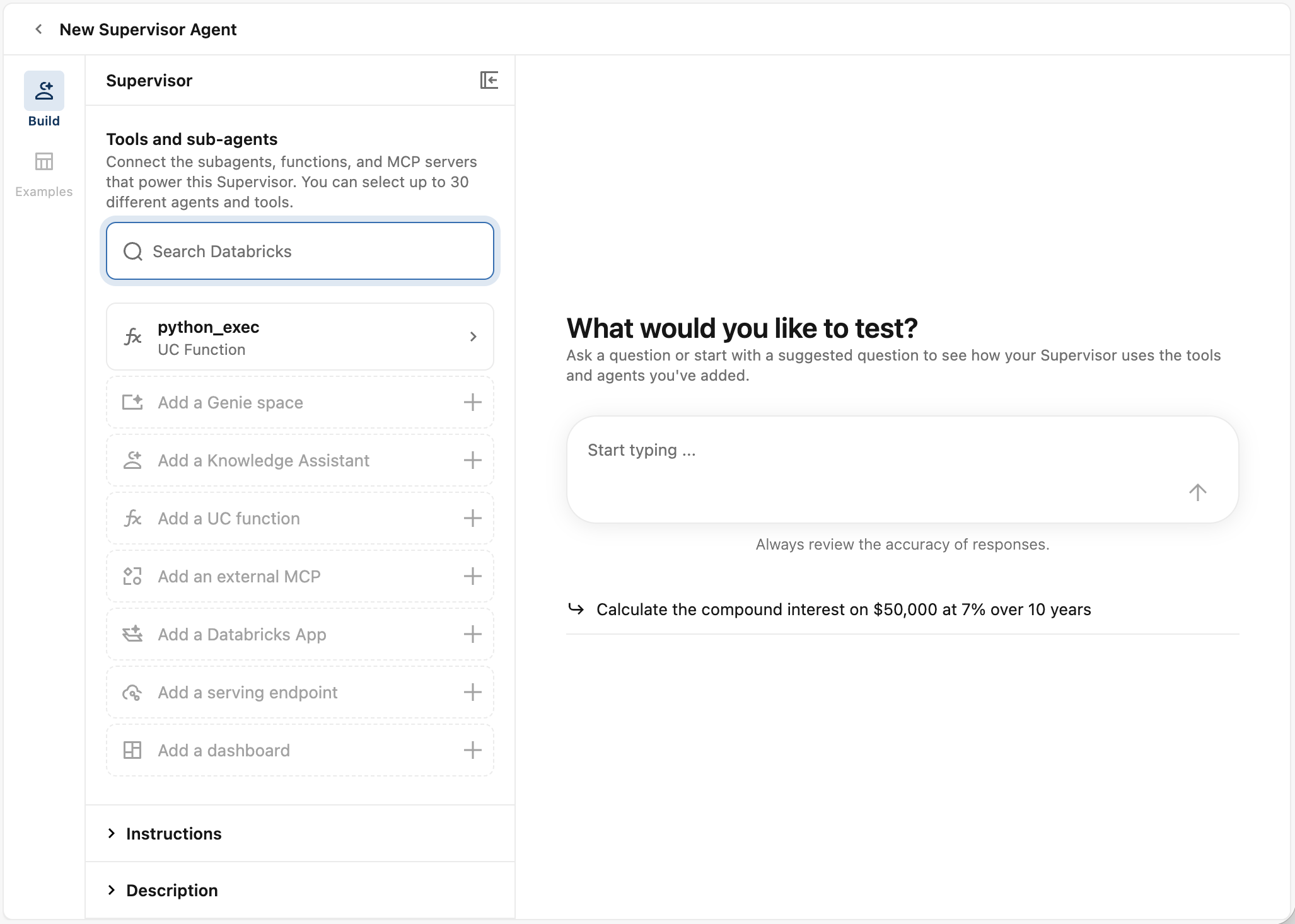
Sol taraftaki bölmedeki Araçlar ve alt aracılar'ın altında araçlarınızı ve alt aracılarınızı ekleyin. Eklemek istediğiniz araç/aracı türüne tıklayın ve görüntülenen açılan listeden seçim yapın. Alternatif olarak, araçları/aracıları seçmek için arama çubuğunu da kullanabilirsiniz. En fazla 50 farklı ajan ve araç seçebilirsiniz.
Daha iyi sonuçlar için her araç/alt aracı için bir açıklama sağlayın. Açıklamayı ayarlamak için ara çubuğuna/alt aracına tıklayın. Gözetmen, aracıları koordine etmesine yardımcı olmak için açıklamadaki bilgileri kullanır. Görev dağılımını geliştirmeye yardımcı olmak için mümkün olduğunca çok ayrıntı sağlayın.
Her araç/aracının izinlerini yönetmek için araç/aracı kutucuğunun üzerine gelin ve
 tıklayın. Bu, bu aracı/aracıyı Azure Databricks açar ve buradan izinleri yapılandırabilirsiniz. Gerekli son kullanıcı izinleri için bkz. Desteklenen alt bileşenler ve araçlar .
Note
Son kullanıcının herhangi bir alt aracıya erişimi yoksa, gözetmen konuşmayı sona erdirecektir. Son kullanıcının bazı alt temsilcilere erişimi varsa ancak hepsine erişmiyorsa, denetmen konuşmayı kullanıcının erişemediği alt temsilcilerden uzağa yönlendirir.
(İsteğe bağlı) Yönergeler alanında, gözetmenin nasıl yanıt vermesi gerektiğine ilişkin yönergeleri belirtin.
(İsteğe bağlı) Açıklama alanında, bu gözetmenin ne yaptığının özetini sağlayın. Bu açıklama kullanıcılara gösterilir ve arama için kullanılır.
2. Adım: Gözetmen aracınızı test edin
Denetleyicinizin başlatma işlemi tamamlandıktan sonra, denetleyicinin karmaşık görevleri yerine getirmek için birden fazla aracıyı ne kadar iyi koordine ettiğini görmek üzere onu test edin. Sağdaki bölmede, yanıtlarını değerlendirmek için temsilciyle sohbet edin.
- (İsteğe bağlı) Aracıyı AI Playground'da da test edebilirsiniz. Oyun Alanında Aç'a tıklayın. Bu, gözetmen uç noktanızın bağlı olduğu AI Playground'a açılır. Yapay zeka yardımcı özelliklerini etkinleştirdiyseniz, gözetmeninizi değerlendirmenize yardımcı olması için Yapay Zeka Hakimi ve Yapay görev oluşturmayı etkinleştirebilirsiniz.
- Gözetmeniniz için karmaşık bir soru veya görev girin.
- Yanıtını değerlendirin. Gözetmenin görevleri doğru temsilcilere başarıyla devrettiğinden emin olun.
- Gözetmenle etkileşim kurarken yanıtını iyileştirmeye yardımcı olacak yönergeler eklemeniz istenebilir. Yanıt yönergelerini sağlayın ve yanıtı yeniden üretin.
- Temsilcinizin yanıtlarına bağlı olarak, yapılandırmasını geliştirmek için sol taraftaki paneldeki Açıklama ve Talimatlar alanlarını ayarlayın.
Gözetmeninizin performansından memnunsanız, onu olduğu gibi kullanmaya devam edin.
3. Adım: Gözetmeni geliştirme
Gözetmen Aracısı, doğal dil geri bildirimlerine göre gözetmen davranışını ayarlayabilir. Gözetmeninizin koordinasyon kalitesini geliştirmek için yapılandırma sayfası aracılığıyla uzmanlardan geri bildirim alın. Denetleyiciniz için etiketlenmiş verileri toplamak, performansını artırabilir. Gözetmen Aracısı, gözetmeni yeni verilerden yeniden eğitecek ve iyileştirecektir.
Örnekler sekmesinde, gözetmen için sorular ve görev senaryoları ekleyin.
Etikete soru ekleyin:
- Soru eklemek için + Ekle'ye tıklayın.
- Soru ekle kalıcı alanına sorunuzu girin.
- Ekle'yi tıklatın. Soru kullanıcı arabiriminde görünmelidir.
- Değerlendirmek istediğiniz tüm soruları ekleyene kadar tekrarlayın.
- Bir soruyu silmek için kebap menüsü
 ve ardından Sil'e tıklayın.
Sorularınızı eklemeyi tamamladıktan sonra, yüksek kaliteli etiketli bir veri kümesi oluşturmanıza yardımcı olmak için aracıyı başkalarıyla paylaşarak gözden geçirebilirsiniz. Uzmanlardan geri bildirim almak için Gözetmen Aracısı yapılandırma sayfanızın bağlantısını paylaşın.
Uzmanların gözetmen aracısına ve uygun alt bileşenlere erişimi olduğundan emin olun:
- Kebab menu icon.İzinleri yönetmek için sağ üst köşedeki Uzmanlara temsilciye erişebilmeleri ve geri bildirim sağlayabilmeleri için CAN_MANAGE izinleri verin.
- SME'nin her alt aracıya erişimi olduğundan emin olun. Altagent türü başına gerekli izinler için bkz. Desteklenen alt bileşenler ve araçlar .
SME'nin herhangi bir alt aracıya erişimi yoksa, gözetmen konuşmayı sona erdirir. Son kullanıcının bazı alt temsilcilere erişimi varsa ancak hepsine erişmiyorsa, denetmen konuşmayı kullanıcının erişemediği alt temsilcilerden uzağa yönlendirir.
Verileri etiketlemek için bir soruya tıklayın ve görüntülenen panele Yönergeler'i ekleyin. Yönergeler kaydedildikten hemen sonra uygulanır.
İyileştirilmiş performansını görmek için aracıyı yapılandırma sayfasında veya AI Playground'da yeniden test edin. Gerekirse, davranışı geliştirmeye devam etmek için daha fazla soru ve yönerge ekleyin.
4. Adım: İzinleri yönetme
Varsayılan olarak, aracıya yalnızca aracı yazarları ve çalışma alanı yöneticileri izinlerine sahiptir. Diğer kullanıcıların aracınızı düzenlemesine veya sorgulamasına izin vermek için onlara açıkça izin vermeniz gerekir.
Ajanınızdaki izinleri yönetmek için:
- Aracılarınızı Aracılar sayfasında açın.
- Üst kısımdaki Kebap menüsü.
- İzinleri yönet'e tıklayın.
- İzin Ayarları penceresinde kullanıcı, grup veya hizmet sorumlusunu seçin.
- Vermek istediğiniz izni seçin:
- Yönetilebilir: İzinleri ayarlama, aracı yapılandırmasını düzenleme ve kalitesini artırma dahil olmak üzere aracıyı yönetmeye izin verir.
- Sorgulayabilir:AI Playground'da ve API aracılığıyla aracı uç noktasını sorgulamaya izin verir. Aracıyı yalnızca bu izne sahip kullanıcılar Aracılar sayfasında görüntüleyemez veya düzenleyemez.
- Ekle'yi tıklatın.
- Kaydet'e tıklayın.
Note
16 Eylül 2025'ten önce oluşturulan aracı uç noktaları için, Sunum uç noktaları sayfasından uç noktaya Can Query izinleri vekleyebilirsiniz.
5. Adım: Ajan uç noktasını sorgulamak
Aracı sayfasında Uç Nokta'ya tıklayarak aracı uç noktasını açın ve ayrıntıları görün.
Oluşturulan gözetmen uç noktasını sorgulamanın birden çok yolu vardır. Başlangıç noktası olarak AI Playground'da sağlanan kod örneklerini kullanın.
- Oyun alanında aç'a tıklayın.
- Oyun Alanı'nda Kod al'a tıklayın.
- Uç noktayı nasıl kullanmak istediğinizi seçin:
- Curl kullanarak uç noktayı sorgulamak için bir kod örneği için Curl API'sini seçin.
- Python kullanarak uç noktayla etkileşime geçmek için bir kod örneği için Python API'sini seçin.
Databricks SDK'sını kullanarak gözetmen aracılarını yönetme
Important
Bu özellik Beta sürümündedir. Hesap yöneticileri Bu özelliğe erişimi Önizlemeler sayfasından denetleyebilir. Bkz. Azure Databricks önizlemelerini yönetme.
Python için
Gözetmen ajan oluşturma
Aşağıdaki örnek görünen ad, açıklama ve yönergeler içeren yeni bir gözetmen aracısı oluşturur.
from databricks.sdk import WorkspaceClient
from databricks.sdk.service.supervisoragents import SupervisorAgent

w = WorkspaceClient()

supervisor_agent = SupervisorAgent(
    display_name="<display-name>",
    description="<description>",
    instructions="<instructions>",
)
created = w.supervisor_agents.create_supervisor_agent(supervisor_agent=supervisor_agent)
print(created)
<display-name>, <description> ve <instructions> değerlerini amir ajansınızın değerleriyle değiştirin.
Araçları yönetme (alt ajanlar)
SDK'yı kullanarak mevcut bir gözetmen aracısını kullanarak araçları (alt ajanlar) ekleyebilir, güncelleştirebilir ve kaldırabilirsiniz. Araçlar; bilgi yardımcıları, Genie Aracıları, Unity Catalog işlevleri ve diğer aracı uç noktaları gibi alt aracıları temsil eder.
Araç ekleme (alt ajan)
Aşağıdaki örnek, mevcut bir gözetmen aracısını araç olarak bilgi yardımcısını ekler.
from databricks.sdk import WorkspaceClient
from databricks.sdk.service.supervisoragents import Tool, KnowledgeAssistant

w = WorkspaceClient()

tool = Tool(
    tool_type="knowledge_assistant",
    description="<tool-description>",
    knowledge_assistant=KnowledgeAssistant(
        knowledge_assistant_id="<knowledge-assistant-id>",
    ),
)

created_tool = w.supervisor_agents.create_tool(
    parent="supervisor-agents/<supervisor-agent-id>",
    tool=tool,
    tool_id="<tool-id>",
)
print(created_tool)
<supervisor-agent-id> ile yetkili amirinizin kimliğini, <knowledge-assistant-id> ile araç olarak eklenecek bilgi asistanının kimliğini ve <tool-id> ile araç için benzersiz bir tanımlayıcıyı değiştirin.
Aracı güncelleştirme (alt aracı)
Aşağıdaki örnek, mevcut bir aracın açıklamasını güncelleştirir.
from databricks.sdk import WorkspaceClient
from databricks.sdk.service.supervisoragents import Tool
from databricks.sdk.common.types.fieldmask import FieldMask

w = WorkspaceClient()

updated_tool = w.supervisor_agents.update_tool(
    name="supervisor-agents/<supervisor-agent-id>/tools/<tool-id>",
    tool=Tool(
        tool_type="knowledge_assistant",
        description="<new-description>",
    ),
    update_mask=FieldMask(["description"]),
)
print(updated_tool)
içinde update_maskizin verilen alanlar: description.
Aracı kaldırma (alt ajan)
Aşağıdaki örnek, bir aracı gözetmen ajanından siler.
from databricks.sdk import WorkspaceClient

w = WorkspaceClient()

w.supervisor_agents.delete_tool(
    name="supervisor-agents/<supervisor-agent-id>/tools/<tool-id>",
)
Limitations
- Tek bir gözetmen sisteminde 50'den fazla aracı kullanamazsınız.
- AI Search dizini alt aracıları yalnızca Delta Sync dizinlerini destekler. Bkz. Yapay Zeka Arama uç noktaları ve dizinleri oluşturma.
- Yerel web araması desteklenmez. Ancak, Azure Databricks Market'ten You.com gibi bir web araması MCP sunucusunu bir dış MCP aracı olarak ekleyebilirsiniz.