Not
Bu sayfaya erişim yetkilendirme gerektiriyor. Oturum açmayı veya dizinleri değiştirmeyi deneyebilirsiniz.
Bu sayfaya erişim yetkilendirme gerektiriyor. Dizinleri değiştirmeyi deneyebilirsiniz.
Bu öğreticide SQL, Python, Scala ve R kullanarak Unity Kataloğu'nda depolanan örnek verileri sorgulamak ve ardından sorgu sonuçlarını not defterinde görselleştirmek için Azure Databricks not defteri kullanma adımları gösterilir.
Tip
Genie Code'a bunu sizin için gerçekleştirmesini söyleyin:
Create a new notebook that queries @samples.nyctaxi.trips and displays a bar chart showing the average fare amount by trip distance, grouped by the pickup zip code.
Gereksinimler
Bu makaledeki görevleri tamamlamak için aşağıdaki gereksinimleri karşılamanız gerekir:
- Çalışma alanınızda Unity Kataloğu etkinleştirilmiş olmalıdır. Unity Kataloğu'nu kullanmaya başlama hakkında bilgi için bkz. Unity Kataloğu'nu kullanmaya başlama.
- Mevcut bir işlem kaynağını kullanma veya yeni bir işlem kaynağı oluşturma izniniz olmalıdır. Compute'a bakın veya Databricks yöneticinize başvurun.
1. Adım: Yeni not defteri oluşturma
Çalışma alanınızda not defteri oluşturmak için kenar çubuğunda  Yeni'ye ve ardından Not Defteri'ne tıklayın. Çalışma alanında boş bir not defteri açılır.
Not defterlerini oluşturma ve yönetme hakkında daha fazla bilgi edinmek için bkz. Databricks not defterlerini yönetme.
2. Adım: Tabloyu sorgulama
samples.nyctaxi.trips Unity Kataloğu'nda, seçtiğiniz dili kullanarak tabloyu sorgular. Bu tablo, kataloğa dahil edilen samples biridir.
Aşağıdaki kodu kopyalayıp yeni boş not defteri hücresine yapıştırın. Bu kod, Unity Kataloğu'nda tabloyu sorgulamanın
samples.nyctaxi.tripssonuçlarını görüntüler.SQL
SELECT * FROM samples.nyctaxi.tripsPiton
display(spark.read.table("samples.nyctaxi.trips"))Scala programlama dili
display(spark.read.table("samples.nyctaxi.trips"))R
library(SparkR)
display(sql("SELECT * FROM samples.nyctaxi.trips"))
Hücreyi çalıştırmak için basın
Shift+Enterve ardından sonraki hücreye geçin.Sorgu sonuçları not defterinde görünür.
3. Adım: Verileri görüntüleme
Ortalama ücret miktarını, teslim alma posta koduna göre gruplandırılmış seyahat mesafesine göre görüntüleyin.
Tablo sekmesinin yanındaki + alanına tıklayın ve ardından Görselleştirme'ye tıklayın.
Görselleştirme düzenleyicisi görüntülenir.
Görselleştirme Türü açılan listesinde Çubuğun seçili olduğunu doğrulayın.
X sütunu
fare_amountseçin.trip_distanceY sütununu seçin.Toplama türü olarak seçin
Average.pickup_zipsütununu Gruplandırma olarak seçin.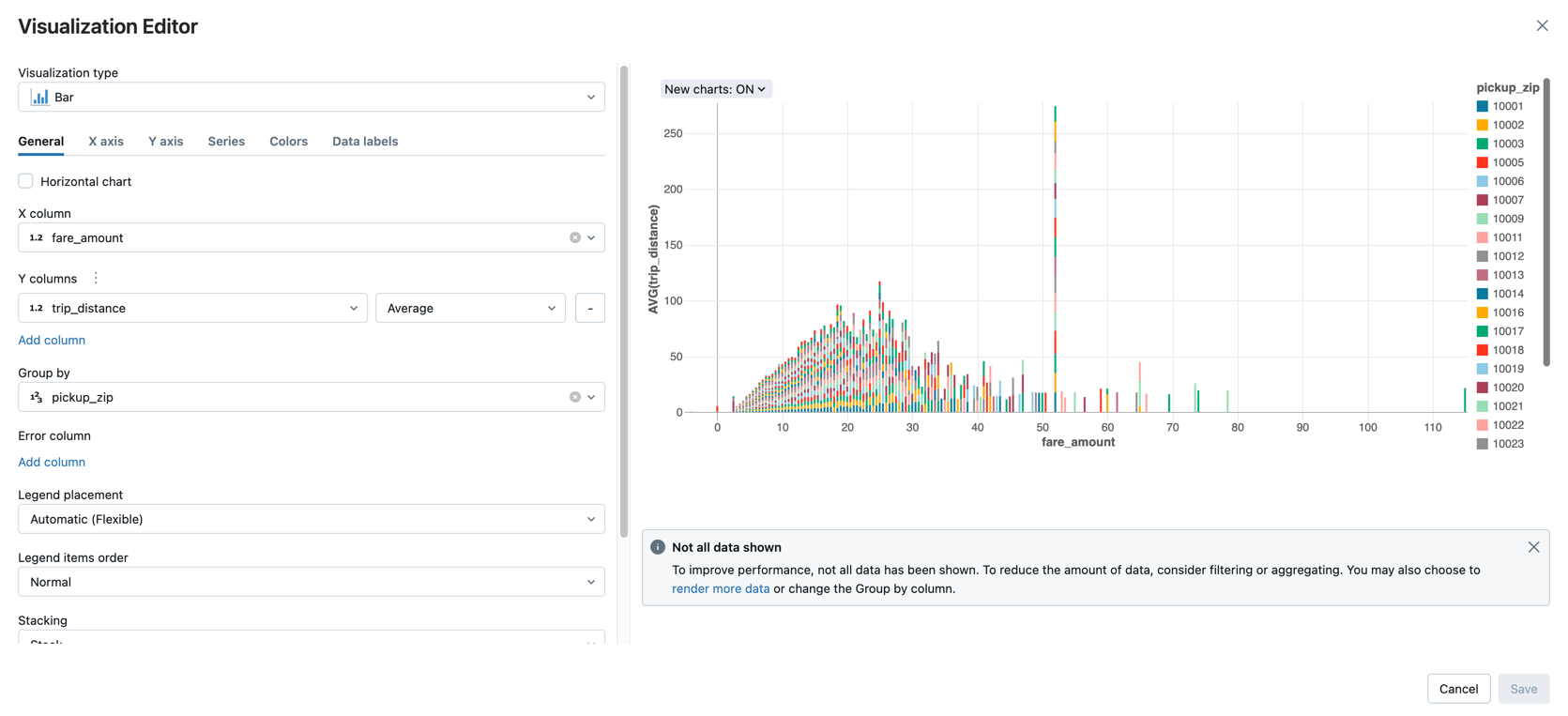
Kaydet'e tıklayın.
Sonraki adımlar
- CSV dosyasından Unity Kataloğu'na veri ekleme ve verileri görselleştirme hakkında bilgi edinmek için bkz . Öğretici: Not defterinden CSV verilerini içeri aktarma ve görselleştirme.
- Apache Spark kullanarak Databricks'e veri yüklemeyi öğrenmek için bkz . Öğretici: Apache Spark DataFrames kullanarak verileri yükleme ve dönüştürme.
- Verileri Databricks'e alma hakkında daha fazla bilgi edinmek için SQL ve Spark API'leriyle Ingest sayfasına bakınız.
- Databricks ile verileri sorgulama hakkında daha fazla bilgi edinmek için bkz. Verileri sorgulama.
- Görselleştirmeler hakkında daha fazla bilgi edinmek için bkz. Databricks not defterlerindeki görselleştirmeler ve SQL düzenleyicisi.
- Keşif veri analizi (EDA) teknikleri hakkında daha fazla bilgi edinmek için Öğretici: Databricks not defterlerini kullanarak EDA teknikleri bölümüne bakın.