Not
Bu sayfaya erişim yetkilendirme gerektiriyor. Oturum açmayı veya dizinleri değiştirmeyi deneyebilirsiniz.
Bu sayfaya erişim yetkilendirme gerektiriyor. Dizinleri değiştirmeyi deneyebilirsiniz.
Bulut için Microsoft Defender'daki Sunucular için Defender planı Azure, Amazon Web Service (AWS), Google Cloud Platform (GCP) ve şirket içi ortamlarda çalışan Windows ve Linux sanal makinelerini (VM' ler) korur. Sunucular için Defender, makinelerin güvenlik duruşunu geliştirmeye yönelik öneriler sağlar ve makineleri güvenlik tehditlerine karşı korur.
Bu makale, Sunucular için Defender planını dağıtmanıza yardımcı olur.
Note
Planı etkinleştirdikten sonra 30 günlük deneme süresi başlar. Bu deneme süresini durduramaz, duraklatamaz veya uzatamazsınız. 30 günlük deneme sürümünden en iyi şekilde yararlanmak için değerlendirme hedeflerinizi planlayın.
Prerequisites
| Gereksinim | Details |
|---|---|
| Dağıtımınızı planlama |
Sunucular için Defender planlama kılavuzunu gözden geçirin. Planı dağıtmak ve bunlarla çalışmak için gereken izinleri denetleyin, bir plan ve dağıtım kapsamı seçin ya da Sunucular için Defender planları arasındaki farkları gözden geçirin ve verilerin nasıl toplandığını ve depolandığını anlayın. |
| Plan özelliklerini karşılaştırma | Sunucular için Defender plan özelliklerini anlayın ve karşılaştırın . |
| Fiyatlandırmayı inceleyin | Bulut için Defender fiyatlandırma sayfasında Sunucular için Defender fiyatlandırmasını gözden geçirin. Ayrıca Defender for Cloud maliyet hesaplayıcısı ile maliyetleri tahmin edebilirsiniz. |
| Azure aboneliği alma | Microsoft Azure aboneliğiniz olması gerekir. Gerekirse ücretsiz bir tane için kaydolun. |
| Defender for Cloud'u açın | Abonelikte Bulut için Defender kullanılabilir olduğundan emin olun. |
| AWS/GCP makinelerini sisteme dahil edin | AWS ve GCP makinelerini korumak için AWS hesaplarını ve GCP projelerini Bulut için Defender'a bağlayın. Varsayılan olarak, bağlantı işlemi makineleri Azure Arc özellikli VM'ler olarak ekler. |
| Şirket içi makineleri sisteme dahil etme |
Sunucular için Defender'da tam işlevsellik için şirket içi makineleri Azure Arc VM'leri olarak ekleyin. Şirket içi makineleri, Azure Arc'ı eklemek yerine Defender for Endpoint aracısını doğrudan yükleyerek eklerseniz yalnızca Plan 1 işlevleri kullanılabilir. Sunucular için Defender Plan 2'de, Plan 1 işlevselliğine ek olarak yalnızca premium Defender Güvenlik Açığı Yönetimi özelliklerini alırsınız. |
| Destek gereksinimlerini gözden geçirin | Sunucular için Defender gereksinimlerini ve destek bilgilerini denetleyin. |
| 500 MB ücretsiz veri alımından yararlanın | Sunucular için Defender Plan 2 etkinleştirildiğinde, belirli veri türleri için ücretsiz 500 MB veri alımı avantajı sağlanır. Gereksinimler hakkında bilgi edinin ve ücretsiz veri alımını ayarlayın |
| Defender entegrasyonu | Uç Nokta için Defender ve Güvenlik Açığı Yönetimi için Defender varsayılan olarak Bulut için Defender ile tümleştirilir. Sunucular için Defender'ı etkinleştirdiğinizde, Sunucular için Defender planının güvenlik açıkları, yüklü yazılım ve uç nokta uyarılarıyla ilgili Uç Nokta için Defender verilerine erişmesine izin vermişsinizdir. |
| Kaynak düzeyinde etkinleştir | Bir abonelik için Sunucular için Defender'ı etkinleştirmenizi önersek de Azure VM'leri, Azure Arc özellikli sunucular ve Azure Sanal Makine Ölçek Kümeleri için gerekirse Sunucular için Defender'ı kaynak düzeyinde etkinleştirebilirsiniz. Plan 1'i kaynak düzeyinde etkinleştirebilirsiniz. Plan 1 ve Plan 2'yi kaynak düzeyinde devre dışı bırakabilirsiniz. |
Azure, AWS veya GCP'de etkinleştirme
Azure aboneliği, AWS hesabı veya GCP projesi için Sunucular için Defender planını etkinleştirebilirsiniz.
Azure portalınaoturum açın.
Microsoft Defender for Cloud için arama yapın ve seçin.
Bulut için Defender menüsünde Ortam ayarları'nı seçin.
İlgili Azure aboneliğini, AWS hesabını veya GCP projesini seçin.
Defender planları sayfasında Sunucular düğmesini Açık olarak değiştirin.
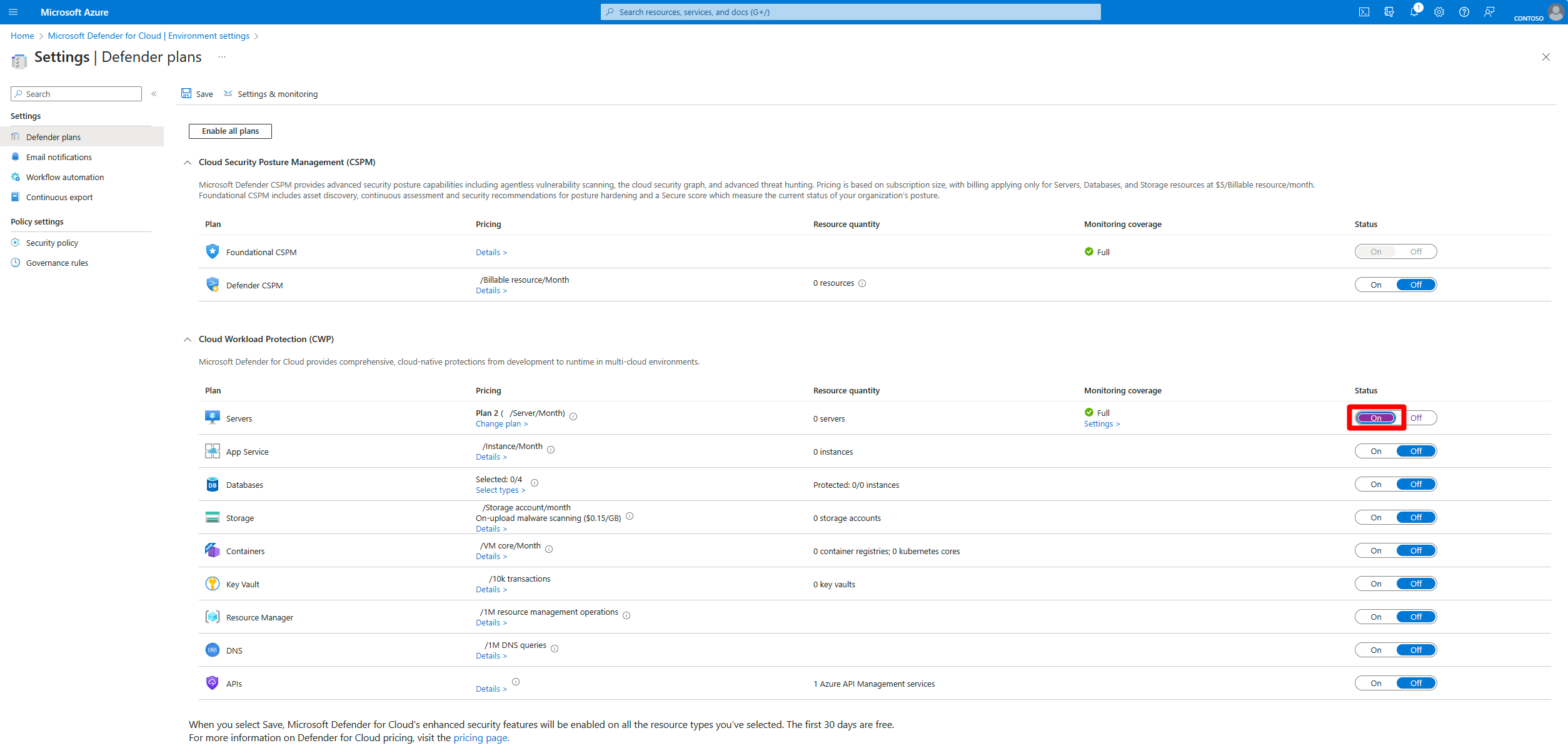
Varsayılan olarak bu, Sunucular için Defender Plan 2'yi açar. Planı değiştirmek istiyorsanız Planları değiştir'i seçin.

Açılan pencerede Plan 2 veya Plan 1'i seçin.

Onayla'yı seçin.
Kaydetseçeneğini seçin.


Planı etkinleştirdikten sonra, planın özelliklerini gereksinimlerinize uyacak şekilde yapılandırabilirsiniz .
Abonelik kapsamında sunucular için Defender'ı devre dışı bırakma
- Bulut için Microsoft Defender'daOrtam ayarları'nı seçin.
- Plan anahtarını Kapalı olarak değiştirin.
Note
Log Analytics çalışma alanında Sunucular için Defender Plan 2'yi etkinleştirdiyseniz, bunu açıkça devre dışı bırakmanız gerekir. Bunu yapmak için çalışma alanının planlar sayfasına gidin ve anahtarı Kapalı olarak değiştirin.
Genel önizlemedeki Azure abonelikleri için Defender for Server'ı kapatmak, uygun sunucular için otomatik kayıt çıkarma işlemini tetikler. Plan 2'den Plan 1'e geçmek otomatik olarak kullanıcı çıkarma işlemini tetiklemiyor. Daha fazla bilgi için Azure'dan otomatik çıkarma bölümüne bakınız.
Sunucular için Defender'ın kaynak düzeyinde etkinleştirilmesi
Azure aboneliğinin tamamı için planı etkinleştirmenizi önersek de planları karıştırmanız, belirli kaynakları hariç tutmanız veya Yalnızca belirli makinelerde Sunucular için Defender'ı etkinleştirmeniz gerekebilir. Bunu yapmak için Sunucular için Defender'ı kaynak düzeyinde etkinleştirebilir veya devre dışı bırakabilirsiniz. Başlamadan önce dağıtım kapsamı seçeneklerini gözden geçirin.
Tek tek makinelerde yapılandırma
Planı belirli makinelerde etkinleştirin veya devre dışı bırakın.
REST API kullanarak makinede Plan 1'i etkinleştirme
Makinede Plan 1'i etkinleştirmek için Fiyatlandırmayı Güncelleştir bölümünde uç noktayla bir PUT isteği oluşturun.
PUT isteğinde uç nokta URL'sindeki subscriptionId, resourceGroupName ve machineName değerini kendi ayarlarınızla değiştirin.
    PUT
    https://management.azure.com/subscriptions/{subscriptionId}/resourceGroups/{resourceGroupName}/providers/Microsoft.Compute/virtualMachines/{machineName}/providers/Microsoft.Security/pricings/virtualMachines?api-version=2024-01-01
Bu istek gövdesini ekleyin.
{
 "properties": {
"pricingTier": "Standard",
"subPlan": "P1"
  }
}
REST API kullanarak bir makinede planı devre dışı bırakma
Sunucular için Defender'ı makine düzeyinde devre dışı bırakmak için uç nokta URL'si ile bir PUT isteği oluşturun.
PUT isteğinde uç nokta URL'sindeki subscriptionId, resourceGroupName ve machineName değerini kendi ayarlarınızla değiştirin.
    PUT
    https://management.azure.com/subscriptions/{subscriptionId}/resourceGroups/{resourceGroupName}/providers/Microsoft.Compute/virtualMachines/{machineName}/providers/Microsoft.Security/pricings/virtualMachines?api-version=2024-01-01
Bu istek gövdesini ekleyin.
{
 "properties": {
"pricingTier": "Free",
  }
}
REST API kullanarak kaynak düzeyi yapılandırmasını kaldırma
REST API kullanarak makine düzeyinde yapılandırmayı kaldırmak için uç nokta URL'si ile bir DELETE isteği oluşturun.
DELETE isteğinde uç nokta URL'sindeki subscriptionId, resourceGroupName ve machineName değerini kendi ayarlarınızla değiştirin.
    DELETE
    https://management.azure.com/subscriptions/{subscriptionId}/resourceGroups/{resourceGroupName}/providers/Microsoft.Compute/virtualMachines/{machineName}/providers/Microsoft.Security/pricings/virtualMachines?api-version=2024-01-01
Betik kullanarak Plan 1'i etkinleştirin
Plan 1'i betikle etkinleştirme
- Bu dosyayı indirip PowerShell dosyası olarak kaydedin.
- İndirilen betiği çalıştırın.
- Gerektiğinde özelleştirin. Etikete göre kaynakları seçin.
- Ekrandaki yönergelerin geri kalanını izleyin.
Azure İlkesi'ni kullanarak Plan 1'i etkinleştirme (kaynak etiketinde)
- Azure portalında oturum açın ve İlke panosuna gidin.
- İlke panosunda, sol taraftaki menüden Tanımlar'ı seçin.
- Güvenlik Merkezi – Ayrıntılı Fiyatlandırma kategorisinde, seçili etikete sahip tüm kaynaklar için Sunucular için Azure Defender'ı ('P1' alt planıyla) etkinleştirmek üzere yapılandır öğesini arayın ve ardından seçin. Bu ilke, atama kapsamı altındaki tüm kaynaklarda (Azure VM'leri, Sanal Makine Ölçek Kümeleri ve Azure Arc özellikli sunucular) Sunucular için Defender Plan 1'i etkinleştirir.
- İlkeyi seçin ve gözden geçirin.
- Ata'yı seçin ve atama ayrıntılarını ihtiyaçlarınıza göre düzenleyin.
- Parametreler sekmesinde Yalnızca giriş veya gözden geçirme gerektiren parametreleri göster seçeneğinin işaretini kaldırın.
- Ekleme Etiketi Adı alanına özel etiket adını girin. Etiketin değerini Ekleme Etiketi Değerleri dizisine girin.
- Düzeltme sekmesinde Düzeltme görevi oluştur'u seçin.
- Tüm ayrıntıları düzenleyin, Gözden geçir + oluştur'u ve ardından Oluştur'u seçin.
Note
Sunucular için Defender, ekleme veya dışlama için belirli bir etiket adı veya değeri gerektirmez. Kuruluşunuzun seçtiği herhangi bir etiketi kullanın ve Azure İlkesinizi veya betiğinizi bu etiketle eşleşecek şekilde yapılandırın.
Betik kullanarak planı devre dışı bırakma
- Bu betiği indirip PowerShell dosyası olarak kaydedin.
- İndirilen betiği çalıştırın.
- Gerektiğinde özelleştirin. Etikete göre kaynakları seçin.
- Ekrandaki yönergelerin geri kalanını izleyin.
Azure İlkesi'ni kullanarak planı devre dışı bırakma (kaynak etiketi için)
- Azure portalında oturum açın ve İlke panosuna gidin.
- İlke panosunda, sol taraftaki menüden Tanımlar'ı seçin.
- Güvenlik Merkezi – Ayrıntılı Fiyatlandırma kategorisinde, seçili etikete sahip kaynaklar için Sunucular için Azure Defender'ı devre dışı bırakacak şekilde yapılandırın (kaynak düzeyi) öğesini arayın ve ardından seçin. Bu ilke, tanımladığınız etikete göre atama kapsamı altında tüm kaynaklarda (Azure VM'leri, Sanal Makine Ölçek Kümeleri ve Azure Arc özellikli sunucular) Sunucular için Defender'ı devre dışı bırakır.
- İlkeyi seçin ve gözden geçirin.
- Ata'yı seçin ve atama ayrıntılarını ihtiyaçlarınıza göre düzenleyin.
- Parametreler sekmesinde Yalnızca giriş veya gözden geçirme gerektiren parametreleri göster seçeneğinin işaretini kaldırın.
- Ekleme Etiketi Adı alanına özel etiket adını girin. Etiketin değerini Ekleme Etiketi Değerleri dizisine girin.
- Düzeltme sekmesinde Düzeltme görevi oluştur'u seçin.
- Tüm ayrıntıları düzenleyin, Gözden geçir + oluştur'u ve ardından Oluştur'u seçin.
Betik (etiket) kullanarak kaynak başına yapılandırmayı kaldırma
- Bu betiği indirip PowerShell dosyası olarak kaydedin.
- İndirilen betiği çalıştırın.
- Gerektiğinde özelleştirin. Etikete göre kaynakları seçin.
- Ekrandaki yönergelerin geri kalanını izleyin.
Geçerli kapsamınızı görüntüleme
Bulut için Defender, Azure çalışma kitapları aracılığıyla çalışmakitaplarına erişim sağlar. Çalışma kitapları, güvenlik duruşunuzla ilgili içgörüler sağlayan özelleştirilebilir raporlardır.
Kapsam çalışma kitabı, aboneliklerinizde ve kaynaklarınızda hangi planların etkinleştirildiğini göstererek geçerli kapsamınızı anlamanıza yardımcı olur.
Sonraki Adımlar
Sunucular için Defender Plan 2'yi etkinleştirdiyseniz ücretsiz veri alımı avantajından yararlanın.
Sunucular için Defender Plan 2'yi etkinleştirdikten sonra dosya bütünlüğü izlemeyi etkinleştirin
Plan ayarlarını gerektiği gibi değiştirin.