Not
Bu sayfaya erişim yetkilendirme gerektiriyor. Oturum açmayı veya dizinleri değiştirmeyi deneyebilirsiniz.
Bu sayfaya erişim yetkilendirme gerektiriyor. Dizinleri değiştirmeyi deneyebilirsiniz.
Azure DevOps Hizmetleri | Azure DevOps Server | Azure DevOps Server 2022
Visual Studio 2022
Bu makalede, sorguları çalıştırıp paylaşarak Azure Boards iş öğelerine erişme ve bunlarla etkileşim kurma işlemleri açıklanmaktadır. Size atanan veya diğer ölçütleri karşılayan iş öğelerini tanımlamak için yerleşik veya paylaşılan sorguları görüntüleyebilir ve çalıştırabilirsiniz.
Tavsiye
Bu makalenin devamında AI kullanarak bu göreve yardımcı olabilirsiniz veya başlamak için Azure DevOps MCP Server ile yapay zeka yardımı sağlama konusuna bakın.
Önkoşullar
- Size atanmış veya ardından gelen iş öğelerinin ya da sizin tarafınızdan tanımlanan veya sizinle paylaşılan sorguların yer aldığı bir Azure DevOps projesi. Sorgu tanımlamak için bkz. İş öğesi sorgusu tanımlama.
| Kategori | Gereksinimler |
|---|---|
| Proje üyeliği | Projenin üyesi olarak eklenmelisiniz . |
| Erişim düzeyleri | - Paylaşılan sorguları görüntülemek ve çalıştırmak için: Project üyesi olmanız gerekir. - Paylaşılan sorgu eklemek ve kaydetmek için: En azından Temel erişiminiz olmalıdır. |
| İzinler | Sorgu eklemek istediğiniz klasör için Katkıda Bulunma izninin İzin Ver olarak ayarlandığından emin olun. Kuruluşunuzun bu izni vermek için Katkıda Bulunanlar grubunu el ile yapılandırması gerekebilir. |
Not
Paylaşılan sorguları kaydetmek için hem yeterli erişim düzeyine hem de Katkıda Bulunma iznine sahip olmanız gerekir. Temel erişim yeterli değildir.
| Kategori | Gereksinimler |
|---|---|
| Proje üyeliği | Projenin üyesi olarak eklenmelisiniz . |
| Erişim düzeyleri | - Paylaşılan sorguları görüntülemek ve çalıştırmak için: Project üyesi olmanız gerekir. - Paylaşılan sorgu eklemek ve kaydetmek için: En azından Temel erişiminiz olmalıdır. |
| İzinler | Sorgu eklemek istediğiniz klasör için Katkıda Bulunma izninin İzin Ver olarak ayarlandığından emin olun. Kuruluşunuzun bu izni vermek için Katkıda Bulunanlar grubunu el ile yapılandırması gerekebilir. |
Not
Paylaşılan sorguları kaydetmek için hem yeterli erişim düzeyine hem de Katkıda Bulunma iznine sahip olmanız gerekir. Temel erişim yeterli değildir.
Sorgular sayfasını açma
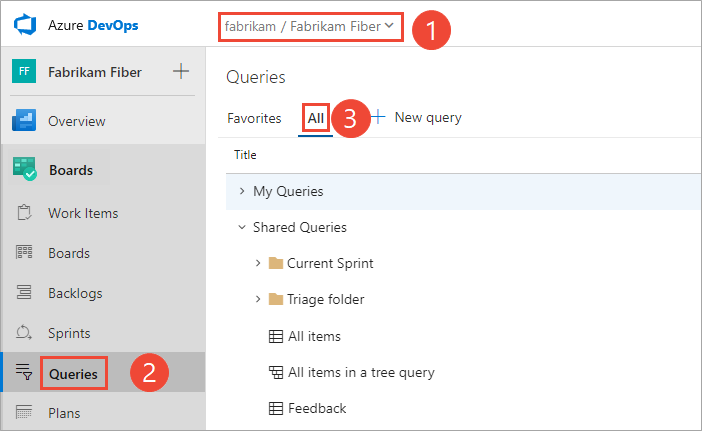
Projenizin Sorgular sayfasını açmak için Pano>Sorguları'nı seçin. Sorgular sayfası Sık Kullanılanlar sekmesinde açılır ve sizin veya ekibinizin sık kullanılan olarak seçtiği sorguları gösterir. Daha fazla bilgi için bkz: Kişisel veya ekip sık kullanılanlarını ayarlama.
Sık Kullanılanlar sekmesi, kaldığınız yerden devam et altında açtığınız son sorguları da gösterir.
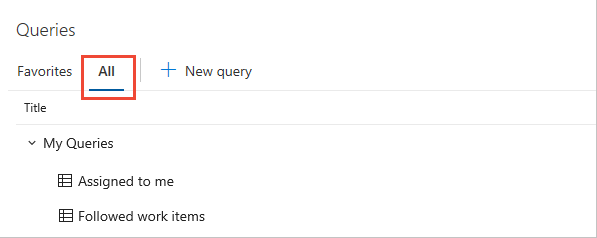
Projenizdeki tüm kişisel ve paylaşılan sorguları görmek için Sorgular sayfasında Tümü sekmesini seçin. Tümü sekmesinde yerleşik sorgular, tanımladığınız sorgular ve projenizde paylaşılan sorgular gösterilir. Sorgulara erişmek için Sorgularım, Paylaşılan Sorgular ve diğer klasörleri genişletin.
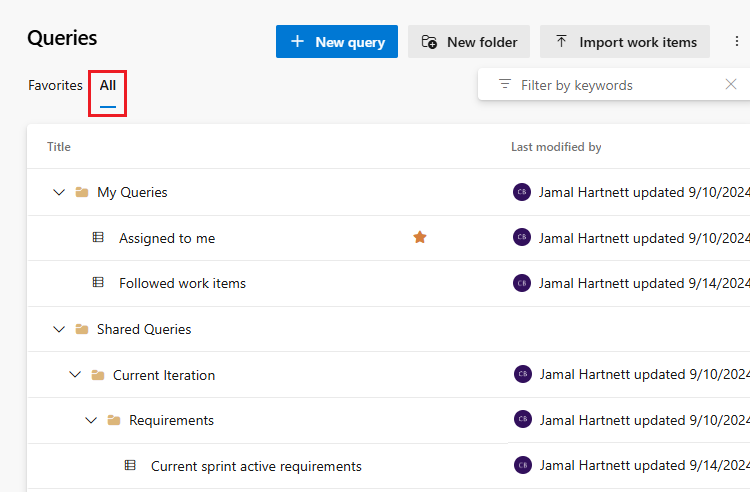
Sorgular sayfasının Tümü sekmesinde, Sorgularım klasörü, tanımladığınız sorgulara ek olarak aşağıdaki yerleşik sorguları içerir:
- Bana atanan makroyu, mevcut projedeki size atanan tüm iş öğelerini listelemek için kullanır.
-
İzlenen iş öğeleri, takip ettiğiniz tüm iş öğelerini listelemek için içindeki
ID@Followsmakroyu kullanır. Daha fazla bilgi için Bir iş öğesini veya çekme isteğini izleme başlıklı bölüme bakın.
Tüm ve Sık Kullanılanlar sekmesi tarafından desteklenen görevler
Sorguları görüntülemek ve çalıştırmak için görevlerin çoğunu, aşağıdaki tabloda gösterildiği gibi Sorgular sayfasının Tümü veya Sık Kullanılanlar sekmesinden gerçekleştirebilirsiniz.
Görev |
Sık Kullanılanlar | Tümü |
|---|---|---|
| Tüm sık kullanılan sorguları, sizin sorgularınızı veya ait olduğunuz bir ekibi listeleme | ✔️ | |
| Geçerli proje için tüm sorgularınızı veya paylaşılan sorgularınızı listeleme | ✔️ | |
| Sorguyu sık kullanılanlara ekleme | ✔️ | |
| Sorguyu sık kullanılanlardan kaldırma | ✔️ | ✔️ |
| Sorgu listesini filtreleme | ✔️ | ✔️ |
| Klasörleri genişletme veya daraltma | ✔️ | ✔️ |
| Sorgu çalıştırma veya sorgu için bağlam menüsünü açma | ✔️ | ✔️ |
Sorgularım altında yalnızca yerleşik sorgular ve kaydettiğiniz sorgular görüntülenir. Sık Kullanılanlar'da yalnızca sık kullandığınız sorgular görüntülenir. Yalnızca Paylaşılan Sorgular altında kaydedilen sorgular bir ekip tarafından sık kullanılanlara eklenebilir.
Sorgu listesini filtreleme
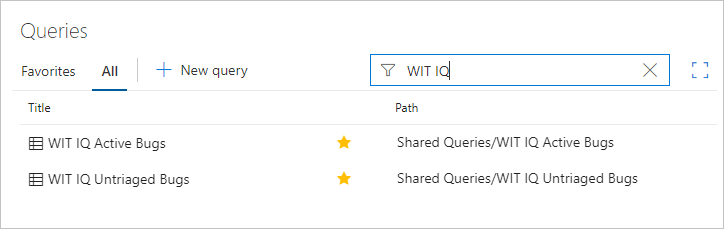
Görüntülenen sorguları filtrelemek için Sorgular sayfasının Sık Kullanılanlar veya Tüm sekmelerindeki filtre kutusuna bir anahtar sözcük girin. Daha fazla bilgi için Kapsamları, panoları, sorguları ve planları etkileşimli olarak filtreleme bölümüne bakın.

Sorgulara ve klasörlere gitme
Sorgular sayfasının Sık Kullanılanlar veya Tümü sekmesinden belirli sorguları bulup açabilirsiniz.
Tümü sekmesinde, sorgu sayfaları doğrudan görünebilir veya klasörlerde veya alt klasörlerde olabilir. Bir klasöre, alt klasöre veya sorgu sayfasına gidebilirsiniz.
Seçim yaparken ve klasörleri açtığınızda, sayfanın en üstünde içerik haritaları gösterilir.
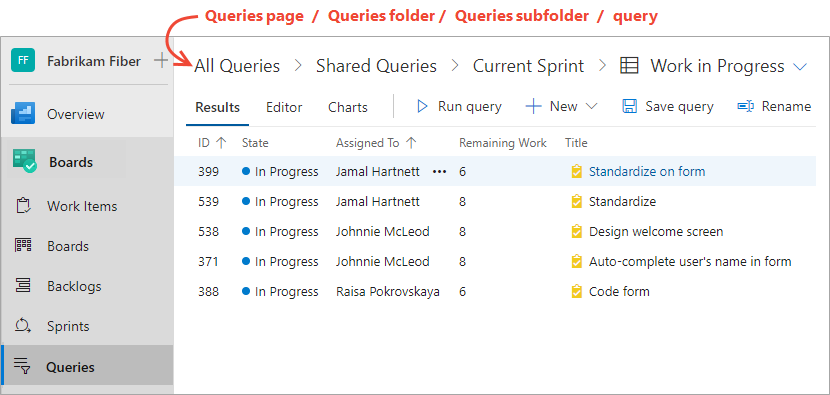

İçerik haritası içinde bir klasör seçerek klasörü açabilirsiniz.

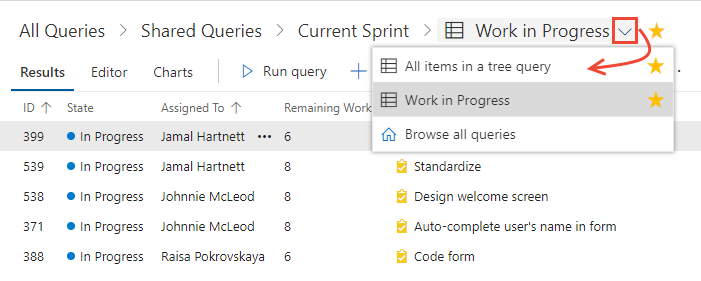
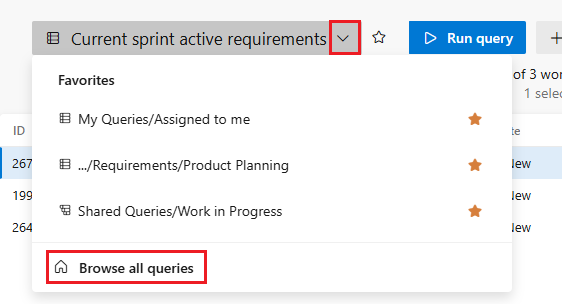
Ayrıca sık kullanılan sorguyu açabilir veya açık bir sorgunun açılan menüsünden Tüm sorgular sayfasına dönebilirsiniz.
Sorgu çalıştırma
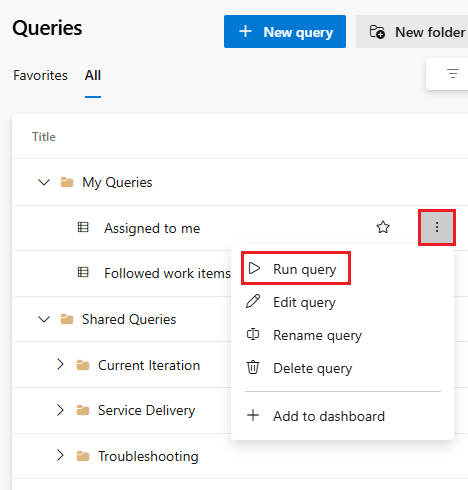
Sorgular sayfasının Sık Kullanılanlar veya Tüm sekmelerinden bir sorgu çalıştırmak için gerekirse klasörünü genişletin ve sorguyu seçin. Sorgu Sonuçları sayfası açılır.
Sorgular sayfasındaki sorgunun yanındaki Diğer eylemler simgesini ve bağlam menüsünde Sorguyu çalıştır'ı veya diğer seçenekleri de seçebilirsiniz.
Azure DevOps CLI'dan sorgu çalıştırma
Azure DevOps komut satırı arabirimindeki az boards query komutunu kullanarak Azure Boards bir sorgu çalıştırabilirsiniz. Başlamak için bkz. Azure DevOps CLI ile çalışmaya başlama.
az boards query [--id] [--org] [--path] [--project] [--wiql]
Parametreler
-
id: Mevcut bir sorgunun kimliği.--pathveya--wiqlbelirtilmediği takdirde gereklidir. -
wiql: İş Öğesi Sorgu Dili (WIQL) biçimindeki sorgu.--idveya--pathbelirtildiğinde yoksayılır. -
path: Varolan bir sorgunun yolu.--idbelirtildiğinde yoksayılır. -
org:--org https://dev.azure.com/MyOrganizationName/gibi Azure DevOps kuruluş URL'si. Varsayılan olarak yapılandırılmadığı sürece veyagit configkullanılarak alınmadığı takdirde gereklidir. Varsayılan kuruluşu,az devops configure -d organization=ORG_URLkullanarak yapılandırın. -
project: Proje adı veya kimliği. Varsayılan olarak yapılandırılmadıysa veyagit configkullanılarak elde edilmediyse gereklidir. kullanarakaz devops configure -d project=NAME_OR_IDvarsayılan projeyi yapılandırın.
Örnekler
Aşağıdaki komut, belirtilen kimliğe sahip bir sorgu çalıştırır ve sonucu tablo biçiminde gösterir.
az boards query --id 6c286d74-26a5-4cce-bfcf-bf9123495bfe  --output table

Priority    Node Name         Work Item Type    Title                             Remaining Work
----------  ----------------  ----------------  --------------------------------  ----------------
1           Voice             Bug               Apply fix elsewhere as needed
2           CMMI              Bug               Slow response on form
Aşağıdaki komut bir WIQL sorgusu çalıştırır ve sonucu tablo biçiminde gösterir.
az boards query --wiql "SELECT [Microsoft.VSTS.Common.Priority], [System.NodeName], [System.WorkItemType], [System.Title], [Microsoft.VSTS.Scheduling.RemainingWork] FROM workitems WHERE [System.WorkItemType] = 'Bug' AND [System.AreaPath] = 'Fabrikam Fiber' ORDER BY [System.WorkItemType]" --output table

Priority    Node Name       Work Item Type    Title                  Remaining Work
----------  --------------  ----------------  ----------------       ----------------
2           Fabrikam Fiber  Bug               Slow response on form
2           Fabrikam Fiber  Bug               Check permissions
Sorguyu e-postayla gönderme veya paylaşma
Sorgu Düzenleyicisi veya Sonuçlar görünümünden, biçimlendirilmiş bir sorgu öğesi listesini proje üyelerine e-postayla gönderebilir veya paylaşmak üzere sorgu URL'sini kopyalayabilirsiniz.
Sağ üst köşeden Diğer eylemler simgesini seçin ve ardından bağlam menüsünden E-posta sorgusu veya Sorgu URL'sini kopyala'yı seçin.
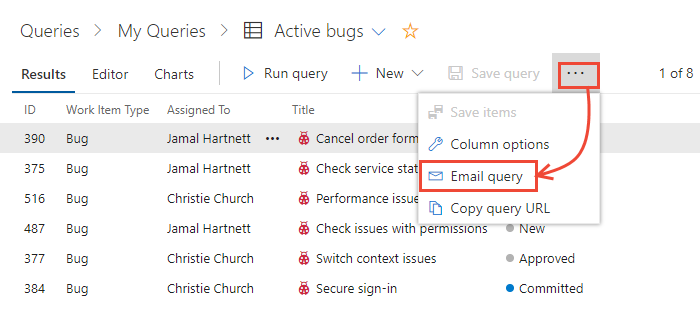
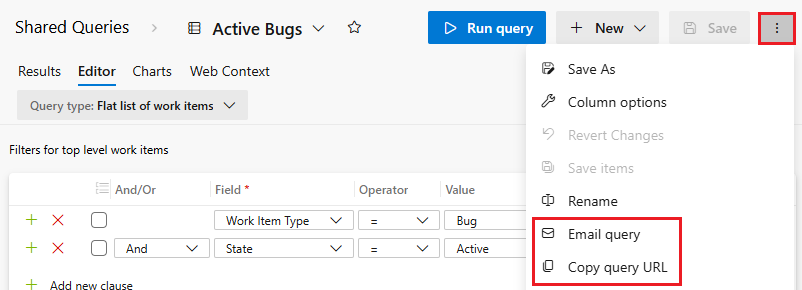
Yalnızca sistemin tanıdığı tek tek proje üyelerine e-posta gönderebilirsiniz. Ekip grubuna veya güvenlik grubuna gönderme desteklenmez. Alıcıların postalanan iş öğelerini okuma izinleri olmalıdır.
E-posta, varsayılan posta istemciniz üzerinden gönderir ve yalnızca listelenen iş öğelerini döndüren sorgunun bağlantısını içerir. Daha fazla bilgi için bkz: İş öğelerini kopyala veya çoğalt.
Not
Biçimlendirilmiş listeyi proje üyesi olmayan kişilere e-postayla göndermek için bkz. İş öğeleri listesini kopyalama veya e-posta ile gönderme.
Not
Şirket içi Azure DevOps tüm e-posta eylemlerinin yapılandırılması için bir Simple Posta Aktarım Protokolü (SMTP) sunucusu gerekir. Yapılandırılmış bir SMTP sunucunuz yoksa, iş öğelerini kopyalama veya e-posta ile gönderme bölümünde açıklandığı gibi HTML Olarak Kopyala'yı kullanarak bu gereksinimi geçici olarak karşılayabilirsiniz.
Visual Studio iş öğelerini görüntüleme
Visual Studio Team ExplorerWork Items sayfasında, bağlı projeler için iş öğelerini listeleyebilirsiniz. Sorgu oluşturma ve yönetimi Azure Boards web arabiriminde yapılmalıdır.
İş Öğeleri Arama bölmesinde, listelenen iş öğelerini Atanan, Oluşturan, Durum veya İş Öğesi Türüne göre görüntülemek için filtreler uygulayabilirsiniz.
İş Öğeleri listesini genişletebilir ve geçerli görünümün yanındaki açılan oku seçerek yerleşik Bana Atananlar, Takiptekiler, Bahsedilenler veya Etkinliğim görünümlerini seçebilirsiniz.
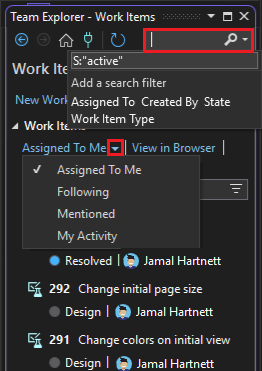
Listelenen tek tek iş öğeleri için şunları yapabilirsiniz:
- Bilgileri görüntülemek için iş öğesinin üzerine gelin.
- İş öğesini yeniden adlandırmak için bir iş öğesi başlığı seçin.
- Kendinize atamak veya iş öğesini tamamlamak için iş öğesine sağ tıklayın.
- Öğeye çift tıklayın veya sağ tıklayın ve Open seçerek iş öğesini Azure Boards kullanıcı arabiriminde açın.
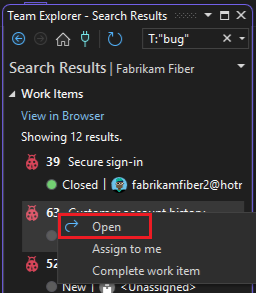
Yeni İş Öğesi'ni seçip bir iş öğesi başlığı girerek de iş öğeleri oluşturabilirsiniz. Visual Studio'da yaptığınız değişiklikler Azure Boards'a yansıtılır.
Sonraki adım
İş öğelerini sorgulamak için yapay zeka kullanma
Aracı modunda yapay zeka aracınıza bağlı Azure Boards MCP Server varsa, resmi sorgular oluşturmadan iş öğelerini bulmak için doğal dil istemlerini kullanabilirsiniz.
| Görev | Örnek komut |
|---|---|
| İş öğelerimi bulma | Show all active work items assigned to <me> in my project |
| Duruma göre sorgulama | List all bugs in the Resolved state for the current sprint |
| Ölçütler arasında arama | Find user stories created in the last 7 days that are still in the New state |
| İş öğesi ayrıntılarını alma | Show me the details for work item 1234 including all comments |
| Hızlı ekip panosu | Show active work items for each team member in the current sprint for <Contoso> with their states |
| Sabah önceliklendirme listesi | List all new and unassigned work items in <Contoso> created since yesterday, sorted by priority |
| Gün sonu özeti | Show work items I updated today in <Contoso> with what changed |
| Engellenen çalışmayı tespit et | Find active work items in the current sprint for <Contoso> that are tagged "blocked" or have the word "blocked" in their latest comment |
| Türe göre sorgu sonuçlarını gözden geçirme | Show active work items in <Contoso> grouped by work item type with counts |
| Dışarı aktarmaya hazır liste | List all completed user stories in the current sprint for <Contoso> with ID, title, story points, and closed date |
Not
Aracı modu ve MCP Sunucusu doğal dil kullandığından, bu istemleri ayarlayabilir veya sonuçları iyileştirmek için takip soruları sorabilirsiniz.
İlgili içerik
- Sorguları ve sorgu klasörlerini yönetme
- İş listelerini, panoları, sorguları ve planları etkileşimli filtrele
- Azure Boards'daki sorgular hakkında SSS