İş izleme izinlerini ayarlama
Azure DevOps Services | Azure DevOps Server 2022 - Azure DevOps Server 2019
İş izlemeyi etkili bir şekilde yönetmek için belirli nesneler, projeler veya koleksiyonlar için kullanıcılara veya gruplara belirli izinler atayın. Ayrıca , belirli kullanıcılara veya gruplara uygulanan işlemler veya projeler için özel kurallar tanımlayabilir ve eylemlerini buna göre de kontrol edebilirsiniz. Çoğu özellik için, kapsamlı erişim sağlayan ve sorunsuz ve verimli bir iş izleme deneyimi sağlayan projenin Katkıda Bulunanlar grubuna kullanıcı eklemenizi öneririz.
Not
Ortak projeler için Paydaş erişimi, kullanıcılara iş izleme özelliklerine daha fazla erişim ve Azure Pipelines'a tam erişim sağlar. Daha fazla bilgi için, bkz. Paydaş erişimi hızlı başvuru.
Önkoşullar
İş izleme izinlerini ayarlamak için, Proje Yöneticileri grubunun üyesi olmanız veya bu makalede açıklandığı gibi iş izleme alanını yönetmek için açık izinlere sahip olmanız gerekir.
İşlem izinlerini ayarlamak için, Proje Koleksiyonu Yöneticileri grubunun üyesi olmanız veya koleksiyon işlemini düzenlemek için açık izinlere sahip olmanız gerekir.
İş izleme rollerini ve izin düzeylerini anlama
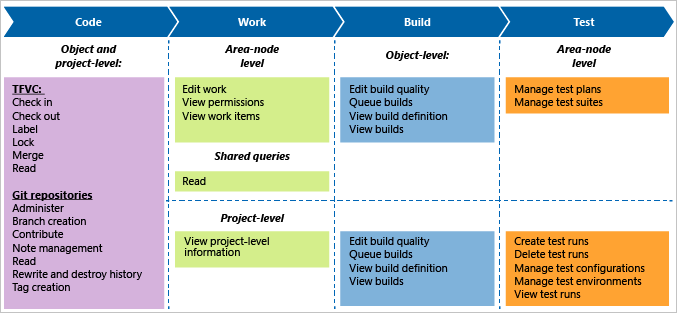
Aşağıdaki tabloda nesne, proje veya koleksiyon düzeyinde ayarlayabileceğiniz farklı izinler özetlemektedir. Ekip yöneticisi rolü, ekip kaynaklarını eklemek ve değiştirmek için erişim sağlar. Ayrıca, bu makalenin devamındaki Panolar, Kapsamlar, Sprint'ler, Teslim Planları, Test Yönetimi ve Sorgular için varsayılan izinler bölümüne bakın.
Rol veya izin düzeyi
İşlevsel alanlar kümesi
Ekip yöneticisi rolü
Ekip yöneticisi ekleme
Nesne düzeyinde izinler
Proje düzeyinde izinler
Proje koleksiyonu düzeyi izinleri
Koleksiyon düzeyinde ayarlayabileceğiniz tüm izinleri içerir.
- İşlem oluşturma, silme veya düzenleme (Devralma işlemi modeli)
- Alanı hesaptan silme (Devralma işlemi modeli)
- İşlem izinlerini yönetme (Devralma işlemi modeli)
- Koleksiyon düzeyi izinlerini düzenleme
Proje koleksiyonu düzeyi izinleri, koleksiyon düzeyinde ayarlayabileceğiniz tüm izinleri içerir.
Panolar, kapsamlar ve sprint'ler için varsayılan izinler
Panolar varsayılan izinleri
Görev
Okuyucu
Katkıda bulunan
Ekip yöneticileri
Proje yöneticileri
Panoları görüntüleme ve iş öğelerini açma
✔️
✔️
✔️
Panoya iş öğeleri ekleme; sürükle ve bırak yoluyla durumu güncelleştirme
✔️
✔️
İş öğelerini yeniden sıralama veya alt öğeleri sürükleyip bırakma yoluyla yeniden ayrıştırma; kartta bir alanı güncelleştirme
✔️
✔️
Panoya iş öğeleri ekleme; sürükle ve bırak ile alt öğeleri güncelleştirme, yeniden sıralama veya yeniden ayrıştırma; kartta bir alanı güncelleştirme
✔️
✔️
Denetim listesine alt öğe ekleme
✔️
✔️
Sprint'e atama (kart alanından)
✔️
✔️
Pano ayarlarını yapılandırma
✔️
Kapsam varsayılan izinleri
Görev
Okuyucu
Katkıda bulunan
Ekip yöneticileri
Proje yöneticileri
Kapsamları görüntüleme ve iş öğelerini açma
✔️
✔️
✔️
Bir kapsamına iş öğeleri ekleme
✔️
✔️
Toplu düzenleme özelliklerini kullanma
✔️
✔️
Bir kapsam öğesine alt öğe ekleme; kapsamı önceliklendirme veya yeniden sıralama; Eşleme bölmesini kullanan üst öğeler; Planlama bölmesini kullanarak sprint'e öğe atama
✔️
✔️
Ekip ayarlarını, kapsam düzeylerini yapılandırma, hataları gösterme, iş günleri izin
✔️
Sprint varsayılan izinleri
Görev
Okuyucu
Katkıda bulunan
Ekip yöneticileriProje yöneticileri
Sprint kapsamlarını, görev panolarını ve açık iş öğelerini görüntüleme
✔️
✔️
✔️
Sprint kapsamına veya görev panosuna iş öğeleri ekleme
✔️
✔️
Sprint kapsamına veya görev panosuna öncelik ver/yeniden sırala; bir kapsam öğesine alt öğe ekleme; Planlama bölmesini kullanarak öğeleri sprint'e yeniden atama
✔️
✔️
Ekip kapasitesini ve iş ayrıntılarını görüntüleme
✔️
✔️
Ekip kapasitesini ayarlama
✔️
Toplu düzenleme özelliklerini kullanma
✔️
✔️
Ekip sprint'lerini tanımlama
✔️
Alt düğümler oluşturma, alan veya yineleme yolu altında iş öğelerini değiştirme
Alan yolu izinleri, bu alanlara atanan iş öğelerini, test çalışmalarını veya test planlarını düzenleme veya değiştirme erişimini yönetmenize olanak sağlar. Kullanıcılara veya gruplara erişimi kısıtlayabilirsiniz. Ayrıca, proje için alanlar veya yinelemeler ekleyebilecek veya değiştirebilecek kişiler için izinler ayarlayabilirsiniz.
Not
Alan Yolları veya Yineleme Yolları oluşturma veya düzenleme izinlerine sahip proje üyeleri, ekip Alan Yolları ve Yineleme Yolları ayarlayamaz. Ekip ayarlarını yapılandırmak için ekip yöneticisi rolüne eklenmeli veya Proje Yöneticileri grubunun bir üyesi olmalısınız.
Bir projenin hem alanlarını hem de yinelemelerini tanımlamak için aşağıdaki adımları uygulayın.
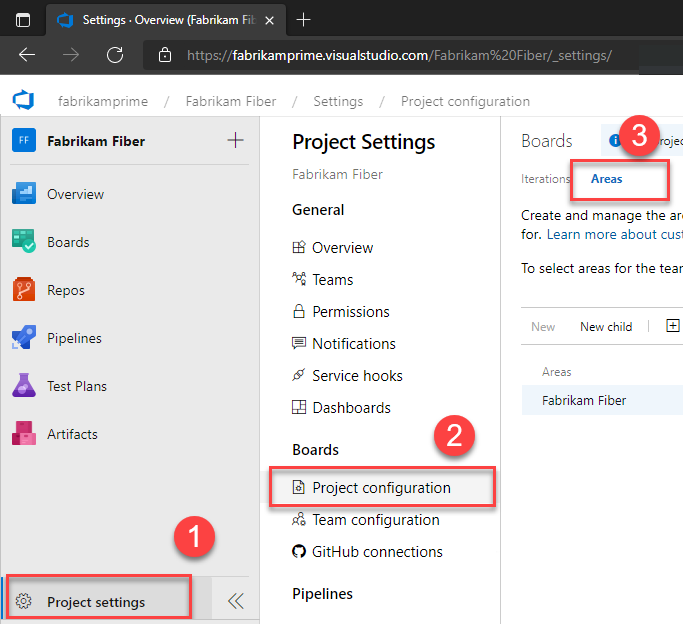
Proje ayarları>Proje yapılandırma>Panoları'nı seçin ve ardından Alan Yollarını veya Yineleme Yollarını değiştirmek için Alanlar veya Yinelemeler'i seçin.
Yönetmek istediğiniz düğüm için ... bağlam menüsünü ve ardından Güvenlik'i seçin.

Grup veya proje üyesini seçin ve ardından izin ayarlarını değiştirin. Kullanıcı veya grup eklemek için, arama kutusuna adını girin.
Örneğin, buraya Erişime İzin Verme Grubunu ekledik ve bu grubun üyelerine Hesap Yönetimi alanı yolunda iş öğelerini görüntüleme, değiştirme veya düzenleme izni verdik.
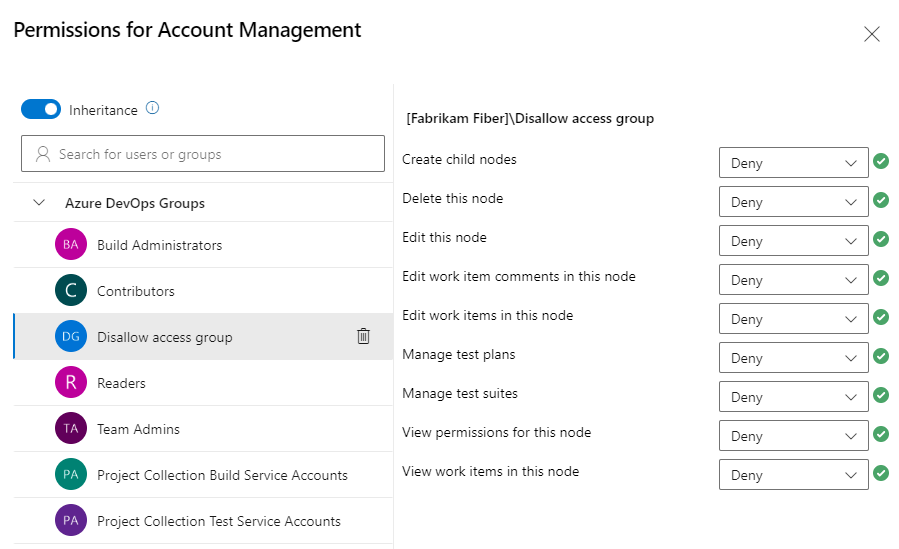
İzinler için iki açık yetkilendirme durumu belirtebilirsiniz: Reddet ve İzin Ver. Buna ek olarak, izinler diğer üç durumdan birinde bulunabilir. Daha fazla bilgi için bkz . İzinler, erişim ve güvenlik grupları hakkında.
(İsteğe bağlı) Devralmayı devre dışı bırakmak için Devralma kaydırıcısını seçin. Devralma'nın devre dışı bırakılması, devralınan tüm izinleri açık Erişim Denetimi Girdileri (ACL' ler) olarak kalıcı hale getirmektedir.
İşiniz bittiğinde iletişim kutusunu kapatın. Değişiklikleriniz otomatik olarak kaydedilir.
Bir projenin hem alanlarını hem de yinelemelerini tanımlamak için aşağıdaki adımları uygulayın.
(1) Proje ayarları> (2) Proje yapılandırması> (3) Alanları'nı seçin.
Yönetmek istediğiniz düğüm için ... bağlam menüsünü ve ardından Güvenlik'i seçin.
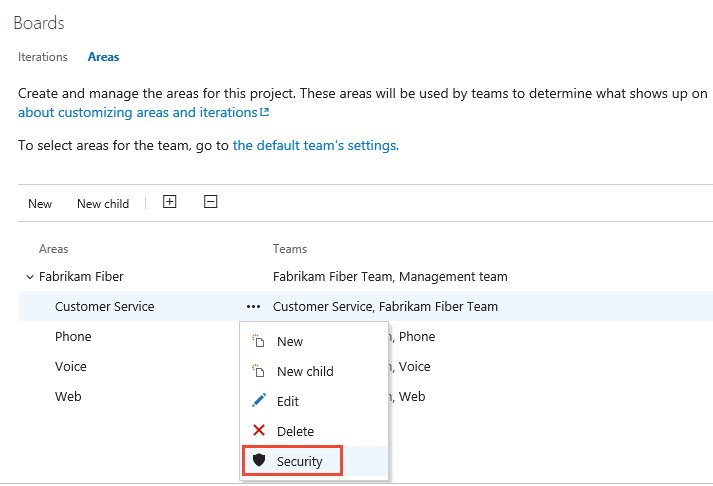
Grup veya ekip üyesini seçin ve izin ayarlarını değiştirin. Kullanıcı veya grup eklemek için, arama kutusuna adını girin.
Aşağıdaki örnekte Erişime İzin Verme Grubu'nu ekledik ve bu grubun üyelerine Müşteri Hizmetleri alan yolunda iş öğelerini görüntüleme, değiştirme veya düzenleme izni verilmedi.
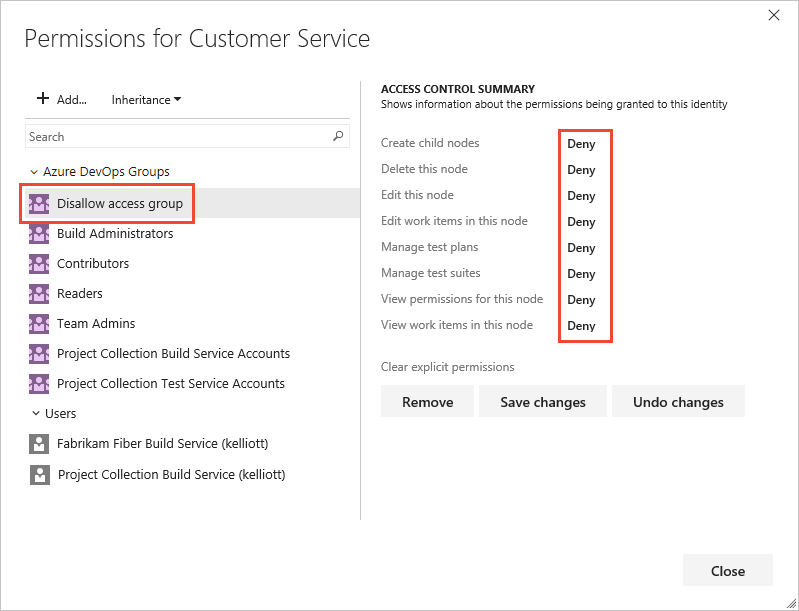
İzinler için iki açık yetkilendirme durumu belirtebilirsiniz: Reddet ve İzin Ver. İzinler diğer üç durumdan birinde de bulunabilir. Daha fazla bilgi için bkz . İzinler, erişim ve güvenlik grupları hakkında.
(İsteğe bağlı) Devralmayı devre dışı bırakmak için Devralmayı Kapalı konuma getirin. Devralma'nın devre dışı bırakılması, devralınan tüm izinleri açık Erişim Denetimi Girdileri (ACL' ler) olarak kalıcı hale getirmektedir.
İşiniz bittiğinde iletişim kutusunu kapatın. Değişiklikleriniz otomatik olarak kaydedilir.
İş öğeleri için varsayılan izinler
Not
İş öğesi türünü değiştirebilir veya iş öğelerini proje koleksiyonundaki başka bir projeye taşıyabilirsiniz. Bu özellikler, veri ambarı'nın devre dışı bırakıldığını gerektirir. Veri ambarı devre dışı bırakılmıştır. Raporlama gereksinimlerinizi desteklemek için Analiz Hizmeti'ni kullanabilirsiniz. Veri ambarını devre dışı bırakma hakkında daha fazla bilgi edinmek için bkz . Veri ambarını ve küpü devre dışı bırakma.
Görev veya izin
Okuyucu
Katkıda bulunan
Proje yöneticileri
Bu düğümdeki iş öğelerini görüntüle (Alan Yolu izni)
✔️
✔️
✔️
Bu düğümdeki iş öğelerini düzenle (Alan Yolu izni)
✔️
✔️
Bu düğümdeki iş öğesi açıklamalarını düzenle (Alan Yolu izni)
✔️
✔️
Etiket tanımı oluşturma
✔️
✔️
İş öğesi türünü değiştirme (Proje düzeyi izni)
✔️
✔️
İş öğelerini bu projenin dışına taşıma (Proje düzeyi izni)
✔️
✔️
E-posta iş öğeleri
✔️
✔️
✔️
İş öğesi şablonu uygulama
✔️
✔️
İş öğelerini silme ve geri yükleme (Proje düzeyi izni) (Geri Dönüşüm kutusundan geri yüklenebilir)
✔️
✔️
İş öğelerini kalıcı olarak silme (Proje düzeyi izni)
✔️
Geri bildirim sağlayın (Microsoft Akışı back istemcisi aracılığıyla)
✔️
✔️
✔️
✔️
Not
İş öğeleri, bunlara uygulanan kurallara tabidir. Kullanıcı veya grup üyeliğine dayalı koşullu kurallar web tarayıcınız için önbelleğe alınır. Bir iş öğesini güncelleştirmekle sınırlı olduğunuzu fark ederseniz, bu kurallardan biriyle karşılaşmış olabilirsiniz. Sizin için geçerli olmayan bir sorunla karşılaştığınızı düşünüyorsanız bkz . IndexDB önbelleğe alma sorunları için iş öğesi formu. Daha fazla bilgi için bkz . Kurallar ve kural değerlendirmesi.
Özel kurallar kullanma
Özel kurallar izinleri denetlemez, ancak kullanıcının bir iş öğesini değiştirip değiştiremeyeceğini veya iş öğesi alanının değerini ayarlayıp ayarlayamayacağını etkiler. Azure Boards, iş akışlarını destekleyen aşağıdaki iş izleme özelleştirmelerini destekler.
| Özelleştirme | Örnekler |
|---|---|
| İş öğesi oluşturma, durum değişikliği ve belirtilen durum üzerine kuralları uygulayın. | - Bir alanı salt okunur yapma- Bir alanı gerekli hale getirme |
| Alan değeri boş olduğunda, belirli bir değere ayarlandığında veya bir değerle değiştirildiğinde veya değiştirilmediğinde kuralları uygulayın. | - Boşsa veya belirli ölçütleri karşılıyorsa alanın değerini temizleyin- Boşsa veya belirli koşulları karşılıyorsa, alan için önceden tanımlanmış bir değer ayarlayın- Bir alanın değerini başka bir alana kopyalayın- Belirli koşullara veya değerlere göre bir alanı gizleme |
| Bir iş öğesinin belirli bir durumdan hangi duruma taşınabileceğini belirten kurallar uygulayın. | - Bir iş öğesini durum değişikliklerine göre yeniden atama- Bir iş öğesinin yalnızca "Durum A"dan "B Durumu" na geçebileceğini belirtin- Üst iş öğelerinin durum geçişlerini, alt iş öğelerinin durum değişikliklerine göre yönetin |
| Bir iş öğesini değiştiren kullanıcının kullanıcı veya grup üyeliğine dayalı kurallar uygulayın. | Bir grubun iş öğesi oluşturmasını, bir iş öğesini kapalı veya tamamlanmış duruma geçirmesini veya alanın değerini değiştirmesini kısıtlayan kurallar belirtin |
Sistem alanlarına özel kurallar uygulamak için bazı kısıtlamalar vardır. Örneğin, Alan Yolu veya Yineleme Yolu değerini sistem alanları olarak ayarlayan veya temizleyen kurallar belirtemezsiniz. Daha fazla bilgi için bkz . Kurallar ve kural değerlendirmesi ve Örnek kural senaryoları.
Sorgularda veya sorgu klasörlerinde izinleri ayarlama
Sorgu klasörlerini veya sorgularını kimlerin nesne düzeyinde ekleyip düzenleyebileceğini belirtebilirsiniz. Bir sorgu veya sorgu klasörünün izinlerini yönetmek için, sorgunun veya klasörün oluşturucusu, Proje Yöneticileri veya Proje Koleksiyonu Yöneticileri grubunun üyesi olmanız veya nesnenin Güvenlik iletişim kutusu aracılığıyla açık erişim vermeniz gerekir.
Sorgu klasörü izinleri iletişim kutusu
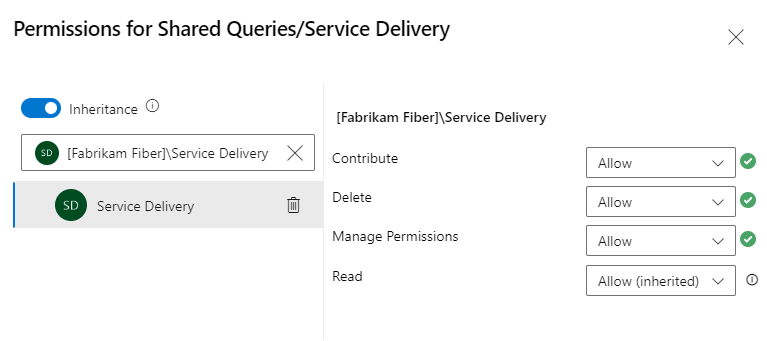
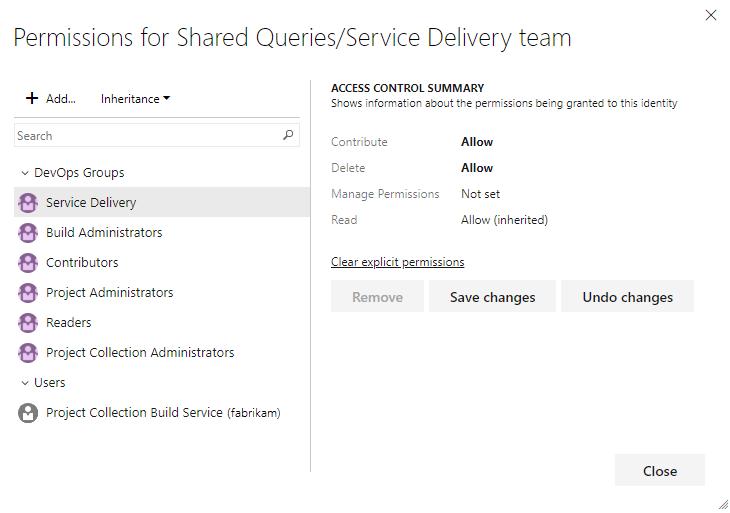
Daha fazla bilgi için bkz . İş öğelerini listelemek, güncelleştirmek veya grafik oluşturmak için yönetilen sorgular oluşturma.
Sorgular için varsayılan izinler
İpucu
Varsayılan olarak, Katkıda Bulunanlar paylaşılan sorguları oluşturamaz ve kaydedemez. Proje Yöneticilerinin her ekip için bir sorgu klasörü oluşturmasını ve ekip yöneticilerine veya ekip grubuna klasörlerini yönetmeleri için sorgu izinleri vermelerini öneririz. Paylaşılan sorguyu veya klasörü yeniden adlandırmak veya taşımak için Silme izinlerine ve sorguyu taşıdığınız klasör için Katkıda Bulunma izinlerine sahip olmanız gerekir. Daha fazla bilgi için bkz . Sorgular ve sorgu klasörleri üzerinde izinleri ayarlama.
Görev
Okuyucu
Katkıda bulunan
Proje yöneticileri
Yönetilen sorguları görüntüleme ve çalıştırma, sorgu grafiklerini görüntüleme
✔️
✔️
✔️
Yönetilen Sorgularım, sorgu grafiklerim oluşturma ve kaydetme
✔️
✔️
Paylaşılan sorgular, grafikler, klasörler oluşturma, silme ve kaydetme
✔️
Geçici aramalar bir anlam arama altyapısı tarafından desteklenir.
İş öğesi etiketleri için izinleri ayarlama
Varsayılan olarak Katkıda Bulunanlar grubunun tüm kullanıcıları iş öğeleri oluşturabilir ve etiket ekleyebilir. Bir grup veya kullanıcının bu özelliği kısıtlama izinlerini ayarlamak için, Etiket tanımı oluştur'u Proje düzeyinde reddet olarak ayarlayabilirsiniz. Nasıl yapılacağını öğrenmek için, bkz. Proje düzeyi grubunun izin düzeyini değiştirme.
Teslim Planları için izinleri yönetme
Teslim Planları, proje içindeki bir nesnedir. Paylaşılan sorgular veya sorgu klasörleri için izinleri yönetme yönteminiz gibi her plan için izinleri yönetebilirsiniz. Teslim Planı'nı oluşturan ve Proje Koleksiyonu Yöneticileri ve Proje Yöneticileri gruplarının tüm üyeleri planları düzenleme, yönetme ve silme izinlerine sahiptir.
Özel projeler için Paydaş erişimi verilen kullanıcılar teslim planlarına erişim sahibi olmazken, ortak projeler için Paydaş erişimi verilen kullanıcılar normal Katkıda Bulunanlara Verilen Temel erişimle aynı erişime sahiptir. Paydaş ile temel erişimin karşılaştırma grafiği için bkz . Özellik Matrisi.
Teslim Planının izinlerini düzenlemek için, planın oluşturucusu, Proje Yöneticileri veya Proje Koleksiyonu Yöneticileri grubunun üyesi olmanız veya planın Güvenlik iletişim kutusu aracılığıyla açık izin vermelisiniz.
Boards Teslim Planlarını> açın.
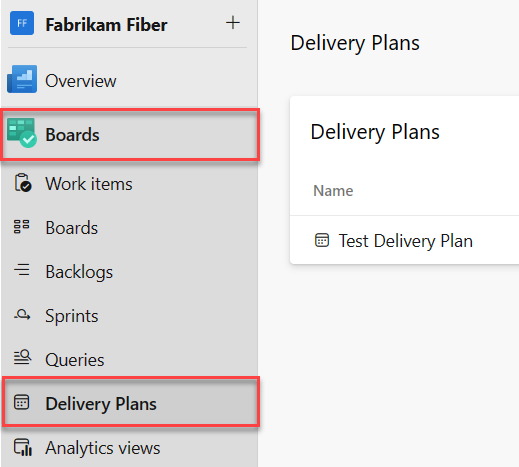
Bir gruba veya kullanıcıya belirli bir planı yönetme veya düzenleme izinleri vermek için Diğer seçenekler'i seçerek
 planın Güvenlik iletişim kutusunu açın.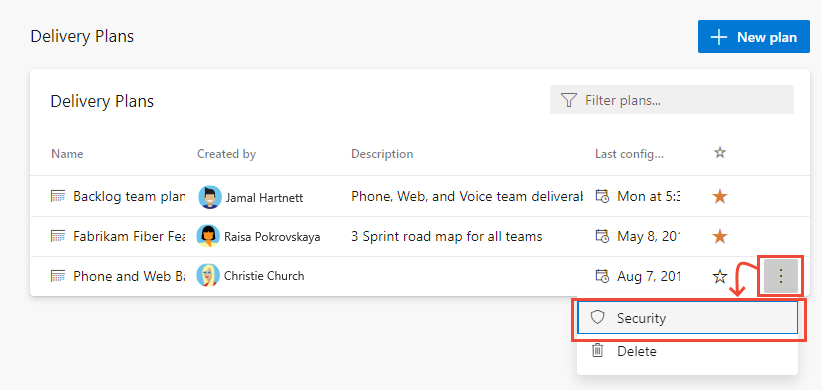
Erişim izni vermek veya erişimi kısıtlamak istediğiniz bir kullanıcı, ekip grubu veya başka bir güvenlik grubu ekleyin. Ayrıntılar için bkz . Proje düzeyi izinlerini değiştirme. Varsayılan olarak, yönetici olmayanlar planı silemez veya düzenleyemez.
Kullanıcı veya grup seçili durumdayken, sahip olmasını istediğiniz izni İzin Ver olarak ayarlayın. Yönet ayarı İzin Ver olarak ayarlandığında kullanıcı plan izinlerini yönetebilir.
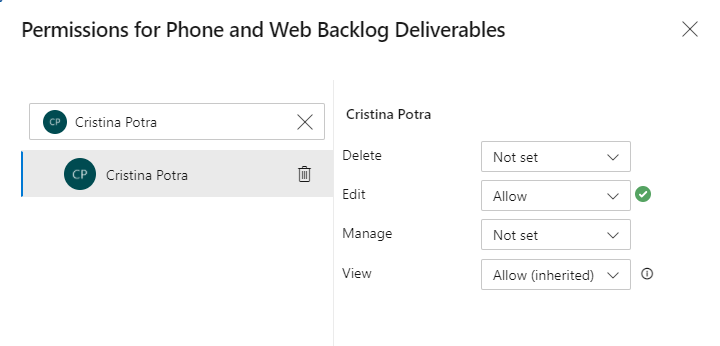
İşiniz bittiğinde iletişim kutusunu kapatın. Değişiklikleriniz otomatik olarak kaydedilir.
Boards Planlarını> açın. Daha fazla bilgi için bkz . Ekip teslim planlarını gözden geçirme.
Bir gruba veya kullanıcıya belirli bir planı yönetme veya düzenleme izinleri vermek için eylemler simgesini seçerek
 planın Güvenlik iletişim kutusunu açın.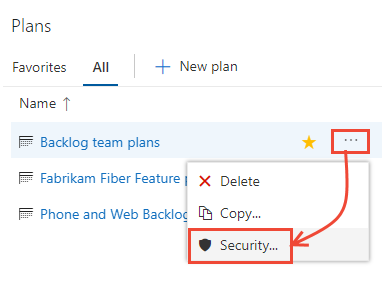
Erişim izni vermek veya erişimi kısıtlamak istediğiniz bir kullanıcı, ekip grubu veya başka bir güvenlik grubu ekleyin. Ayrıntılar için bkz . Proje düzeyi izinlerini değiştirme. Varsayılan olarak, yönetici olmayanlar planı silemez veya düzenleyemez.
Kullanıcı veya grup seçili durumdayken, sahip olmasını istediğiniz izni İzin Ver olarak ayarlayın. Yönet ayarı İzin Ver olarak ayarlandığında kullanıcı plan izinlerini yönetebilir.
Örneğin, burada Raisa'ya planı düzenleme izni veririz.
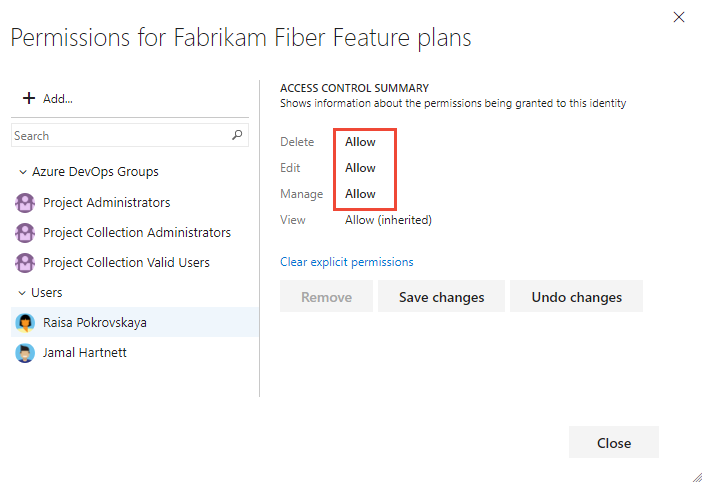
İşiniz bittiğinde kaydedin .
Teslim Planları için varsayılan izinler
Görev
Okuyucu
Katkıda bulunan
Ekip yöneticileri
Proje yöneticileri
Teslimat planlarını görüntüleme
✔️
✔️
✔️
Teslim planı oluşturma, düzenleme veya silme, Katkıda Bulunanlar yalnızca oluşturdukları planları düzenleyebilir veya silebilir
✔️
✔️
Teslim planı izinlerini yönetme, Katkıda Bulunanlar yalnızca oluşturdukları planların izinlerini yönetebilir
✔️
✔️
İş öğelerini taşıma veya kalıcı olarak silme
Varsayılan olarak, Proje Yöneticileri ve Katkıda Bulunanlar iş öğesi türünü değiştirebilir ve iş öğelerini Geri Dönüşüm Kutusu'na taşıyarak silebilir. Yalnızca Proje Yöneticileri iş öğelerini kalıcı olarak silebilir ve yapıtları test edebilir. Proje yöneticileri gerektiğinde diğer ekip üyelerine izin verebilir.
Örneğin, bir proje yöneticisi olarak, bu izinlere sahip olması için oluşturduğunuz bir kullanıcıya, ekip grubuna veya başka bir gruba atayabilirsiniz. Projenin Güvenlik sayfasını açın ve izin vermek istediğiniz kullanıcı veya grubu seçin. Proje düzeyinde Güvenlik'e erişmeyi öğrenmek için bkz . Proje düzeyi izinlerini değiştirme.
Not
İş öğelerini bu projenin dışına taşıma izni, proje için Devralınan işlem modelini gerektirir.
Aşağıdaki örnekte, ekip yöneticisi rolüne atanan ve Ekip Yöneticisi grubuna ait üyelere iş öğelerini başka bir projeye taşıma ve iş öğelerini kalıcı olarak silme izinleri verdik.

Test planlarını ve test paketlerini yönetme
Önceki bölümde ayarlanan proje düzeyi izinlerine ek olarak, ekip üyelerinin bir alan yolu için ayarlanan test yapıtlarını yönetmek için izinlere ihtiyacı vardır.
Alan yolları için Güvenlik sayfasını açın ve izin vermek istediğiniz kullanıcı veya grubu seçin.
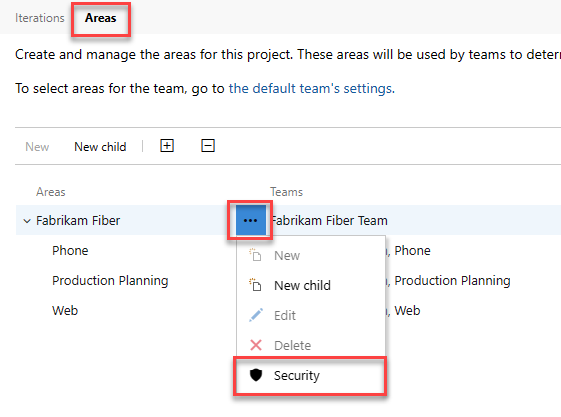
Test planlarını yönet ve Test paketlerini yönet izinlerini İzin Ver olarak ayarlayın.
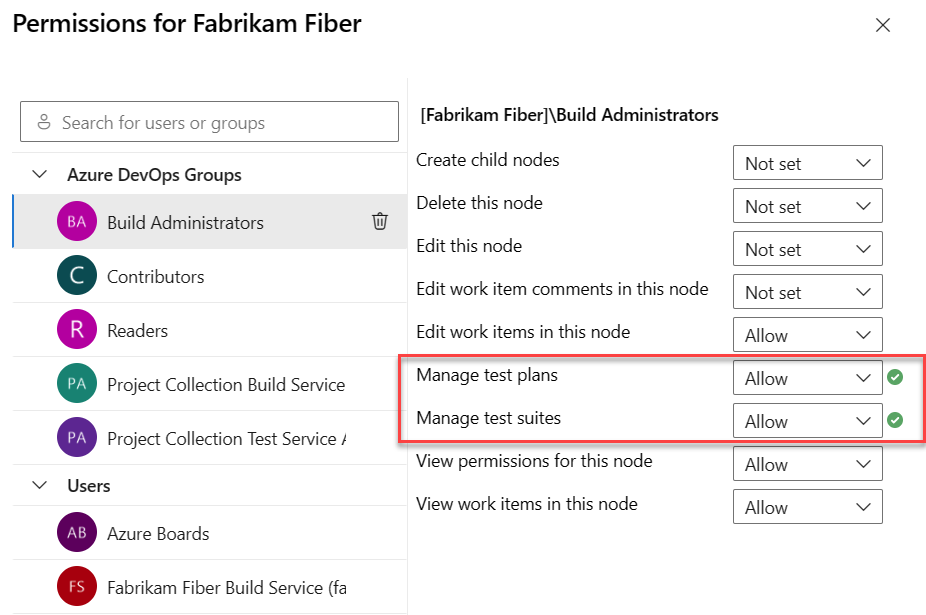
Test özellik kümesine tam erişim elde etmek için erişim düzeyinizin Temel + Test Planları olarak ayarlanması gerekir. Temel erişimi olan ve iş öğelerini kalıcı olarak silme ve test yapıtlarını yönetme izinleri olan kullanıcılar yalnızca yalnız bırakılmış test çalışmalarını silebilir.
Test yönetimi için varsayılan izinler
Test planları, test paketleri, test çalışmaları ve diğer test yapıtları, el ile ve keşif testlerini destekleyen belirli iş öğesi türleridir. Daha fazla bilgi için bkz . Proje düzeyinde test izinlerini ayarlama.
İzin
Düzey
Okuyucu
Katkıda bulunan
Proje Yöneticileri
Test çalıştırmalarını görüntüleme
Proje düzeyi
✔️
✔️
✔️
Test çalıştırmaları oluşturma
Test çalıştırmalarını silme
Proje düzeyi
✔️
✔️
Test yapılandırmalarını yönetme
Test ortamlarını yönetme
Proje düzeyi
✔️
✔️
Etiket tanımı oluşturma
İş öğelerini silme ve geri yükleme
Proje düzeyi
✔️
✔️
İş öğelerini kalıcı olarak silme
Proje düzeyi
✔️
Bu düğümdeki iş öğelerini görüntüle
Alan Yolu
✔️
✔️
✔️
Bu düğümdeki iş öğelerini düzenle
Test planlarını yönetme
Test paketlerini yönetme
Alan Yolu
✔️
✔️
Not
İş öğesi türünü değiştirme izni, teste özgü iş öğeleri için geçerli değildir. bu özelliği iş öğesi formundan seçseniz bile, iş öğesi türünün değiştirilmesine izin verilmez.
Aşağıdaki eylemlere web tabanlı test çalışması yönetimi ve test yürütme denetimi erişimi için alan izinleri.
Test paketlerini yönet izni, kullanıcıların aşağıdaki görevleri gerçekleştirmesini sağlar:
- Test paketleri oluşturma ve değiştirme
- Test paketlerine/paketlerinden test çalışmaları ekleme veya kaldırma
- Test paketleriyle ilişkili test yapılandırmalarını değiştirme
- Test paketini taşıyarak paket hiyerarşisini değiştirme
Test planlarını yönet izni, kullanıcıların aşağıdaki görevleri gerçekleştirmesini sağlar:
- Test planları oluşturma ve değiştirme
- Test planlarına test paketleri ekleme veya kaldırma
- Derleme ve test ayarları gibi test planı özelliklerini değiştirme
Devralınan bir işlemi özelleştirme
Varsayılan olarak, işlemleri yalnızca Proje Koleksiyonu Yöneticileri oluşturabilir ve düzenleyebilir. Ancak bu yöneticiler, belirli bir kullanıcı için koleksiyon düzeyindeki İşlem oluşturma, İşlem silme veya İşlem düzenleme izinlerini açıkça ayarlayarak diğer takım üyelerine izin verebilir.
Bir işlemi özelleştirmek için, belirli bir işleme yönelik bir kullanıcı hesabına İşlem düzenleme izinleri vermeniz gerekir.
Not
Kuruluş için Belirli projelerde kullanıcı görünürlüğünü ve işbirliğini sınırla önizleme özelliği etkinleştirildiyse, Proje Kapsamlı Kullanıcılar grubuna eklenen kullanıcılar İşlem ayarlarına erişemez. Güvenlikle ilgili önemli açıklama balonları da dahil olmak üzere daha fazla bilgi için bkz . Kuruluşunuzu yönetme, Projeler için kullanıcı görünürlüğünü sınırlama ve daha fazlası.
... devralınan işlemin bağlam menüsü ve Güvenlik'i seçin. Bu sayfayı açmak için bkz . Devralınan bir işlemi kullanarak projeyi özelleştirme.
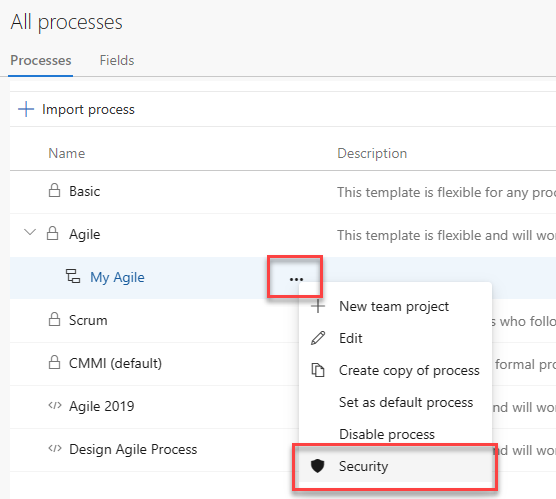
Kullanıcı adını girin, uygun izinleri İzin Ver olarak ayarlayın ve ardından çıkın. Sayfa otomatik olarak kaydedilir.
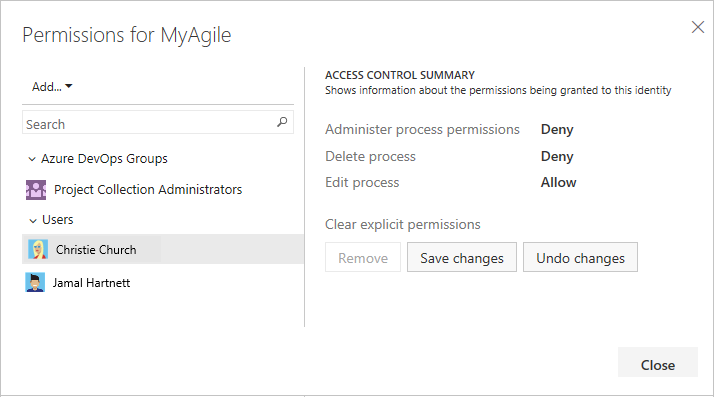
Not
İşlemler oluşturma, düzenleme ve silme için ayrı ACL'lere sahip güvenli hale getirilebilir varlıklardır. Koleksiyon düzeyindeki Proje Koleksiyonu Yöneticileri devralınan işlemleri belirler. Yeni devralınan işlemler, oluşturucuya ve Proje Koleksiyonu Yöneticilerine tam denetim verir ve bu yöneticiler, işlem yönetimi için başkalarına ACL'ler de atayabilir.
İş öğeleri için diğer erişim seçenekleri
İş öğesi türlerini kısıtlamaları destekleyecek şekilde özelleştirme seçenekleri hakkında daha fazla bilgi için bkz . Erişimi kısıtlama, Bir kullanıcı veya gruba göre iş öğelerinin değiştirilmesini kısıtlama.
Ekip üyelerine ek izinler verme
Ekiplerin otonom olarak çalışması için, onlara varsayılan olarak sahip olmadığı izinleri sağlamak isteyebilirsiniz. Önerilen görevler, ekip yöneticilerine veya ekip liderlerine şunlar için izinler sağlamayı içerir:
- Alt düğümleri varsayılan alan yolu altında oluşturma ve düzenleme
- Var olan bir yineleme düğümü altında alt düğüm oluşturma ve düzenleme
- Paylaşılan Sorgular klasörünün altında paylaşılan sorgular ve klasörler oluşturun.
Varsayılan olarak, ekip üyeleri projenin Katkıda Bulunanları grubunun üyelerine sunulan izinleri devralır. Bu grubun üyeleri kaynak kodu ekleyip değiştirebilir, test çalıştırmaları oluşturup silebilir ve iş öğeleri oluşturup değiştirebilir. Git projesi üzerinde işbirliği yapabilir veya diğer ekip üyeleriyle işbirliği yapabilir ve ekibin kod tabanında (TFVC) çalışmayı iade edebilir.
Şirket içi dağıtımınız raporlama içeriyorsa bu kaynaklara kullanıcı ekleyin. Bkz. SQL Server raporlarını görüntüleme veya oluşturma izinleri verme.
İlgili makaleler
Geri Bildirim
Çok yakında: 2024 boyunca, içerik için geri bildirim mekanizması olarak GitHub Sorunları’nı kullanımdan kaldıracak ve yeni bir geri bildirim sistemiyle değiştireceğiz. Daha fazla bilgi için bkz. https://aka.ms/ContentUserFeedback.
Gönderin ve geri bildirimi görüntüleyin