Not
Bu sayfaya erişim yetkilendirme gerektiriyor. Oturum açmayı veya dizinleri değiştirmeyi deneyebilirsiniz.
Bu sayfaya erişim yetkilendirme gerektiriyor. Dizinleri değiştirmeyi deneyebilirsiniz.
Azure Digital Twins 3D Scenes Studio (önizleme), iş ve ön saf çalışanlarının Azure Digital Twins çözümlerinden operasyonel verileri görsel bağlamla kullanabileceği ve araştırabildiği çevreleyici bir 3B ortamdır.
Önkoşullar
3B Scenes Studio'yu kullanmak için aşağıdaki kaynaklara ihtiyacınız vardır.
Azure Digital Twins örneği. Yönergeler için bkz . Örnek ve kimlik doğrulaması ayarlama.
- Örneğe Azure Digital Twins Veri Sahibi veya Azure Digital Twins Veri Okuyucusu erişimi alın. Yönergeler için bkz . Kullanıcı erişim izinlerini ayarlama.
- Daha sonra kullanmak üzere örneğinizin ana bilgisayar adını not alın.
Bir Azure depolama hesabı. Yönergeler için bkz . Depolama hesabı oluşturma.
- Daha sonra kullanmak üzere depolama hesabınızın URL'sini not alın.
Depolama hesabında özel bir kapsayıcı. Yönergeler için bkz . Kapsayıcı oluşturma.
- Daha sonra kullanmak üzere depolama kapsayıcınızın adını not alın.
Depolama kaynaklarınız için izinler, örneğin:
- En azından Okuyucu kontrol düzlemi erişimi
- Depolama Blobu Veri Sahibi veya Depolama Blob Verileri Katkıda Bulunanı'nın veri erişim rolü
Gerekli rolleri depolama hesabı düzeyinde veya kapsayıcı düzeyinde vekleyebilirsiniz. Yönergeler ve Azure depolama izinleri hakkında daha fazla bilgi için bkz . Azure rolü atama.
Depolama hesabınız için CORS'yi yapılandırın (aşağıdaki alt bölümdeki ayrıntılara bakın).
CORS Yapılandırma
3B Scenes Studio'nun depolama kapsayıcınıza erişebilmesi için depolama hesabınız için CORS'yi yapılandırmanız gerekir.
Bu CORS üst bilgileri her zaman gereklidir:
- Yetkilendirme
- x-ms-version
- x-ms-blob-type
Özel bağlantılar işlevselliğini kullanmayı planlıyorsanız bu ek CORS üst bilgileri gereklidir:
- İçerik Türü
- İçerik Uzunluğu
- x-ms-copy-source
- x-ms-requires-sync
Aşağıda, depolama hesabınızda CORS için yukarıda listelenen yöntemleri, çıkış noktalarını ve üst bilgileri ayarlayan Azure CLI komutu verilmiştir. Komut, depolama hesabınızın adı için bir yer tutucu içerir.
az storage cors add --services b --methods GET OPTIONS POST PUT --origins https://explorer.digitaltwins.azure.net --allowed-headers Authorization Content-Type Content-Length x-ms-version x-ms-blob-type x-ms-copy-source x-ms-requires-sync --account-name <your-storage-account>
Artık 3B Scenes Studio'da sahnelerle çalışmak için gerekli tüm kaynaklara sahipsiniz.
3B Scenes Studio ortamınızı başlatma
Bu bölümde, ortamı 3B Scenes Studio'da ayarlayıp Azure Digital Twins örneğinizdeki örnek grafik için sahnenizi özelleştireceksiniz.
3B Sahneler Studio'ya gidin. Stüdyo açılır ve Azure Digital Twins Gezgini'nde en son erişmiş olduğunuz Azure Digital Twins örneğine bağlanır.
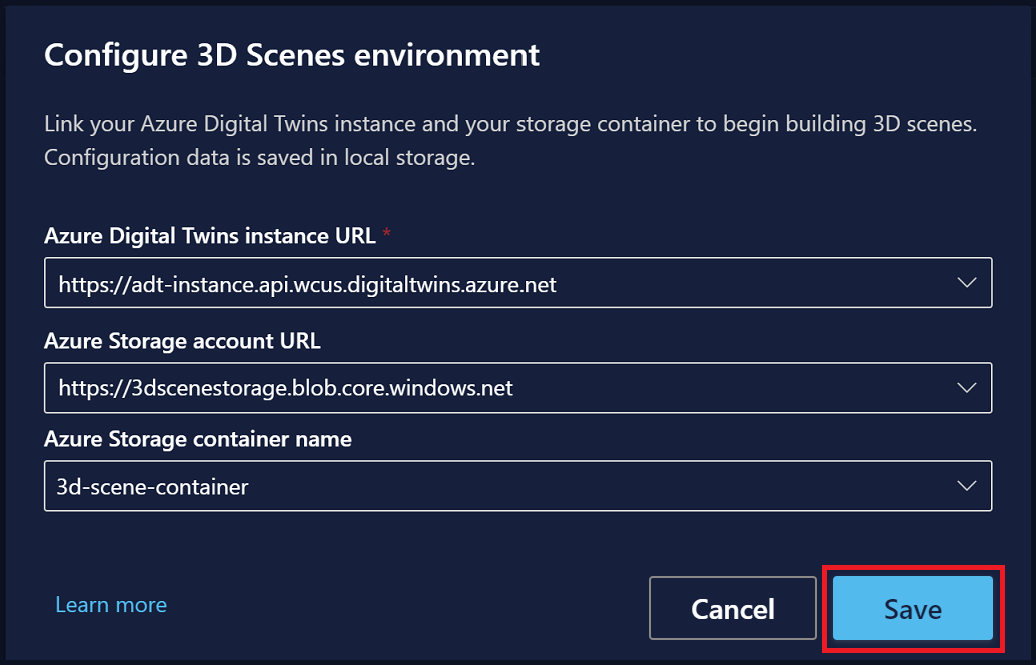
Örnek ve depolama kapsayıcısı ayrıntılarını yapılandırmak için örnek adının yanındaki Düzenle simgesini seçin.

Azure Digital Twins örneği URL'si https:// ve ardından Önkoşullar bölümünden örneğinizin ana bilgisayar adıyla başlamalıdır.
Azure Depolama hesabı URL'si için Önkoşullar bölümünde depolama kapsayıcınızın URL'sini girin. Azure Depolama kapsayıcısı adı için Önkoşullar bölümünden depolama kapsayıcınızın adını girin.
Kaydet'i seçin.

Sahne oluşturma, düzenleme ve görüntüleme
3B Scenes Studio'da bir ortamın 3B gösterimine sahne adı verilir. Bir sahne, sizin için otomatik olarak oluşturulan bir 3B dosya ve yapılandırma dosyasından oluşur.
Bir sahne oluşturmak için içindeki segmentlere ayrılmış bir 3B dosyayla başlayın. GLTF veya . GLB biçimi. Örnek bir 3B dosyayı şu bağlantıdan görüntüleyebilir ve indirebilirsiniz: RobotArms.glb.
İpucu
3B Scenes Studio animasyonu destekler. Animasyonlar içeren bir 3B model dosyası kullanırsanız, bunlar sahnede oynatılır.
3B Scenes Studio'yu depolama kapsayıcınızda zaten var olan bir 3B dosyayla kullanabilir veya dosyayı doğrudan 3B Scenes Studio'ya yükleyebilirsiniz ve bu da dosyayı kapsayıcıya otomatik olarak ekler. Yeni bir sahne oluşturmak için 3B dosya kullanma adımları aşağıdadır.
Yeni bir sahne oluşturmaya başlamak için 3B SahneLer Studio'nun giriş sayfasından 3B sahne ekle düğmesini seçin.
Sahne için bir Ad ve Açıklama girin.
Sahnenin dünya görünümünde görünmesini istiyorsanız, Dünya üzerinde göster seçeneğini Açık olarak değiştirin. Sahne için Enlem ve Boylam değerlerini girin.
Bağlantı 3B dosyası bölümünde aşağıdaki sekmelerden birini seçin:
- Depolama kapsayıcınızda zaten bulunan bir 3B dosyanın URL'sini girmek için dosya seçin
- Bilgisayarınızdan 3B dosya yüklemek için dosyayı karşıya yükleme
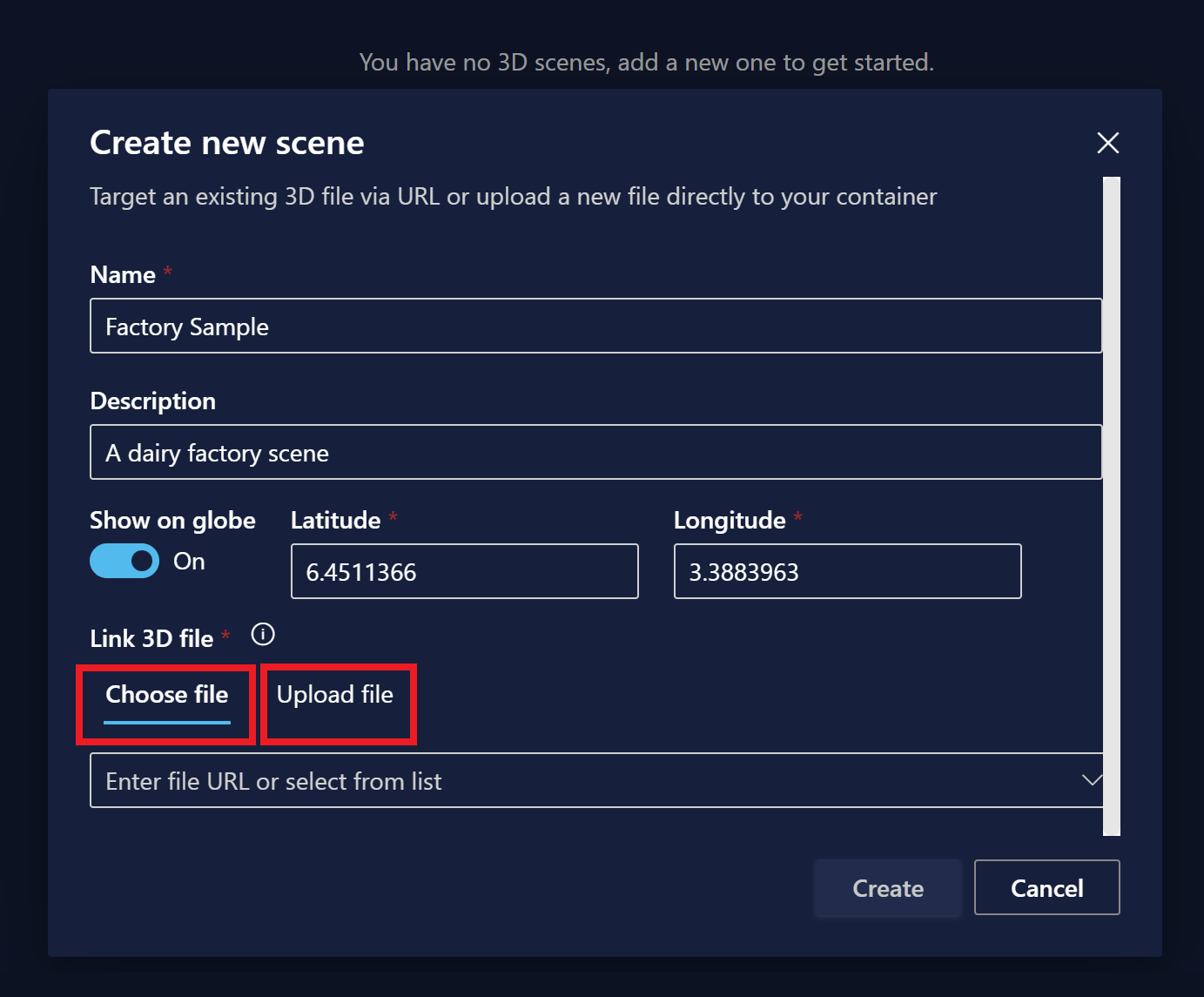
Oluştur'u belirleyin.
Sahneleri düzenle
Bir sahne oluşturulduktan sonra düzenlemek veya silmek için 3B Sahneler Studio giriş sayfasındaki sahnenin yanındaki Eylemler simgelerini kullanın.

Bir sahneyi düzenlemek, sahneyi oluştururken ayarladığınız tüm sahne özelliklerini yeniden açar ve bunları değiştirmenize ve sahneyi güncelleştirmenize olanak sağlar.
Sahneleri dünya görünümünde görüntüleme
3B Sahneler Studio'nun giriş sayfasında sahnelerinizin Liste görünümü gösterilir.
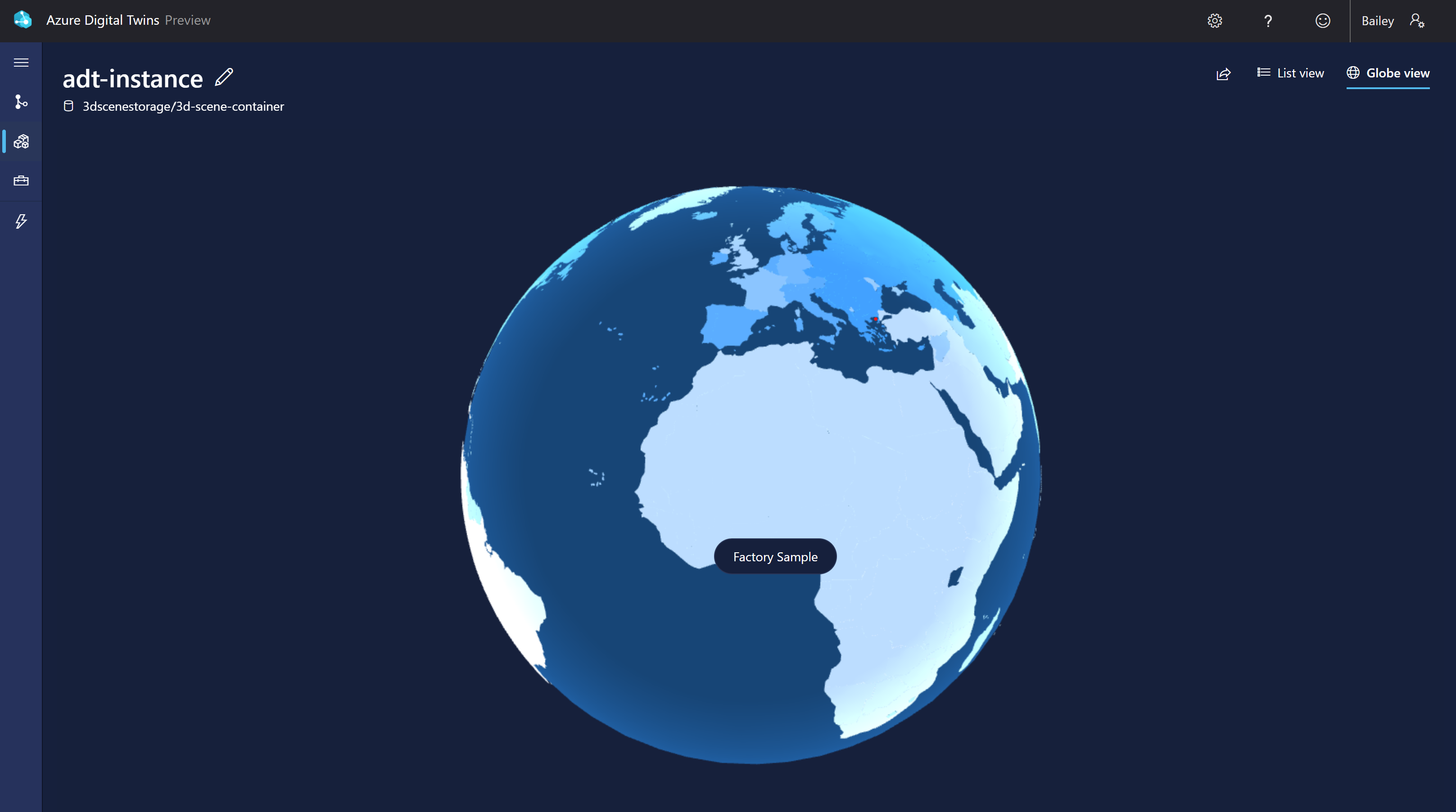
Sahnelerinizi bir küre üzerinde görsel olarak görmek için Dünya görünümü'nü de seçebilirsiniz.

Sonuçta elde edilen küre görünümü şöyle görünür:
Sahneleri ayrı ayrı görüntüleme
Giriş sayfasından tek bir sahneyi seçerek Derleme modunda açabilirsiniz. Burada, sahne için 3B ağı görebilir ve öğelerini ve davranışlarını düzenleyebilirsiniz.

Belirli öğelerde filtrelemeyi ve oluşturduğunuz öğe davranışlarının görselleştirmesini etkinleştirmek için Görünüm moduna geçebilirsiniz.
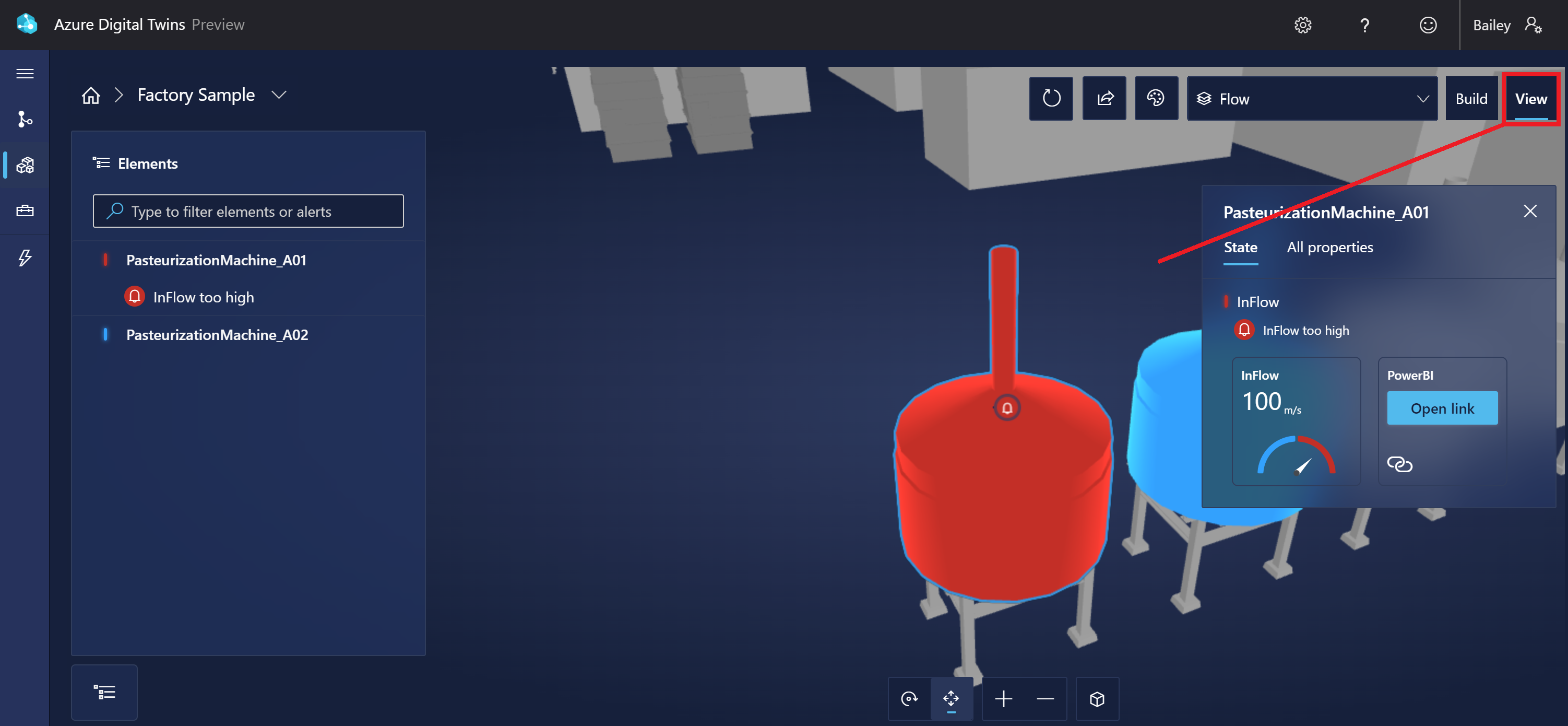
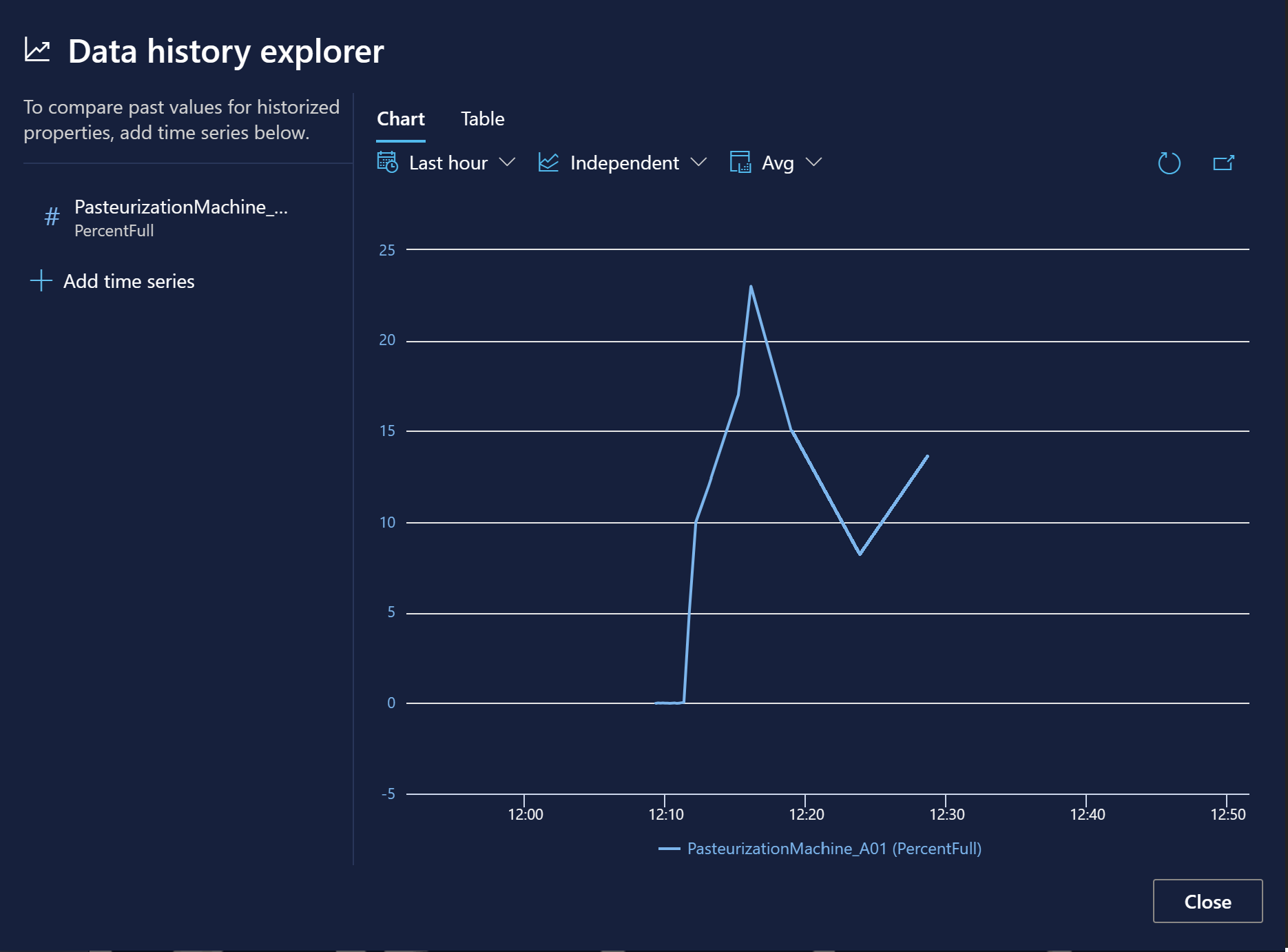
Örneğinizde veri geçmişi etkinleştirilmişse öğenin tüm özelliklerini ve zaman içindeki değerlerini buradan görüntüleyebilirsiniz. Özellik geçmişini görüntülemek için Veri geçmişi gezginini aç simgesini seçin.
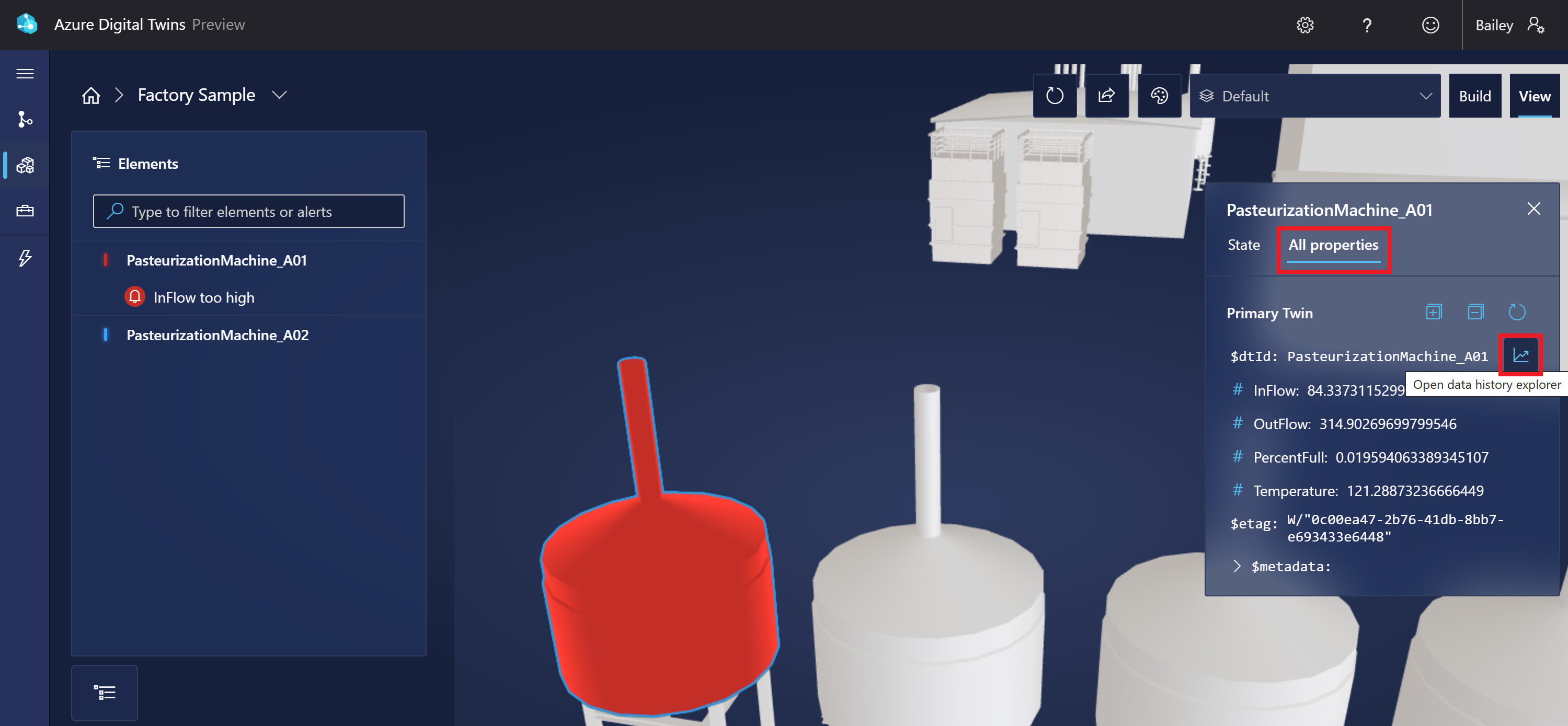
Bu işlem özelliği için Veri geçmişi gezginini açar. Veri geçmişi gezginini kullanma hakkında daha fazla bilgi için bkz . Geçmişe geçmiş özellikleri doğrulama ve keşfetme.
Özel uygulamalara sahne ekleme
Görüntüleyici bileşeni, 3B Scenes Studio dışındaki özel uygulamalara da eklenebilir ve 3. taraf bileşenleriyle birlikte çalışabilir.
Aşağıda, eklenmiş görüntüleyicinin bağımsız bir uygulamada nasıl görünebileceğine ilişkin bir örnek verilmişti:
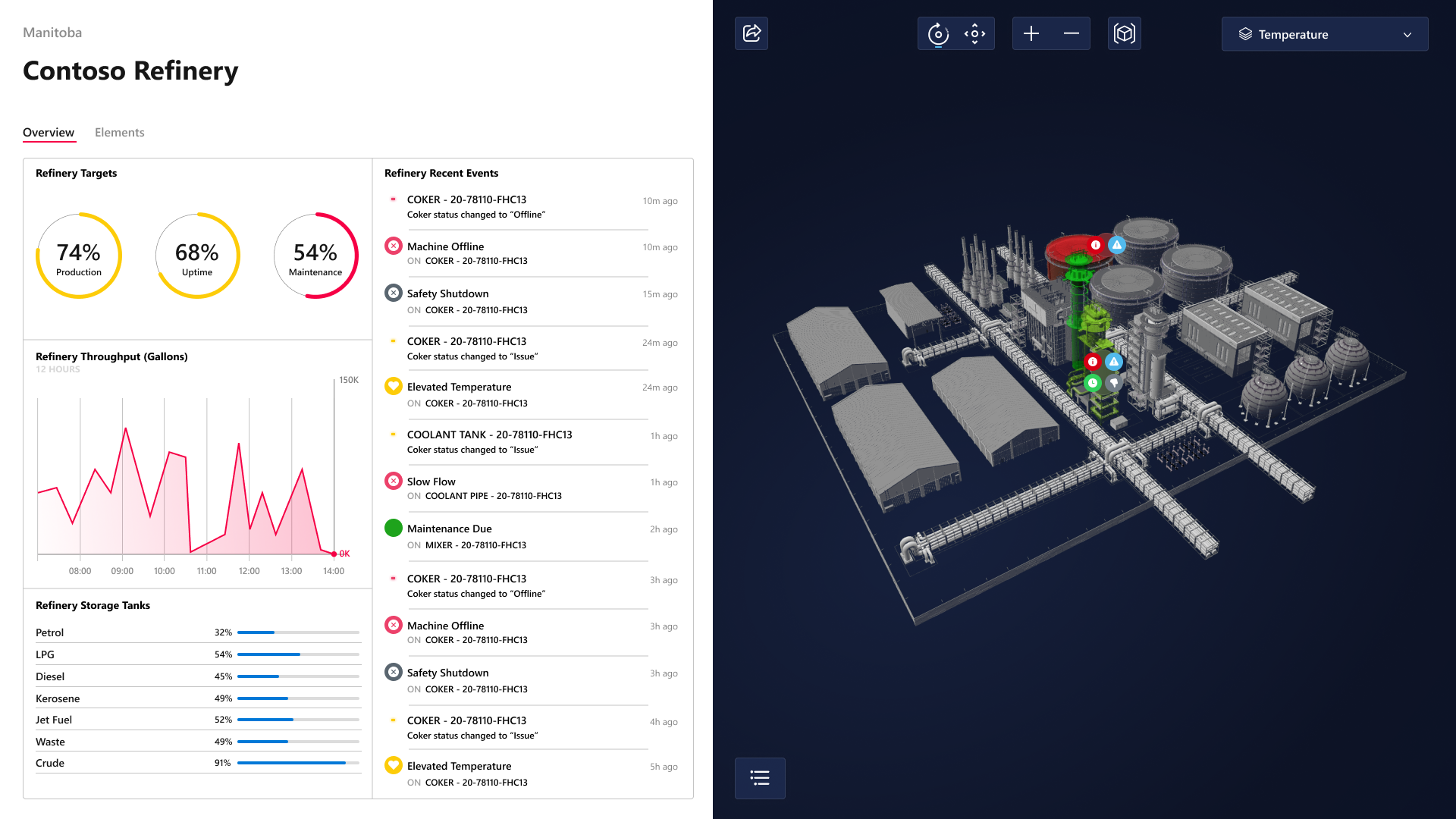
3B görselleştirme bileşen kitaplığı GitHub'da iot-cardboard-js deposunda bulunur. Bu, nesnelerin İnterneti (IoT) web deneyimleri oluşturmaya yönelik bir açık kaynak React bileşen kitaplığıdır.
Kitaplığı kullanarak özel uygulamalara 3B deneyimler ekleme yönergeleri için deponun 3B Sahneleri Ekleme wiki'sine bakın. Ekli görüntüleyici ile özel uygulama oluşturmaya başlamak için kitaplık için React Uygulaması Oluşturma şablonu dağıtan CRA IoT Cardboard örneğini de kullanabilirsiniz.
Öğe ekleme
Öğe, temel alınan bir veya daha fazla dijital ikizdeki verilere bağlı, otomatik olarak tanımlanmış bir 3B kafes kümesidir.
Yeni öğe oluşturmanın bir yolu, bir sahne için Derleme görünümündeki Öğeler sekmesinden Yeni öğe'yi seçmektir.
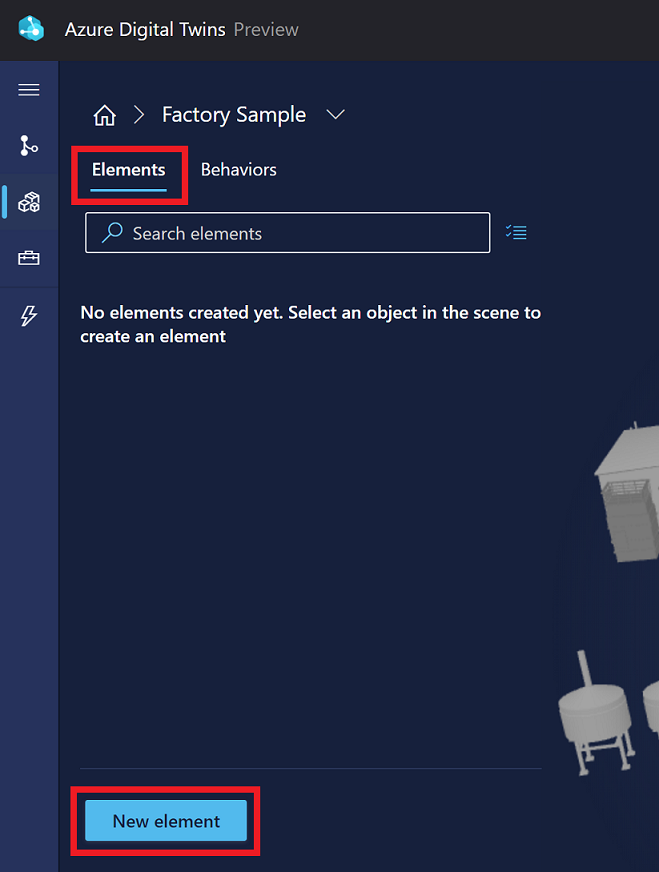
Alternatif olarak, doğrudan görselleştirmeden bir mesh bileşeni seçebilir ve buna zaten bağlı yeni bir öğe oluşturabilirsiniz.
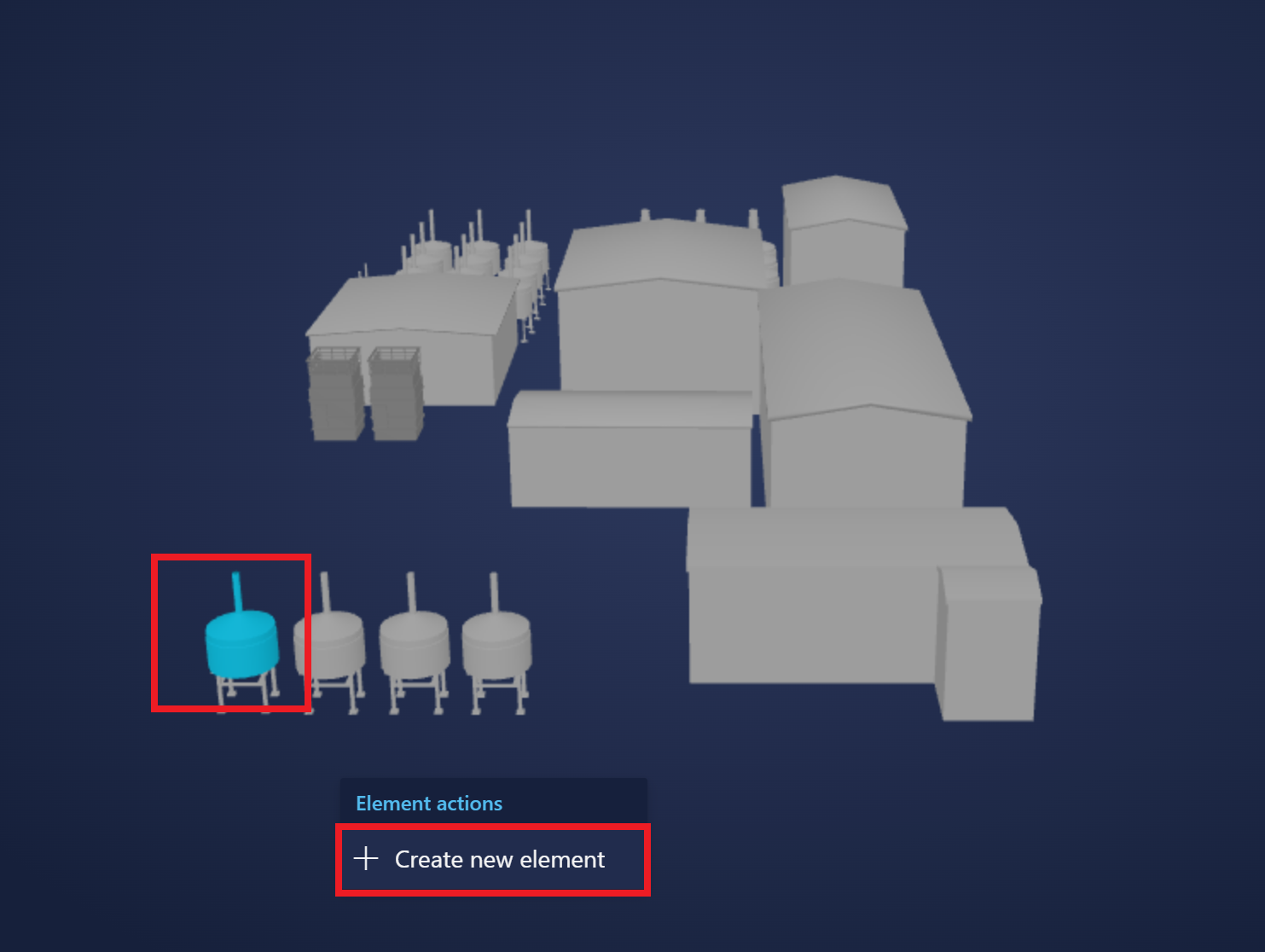
Bu, öğe bilgilerini doldurabileceğiniz Yeni öğe panelini açar.
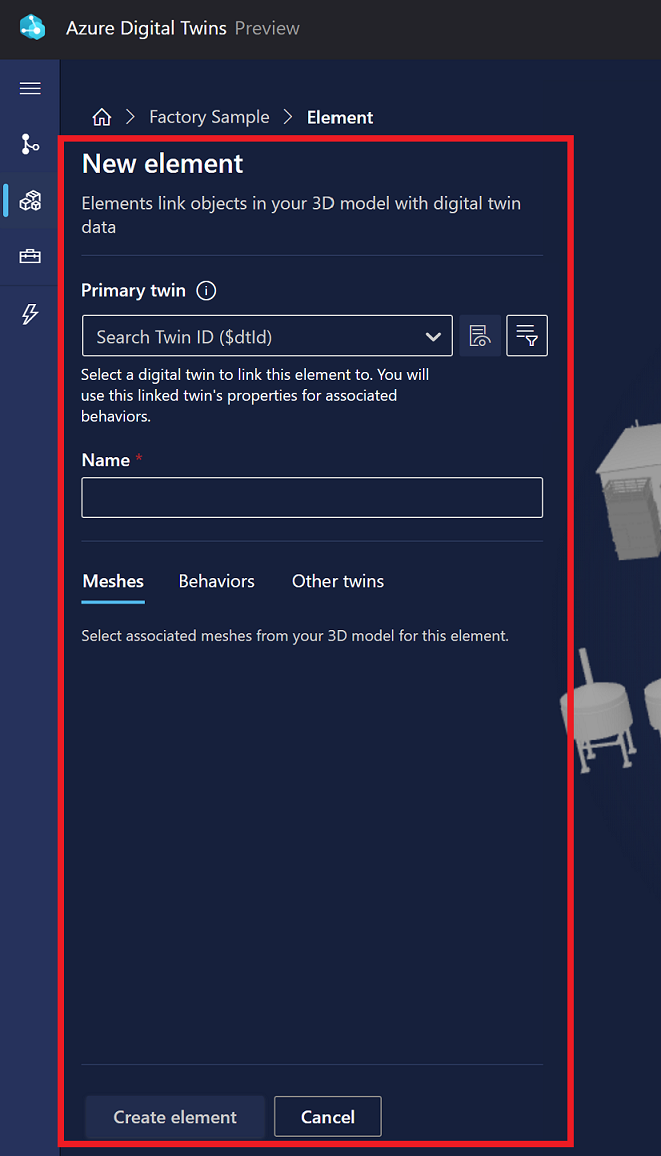
Ad ve birincil ikiz
Birincil ikiz , bir öğenin ana dijital ikizinin karşılığıdır. Öğesini Azure Digital Twins örneğinizdeki bir ikize bağlayarak öğenin ikizinizi ve verilerini 3B görselleştirmede temsil edebilmesini sağlayabilirsiniz.
Yeni öğe panelinde Birincil ikiz açılan listesi, bağlı Azure Digital Twins örneğindeki tüm ikizlerin adlarını içerir. Bu alanın yanındaki Özellikleri denetle simgesini seçerek ikiz verilerini görüntüleyebilir veya Gelişmiş ikiz arama simgesini seçerek özellik değerlerini sorgulayabilirsiniz.
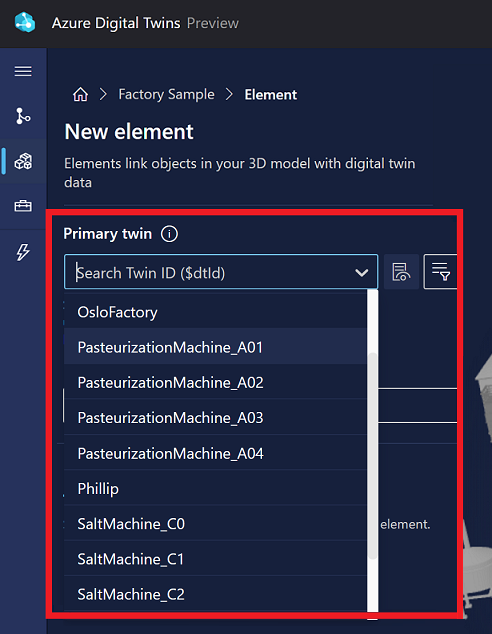
Bu öğeye bağlanmak için bir ikiz seçin. Bu, öğe Adı olarak otomatik olarak dijital ikiz kimliğini ($dtId) uygular. İsterseniz, 3B sahnenin hem oluşturucuları hem de tüketicileri için anlaşılabilir hale getirmek için öğesini yeniden adlandırabilirsiniz.
İpucu
Azure Digital Twins Gezgini , ikizlerinizin görsel grafiğini göstererek ve belirli ikiz koşullarını sorgulamanıza izin vererek bir öğeye bağlanmak için doğru ikizi bulmanıza yardımcı olabilir.
Ağ yapıları
Kafesler sekmesi, görsel 3B ağın hangi bileşenlerinin bu öğeyi temsil ettiğinizi belirttiğiniz yerdir.
Görselleştirmede bir mesh seçerek öğe oluşturmaya başladıysanız, bu ağ burada zaten doldurulmuş olur. Öğeye eklemek için görselleştirmede kafesleri şimdi seçebilirsiniz.

Davranışlar
Davranış, sahneniz için bir senaryodur. Bu sekmede Davranış ekle'yi seçin. Buradan, var olan bir davranışı seçerek bu öğeye ekleyebilir veya Yeni davranış'ı seçerek yeni bir davranış oluşturmak üzere akışa girebilirsiniz.
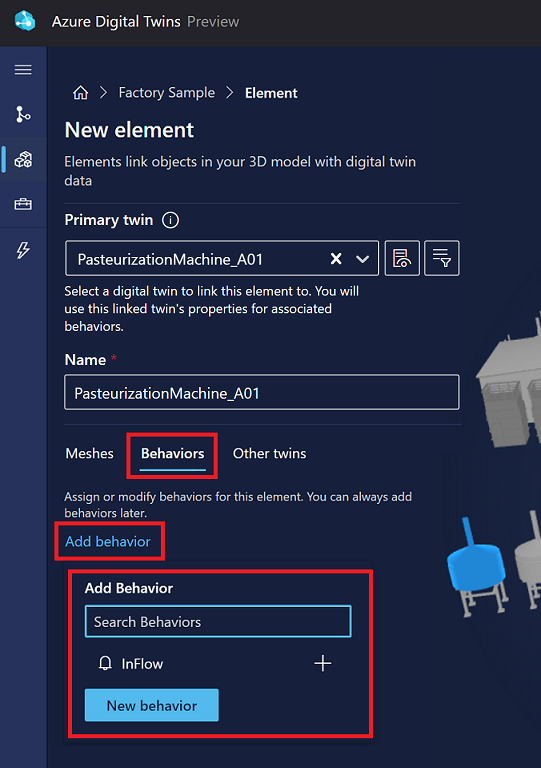
Yeni davranışlar oluşturma hakkında daha fazla ayrıntı için bkz . Davranış ekleme.
Diğer ikizler
Diğer ikizler sekmesinde, bir öğe için ikincil dijital ikiz veri kaynakları ekleyebilirsiniz. Birincil ikizdeki veriler öğe için istediğiniz tüm davranışları tanımlamak için yeterli değilse, bir öğeye başka ikizler ekleyebilirsiniz, bu nedenle ek ikizlerin verilerine erişmeniz gerekir.
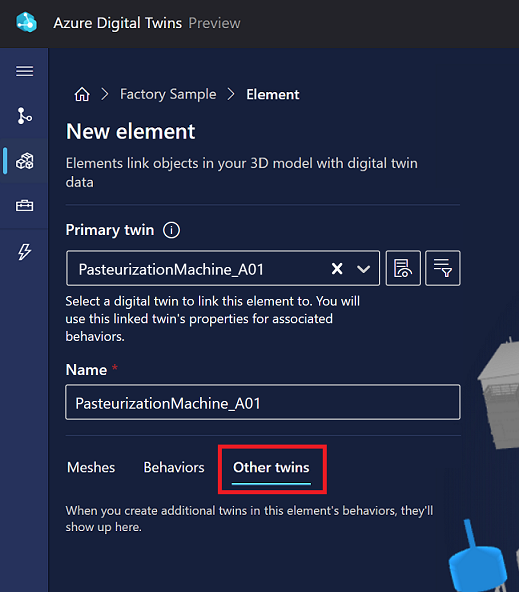
Yeni öğe oluşturma sırasında başka ikizler ekleyemezsiniz. Diğer ikizleri ekleme yönergeleri için bkz . Davranış olarak ikizler seçeneği.
öğesine başka ikizler eklendikten sonra bunları bu sekmede görüntüleyebilir ve değiştirebilirsiniz.
Davranış ekleme
Davranış, görünümünüzün görüntüleyici görselleştirmelerini yönlendirmek için ilgili öğenin dijital ikizinde belirli verilerden yararlanan bir senaryodur.
Yeni davranış oluşturmanın bir yolu, bir sahne için Derleme görünümünün Davranışlar sekmesinden Yeni davranış'ı seçmektir.
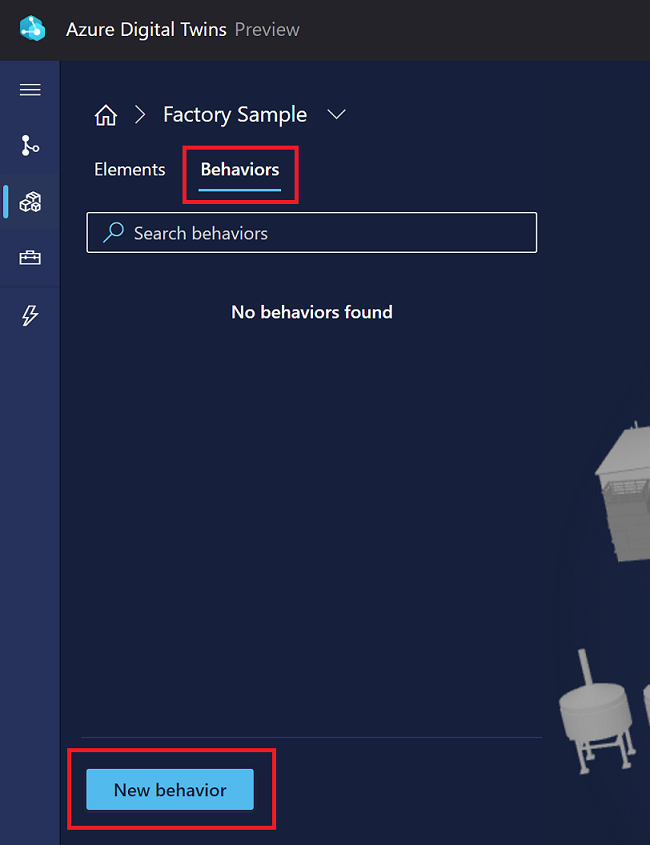
Alternatif olarak, Öğeler sekmesinden bir öğe seçebilir ve bu öğenin Davranışlar sekmesinden yeni bir davranış oluşturabilirsiniz.
Bu, davranış bilgilerini doldurabileceğiniz Yeni davranış panelini açar.

Ad ve sahne katmanları
Davranış için bir Görünen ad seçerek başlayın.
İpucu
Bu davranış adı, sahne görselleştirmesinin bir parçası olarak görüntüleneceğinden, sahneyi görüntüleyen son kullanıcılara açık olacak bir ad seçin.
Sahne katmanları açılan menüsünde, bu davranışı mevcut bir katmana ekleyebilir veya bu davranışı düzenlemeye yardımcı olacak yeni bir katman oluşturabilirsiniz. Katmanlar hakkında daha fazla bilgi için bkz . Katmanları yönetme.
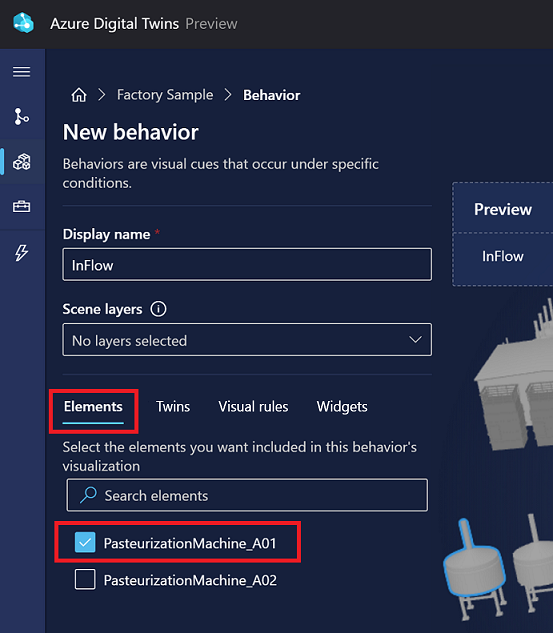
Öğeler
Öğeler sekmesinde, bu davranışın hangi öğeleri hedeflemesi gerektiğini seçin.
Davranış oluşturma işlemini belirli bir öğeden başlattıysanız, bu öğe burada zaten seçilir. Aksi takdirde, burada öğeleri ilk kez seçebilirsiniz.
İkizler
İkizler sekmesinde, verileri bu davranış için kullanılabilir olan ikiz kümesini değiştirebilirsiniz. Buna hedeflenen öğelerin birincil ikizleri ve ek ikizler dahildir.
Bir öğe için ikincil dijital ikiz veri kaynakları ekleyebilirsiniz. Diğer ikizleri yapılandırdıktan sonra, bu öğe için davranış ifadelerinizde bu ikizlerin özelliklerini kullanabilirsiniz. Yalnızca bu davranış için görsel kurallarınızda ve pencere öğelerinizde kullanmak istediğiniz birincil ikizinizin ötesinde veri içeren ek ikizler olduğunda başka ikizler eklemeniz gerekir.
Yeni bir ikiz veri kaynağı eklemek için İkiz ekle ve İkiz oluştur'u seçin.
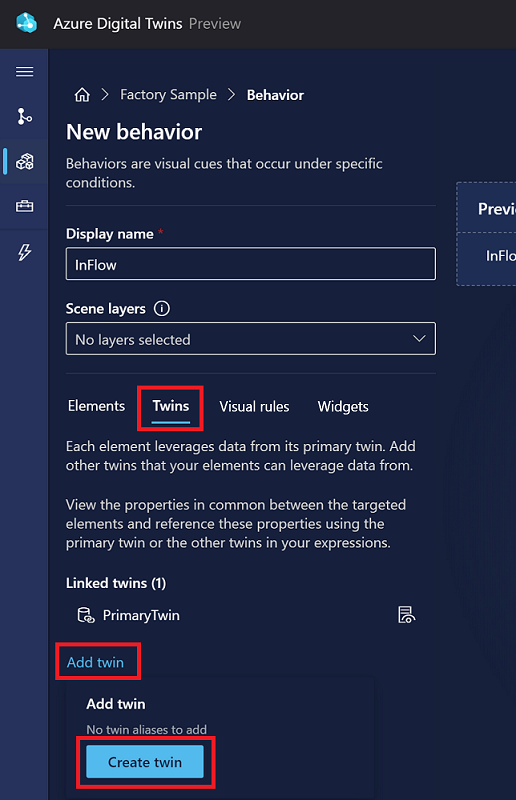
Bu, ek ikizi adlandırabileceğiniz ve eşlemek için Azure Digital Twins örneğinizden bir ikiz seçebileceğiniz yeni bir ikiz paneli açar.

İpucu
Azure Digital Twins Gezgini , bu öğenin birincil ikizi ile ilgili olabilecek ikizleri görmenize yardımcı olabilir. kullanarak grafiğinizi SELECT * FROM digitaltwins WHERE $dtId="<primary-twin-id>sorgulayabilir ve ardından ilgili ikizleri keşfetmek için çift tıklama genişletme özelliğini kullanabilirsiniz.
Görsel kurallar
Görsel kuralları sekmesinde, öğelerinizde veri temelli katmanlar yapılandırarak bunların durumunu veya görüntüleyicideki durumunu belirtebilirsiniz.
Kural oluşturmak için kural ekle'yi seçerek başlayın.
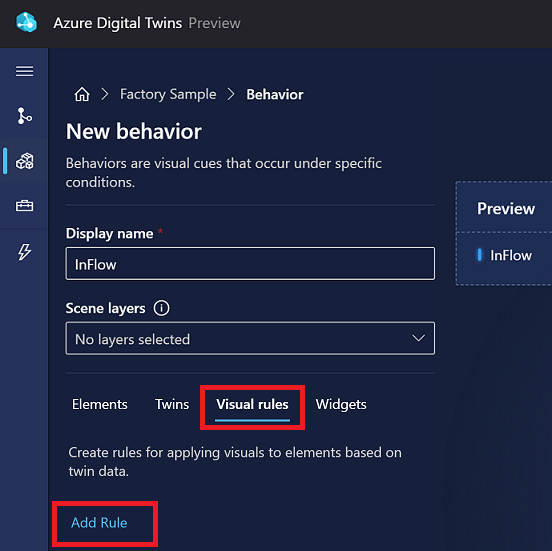
Kural için bir Görünen ad seçin.
Ardından, kuralın Tek özelliğe mi yoksa Özel (gelişmiş) özellik ifadesine mi bağımlı olduğunu seçin. Tek özelliği için, birincil ikizdeki sayısal özelliklerin açılan listesini alırsınız. Özel (gelişmiş) için, bir veya daha fazla özellik kullanarak özel bir JavaScript ifadesi yazabileceğiniz bir metin kutusu alırsınız. İfadenizin sonucu, Tür alanında belirttiğiniz sonuç türüyle eşleşmelidir. Özel ifadeler yazma hakkında daha fazla bilgi için bkz . Özel (gelişmiş) ifadeleri kullanma.
Not
Liste yanıt vermediğinden açılan listeden bir özellik seçemiyorsanız bu, örneğinizdeki bir modelde hata olduğu anlamına gelebilir. Örneğin, bir modelin özniteliklerinde benzersiz olmayan sabit listesi değerlerinin olması bu özelliği bozar. Böyle bir durumda model tanımlarınızı gözden geçirin ve tüm özelliklerin geçerli olduğundan emin olun.
Özellik ifadenizi tanımladıktan sonra koşullu görsel efektleri tanımlamak için Koşul ekle'yi seçin.
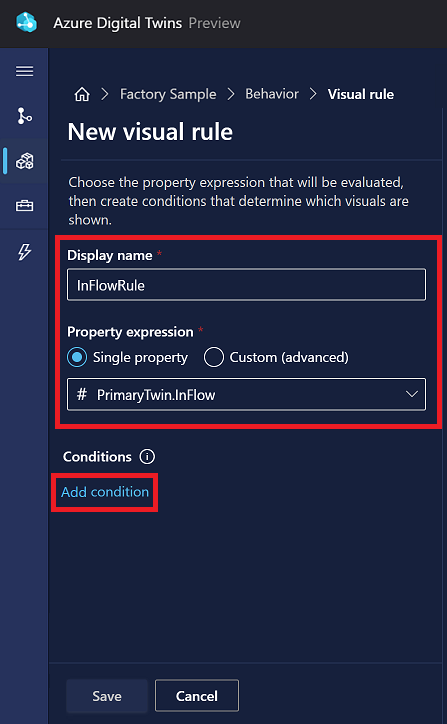
Koşul ekle seçeneklerinde, görselleştirmedeki koşul için bir Etiket girin.
Ardından, koşul için değer sınırlarını tanımlamak için Değerler'i ayarlayın (tam seçim özellik türüne bağlı olarak değişir). Sayısal özellikler için, her değer aralığının en küçük değeri kapsayıcıdır ve maksimum değer özeldir.
Eylemler'in altında, koşul karşılandığında sahne görselleştirmesinde ne olacağını tanımlayın. Görüntüleyicideki özellik ifadesinin rengini denetlemek için Mesh renklendirmesini veya özellik ifadesinin koşulu karşılandığında belirli bir renk ve simgenin rozetini görüntülemek için Rozet kullanabilirsiniz.
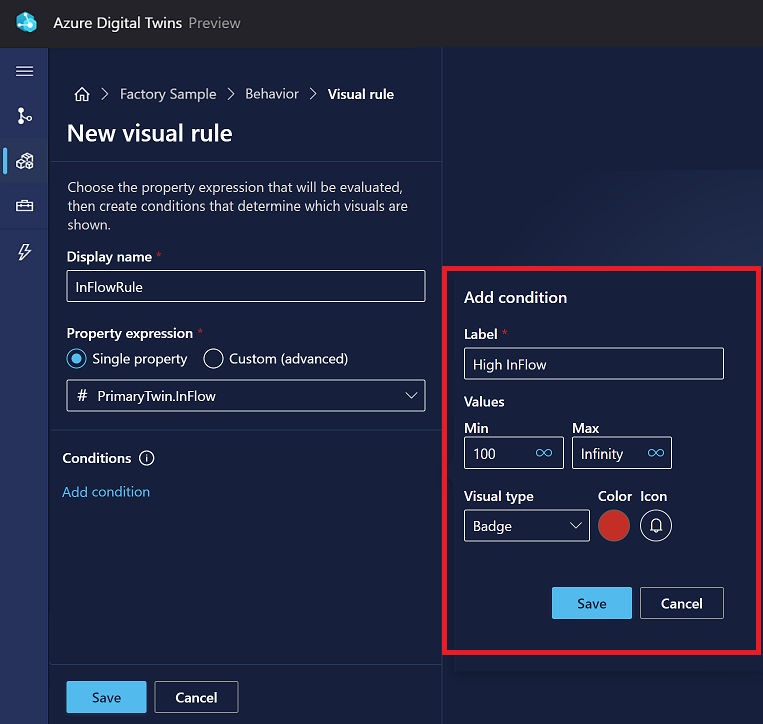
Bitirdiğinizde, Kaydet'i seçin.
Küçük aletler
Pencere öğeleri, Pencere Öğeleri sekmesinde yönetilir. Pencere öğeleri, davranışın temsil ettiği senaryoyu anlamanıza yardımcı olmak için ek bağlam ve veri sağlayan veri odaklı görsellerdir. Pencere öğelerini yapılandırmak, belirli bir koşul etkin olduğunda doğru verilerin bulunabilir olduğundan emin olmanıza yardımcı olur.
Farklı türde kullanılabilir pencere öğeleri arasından seçim yapabileceğiniz Pencere Öğesi kitaplığını açmak için Pencere öğesi ekle'yi seçin.
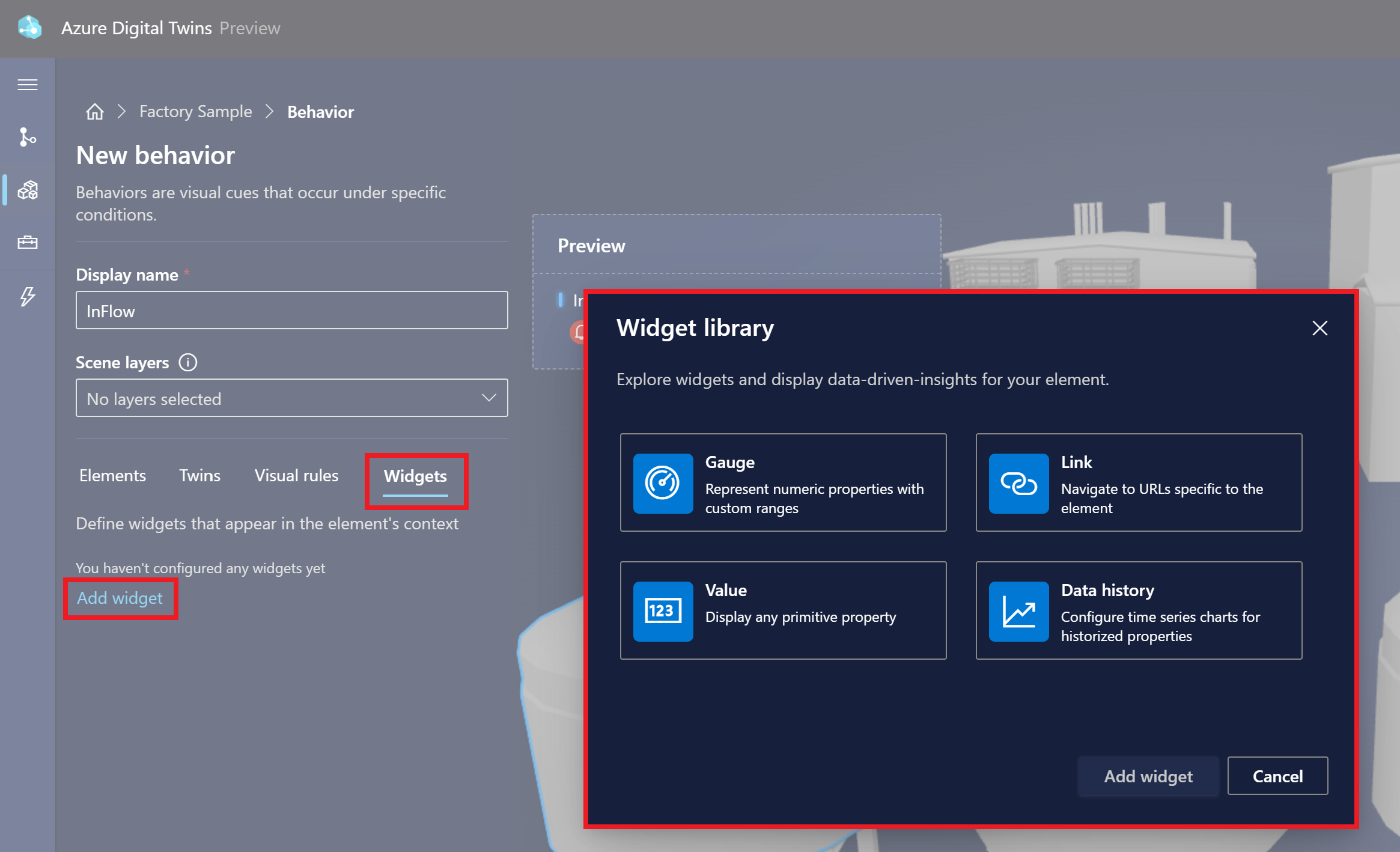
Oluşturabileceğiniz pencere öğesi türleri şunlardır:
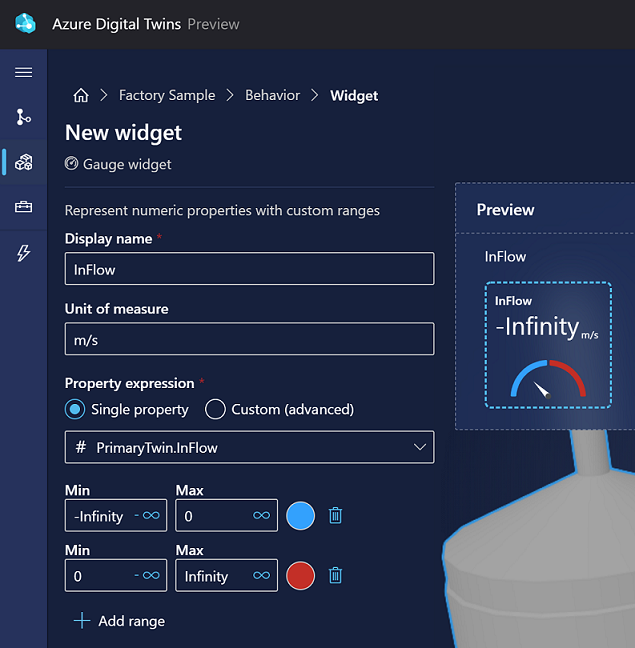
Ölçer: Sayısal veri noktalarını görsel olarak temsil etmek için
Bir Görünen ad ve Ölçü Birimi girin, ardından ölçerin Tek bir özelliği mi yoksa Özel (gelişmiş) özellik ifadesini mi yansıtdığını seçin. Tek özelliği için, birincil ikizdeki sayısal özelliklerin açılan listesini alırsınız. Özel (gelişmiş) için, bir veya daha fazla özellik kullanarak özel bir JavaScript ifadesi yazabileceğiniz bir metin kutusu alırsınız. İfadenin sayısal bir sonucu olmalıdır. Özel ifadeler yazma hakkında daha fazla bilgi için bkz . Özel (gelişmiş) ifadeleri kullanma.
Özellik ifadenizi tanımladıktan sonra, değer aralıklarını ölçerdeki belirli renklerde görünecek şekilde ayarlayın. Her değer aralığının en küçük değeri kapsayıcıdır ve maksimum değer hariçtir.
Not
Liste yanıt vermediğinden açılan listeden bir özellik seçemiyorsanız bu, örneğinizdeki bir modelde hata olduğu anlamına gelebilir. Örneğin, bir modelin özniteliklerinde benzersiz olmayan sabit listesi değerlerinin olması bu özelliği bozar. Böyle bir durumda model tanımlarınızı gözden geçirin ve tüm özelliklerin geçerli olduğundan emin olun.
Bağlantı: Bağlantılı URL aracılığıyla dışarıdan başvuruda yer verilen içeriği dahil için
Bir Etiket ve hedef URL girin.
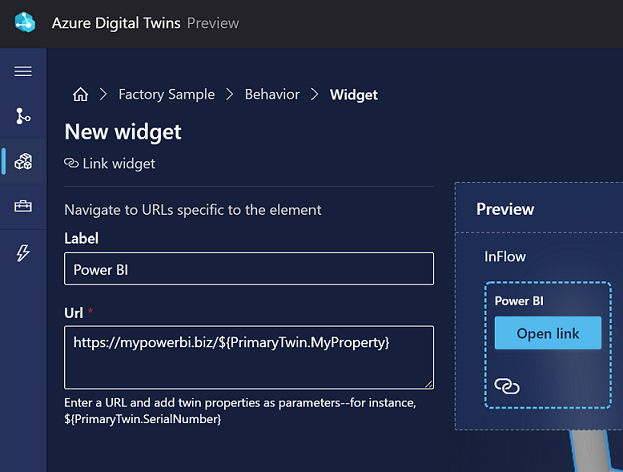
Bağlantı URL'leri şu söz dizimine sahip hesaplama ifadeleri de içerebilir:
${<calculation-expression>}. Yukarıdaki ekran görüntüsü, birincil ikizin özelliğine erişmek için bir ifade içerir. İfadeler hesaplanır ve görüntüleyicide dinamik olarak görüntülenir.Değer: İkiz özellik değerlerini doğrudan görüntülemek için
Bir Görünen ad girin ve görüntülemek istediğiniz Bir Özellik ifadesi seçin. Bu, birincil ikizin Tek özelliği veya Özel (gelişmiş) özellik ifadesi olabilir. Özel ifadeler, ikizin bir veya daha fazla özelliğini kullanan JavaScript ifadeleri olmalıdır ve ifadenin üreteceği sonuç türünü seçersiniz. Özel özellik ifadeniz bir dize çıkışı oluşturuyorsa, dize çıkışına dinamik bir ifade eklemek için JavaScript'in şablon değişmez söz dizimini de kullanabilirsiniz. Dinamik ifadeyi şu söz dizimiyle biçimlendirin:
${<calculation-expression>}. Ardından, dize çıkışının tamamını ters köşelerle (`) sarmalayın. Özel ifadeler yazma hakkında daha fazla bilgi için bkz . Özel (gelişmiş) ifadeleri kullanma.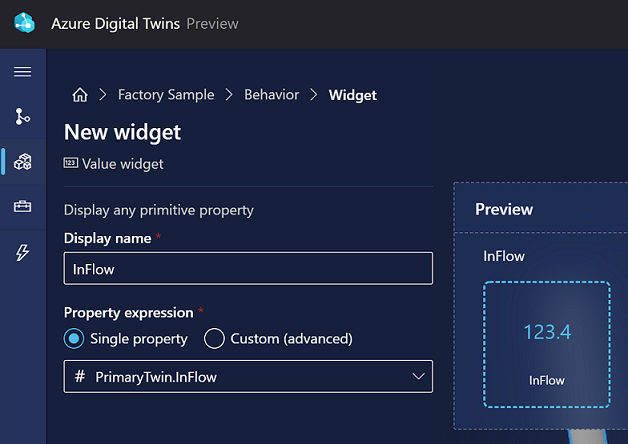
Not
Liste yanıt vermediğinden açılan listeden bir özellik seçemiyorsanız bu, örneğinizdeki bir modelde hata olduğu anlamına gelebilir. Örneğin, bir modelin özniteliklerinde benzersiz olmayan sabit listesi değerlerinin olması bu özelliği bozar. Böyle bir durumda model tanımlarınızı gözden geçirin ve tüm özelliklerin geçerli olduğundan emin olun.
Aşağıda, birincil ikizin değerinin 99'u aşıp aşmadığını
InFlowdenetleen bir değer pencere öğesi örneği verilmiştir. Bu durumda, ikizinin$dtIdöğesini içeren bir ifade içeren bir dize verir. Aksi takdirde, çıkışta ifade olmaz, bu nedenle arka uç gerekmez.Değer ifadesi şöyledir:
PrimaryTwin.InFlow > 99 ? `${PrimaryTwin.$dtId} has an InFlow problem` : 'Everything looks good'. İfadenin hesaplanan sonucu ()$dtIdgörüntüleyicideki pencere öğesinde gösterilir.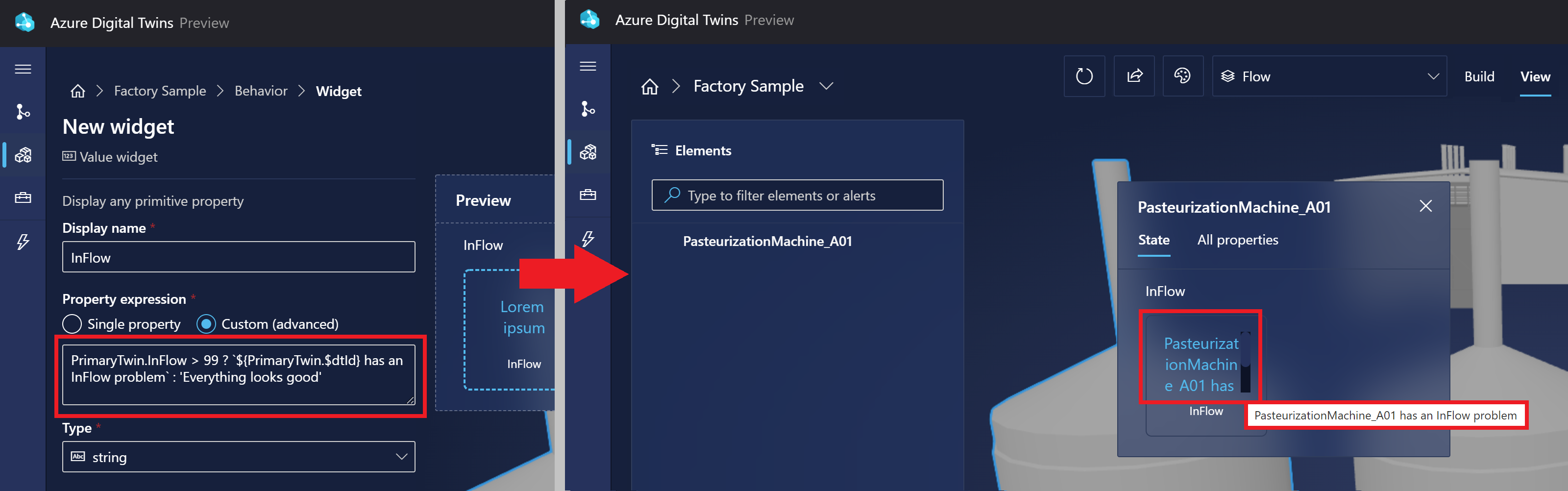
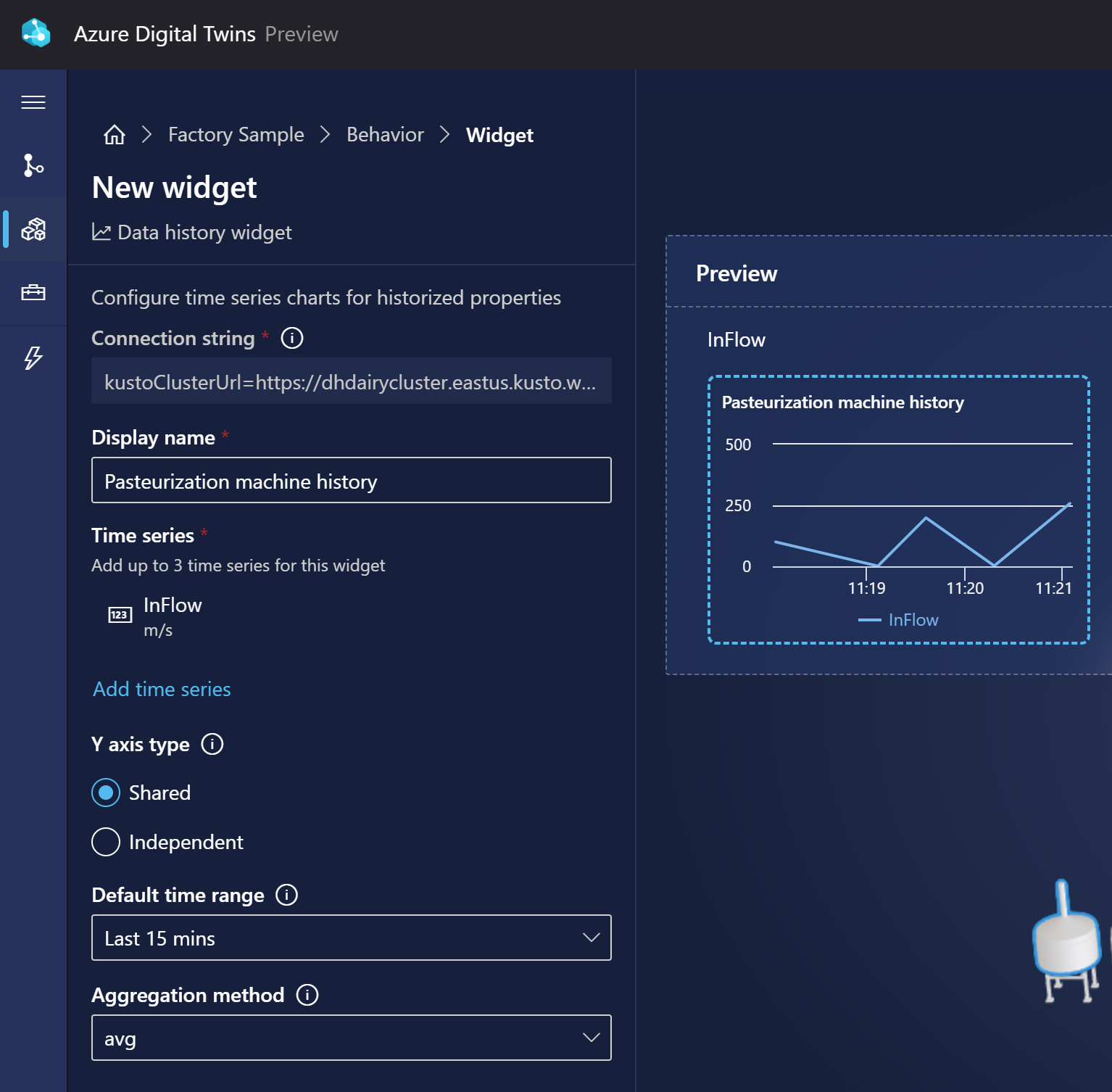
Veri geçmişi: Zaman içinde özellik değerlerini görüntülemek için. Bu pencere öğesi Azure Digital Twins'in veri geçmişi özelliğiyle çalıştığından yalnızca bu 3B görünümde kullanılan örnek için veri geçmişini etkinleştirdiyseniz kullanılabilir. Örnek için bir veri geçmişi bağlantısı mevcut olduğunda bu pencere öğesiyle bu verileri görüntüleyebilirsiniz.
Pencere öğesi, bu Azure Digital Twins örneğine zaten bağlı olan Azure Veri Gezgini örneğindeki verileri hedefleyerek Bağlantı dizesi alanını otomatik olarak doldurur.
Bir Görünen ad girin ve birincil ikizin özelliklerine göre bir veya daha fazla zaman serisi veri kümesi ekleyin. Zaman serisi verilerinin pencere öğesi grafiğinde nasıl görüneceğini de özelleştirebilirsiniz.
Not
Liste yanıt vermediğinden açılan listeden bir özellik seçemiyorsanız bu, örneğinizdeki bir modelde hata olduğu anlamına gelebilir. Örneğin, bir modelin özniteliklerinde benzersiz olmayan sabit listesi değerlerinin olması bu özelliği bozar. Böyle bir durumda model tanımlarınızı gözden geçirin ve tüm özelliklerin geçerli olduğundan emin olun.
Özel (gelişmiş) ifadeler kullanma
Davranışlarınızda görsel kuralları ve pencere öğelerini tanımlarken, bir özellik koşulu tanımlamak için özel ifadeler kullanmak isteyebilirsiniz.
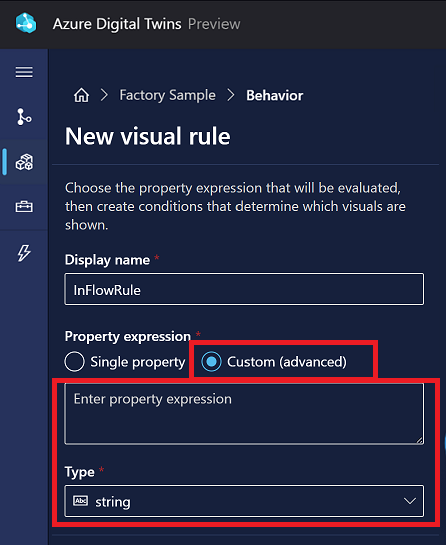
Bu ifadeler JavaScript dilini kullanır ve özel mantık tanımlamak için ilişkili ikizlerin bir veya daha fazla özelliğini kullanmanıza olanak sağlar. İfadenizin sonucu, Tür alanında belirttiğiniz sonuç türüyle eşleşmelidir.
Aşağıdaki grafik, 3B Scenes Studio özel ifadelerinde hangi JavaScript işleçlerinin desteklendiği gösterir.
| İşleç türü | Destekleniyor mu? |
|---|---|
| Atama işleçleri | Hayır |
| Karşılaştırma işleçleri | Yes |
| Aritmetik işleçler | Yes |
| Bit düzeyinde işleçler | Yes |
| Mantıksal işleçler | Yes |
| Dize işleçleri | Yes |
| Koşullu (üçüncül) işleç | Yes |
| Komut işleci | Hayır |
| Birli işleçler | Hayır |
| İlişkisel işleçler | Hayır |
Katmanları yönetme
Davranışlarınızı düzenlemenize yardımcı olması için sahnenizde katmanlar oluşturabilirsiniz. Katmanlar, davranışlar üzerinde etiketler gibi hareket eder ve hangi davranışların birlikte görülmesi gerektiğini tanımlamanıza olanak tanıyarak farklı roller veya görevler için sahnenizin özel görünümlerini oluşturur.
Katman oluşturmanın bir yolu, bir sahne için Derleme görünümündeki Sahne katmanları düğmesini kullanmaktır.
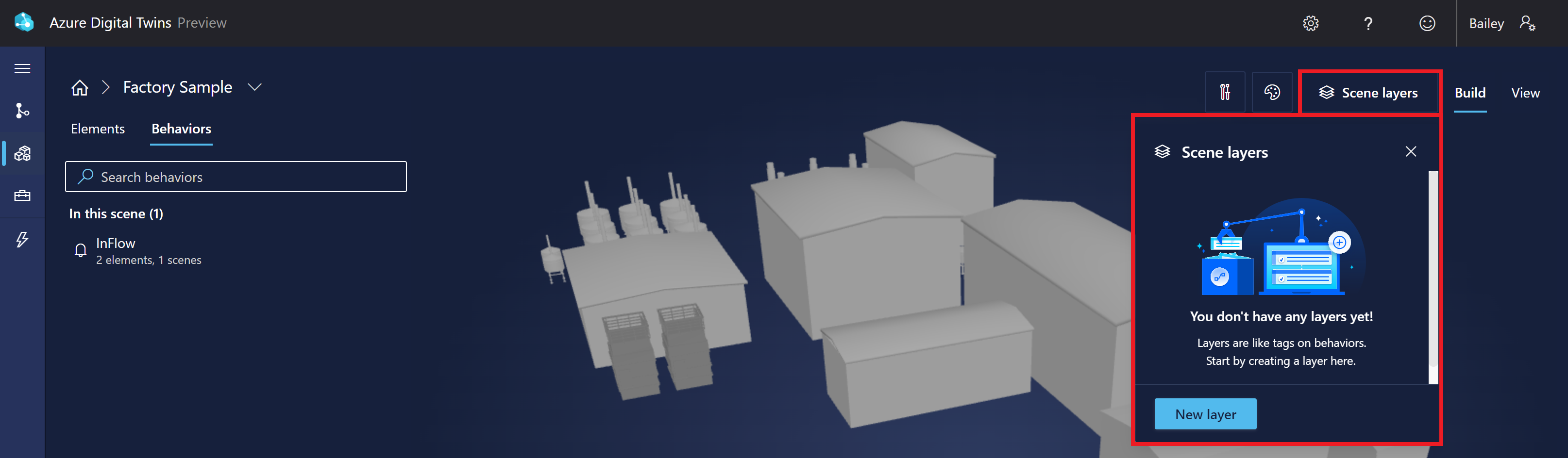
Yeni katman seçildiğinde, oluşturmak istediğiniz yeni katman için bir ad girmeniz istenir.
Alternatif olarak, bir davranışı oluştururken veya değiştirirken katmanlar oluşturabilirsiniz. Davranış bölmesi, davranışı zaten oluşturduğunuz bir katmana ekleyebileceğiniz yerdir.
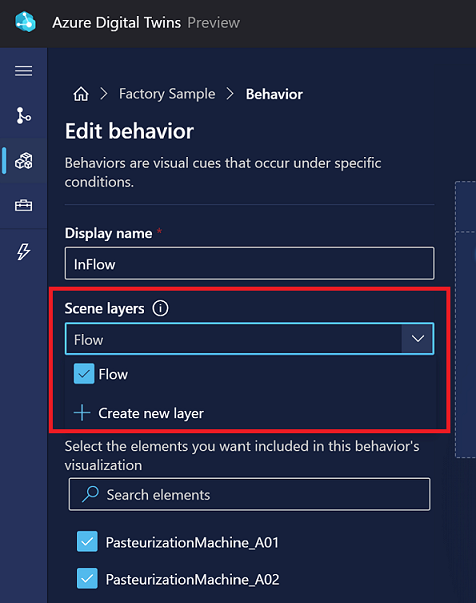
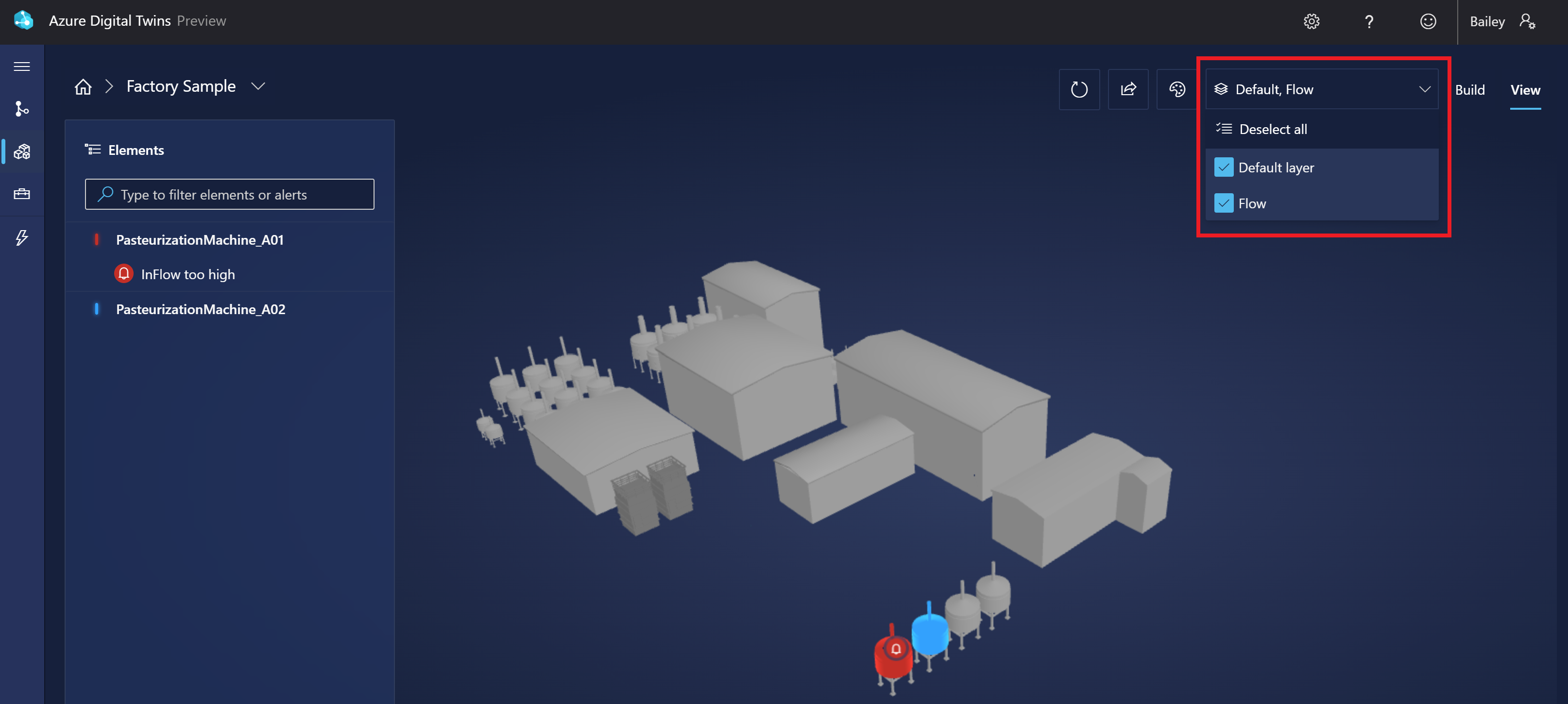
Görüntüleyicide sahnenize bakarken, görselleştirmede hangi katmanların gösterileceğini seçmek için Katmanları seç düğmesini kullanabilirsiniz. Hiçbir katmanın parçası olmayan davranışlar Varsayılan katman altında gruplandırılır.
En düşük yenileme hızını yapılandırma
Verilerin ne sıklıkta çekildiğini ve sonuçta performans üzerindeki etkisini denetlemek için 3B sahne görüntüleyicisi için en düşük yenileme hızını el ile yapılandırabilirsiniz. En düşük yenileme hızını 10 saniye ile bir saat arasında olacak şekilde yapılandırabilirsiniz.
Bir sahnenin oluşturucusunda Sahne yapılandırması düğmesini seçin.
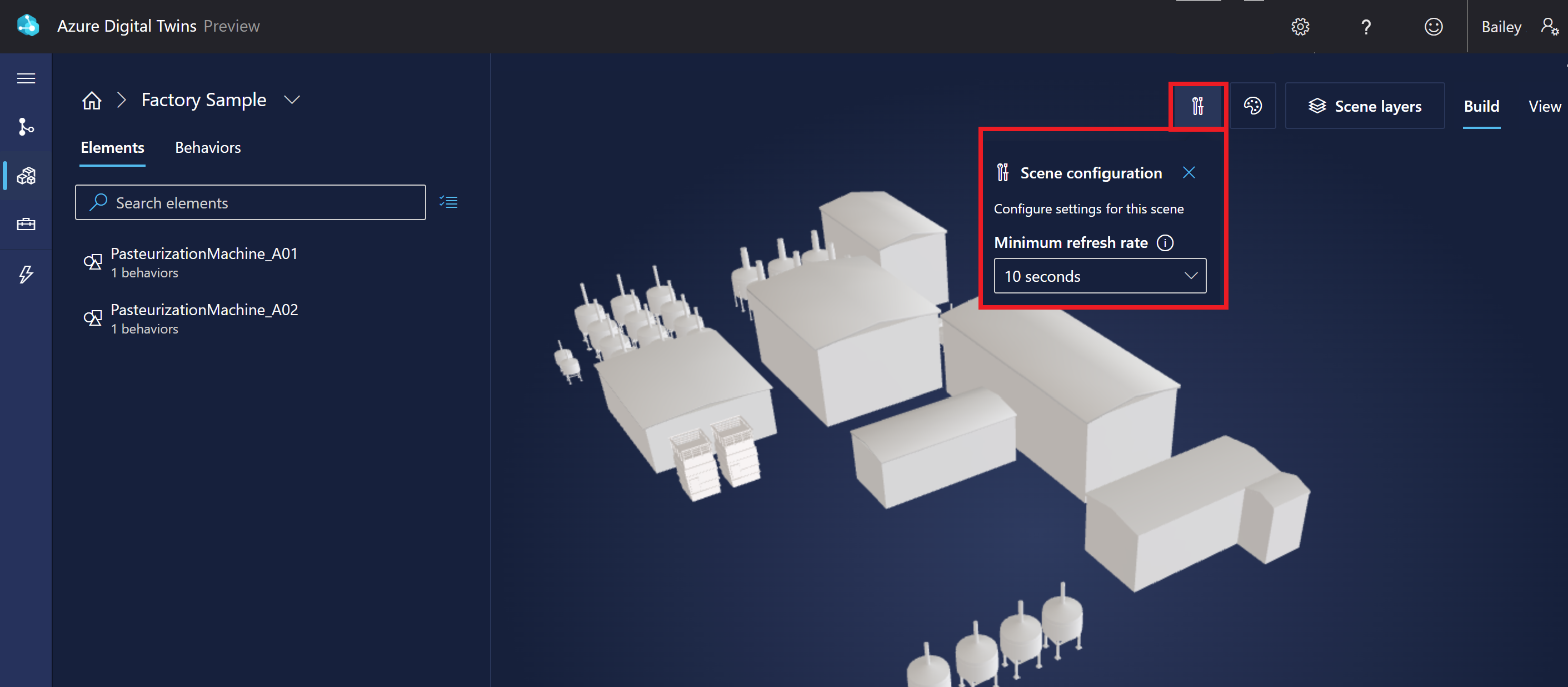
Yenileme hızı seçeneğini seçmek için açılan listeyi kullanın.
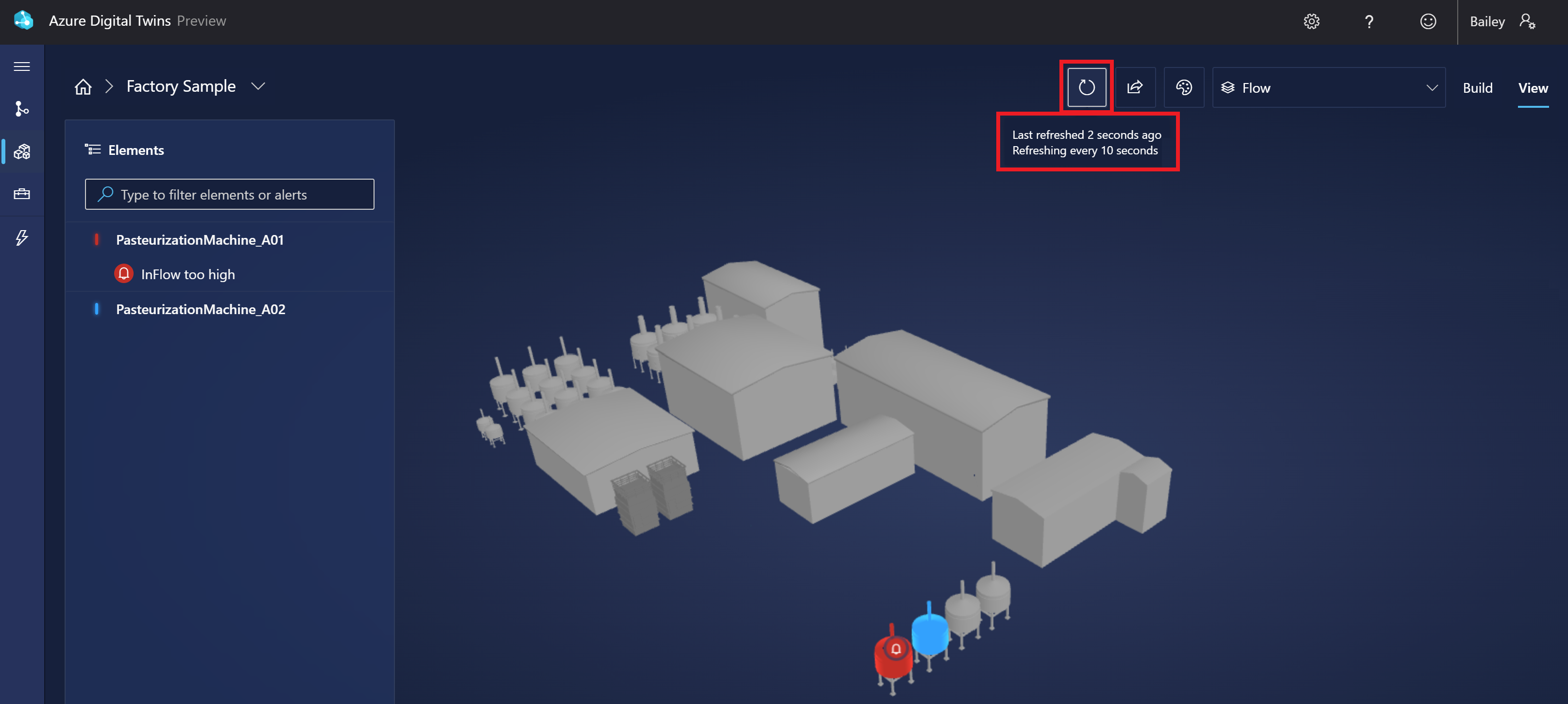
Görüntüleyicideki görünüme bakarken, yenileme hızı ayarını ve son yenileme zamanını görmek için Yenile düğmesinin üzerine gelebilirsiniz. Sahneyi el ile yenilemek için de seçebilirsiniz.
Temayı değiştir
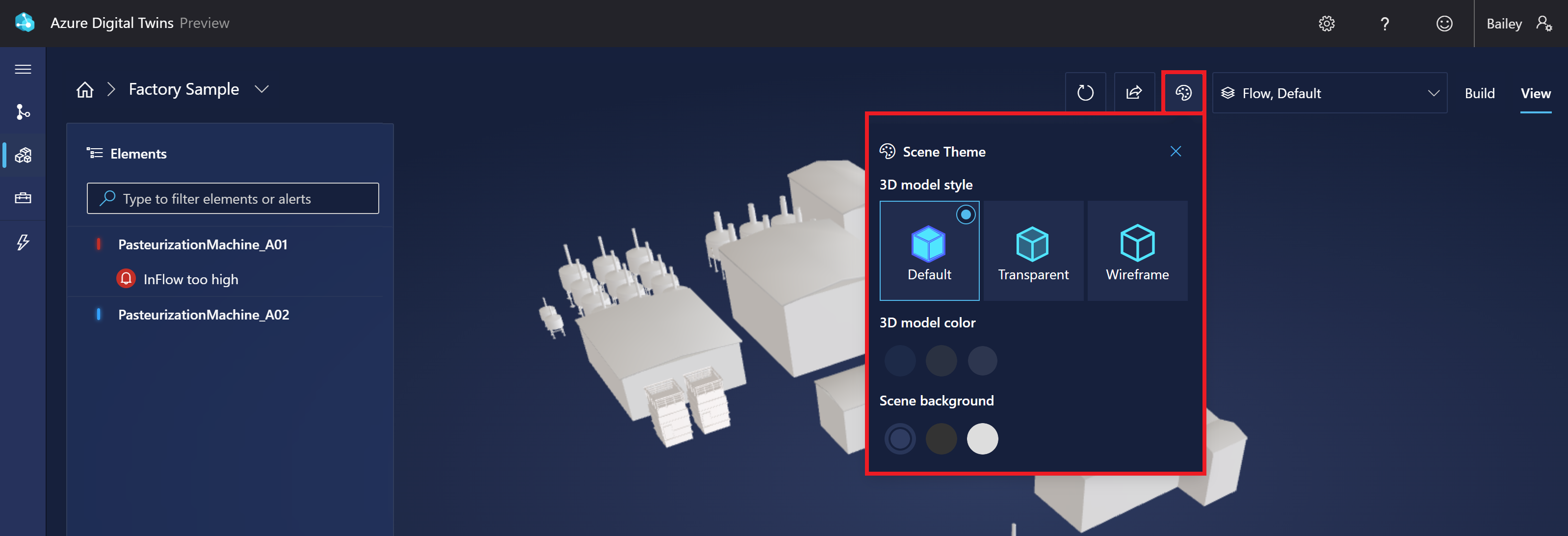
Bir sahnenin oluşturucusunda veya görüntüleyicisinde Tema simgesini seçerek ekranın stilini, nesne renklerini ve arka plan rengini değiştirin.
Ortamınızı paylaşma
3B Scenes Studio ortamı, bir Azure Digital Twins örneğinin ve azure depolama kapsayıcısının benzersiz bir eşleştirmesinden oluşturulur. Tüm sahneleriniz dahil olmak üzere ortamınızın tamamını biriyle paylaşabilir veya belirli bir sahneyi paylaşabilirsiniz.
Ortamınızı başka biriyle paylaşmak için, kaynaklarınıza aşağıdaki izinleri vererek başlayın:
- Azure Digital Twins örneğinde Azure Digital Twins Veri Okuyucusu erişimi (veya üzeri)
- Depolama kapsayıcısına Depolama Blob Veri Okuyucusu erişimi (veya üstü)
- Depolama Blobu Veri Okuyucusu , sahnelerinizi görüntülemelerine olanak sağlar.
- Depolama Blobu Veri Sahibi veya Depolama Blob Verileri Katkıda Bulunanı , sahnelerinizi düzenlemesine olanak sağlar.
Ardından, ortamınızın tamamını veya belirli bir sahneyi paylaşmak için bu bölümün geri kalanındaki yönergeleri izleyin.
Genel ortamı paylaşma
Gerekli izinlere sahip olan kişilere ortamınızın tamamına erişim vermenin iki yolu vardır. Aşağıdakilerden birini yapabilirsiniz:
3B Scenes Studio ortamınızın URL'sini kopyalamak için 3B Scenes Studio giriş sayfasındaki Paylaş düğmesini kullanın. (URL hem Azure Digital Twins örneğinizin hem de depolama kapsayıcınızın URL'lerini içerir.)

Bu URL'yi ortamınıza bağlanmak için doğrudan tarayıcılarına yapıştırabilen alıcıyla paylaşın.
Azure Digital Twins örneğinizin URL'sini ve 3B Scenes Studio ortamınızı başlatırken kullandığınız Azure depolama kapsayıcınızın URL'sini paylaşın. Alıcı 3B Scenes Studio'ya erişebilir ve aynı ortamınıza bağlanmak için aynı URL değerleriyle başlatabilir.
Bundan sonra, alıcı stüdyodaki sahnelerinizi görüntüleyebilir ve bunlarla etkileşimde bulunabilir.
Belirli bir sahneyi paylaşma
Ortamınızı doğrudan belirli bir sahnenin bağlantısıyla da paylaşabilirsiniz. Belirli bir sahneyi paylaşmak için görünümü Görünüm modunda açın.
Sahnenizi paylaş simgesini kullanarak sahnenize bir bağlantı oluşturun. Geçerli katman ve öğe seçimlerinizi korumak için bağlantı vermek isteyip istemediğinizi seçebilirsiniz.
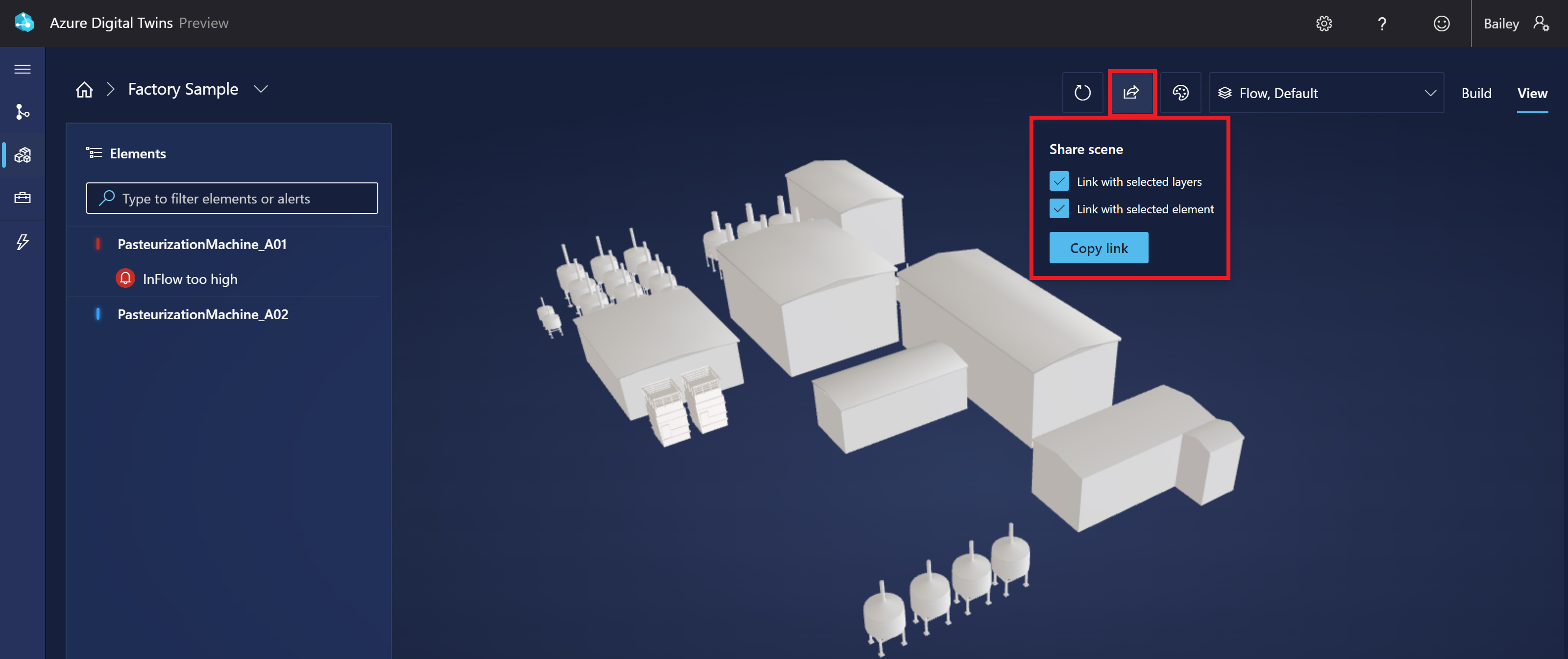
Alıcı bu URL'yi tarayıcısına yapıştırdığında, seçilen katmanlar veya öğeler seçili durumdayken belirtilen sahne görüntüleyicide açılır.
Not
Bir sahne biriyle bu şekilde paylaşıldığında, alıcı bu sahneden ayrılabilir ve isterse ortamınızdaki diğer sahneleri görüntüleyebilir.
Sonraki adımlar
3B Scenes Studio'yu kullanmaya başlama bölümünde örnek bir senaryoyla 3B Scenes Studio'yu deneyin.
Alternatif olarak, Azure Digital Twins gezginini kullanarak Azure Digital Twins grafınızı farklı bir şekilde görselleştirin.