Not
Bu sayfaya erişim yetkilendirme gerektiriyor. Oturum açmayı veya dizinleri değiştirmeyi deneyebilirsiniz.
Bu sayfaya erişim yetkilendirme gerektiriyor. Dizinleri değiştirmeyi deneyebilirsiniz.
Önemli
Bu makalede önizleme olarak işaretlenmiş öğeler şu anda önizleme aşamasındadır. Bu önizleme, hizmet düzeyi sözleşmesi olmadan sağlanır ve Microsoft üretim iş yükleri için bunu önermez. Bazı özellikler desteklenmeyebilir veya kısıtlı özelliklere sahip olabilir. Daha fazla bilgi için bkz. Microsoft Azure Önizlemeleri için Ek Kullanım Koşulları.
Önemli
Microsoft Foundry, iş akışlarını 1 Aralık 2026'da kullanımdan kaldıracak. Yeni iş akışları oluşturmak istiyorsanız Microsoft Agent Framework kullanın. Mevcut iş akışlarını geçirmek için, desteklenen tüm yollar için bu makalenin Geçiş kılavuzu bölümüne bakın.
İş akışları, Microsoft Foundry'deki kullanıcı arabirimi tabanlı araçlardır. Görsel oluşturucuda aracıları ve iş mantığını düzenleyen bildirim temelli, önceden tanımlanmış eylem dizileri oluşturmak için bunları kullanın.
İş akışları, yapay zeka aracılarını iş süreçleriyle görsel bir şekilde sorunsuz bir şekilde harmanlayan akıllı otomasyon sistemleri oluşturmanıza olanak tanır. Geleneksel tek aracılı sistemlerin karmaşık, çok yönlü görevleri işleyebilme özellikleri sınırlıdır. Her biri özel becerilere veya rollere sahip bir Dökümhane modeliyle desteklenen birden çok aracıyı düzenleyerek daha güçlü, uyarlamalı ve gerçek dünya sorunlarını işbirliğiyle çözebilen sistemler oluşturabilirsiniz.
Önkoşullar
- Etkin aboneliği olan bir Azure hesabı. Hesabınız yoksa ücretsiz deneme aboneliği içeren bir
free Azure hesabı oluşturun. - Microsoft Foundry'de bir proje. Daha fazla bilgi için bkz. Proje oluşturma.
- Foundry projenizde iş akışları oluşturma ve çalıştırma erişimi. Daha fazla bilgi için bkz. Foundry'de Azure rol tabanlı erişim denetimi (RBAC).
İş akışlarının ne zaman kullanılacağına karar verme
İş akışları, şunlara ihtiyacınız olan senaryolar için idealdir:
- Tekrarlanabilir bir işlemde birden çok ajanı koordine etme.
- Kod yazmadan dallanma mantığı (örneğin, varsa/değilse) ve değişken işlemesi ekleyin.
- İnsanlı kontrollü adımlar oluşturun (örneğin, onaylar veya netleştirme soruları).
var olan bir iş akışını korumak veya Visual Studio Code kod tabanlı düzenleme oluşturmak için bkz:
İş akışı desenlerini anlama
Foundry, yaygın düzenleme desenleri için şablonlar sağlar. Boş bir iş akışıyla başlayın veya bir şablon seçin:
| Desen | Açıklama | Tipik kullanım örneği |
|---|---|---|
| İnsanın devrede olduğu sistem | Kullanıcıya bir soru sorar ve devam etmek için kullanıcı girişini bekler | İş akışı yürütme sırasında onay istekleri oluşturma ve insan onayı bekleme veya kullanıcıdan bilgi alma |
| Sıralı | Bir aracıdan bir sonrakine sonucu tanımlı bir sırada geçirir | Adım adım iş akışları, işlem hatları veya çok aşamalı işleme |
| Grup sohbeti | Bağlama veya kurallara göre dinamik olarak aracılar arasında kontrolü devreder. | Dinamik iş akışları, yükseltme, geri dönüş veya uzman iletim senaryoları |
Daha fazla bilgi için bkz. Microsoft Agent Framework iş akışı düzenleme.
İş akışı oluşturma
Bu yordam, sıralı iş akışının nasıl oluşturulacağını gösterir. Aynı genel adımlar diğer iş akışı türleri için de geçerlidir.
-
Microsoft Foundry oturum açın. Yeni Dökümhane anahtarının açık olduğundan emin olun. Bu adımlar Foundry (yeni)'ye atıfta bulunur.

Sağ üst menüde Derle'yi seçin.
Yeni iş akışı oluştur>Sıralı seçin.
Aracı düğümlerine bir aracı atamak için, iş akışındaki her bir aracı düğümünü seçip istenen aracıyı belirleyin veya yeni bir tane oluşturun. Daha fazla bilgi için bu makalenin ilerleyen kısımlarında Aracı ekle bölümüne bakın.
Değişiklikleri kaydetmek için görselleştiricide Kaydet'i seçin.
Önemli
Dökümhane iş akışlarını otomatik olarak kaydetmez. Çalışmanızı korumak için her değişiklikten sonra kaydet'i seçin.
İş Akışını Çalıştır'ı seçin.
Sohbet penceresinde iş akışıyla etkileşim kurun.
İsteğe bağlı olarak iş akışınıza yeni düğümler ekleyin. Bu makalenin sonraki bölümünde düğümler hakkında bilgi sağlanır.
İş akışı çalıştırmanızı doğrulayın
İş Akışını Çalıştır'ı seçtikten sonra şunları doğrulayın:
- Her düğüm görselleştiricide tamamlanır.
- Sohbet penceresinde beklenen yanıtları görürsünüz.
- Kaydettiğiniz tüm değişkenler (örneğin, bir aracı düğümünden JSON çıkışı) beklediğiniz değerleri içerir.
Düğümler ekle
Düğümler iş akışınızın yapı taşlarıdır. Her düğüm sırayla belirli bir eylem gerçekleştirir.
Yaygın düğüm türleri şunlardır:
- Ajan: Ajanı çağırın.
- Mantık: If/else kullanın, her biri için veya adresine gidin.
- Veri dönüştürme: Bir değişken ayarlayın veya bir değeri ayrıştırma.
- Temel sohbet: Bir temsilciye ileti gönderin veya soru sorun.
Önceden oluşturulmuş bir iş akışı seçtiğinizde oluşturucu düğümleri sırayla görüntüler. Düğümleri yeniden sıralamak için bir düğümdeki üç noktayı seçin ve ardından Taşı seçeneğini seçin. Düğüm eklemek için çalışma alanında artı işareti (+) simgesini seçin.
Aracıları ekle
Projenizdeki herhangi bir Foundry aracısını iş akışına ekleyin. Aracı düğümleri ayrıca modellerini, istemlerini ve araçlarını yapılandırarak özelleştirilmiş özelliklere sahip yeni aracılar oluşturmanıza olanak sağlar.
Gelişmiş ajans oluşturma seçenekleri için, Foundry portalındaki Foundry Ajansı sekmesine gidin.
Not
Barındırılan aracılar iş akışı tasarımcısında desteklenmez. Görevleri koordine etmek, diğer aracıları çağırmak veya Barındırılan aracı içindeki iş akışlarını düzenlemek için Microsoft Agent Framework iş akışlarını veya Barındırılan aracı kodunuzdaki iş akışı özelliklerini destekleyen başka bir aracı çerçevesini kullanın.
Mevcut aracıyı ekleme
İş akışı görselleştiricisinde artı işaretini seçin.
Açılan listede Aracıyı çağır'ı seçin.
Yeni aracı oluştur penceresinde var olanı seçin.
Foundry projenizde var olan aracıları aramak için aracı adını girin.
İstediğiniz aracıyı seçerek iş akışınıza ekleyin.
Yeni aracı oluşturma
İş akışı görselleştiricisinde artı işaretini seçin.
Açılan listede Aracıyı çağır'ı seçin.
Temsilcinin adını ve ne yaptığını açıklayan bir tanımı girin.
Ekle'yi seçin.
Aracı çağır penceresinde aracıyı yapılandırın.
Kaydet'i seçin.
Çıkış yanıt biçimini yapılandırma
Aracıyı yapılandırılmış JSON çıkışı döndürecek şekilde yapılandırmak için:
Aracı başlat yapılandırma penceresinde Yeni bir aracıyı oluştur seçeneğini seçin.
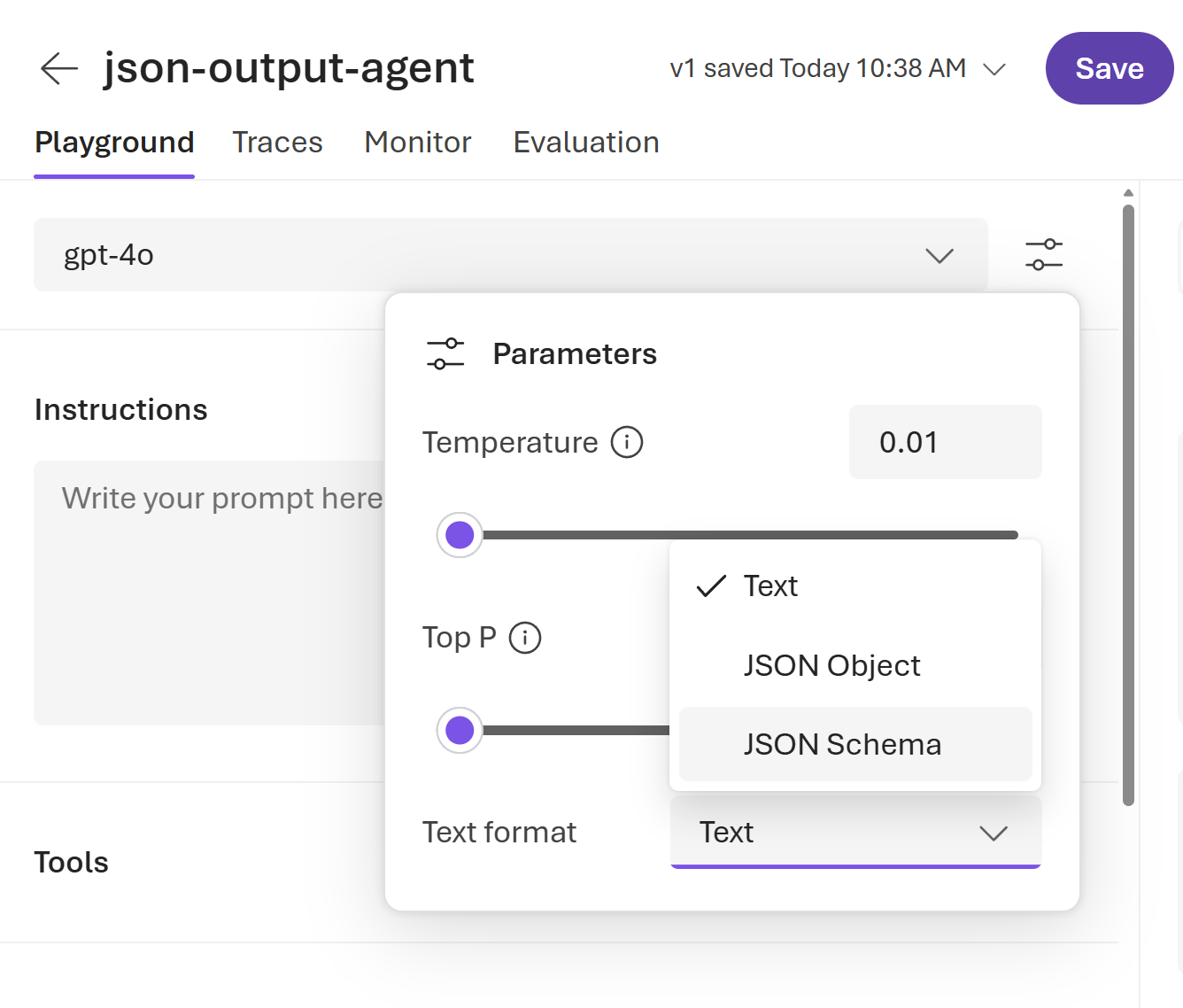
Aracıyı çıkışı JSON şeması olarak gönderecek şekilde yapılandırın:
- Ayrıntılar'ı seçin.
- Parametre simgesini seçin.
- Metin biçimi için JSON Şeması'nı seçin.
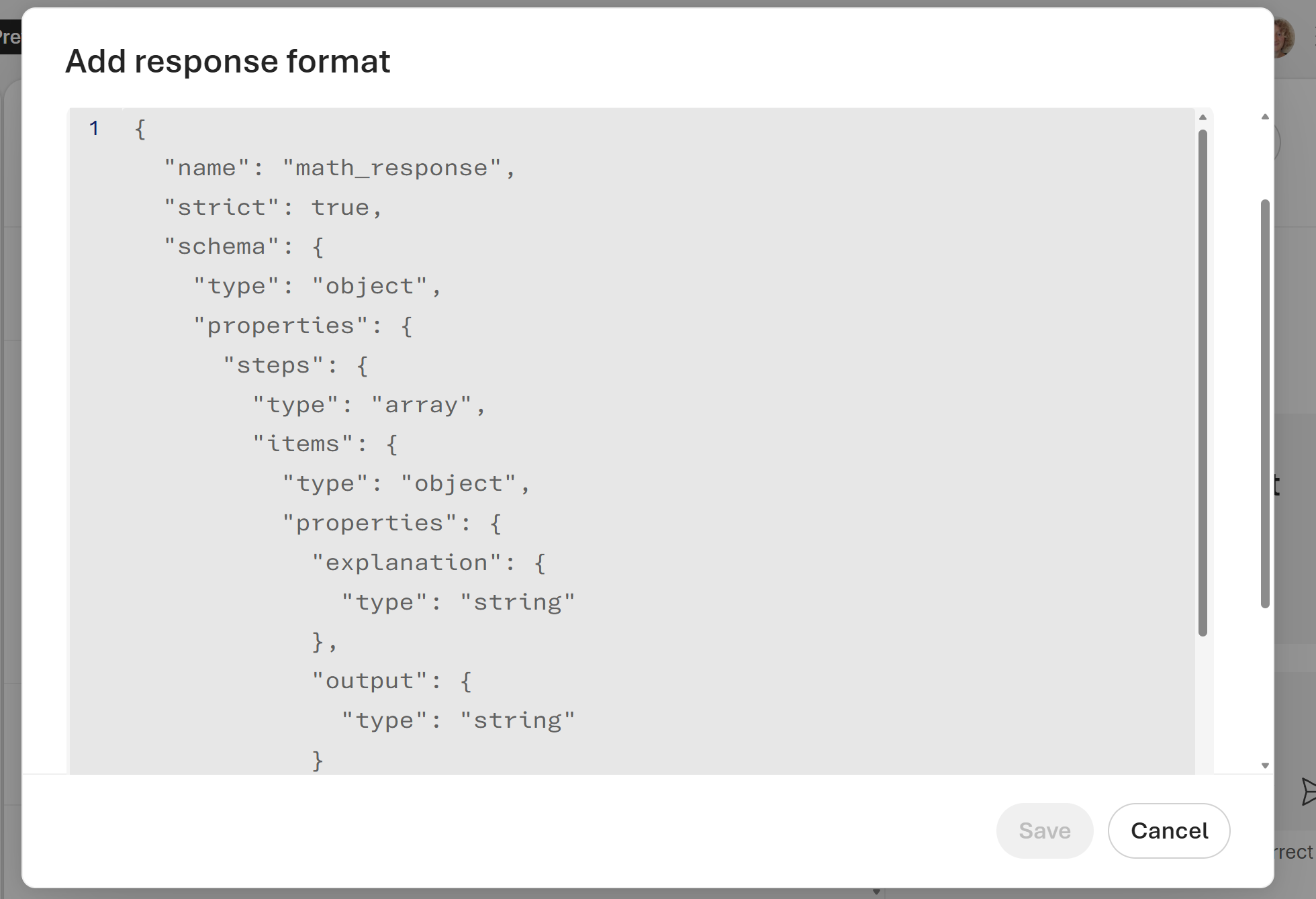
İstediğiniz JSON şemasını kopyalayın ve Yanıt biçimi ekle penceresine yapıştırın. Aşağıdaki ekran görüntüsünde matematik örneği gösterilmektedir. Kaydet'i seçin.
Önemli
JSON şemalarına, istemlerine veya kaydedilmiş iş akışı değişkenlerine gizli diziler (parolalar, anahtarlar, belirteçler) eklemeyin.
{
  "name": "math_response",
  "schema": {
    "type": "object",
    "properties": {
      "steps": {
        "type": "array",
        "items": {
          "type": "object",
          "properties": {
            "explanation": {
              "type": "string"
            },
            "output": {
              "type": "string"
            }
          },
          "required": [
            "explanation",
            "output"
          ],
          "additionalProperties": false
        }
      },
      "final_answer": {
        "type": "string"
      }
    },
    "additionalProperties": false,
    "required": [
      "steps",
      "final_answer"
    ]
  },
  "strict": true
}
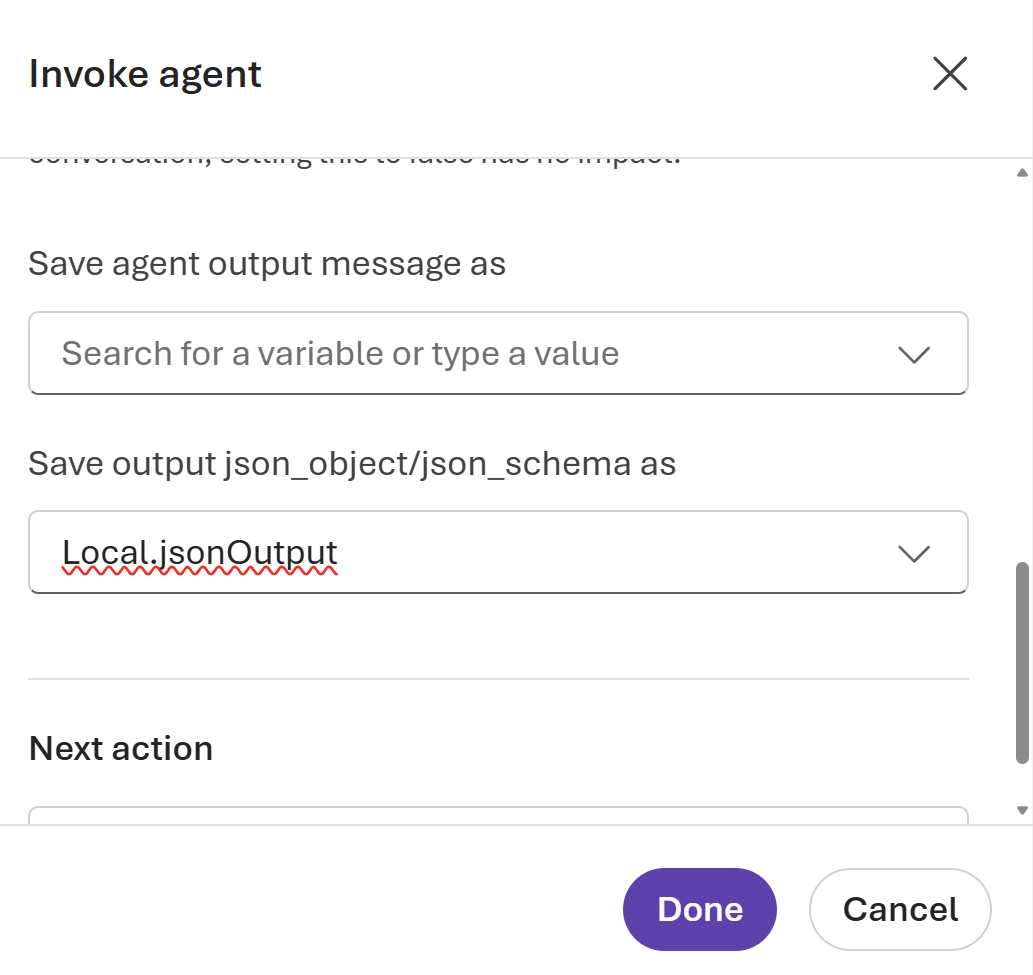
Eylem ayarları'nı seçin. Ardından Çıkışı json_object/json_schema olarak kaydet seçin.
Yeni değişken oluştur'u seçin. Bir değişken adı seçin ve ardından Bitti'yi seçin.
Microsoft Foundry iş akışında yeni değişken oluşturma seçeneklerini gösteren
Ek özellikleri yapılandırma
YAML görselleştiricisi görünümü: İş akışını YAML dosyası olarak depolamak için YAML Görselleştirici Görünümü geçiş düğmesini Açık olarak ayarlayın. Görselleştiricide veya YAML görünümünde düzenleyin. Kaydetme, tam sürüm geçmişine sahip yeni bir sürüm oluşturur.
Görselleştirici ve YAML düzenlenebilir. YAML dosyasındaki değişiklikler görselleştiricide hemen görünür.
Sürüm Oluşturma: Her kaydetme yeni, değiştirilemez bir sürüm oluşturur. Sürüm geçmişini görüntülemek veya eski sürümleri silmek için Kaydet düğmesinin sol tarafındaki Sürüm açılan listesini açın.
Notlar: Ek bağlam için iş akışı görselleştiricisine not ekleyin. Görselleştiricinin sol üst köşesinde Not ekle'yi seçin.
Power Fx ile ifade oluşturma
Power Fx, Excel benzeri formüller kullanan düşük kodlu bir dildir. Aracılarınızın verileri işlemesine olanak tanıyan karmaşık mantık oluşturmak için Power Fx'i kullanın. Örneğin, Power Fx formülü değişken bir değer ayarlayabilir, bir dizeyi ayrıştırabilir veya bir koşulu değerlendirebilir. Daha fazla bilgi için bkz. Power Fx'e genel bakış ve formül başvurusu.
Formülde değişkenleri kullanma
Power Fx formülünde değişken kullanmak için, değişkenin kapsamını belirtmek için adına bir ön ek eklemeniz gerekir:
- Sistem değişkenleri için
System. - Yerel değişkenler için
Local.
Sistem değişkenleri şunlardır:
| Adı | Açıklama |
|---|---|
Activity |
Geçerli etkinlik hakkında bilgi |
Bot |
Aracı hakkında bilgi |
Conversation |
Geçerli konuşma hakkında bilgi |
Conversation.Id |
Geçerli konuşmanın benzersiz kimliği |
Conversation.LocalTimeZone |
Kullanıcının IANA Saat Dilimi Veritabanı biçimindeki saat dilimi |
Conversation.LocalTimeZoneOffset |
Geçerli yerel saat dilimi için UTC'den saat uzaklığı |
Conversation.InTestMode |
Konuşmanın test tuvalinde gerçekleşip gerçekleşmediğini gösteren Boole bayrağı |
ConversationId |
Geçerli konuşmanın benzersiz kimliği |
InternalId |
Sistem için iç tanımlayıcı |
LastMessage |
Kullanıcının gönderdiği önceki ileti hakkında bilgi |
LastMessage.Id |
Kullanıcının gönderdiği önceki iletinin kimliği |
LastMessage.Text |
Kullanıcının gönderdiği önceki ileti |
LastMessageId |
Kullanıcının gönderdiği önceki iletinin kimliği |
LastMessageText |
Kullanıcının gönderdiği önceki ileti |
Recognizer |
Amaç tanıma ve tetikleme iletisi hakkında bilgi |
User |
Şu anda temsilcisiyle konuşan kullanıcı hakkında bilgi |
User.Language |
Konuşma başına kullanıcı dil yerel ayarı |
UserLanguage |
Konuşma başına kullanıcı dil yerel ayarı |
Formülde sabit değerleri kullanma
Power Fx formülünde değişkenleri kullanmanın yanı sıra sabit değerler de girebilirsiniz. Formülde değişmez değer kullanmak için, formülü türüne karşılık gelen biçimde girmeniz gerekir.
Aşağıdaki tabloda veri türleri ve karşılık gelen değişmez değerlerin biçimi listelenmiştir:
| Türü | Biçim örnekleri |
|---|---|
| Dize |
"hi", "hello world!", "copilot" |
| Boolean | Yalnızca true veya false |
| Numara |
1, 532, 5.258,-9201 |
| Kayıt ve tablo |
[1], [45, 8, 2], ["cats", "dogs"], , { id: 1 }, { message: "hello" }, { name: "John", info: { age: 25, weight: 175 } } |
| Tarih ve saat |
Time(5,0,23), Date(2022,5,24), DateTimeValue("May 10, 2022 5:00:00 PM") |
| Seçim | Desteklenmiyor |
| Boş | Sadece Blank() |
Yaygın Power Fx formülleri
Aşağıdaki tabloda, her veri türüyle kullanabileceğiniz Power Fx formülleri listelenir.
Power Fx ile değişken ayarlama
Bu örnek, bir müşterinin adını büyük harflerle depolamayı ve çıkışını yapmayı gösterir:
bir iş akışı oluşturun ve Soru sorun düğümü ekleyin.
Görüntülenen bölmedeki Soru sor kutusuna Adınız nedir? veya başka bir ileti girin. Kullanıcı yanıtını farklı kaydet kutusuna bir değişken adı girin; örneğin,
Var01. Ardından Bitti'yi seçin.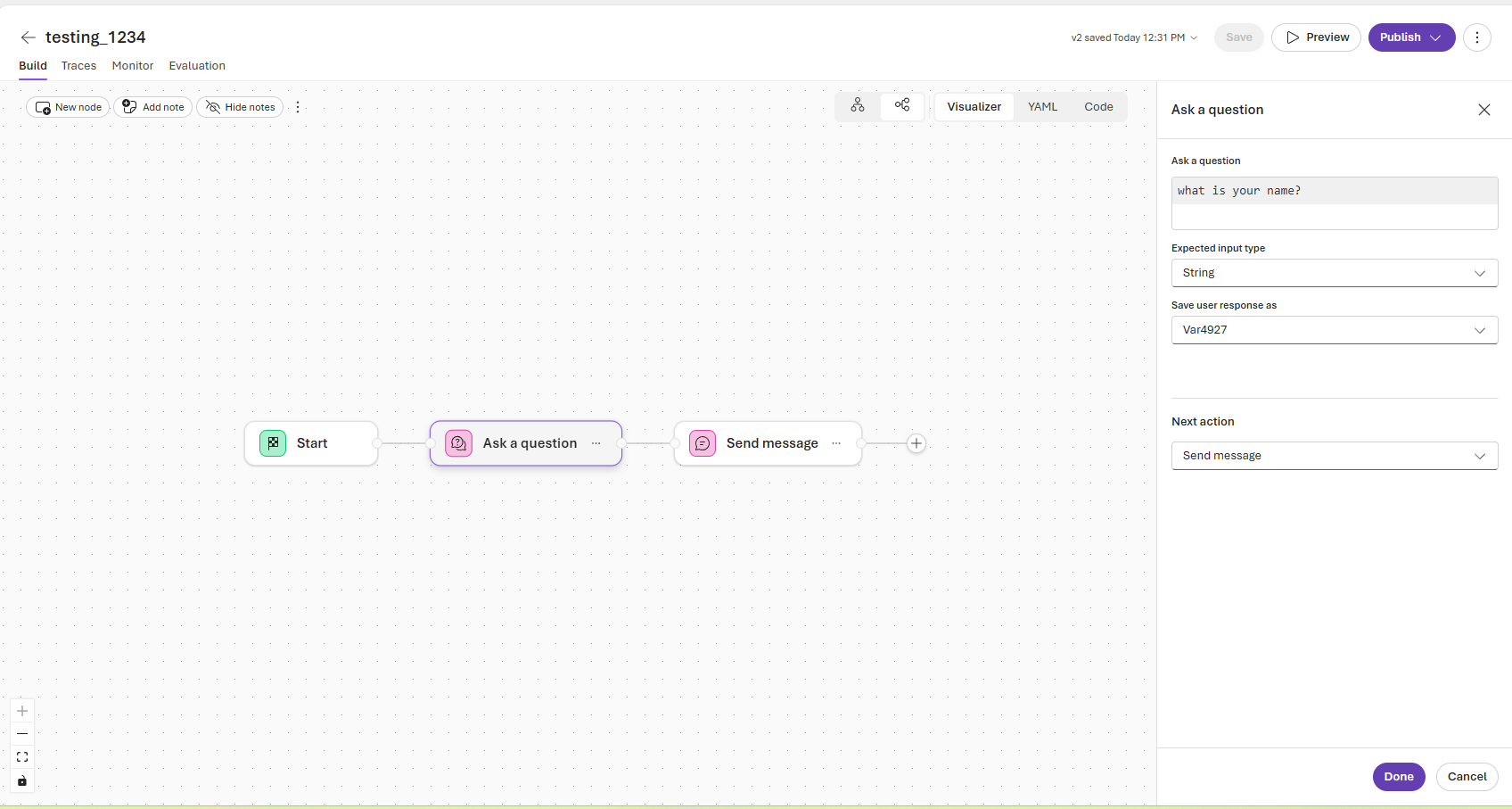
İleti gönder eylemi ekleyin. Görüntülenen bölmede, Gönderilecek ileti alanına girin
{Upper(Local.Var01)}. Ardından Bitti'yi seçin.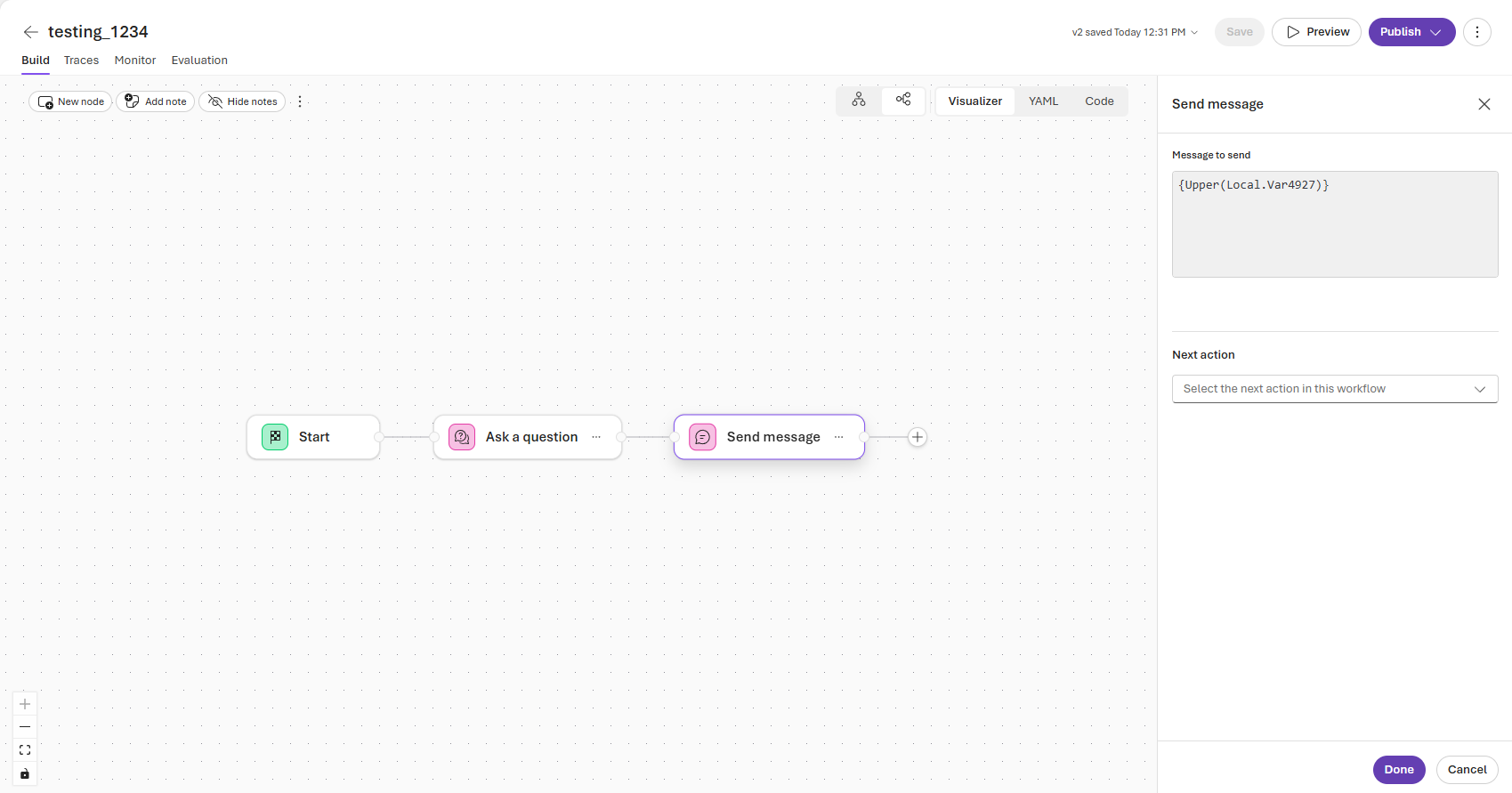
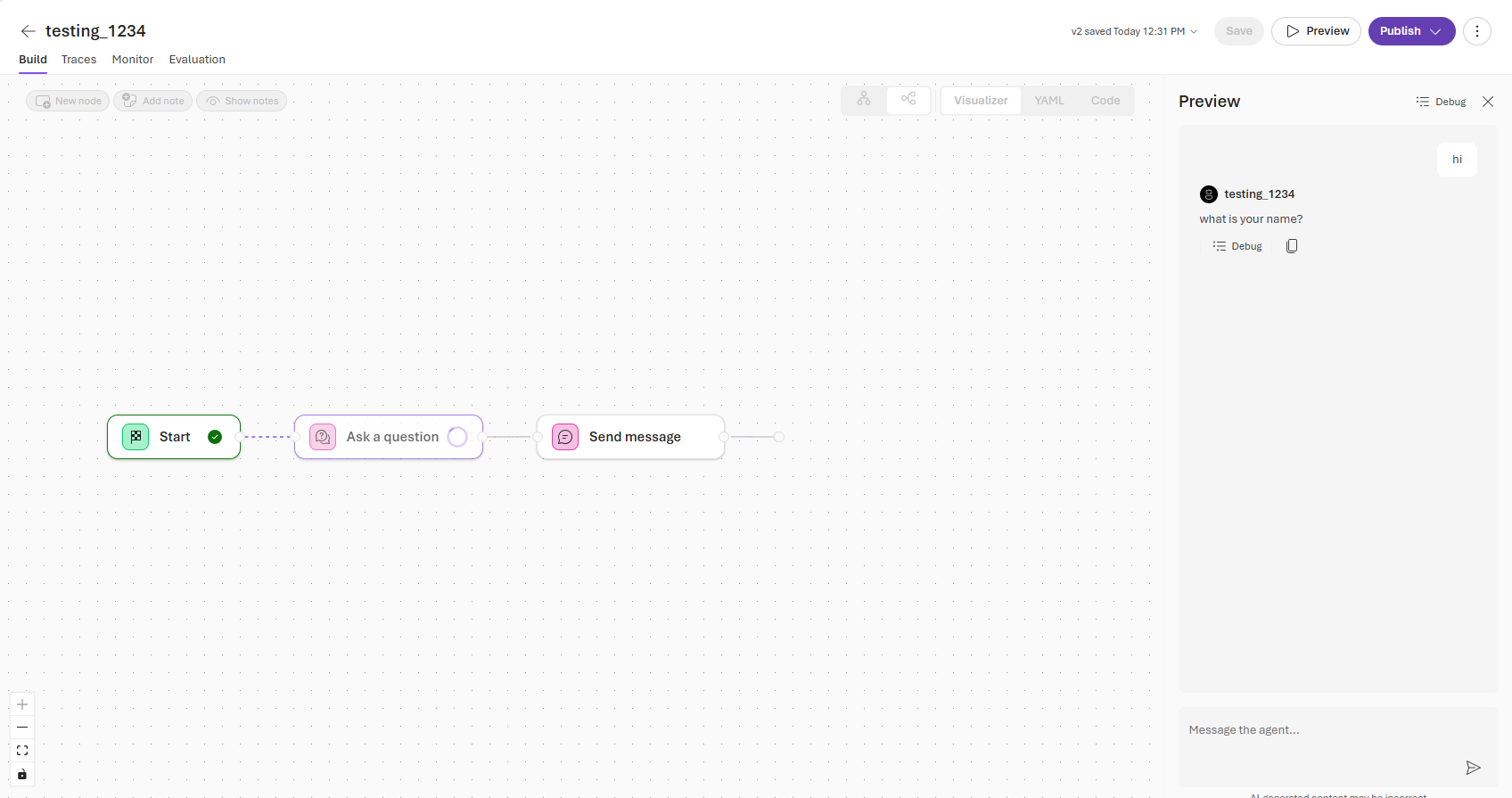
Önizleme'yi seçin.
Önizleme bölmesinde, iş akışını çağırmak için aracıya bir ileti gönderin.
Power Fx ile if/else akışları oluşturma
Bu örnekte, if/else akışı ekleme ve sistem değişkenleriyle koşul oluşturma işlemleri gösterilmektedir.
bir iş akışı oluşturun ve Soru sorun düğümü ekleyin.
Simgeyi + seçin ve bir if/else akışı ekleyin.
Her if/else dalı için bir koşul deyimi oluşturmak için
System.kutusuna yazın.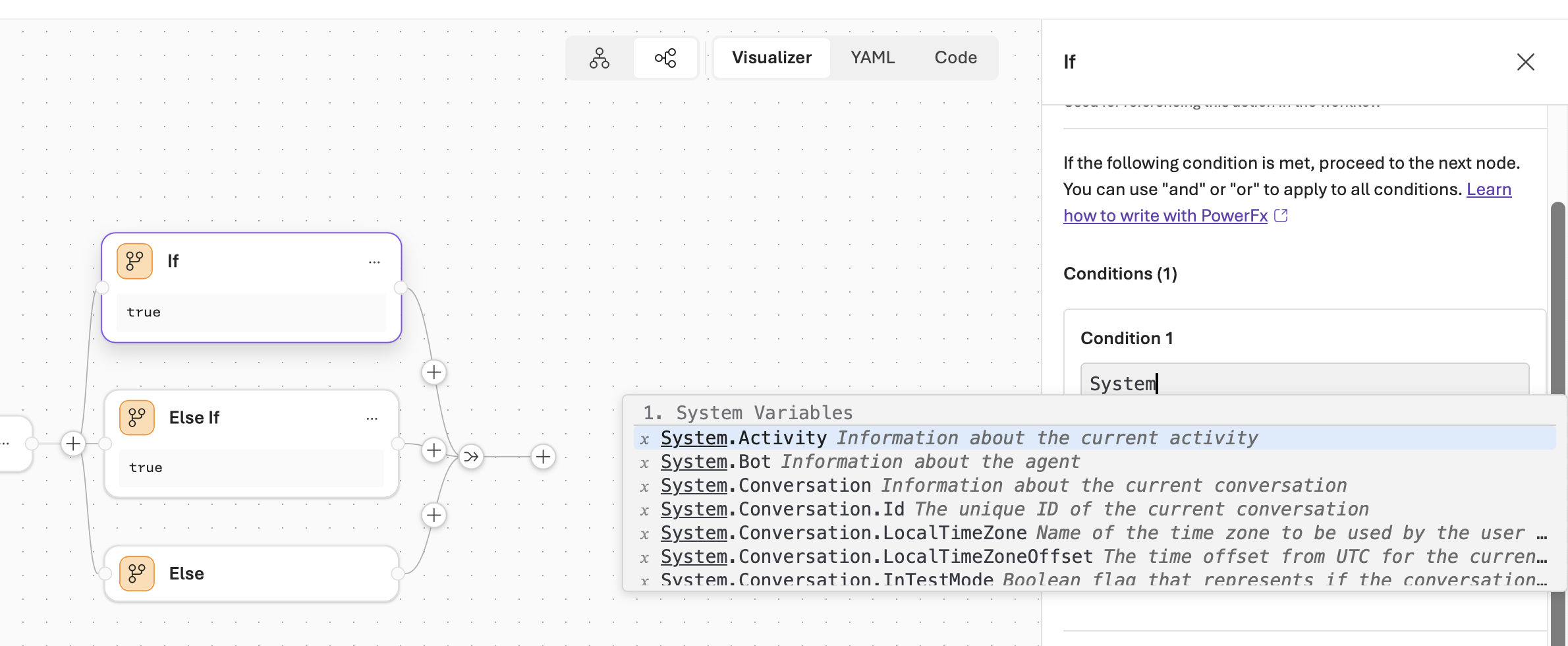
İş akışındaki sonraki adım için bir Sonraki Eylem'i seçin.
Bitti'yi seçin. İş akışınızı kaydetmek için Kaydet'i seçin.
Sorun giderme
| Sorunu | Çözüm |
|---|---|
| İş akışları seçeneği görünmüyor veya iş akışlarını oluşturamıyor/düzenleyemez | Projenizde Katkıda Bulunan rolüne veya daha üst bir role sahip olduğunuzu onaylayın. Bkz. Foundry'deki Azure rol tabanlı erişim denetimi (RBAC). |
| Değişiklikler düzenlendikten sonra görünmüyor | Görselleştiricide Kaydet'i seçin. Dökümhane değişiklikleri otomatik olarak kaydetmez. |
| İş akışının çalıştırılması beklenmeyen bir çıktı üretir | Her temsilci düğümüne atanmış bir temsilci bulunduğunu doğrulayın. Kaydedilen çıkışların (JSON şeması) geçerli olup olmadığını denetleyin. |
| Power Fx formül hatası: "Ad geçerli değil" | Doğru kapsam ön ekini ekleyin. Sistem değişkenleri ve System. yerel değişkenler için kullanınLocal.. |
| Power Fx formül hatası: "Tür eşleşme hatası" | Değişken türünün beklenen girişle eşleştiğinden emin olun. Veya gerekirse gibi Text()Value() dönüştürme işlevlerini kullanın. |
| İş akışı zaman aşımına uğradı | Karmaşık iş akışlarını daha küçük segmentlere ayırın. Dış hizmetlerin beklenen zaman çerçeveleri içinde yanıt verdiğini denetleyin. |
Kaynakları temizleme
Bir iş akışını silmek için artık ihtiyacınız yok:
- İş akışını Dökümhane portalında açın.
- Kaydet düğmesinin sol tarafındaki Sürüm açılan listesini seçin.
- Kaldırmak istediğiniz sürüm için Sil'i seçin.
Geçiş kılavuzu
Dökümhane, iş akışı yazma işlemini kod öncelikli bir modele taşıyor. Görsel iş akışları bir özellik olarak kaybolmuyor. Görsel olarak oluşturduğunuz düzenleme düzenlerinin (sıralı ve grup sohbeti koordinasyonu, dallanma mantığı ve döngüdeki insan adımlarının) tümü kod ve yapılandırma açısından ifade edilebilir olduğundan geçiş yaparken bunları saklarsınız. 1 Aralık 2026'nın ardından görsel tasarımcı ve portal içi iş akışı yürütme desteklenmez, ancak Barındırılan aracı olarak dağıttığınızda Foundry YAML tabanlı iş akışı tanımlarını çalıştırmaya devam eder.
Oluşturmak istediğiniz yolla eşleşen yolu seçin. Çoğu ekip Microsoft Agent Framework ile başlamalıdır.
| Eğer istersen... | Geçiş yapın | En iyi kullanım alanları |
|---|---|---|
| Orkestrasyon mantığınızı desteklenen, kod odaklı bir çalışma zamanında tutun | Microsoft Aracısı Çerçevesi | Günümüzdeki iş akışlarına en yakın eşleşmeyi isteyen, YAML veya kodla çalışmaya alışkın ekipler |
| Tamamen görsel, düşük kodlu bir tasarım aracını kullanmaya devam edin | Azure Logic Apps | Belirlenmci adımları yapay zeka mantığıyla bir araya getiren iş süreci otomasyonu |
| Resmi bir iş akışı olmadan bir aracıyı diğerine bağlama | Ajandan ajana (A2A) | İki ajan arasındaki hafif devirler |
Geçirmeden önce: iş akışı tanımınızı dışarı aktarma
İş akışınızın YAML tanımı, aşağıdaki yollardan herhangi birine taşıdığınız taşınabilir yapıttır. Tasarımcı kullanımdan kaldırılmadan önce bunu kaydedin:
- İş akışınızı Foundry iş akışı tasarımcısında açın.
- Tüm yapılandırmayı görmek için YAML görünümüne geçin.
- YENI ortamınızda yeniden kullanabilmek için YAML dosyasını kopyalayın veya dışarı aktarın.
Visual Studio Code için Microsoft Foundry Toolkit'teki Aracı Denetçisi, geçişi doğrularken yerel bir iş akışını test etmenize yardımcı olur. Desteklenen Agent Framework geliştirme sunucuları, iş akışı görselleştirmesi ve kaynak gezintisi için gereken tanılamaları sağlar. Kurulum ve sınırlamalar için bkz. İş akışlarını ve kaynak kodunu inceleme. Çalıştırmalar arasında kaydedilen span'leri karşılaştırmak için yerel izlemeyi yapılandırın.
Seçenek 1: Microsoft Agent Framework (önerilir)
çoğu iş akışı için Microsoft Agent Framework kullanın. Görsel olarak oluşturduğunuz orkestrasyon, bildirimsel YAML veya kod öncelikli geliştirme yoluyla aynı desenleri destekleyen Agent Framework ile doğrudan eşleşir. Çoğu durumda, dışarı aktarılan iş akışı YAML'nizi bir Agent Framework projesine getirebilir ve en az değişiklikle çalıştırabilirsiniz. Ardından, portal yerine Visual Studio Code’da çalışmaya devam edin. İş akışları artık ayrı bir ajan türü olmadığından, onu barındırılan bir ajan olarak dağıtarak çalıştırırsınız; bu, diğer kod tabanlı ajanlarınızı da barındıran aynı yönetilen çalışma zamanıdır.
- İş akışları oluşturma ve çalıştırma: Microsoft Agent Framework iş akışları
- Dışarı aktarılan YAML'nizi bildirim temelli iş akışlarıyla yeniden kullanma: Bildirim temelli iş akışlarına genel bakış
- Foundry'ye Foundry tarafından barındırılan bir aracı olarak dağıtın: Foundry tarafından barındırılan aracılar
Seçenek 2: Azure Logic Apps
İş akışlarını kullanmanızın başlıca nedeni görsel bir tasarımcıysa, Azure Logic Apps size orkestrasyon için tam özellikli, düşük kodlu bir çalışma alanı sunar ve Foundry ajanlarını adım olarak çağırabilir. Azure Logic Apps, önceden oluşturulmuş yerleşik eylemler, API’ler ve MCP sunucuları dahil olmak üzere belirleyici adımları, aynı çalıştırma içinde Foundry aracılarının olasılıksal akıl yürütmesiyle birleştirmenize olanak tanır. Ajanları sıfırdan yeniden oluşturmak yerine kademeli olarak benimseyebilir ve mevcut süreçlerinizi zenginleştirebilirsiniz.
- Görsel tasarımcıyla otomatik iş akışları oluşturma: Azure Logic Apps genel bakış
- Bir iş akışından Foundry ajanlarını çağırma ve orkestre etme: Azure Logic Apps’te iş akışlarını kullanarak Foundry ajanlarını otomatikleştirme
3. Seçenek: Aracıları doğrudan A2A ile bağlama
Bir aracının yalnızca başka bir aracı çağırması gereken, resmî ve çok adımlı bir iş akışı gerektirmeyen hafif senaryolarda, bir aracıyı aracıdan aracıya (A2A) uç noktası olarak sunun ve doğrudan çağırın. Bu yaklaşım, bir görevi uzmanlaşmış bir aracıya devrederken çağıran aracının kontrolü elinde tutmasını sağlar. Daha fazla bilgi için bkz. Foundry aracısında gelen A2A uç noktasını etkinleştirme.