Not
Bu sayfaya erişim yetkilendirme gerektiriyor. Oturum açmayı veya dizinleri değiştirmeyi deneyebilirsiniz.
Bu sayfaya erişim yetkilendirme gerektiriyor. Dizinleri değiştirmeyi deneyebilirsiniz.
Bu hızlı başlangıçta Azure Batch'te bir Microsoft Planetary Computer Pro GeoCatalog kaynağını kullanarak jeo-uzamsal verileri uygun ölçekte işlemeyi öğreneceksiniz.
Azure Batch, büyük ölçekli paralel ve yüksek performanslı bilgi işlem (HPC) iş yüklerini çalıştırmanızı sağlayan bulut tabanlı bir iş zamanlama hizmetidir. Azure Batch'i Microsoft Planet Computer Pro ile birleştirerek şunları yapabilirsiniz:
- Birden çok işlem düğümü arasında büyük hacimli jeo-uzamsal verileri paralel olarak işleme
- Yönetilen kimlikleri kullanarak GeoCatalog API'leri için güvenli bir şekilde kimlik doğrulaması yapın
- İş yükü taleplerine göre işleme gücünü artırma veya azaltma ölçeği
- Altyapıyı yönetmeden jeo-uzamsal veri işlem hatlarını otomatikleştirme
Bu hızlı başlangıçta kullanıcı tarafından atanan yönetilen kimliğe sahip bir Batch havuzu ayarlama, GeoCatalog'unuza erişim izinlerini yapılandırma ve STAC API'sini sorgulayan işleri çalıştırma işlemleri gösterilmektedir.
Tavsiye
Microsoft Planet Computer Pro ile uygulama geliştirme seçeneklerine genel bakış için bkz. Verilerinizle uygulama bağlama ve derleme.
Önkoşullar
Başlamadan önce, bu hızlı başlangıcı tamamlamak için aşağıdaki gereksinimleri karşıladığınızdan emin olun:
- Aktif bir aboneliğe sahip bir Azure hesabı. Ücretsiz hesap oluştur bağlantısını kullanın.
- Microsoft Planetary Computer Pro GeoCatalog kaynağı.
Aşağıdaki araçların yüklü olduğu bir Linux makinesi:
- Azure CLI
-
perlpaket.
Batch hesabı oluştur.
Kaynak grubu oluşturma:
az group create \
    --name spatiobatchdemo \
    --location uksouth
Depolama hesabı oluşturma:
az storage account create \
    --resource-group spatiobatchdemo \
    --name spatiobatchstorage \
    --location uksouth \
    --sku Standard_LRS
Storage Blob Data Contributor kullanıcısını geçerli depolama hesabına atayın:
az role assignment create \
    --role "Storage Blob Data Contributor" \
    --assignee $(az account show --query user.name -o tsv) \
    --scope $(az storage account show --name spatiobatchstorage --resource-group spatiobatchdemo --query id -o tsv)
Batch hesabı oluşturma:
az batch account create \
    --name spatiobatch \
    --storage-account spatiobatchstorage \
    --resource-group spatiobatchdemo \
    --location uksouth
Önemli
Bilgisayar düğümleri havuzu oluşturmak için yeterli kotanız olduğundan emin olun. Yeterli kotanız yoksa , Azure Batch kotaları ve sınırları belgelerindeki yönergeleri izleyerek bir artış isteyebilirsiniz.
Aşağıdaki komutu çalıştırarak yeni Batch hesabında oturum açın:
az batch account login \
    --name spatiobatch \
    --resource-group spatiobatchdemo \
    --shared-key-auth
Batch ile hesabınızın kimliğini doğruladıktan sonra, bu oturumdaki sonraki az batch komutlar oluşturduğunuz Batch hesabını kullanır.
Kullanıcı Tarafından Atanan Yönetilen Kimlik Oluşturma:
az identity create \
    --name spatiobatchidentity \
    --resource-group spatiobatchdemo
Azure portalını kullanarak işlem düğümleri havuzu oluşturun:
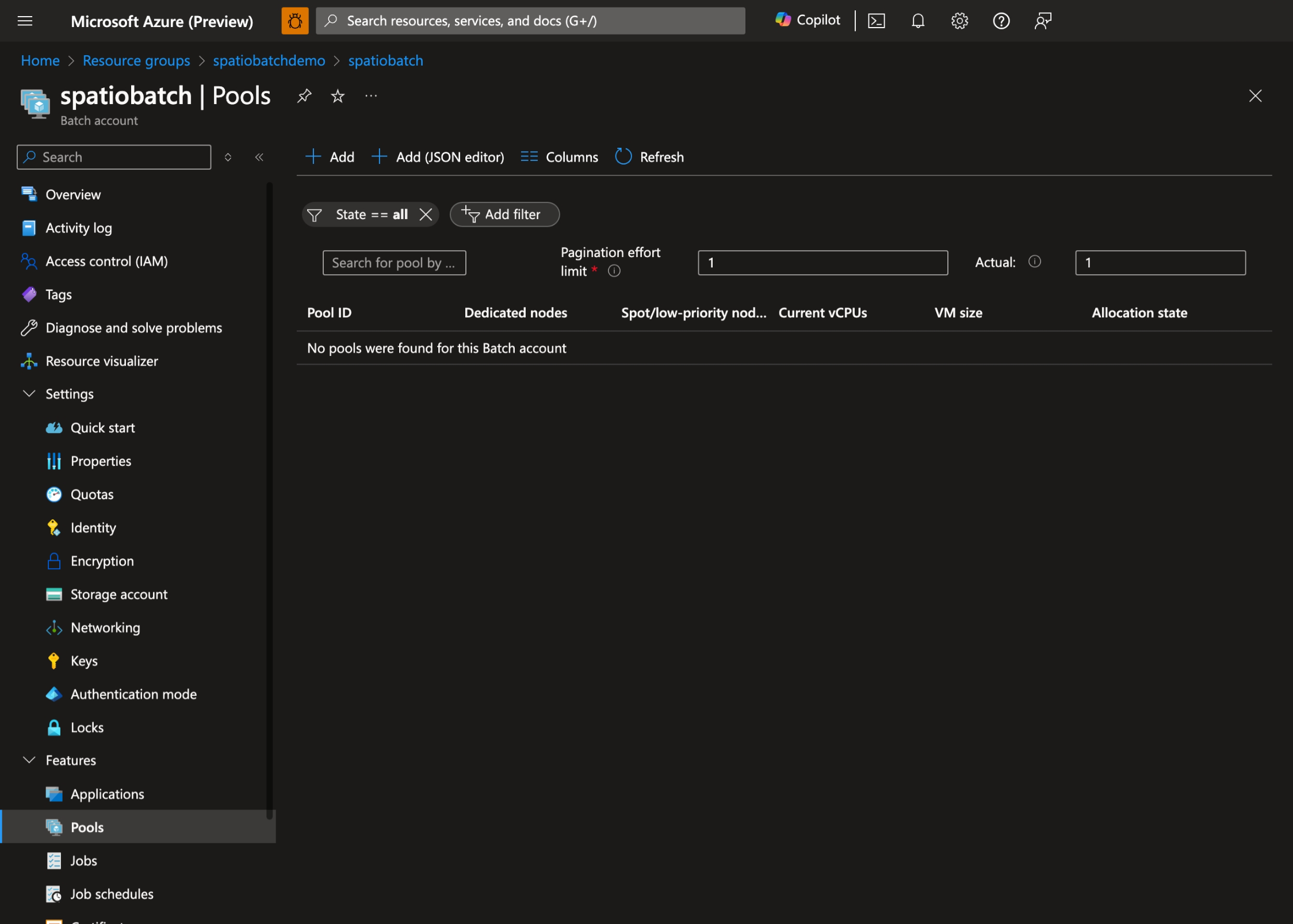
- Azure portalında Batch hesabınıza gidin ve Havuzlar: Havuz
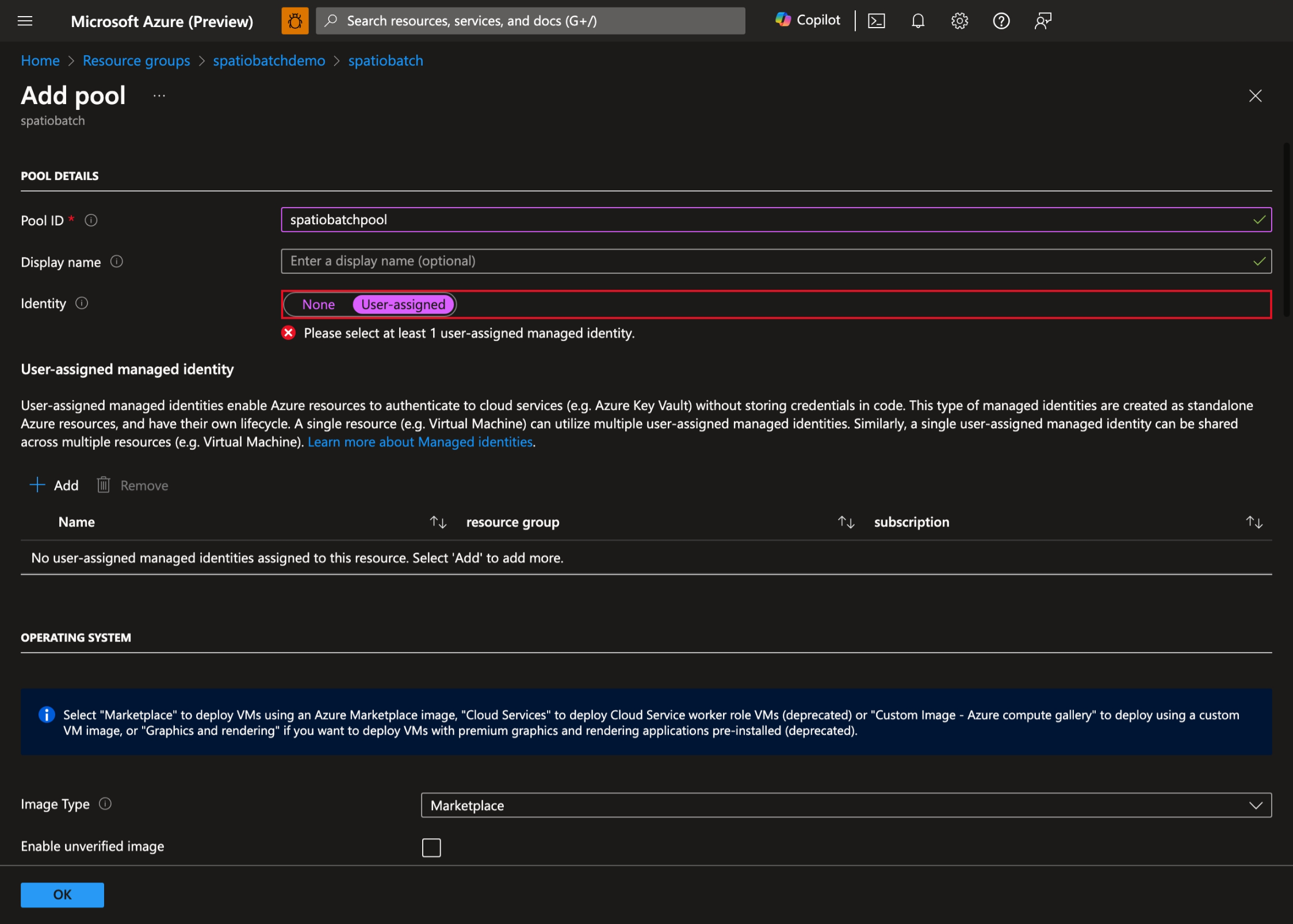
- Yeni bir havuz oluşturmak için + Ekle'yi seçin ve havuz kimliği olarak kullanıcı tarafından atanan'ı seçin:
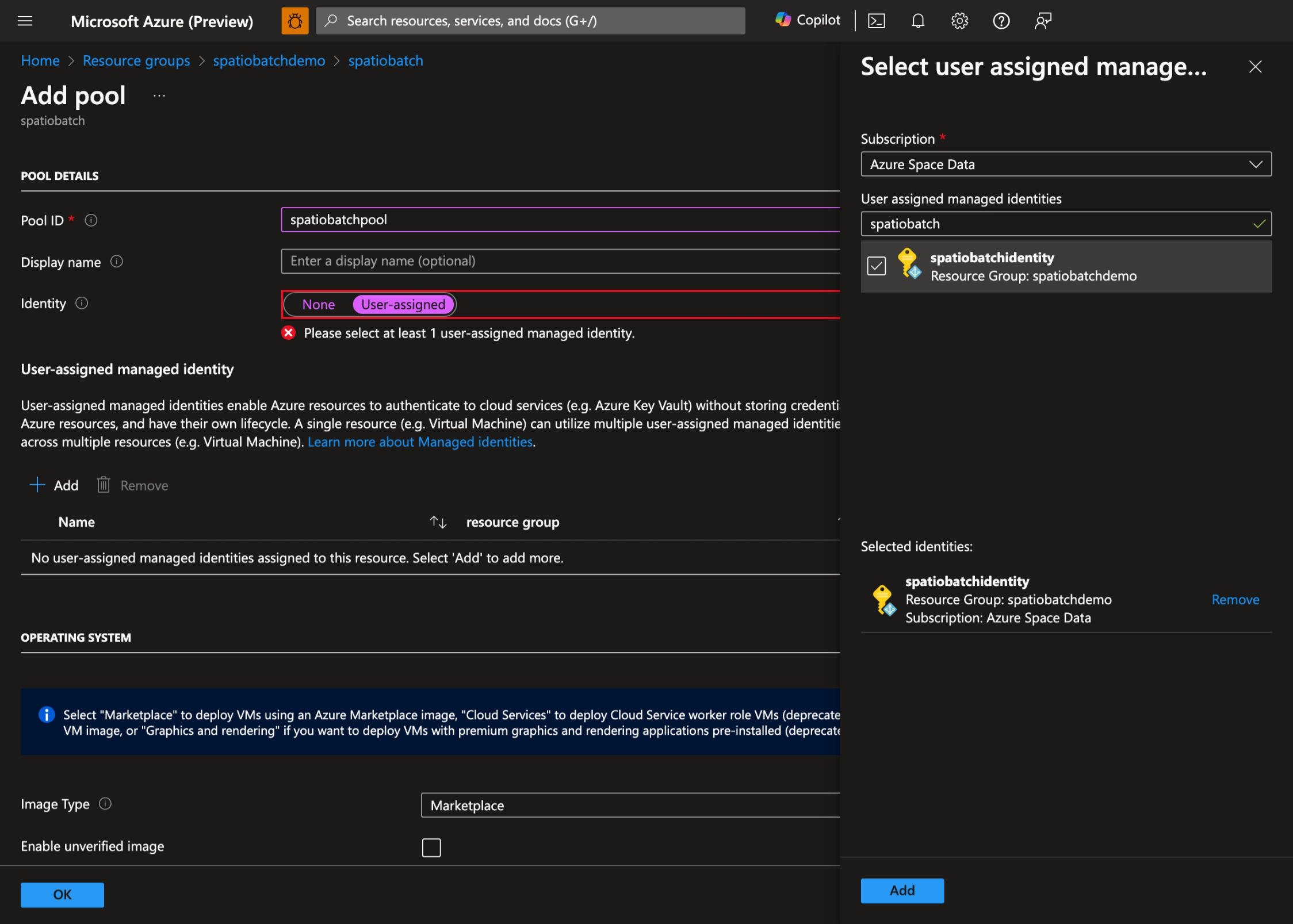
- Daha önce oluşturduğunuz Kullanıcı Tarafından Atanan Yönetilen Kimlik'i seçin:
- Tercih ettiğiniz işletim sistemini ve VM boyutunu seçin. Bu tanıtımda,
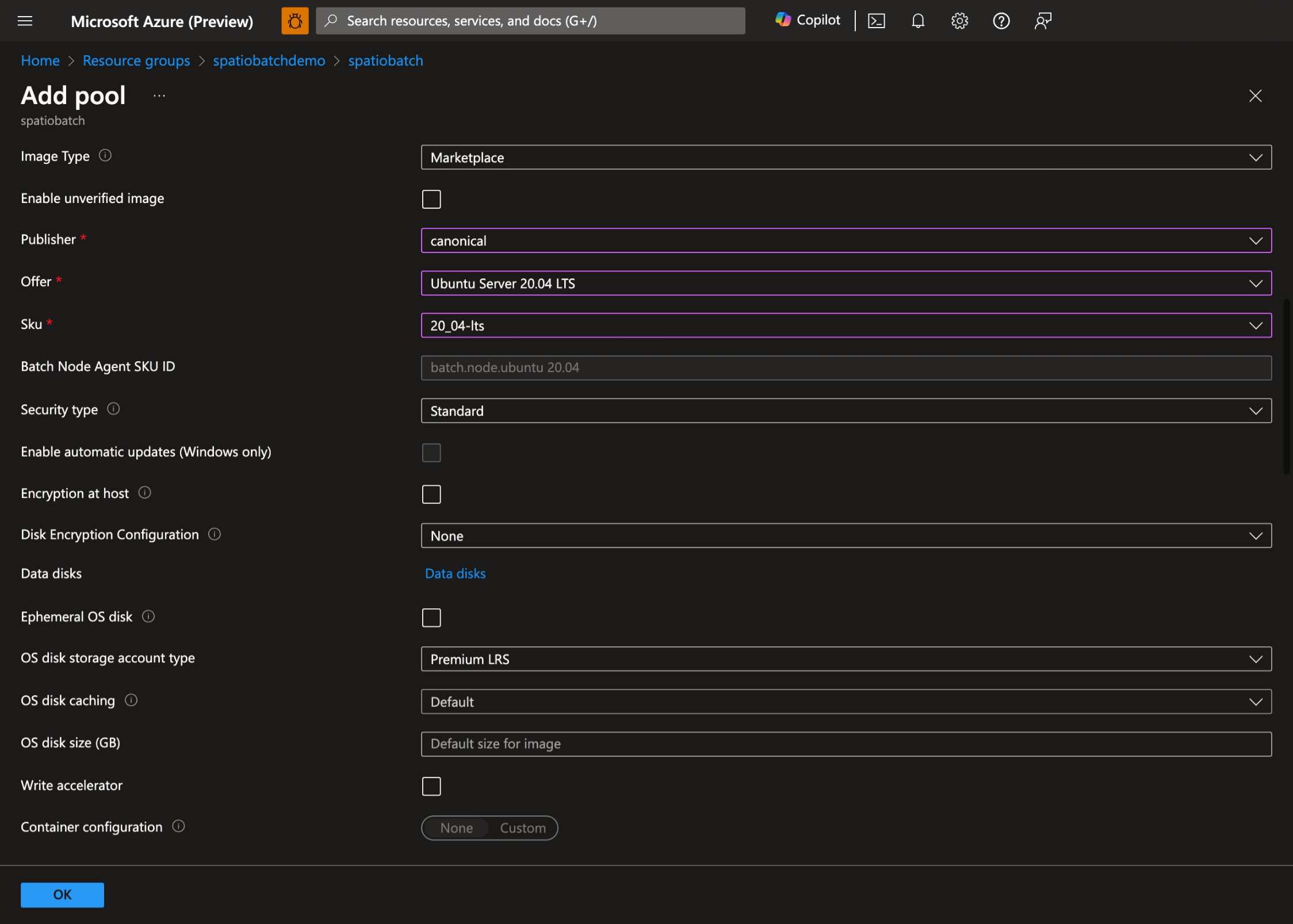 olan Ubuntu Server 20.04 LTS:'yi kullanacağız.
 -
Görevi Başlat'ı etkinleştirin, aşağıdaki Komut satırını ayarlayın:
bash -c "apt-get update && apt-get install jq python3-pip -y && curl -sL https://aka.ms/InstallAzureCLIDeb | bash"ve Yükseltme düzeyiniHavuz otomatik kullanıcısı olarak ayarlayın, Yönetici: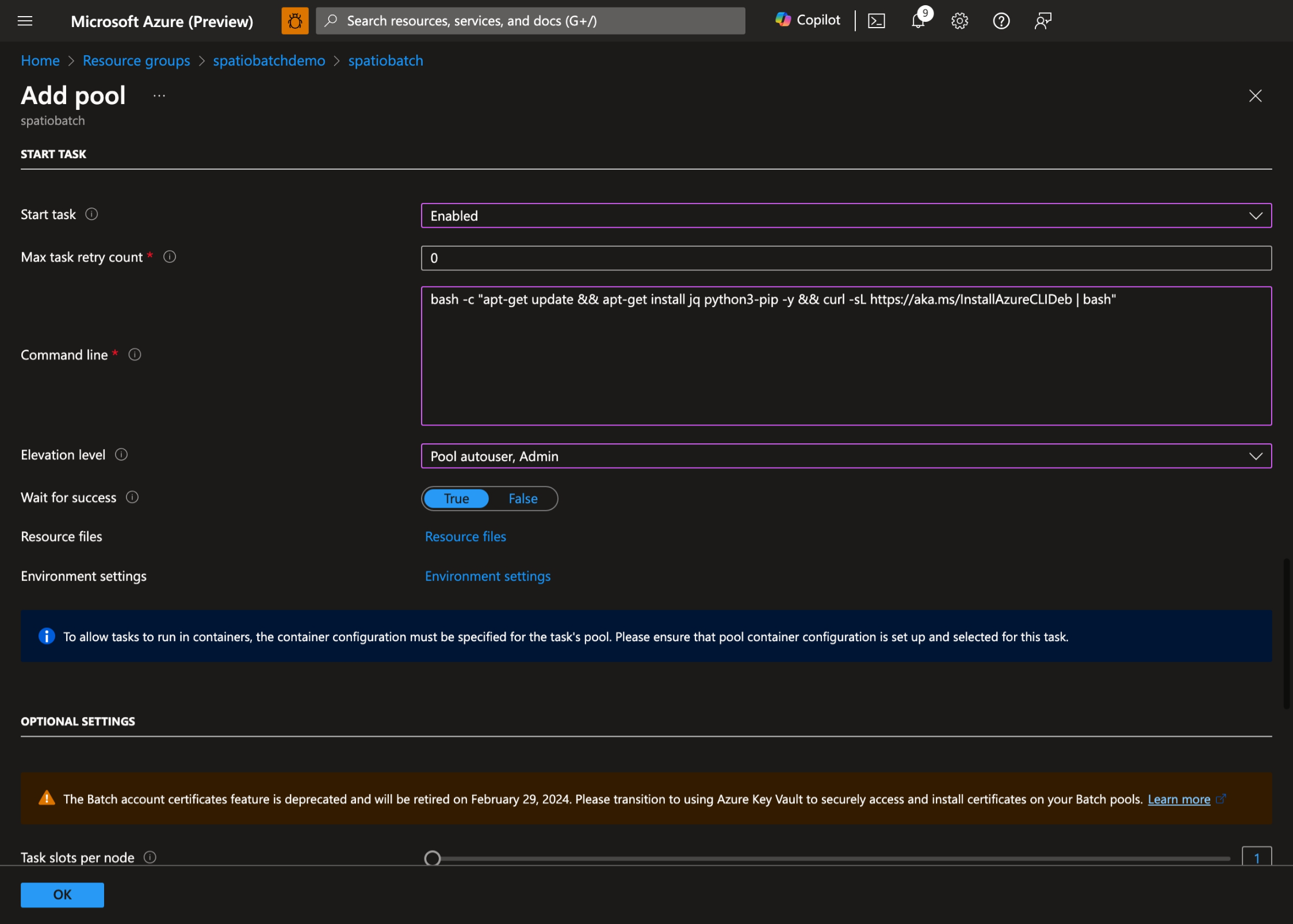
- Havuzu oluşturmak için Tamam'ı seçin.
 olan Ubuntu Server 20.04 LTS:'yi kullanacağız.
Yönetilen kimliğe izin atama
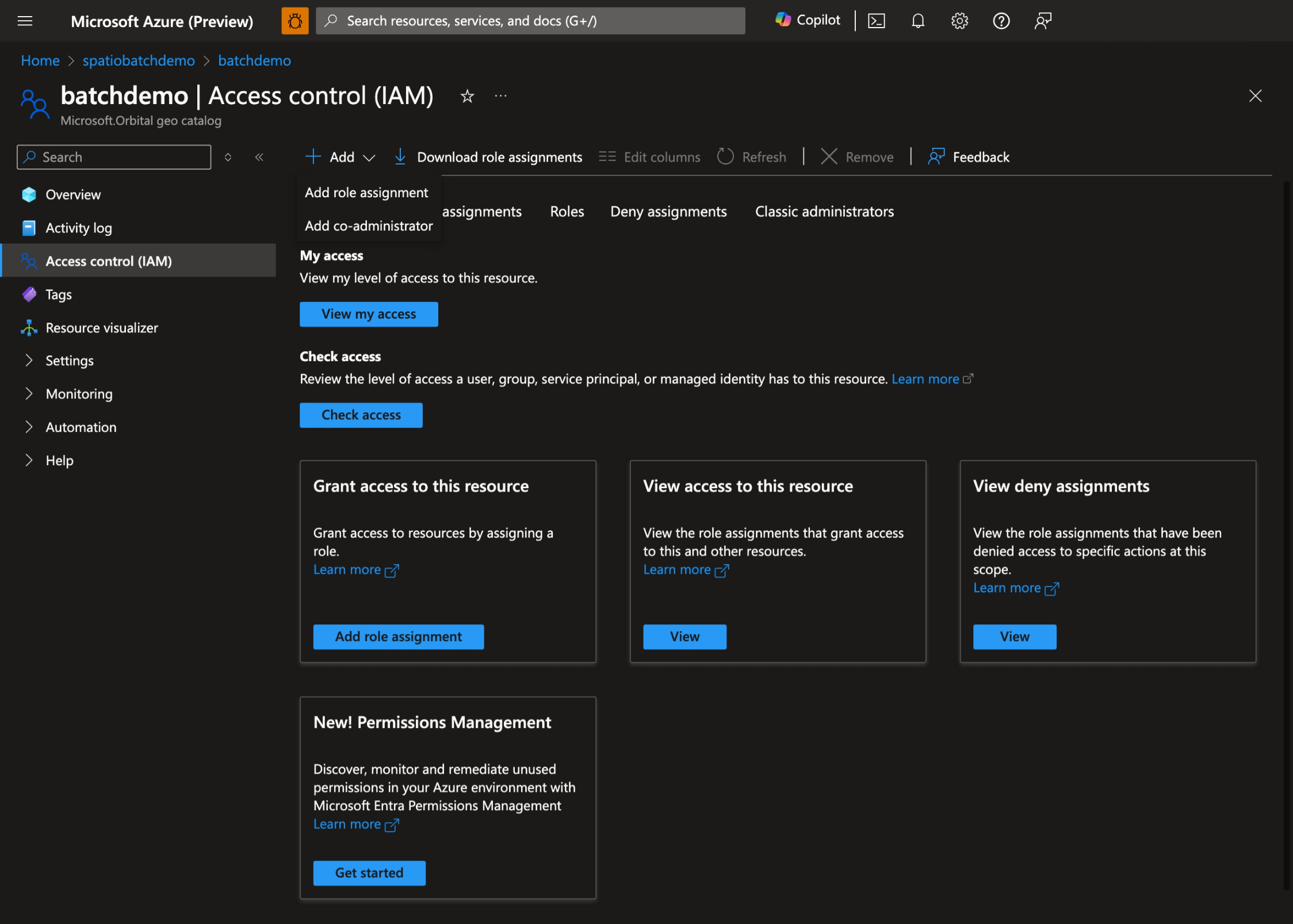
GeoCatalog'a yönetilen kimlik erişimi sağlamanız gerekir. GeoCatalog'unuza gidin, Erişim denetimi (IAM) seçeneğini belirleyin ve Rol ataması ekle'yi seçin:
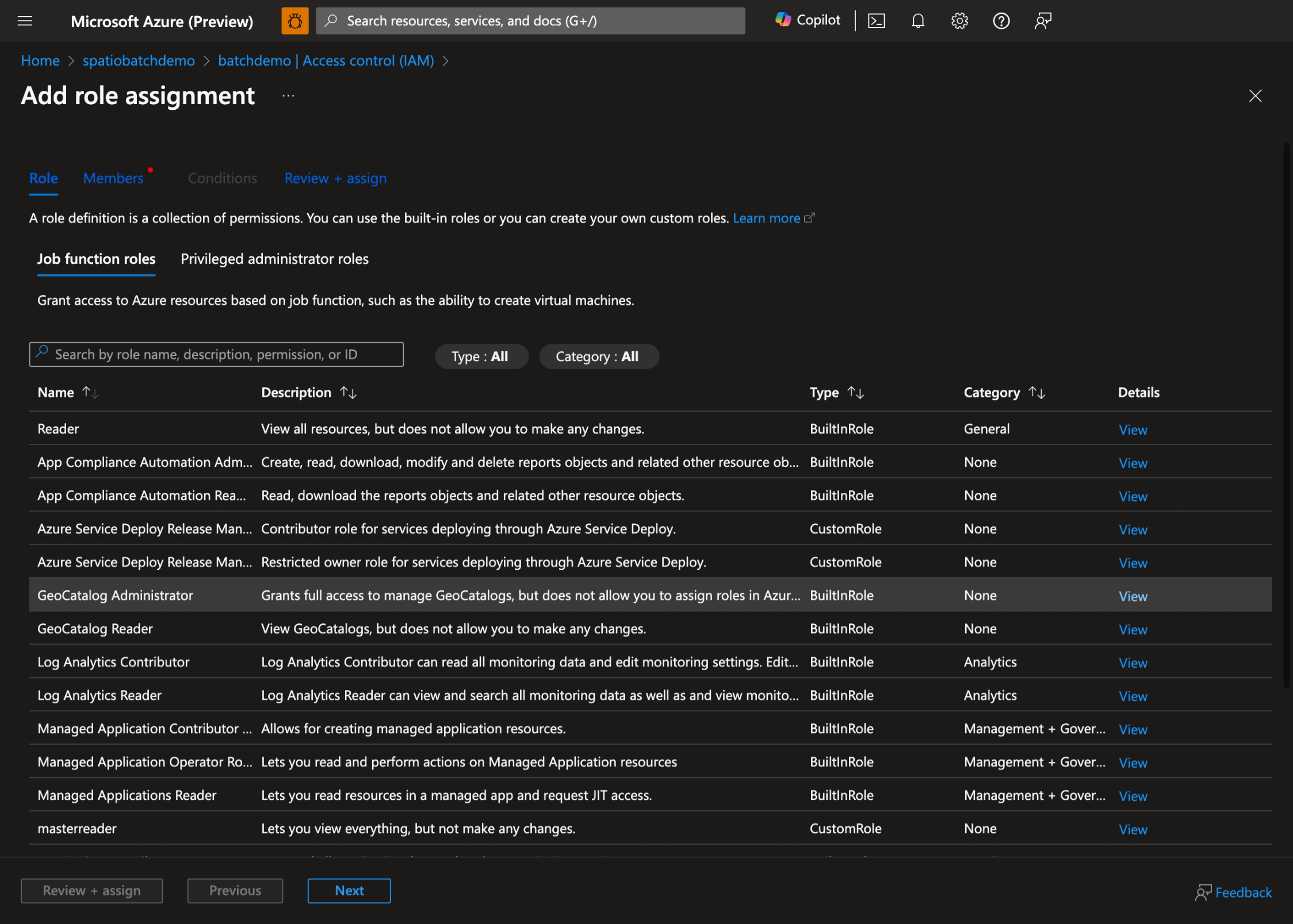
gereksinimlerinize GeoCatalog Administrator göre uygun rolü veya GeoCatalog Readeröğesini seçin ve İleri'yi seçin:
Oluşturduğunuz yönetilen kimliği seçin ve ardından Gözden geçir ve ata'yı seçin.
Batch işini hazırla
Depolama hesabında bir kapsayıcı oluşturun:
az storage container create \
    --name scripts \
    --account-name spatiobatchstorage
Betik dosyasını kapsayıcıya yükleyin.
az storage blob upload \
    --container-name scripts \
    --file src/task.py \
    --name task.py \
    --account-name spatiobatchstorage
Batch işlerini çalıştır
Bu hızlı başlangıçta iki örnek vardır: Python betiği ve Bash betiği. bunlardan birini kullanarak bir iş oluşturabilirsiniz.
Python script görevi
Python betik işini yürütmek için aşağıdaki komutları yürütebilirsiniz:
geocatalog_url="<geocatalog url>"
token_expiration=$(date -u -d "30 minutes" "+%Y-%m-%dT%H:%M:%SZ")
python_task_url=$(az storage blob generate-sas --account-name spatiobatchstorage --container-name scripts --name task.py --permissions r --expiry $token_expiration --auth-mode login --as-user --full-uri -o tsv)

cat src/pythonjob.json | perl -pe "s,##PYTHON_TASK_URL##,$python_task_url,g" | perl -pe "s,##GEOCATALOG_URL##,$geocatalog_url,g" | az batch job create --json-file /dev/stdin
Python işi aşağıdaki Python betiğini yürütür:
import json
from os import environ
import requests
from azure.identity import DefaultAzureCredential

MPCPRO_APP_ID = "https://geocatalog.spatio.azure.com"
credential = DefaultAzureCredential()
access_token = credential.get_token(f"{MPCPRO_APP_ID}/.default")

geocatalog_url = environ["GEOCATALOG_URL"]

response = requests.get(
    f"{geocatalog_url}/stac/collections",
    headers={"Authorization": "Bearer " + access_token.token},
    params={"api-version": "2026-04-15"},
)
print(json.dumps(response.json(), indent=2))
Yönetilen kimlikle kimlik doğrulaması yapmak için kullanır DefaultAzureCredential ve koleksiyonları GeoCatalog'dan alır. İşin sonuçlarını almak için aşağıdaki komutu yürütür:
az batch task file download \
    --job-id pythonjob1 \
    --task-id task1 \
    --file-path "stdout.txt" \
    --destination /dev/stdout
Bash işi
Bash betik işini yürütmek için aşağıdaki komutları çalıştırın:
geocatalog_url="<geocatalog url>"

cat src/bashjob.json | perl -pe "s,##GEOCATALOG_URL##,$geocatalog_url,g" | az batch job create --json-file /dev/stdin
Bash işi aşağıdaki Bash betiğini yürütür:
az login --identity --allow-no-subscriptions > /dev/null
token=$(az account get-access-token --resource https://geocatalog.spatio.azure.com --query accessToken --output tsv)
curl --header \"Authorization: Bearer $token\" $GEOCATALOG_URL/stac/collections | jq
Yönetilen kimlikle kimlik doğrulaması yapmak için kullanır az login --identity ve koleksiyonları GeoCatalog'dan alır. İşin sonuçlarını almak için aşağıdaki komutu çalıştırın:
az batch task file download \
    --job-id bashjob1 \
    --task-id task1 \
    --file-path "stdout.txt" \
    --destination /dev/stdout
İlgili içerik
- Verilerinizle uygulama bağlama ve oluşturma
- Microsoft Planet Computer Pro için uygulama kimlik doğrulamasını yapılandırma
- Microsoft Planet Computer Pro ile web uygulaması oluşturma
- Microsoft Planet Computer Pro Explorer'ı kullanma
- Microsoft Planet Computer Pro'ya erişimi yönetme
- Yönetilen kimlikleri Batch havuzlarında yapılandırma
- Uygulamaları ve verileri havuz düğümlerine kopyalama
- Batch uygulama paketleriyle işlem düğümlerine uygulama dağıtma
- Kaynak dosyaları oluşturma ve kullanma