Not
Bu sayfaya erişim yetkilendirme gerektiriyor. Oturum açmayı veya dizinleri değiştirmeyi deneyebilirsiniz.
Bu sayfaya erişim yetkilendirme gerektiriyor. Dizinleri değiştirmeyi deneyebilirsiniz.
Bu Hızlı Başlangıçta, Microsoft PlanetAry Computer Pro Explorer ile nasıl etkileşim kuracağınızı öğreneceksiniz. Gezgin, Planet Computer Pro kullanıcılarının verilerini görselleştirmelerinin ve bunlarla etkileşim kurmalarının en kolay yoludur.
Önkoşullar
- Etkin aboneliği olan bir Azure hesabı; ücretsiz bir hesap oluşturun.
- Azure Microsoft Planet Computer Pro GeoCatalog
- Koleksiyon içeriyor:
- Koleksiyonun JSON'unda tanımlanan öğe varlıkları. Koleksiyon oluşturmayı öğrenin.
- SpatioTemporal Erişim Kataloğu (STAC) öğeleri alındı. STAC öğelerini almayı öğrenin.
- Microsoft Planet Computer Pro web arabirimiyle koleksiyon yapılandırma başlığı altında sağlanan yönergelere göre görselleştirme için tanımlanan koleksiyon yapılandırması
Microsoft Planet Computer Pro web arabirimini açın
Microsoft Planetary Computer Pro web arabirimi ile koleksiyon oluşturma başlığındaki yönergeleri izleyerek Microsoft Planetary Computer Pro web arabirimini açın.
Planet Computer Pro Explorer'ı başlatın
Dosya Gezgini iki şekilde açılabilir:
Gezinti çubuğunda Gezgin sekmesini seçin veya
Koleksiyonlar sekmesinden keşfetmek için geçerli bir koleksiyon seçin.
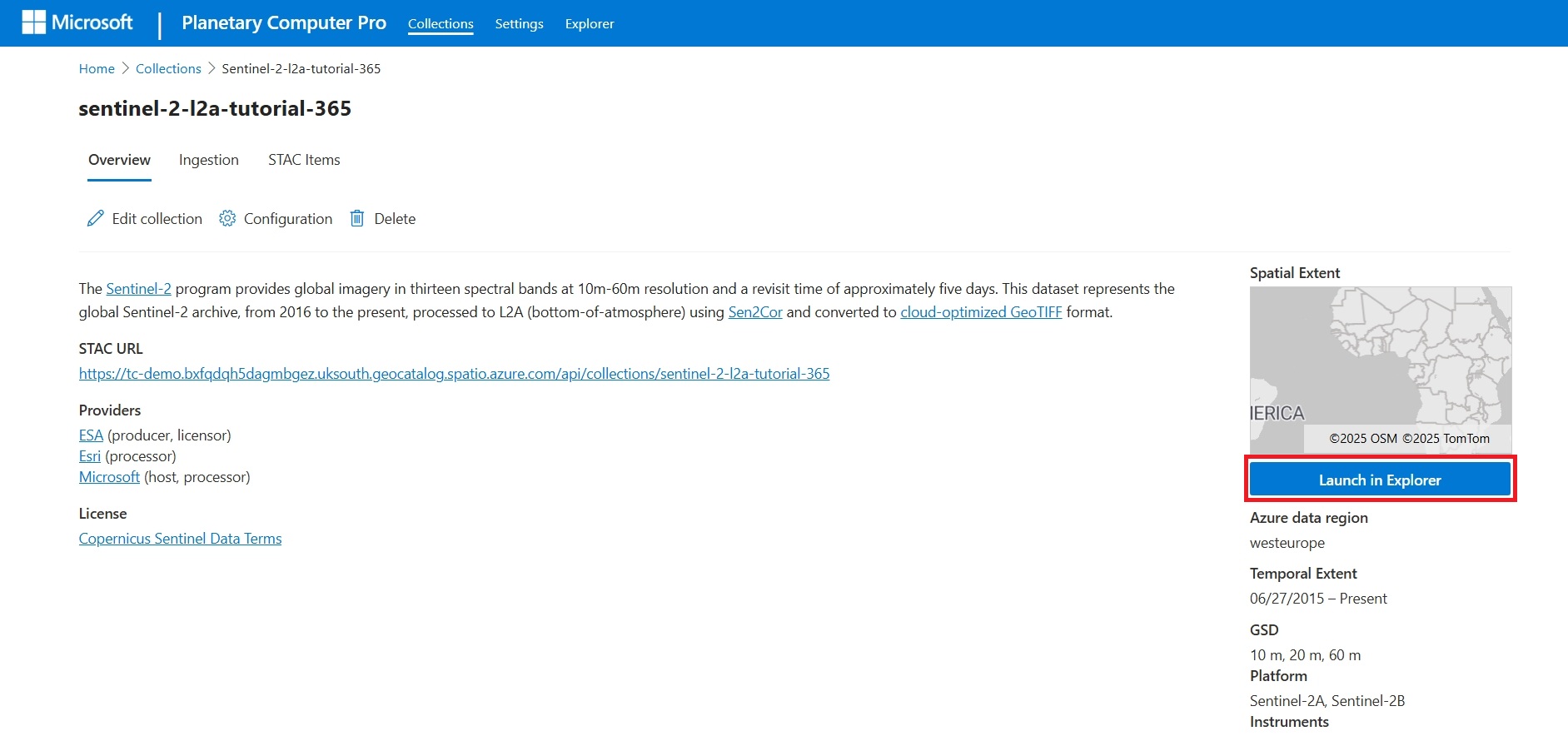
Koleksiyonun Genel Bakış sekmesinden Uzamsal kapsamlar haritasının sağ tarafındaki Gezginde Başlat'ı seçin. Bu, koleksiyonu Gezgin'e yükler.
Uyarı
"Gezginde Başlat" düğmesi griyse, önce bir işleme yapılandırması oluşturmanız gerekir.
Araştıracak bir veri kümesi seçin
Gezgin sekmesini üst gezinti çubuğunu kullanarak açtıysanız, görselleştirmek için bir veri kümesi seçin.
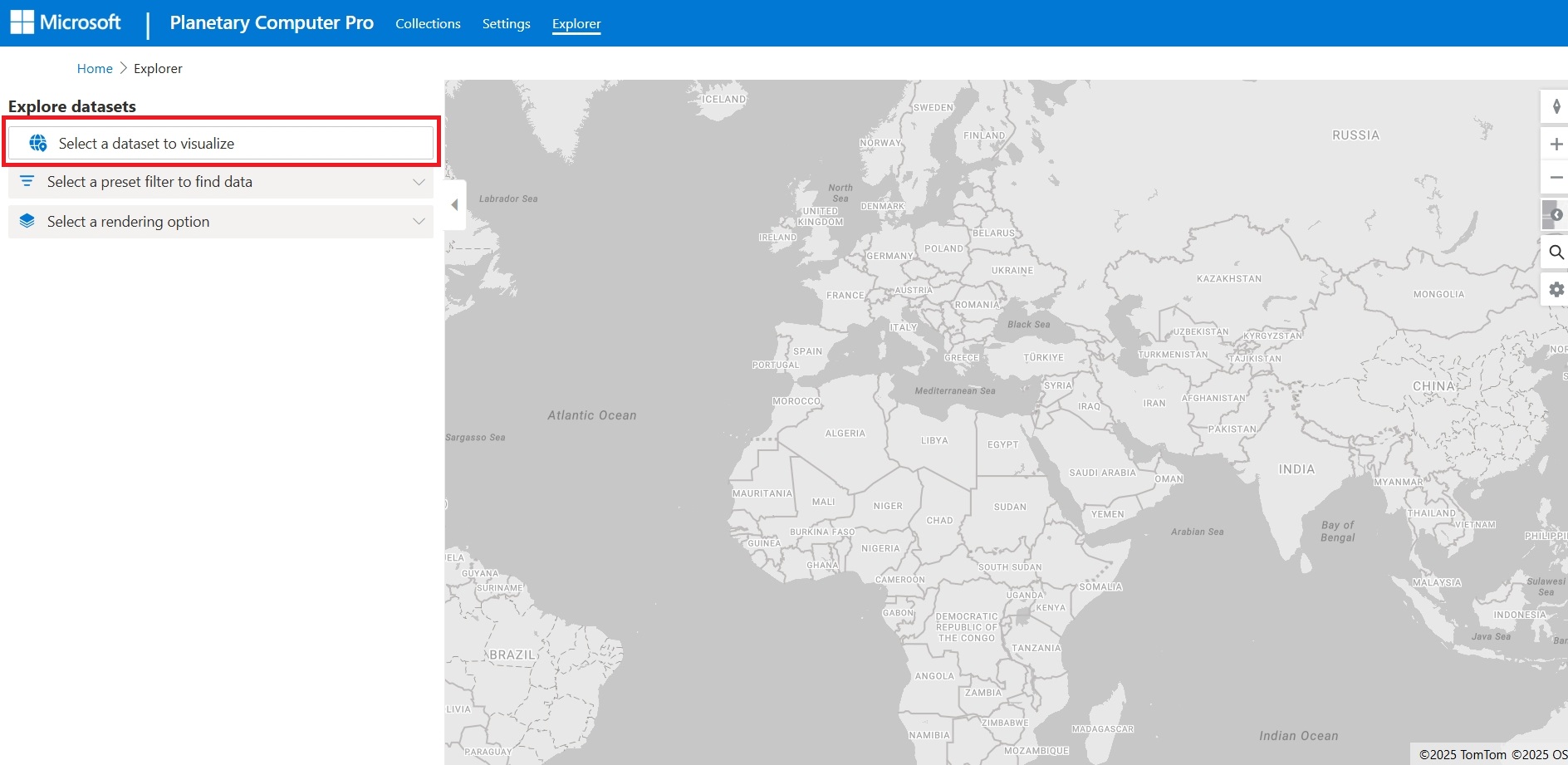
Kullanılabilir koleksiyonlarınıza göz atın ve bir koleksiyon seçin.
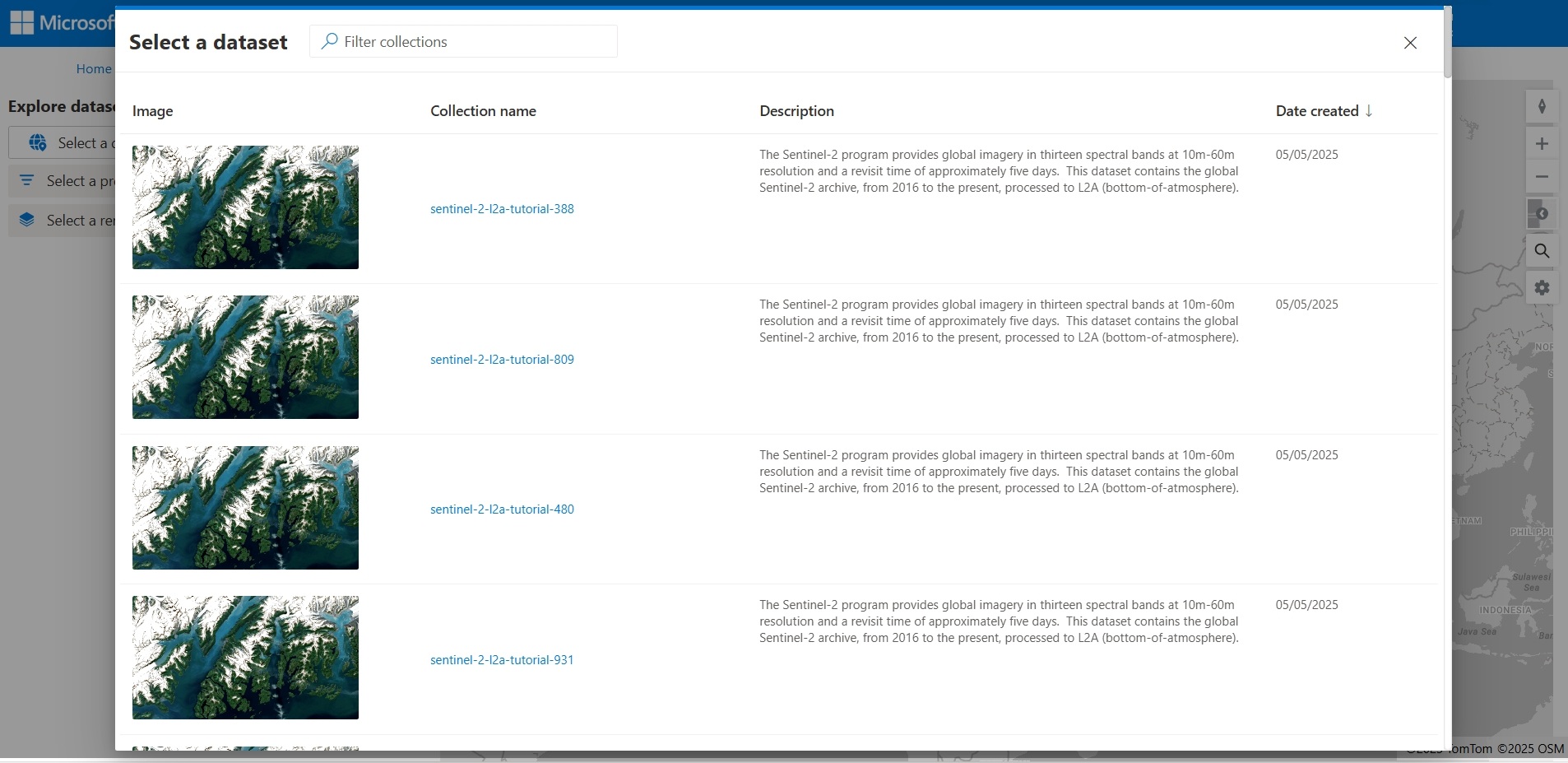
Koleksiyonun Genel Bakış sekmesinde Gezginde Başlat'ı seçtiyseniz veri kümesi otomatik olarak seçilir.
Veri kümesini filtreleme
Gezgin koleksiyon öğelerinizi dinamik olarak filtreler ve bunları harita konumuna, mozaik tanımına, işleme yapılandırmasına ve sorgulanabilir öğelere göre sonuçlar panelinde ve haritada görüntüler.
Konuma göre filtrele
Sonuçta elde edilen öğeleri konuma göre filtreleyebilirsiniz.
- Genel coğrafi alandaki öğeleri bulmak için haritayı kaydırıp yakınlaştırın veya uzaklaştırın. Öğeler, haritanın coğrafi kapsamına göre sonuçlar bölmesinde görünür.
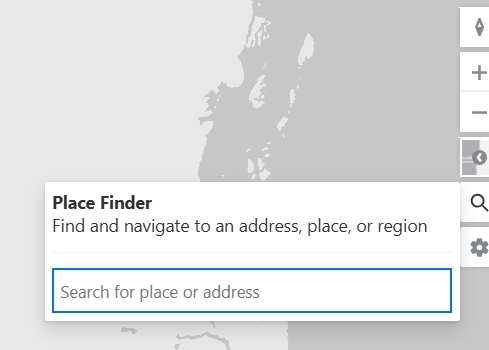
- Belirli bir konuma veya adrese yakın öğeleri bulmak için haritanın sağ tarafındaki büyüteç simgesini seçerek Yer Bulucu arama aracını görüntüleyin.
Mozaik tanımı uygulama
Gezgin'de mozaik tanımı uygulamak, koleksiyonun öğelerini mozaik sorgusuna göre otomatik olarak filtreler. Örneğin, mozaik 2022 yılında toplanan tüm öğeler için filtreleyebilir.
- Kullanılabilir mozaik tanımlarının açılan listesini göstermek için filtre kutusunu seçin.
- Mozaiğin sorgu sonuçlarındaki öğeleri göstermek için bir mozaik tanımı seçin.
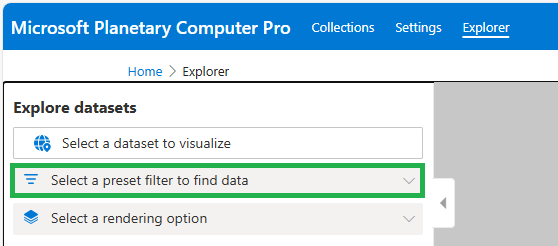
Farklı bir işleme yapılandırması seçin
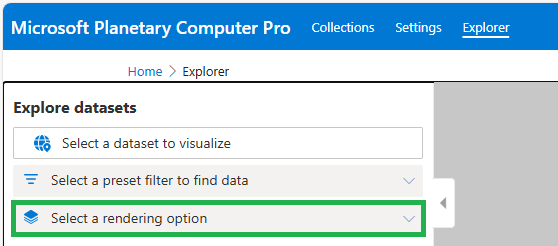
Bir koleksiyonun öğelerini Gezgin'de görüntülemek için en az bir render ayarı gerekir. Birden çok katmanınız varsa, öğe katmanlarının haritada nasıl işlendiğini değiştirebilirsiniz. Örneğin, işleme yapılandırması verileri doğal renk, renk kızılötesi veya kısa dalga kızılötesi olarak işlenebilir.
- Render Yapılandırması açılır menüsünü seçerek kullanılabilir işleme yapılandırmalarının listesini gösterin.
- Bu öğenin katmanını haritada işlemek için bir işleme yapılandırması seçin.
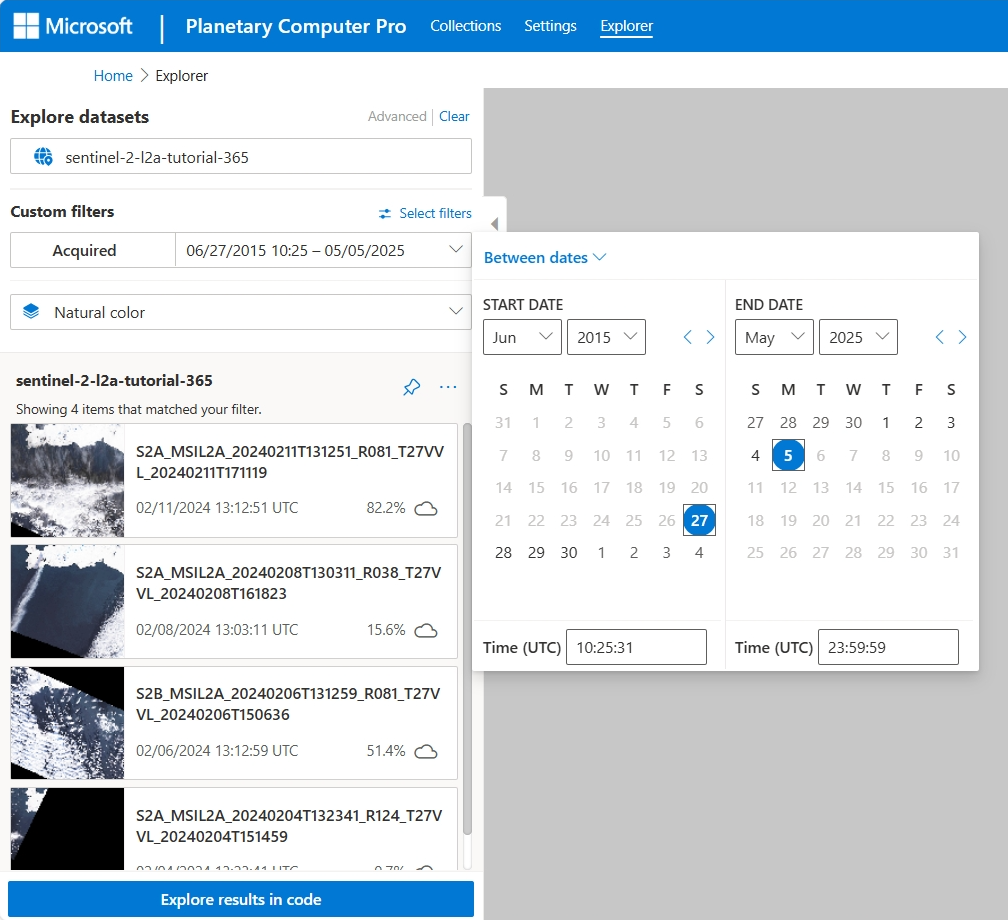
Gelişmiş filtrelemeyi kullanma
Gelişmiş filtreleme, koleksiyon için tanımlanan sorgulanabilir öğeleri kullanıma sunmanıza ve koleksiyonun öğelerini filtreleyen özel sorgular oluşturmanıza olanak tanır.
- Gelişmiş'i seçin.
- Kullanılabilir sorgulanabilir öğeler listesini göstermek için filtreleri seçin. Filtrenize sorgulanabilir bir eklemek için onay kutusunu seçin.
- Filtrenize eklemek istediğiniz her sorgulanabilir değer veya aralığı seçin.
Örneğin, bu ekran görüntüsü alınan sorgulanabilir değerinin bir tarih aralığına ayarlandığını gösterir.
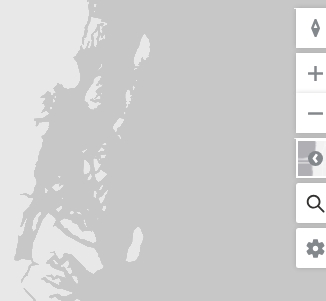
Haritayı işleme
Harita denetimlerini kullanma
Gezgin, döndürmek, yakınlaştırmak ve uzaklaştırmak, temel harita stilini değiştirmek, konum aramak ve harita ayarlarını güncelleştirmek için haritanın sağ üst tarafındaki yerel harita denetimlerini destekler.
Öğe katmanını haritaya sabitleme
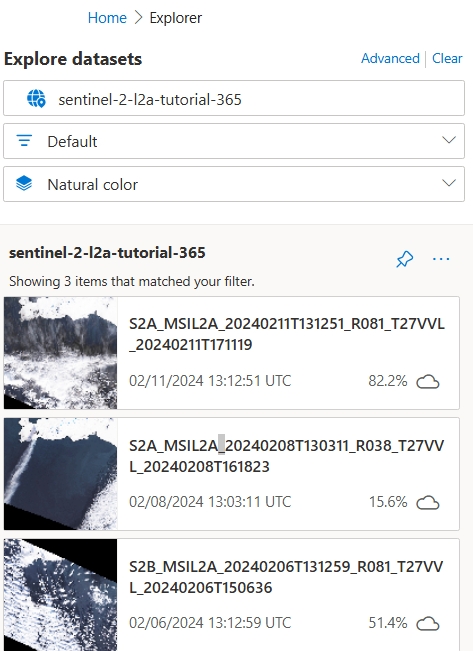
Katmanları haritaya sabitleyerek aynı anda birden çok sorgu sonucunu görselleştirebilirsiniz.
- Koleksiyon öğelerini istediğiniz sonuçlara sorguladıktan ve filtreledikten sonra, Veri Kümelerini Keşfet yan panelinde veri kümesi adının sağındaki raptiye simgesini seçin.
- Sabitlendikten sonra, bu katman haritanın sağ alt köşesinde görüntülenen harita katmanları listesine eklenir ve sorgu sonuçlarınız temizlenir.
Harita katmanlarını işleme
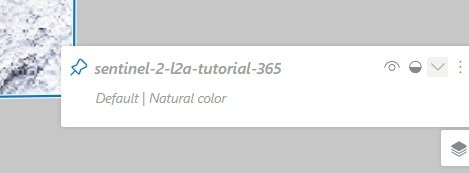
Geçerli veya sabitlenmiş harita katmanlarını işleyebilirsiniz.
- Başlamak için haritanın sağ alt köşesindeki katmanlar simgesini seçin.
- Katmanı göstermek veya gizlemek için göz simgesini seçin.
- Katmanın opaklığını değiştirmek için daire simgesini seçin ve katman opaklığı kaydırıcısını kullanın.
- Katmanların sırasını değiştirmek için üç nokta simgesini seçin ve Katmanı yukarı taşı veya Katmanı aşağı taşı'yı seçin.
- Katman ve filtre seçeneklerini düzenlemek için üç nokta simgesini seçin ve Katman ve filtre seçeneklerini düzenle'yi seçin.
Uyarı
İşleme yapılandırmanızda tanımlanan en düşük yakınlaştırma, işleme seçeneğinin geçerli olmaya başlaması gereken harita yakınlaştırma düzeyini belirler. Öğe varlıklarınızı haritada görmüyorsanız daha fazla yakınlaştırmanız gerekebilir.
Bir öğenin kod örneğini seçme
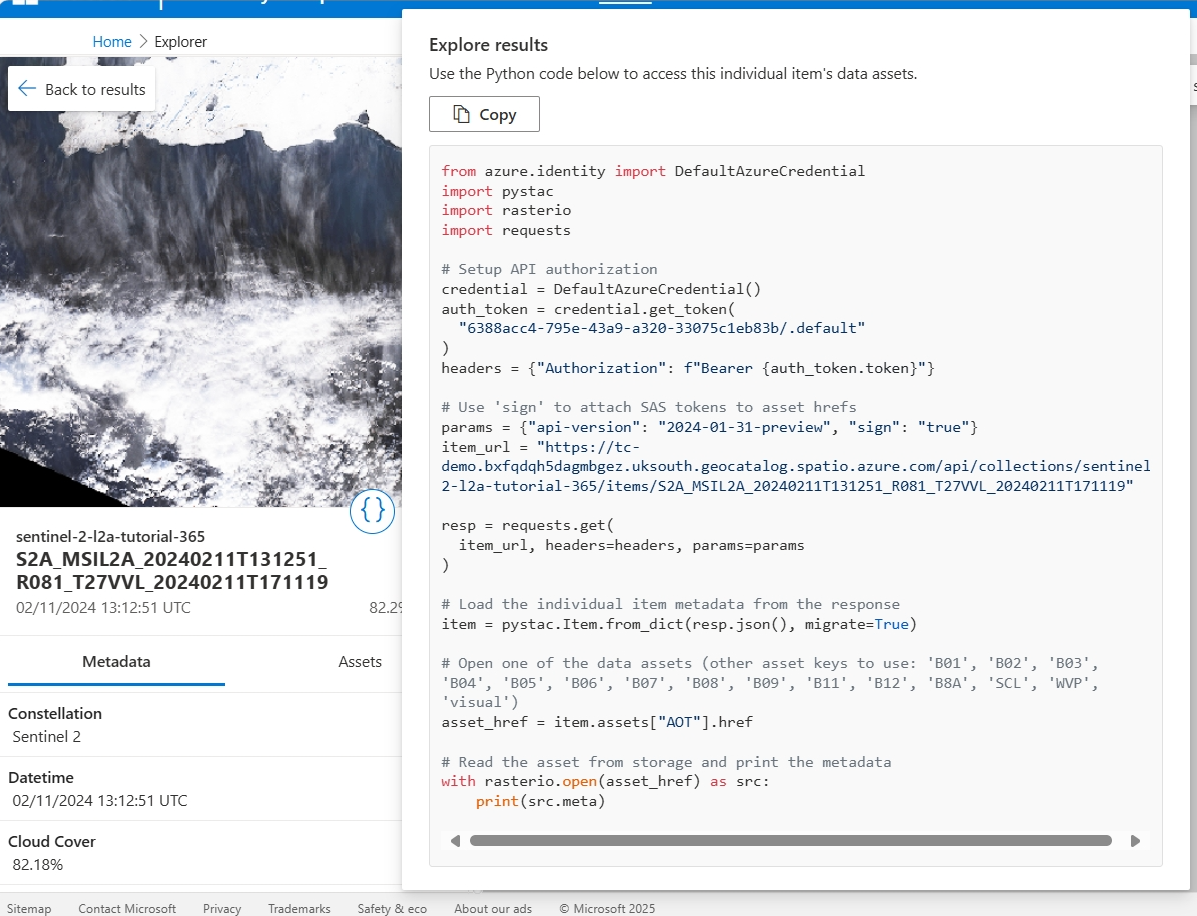
Gezgin, katalogdaki her öğe için bir Python kod örneği sağlayarak kullanıcının bu öğeyi tercih ettikleri Python ortamından (örneğin bir Python Not Defteri) almasını sağlar.
- Öğe sonuçları panelinden ilgili öğeyi seçin.
- Kod örneğini göstermek için köşeli ayraç simgesini seçin.
- Python ortamınıza yapıştırmak üzere kod örneğini kopyalamak için Kopyala'yı seçin.
Koleksiyon küçük resmi ekle
Bir koleksiyon için, koleksiyonlar genel bakış sayfanızda bu koleksiyonu temsil eden bir küçük resim ayarlayabilirsiniz.
Gezgin'de görüntülenecek koleksiyonu seçin.
Haritada görüntülemek istediğiniz öğe varlığını seçin.
İstediğiniz alanı yakınlaştırın.
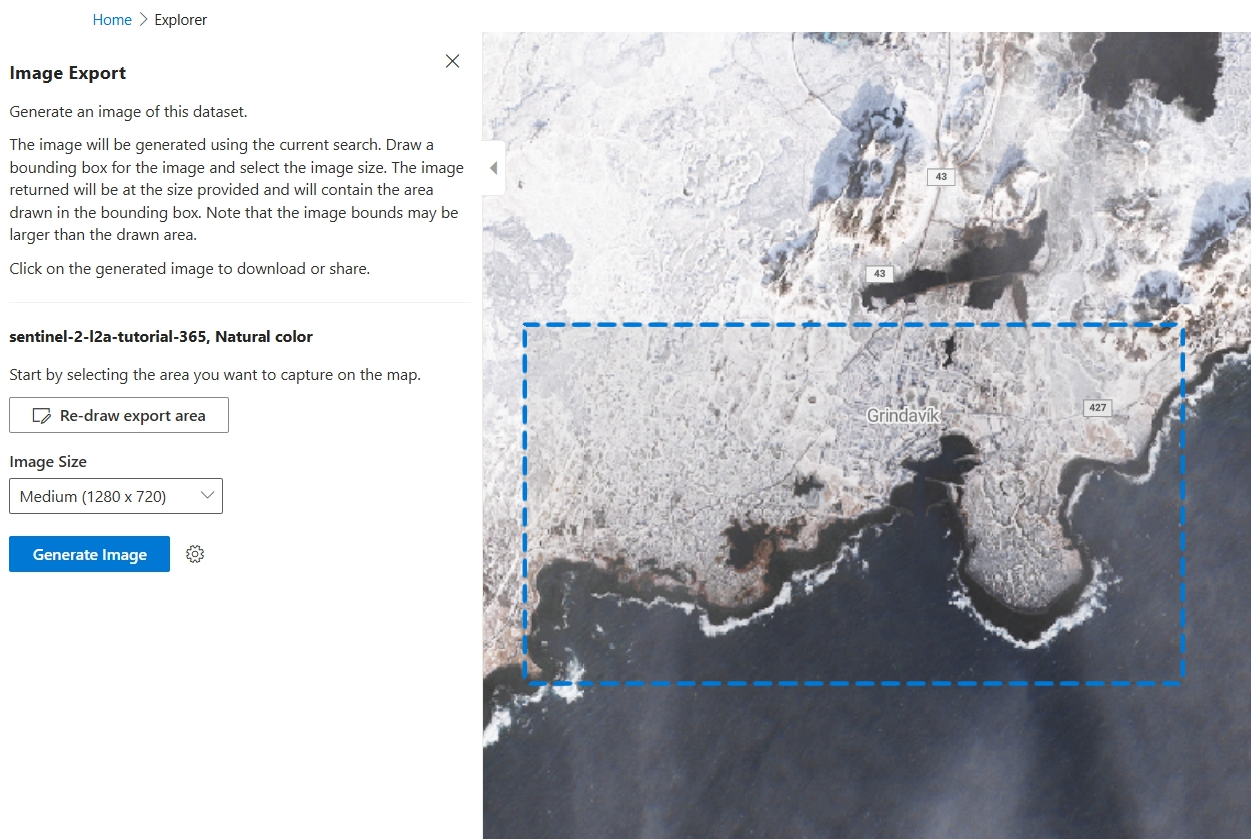
Araştırılan Veri Kümeleri yan panelinde veri kümesi adının sağındaki üç nokta simgesini seçin ve Anlık Görüntü Görüntüsü Oluştur'u seçin.
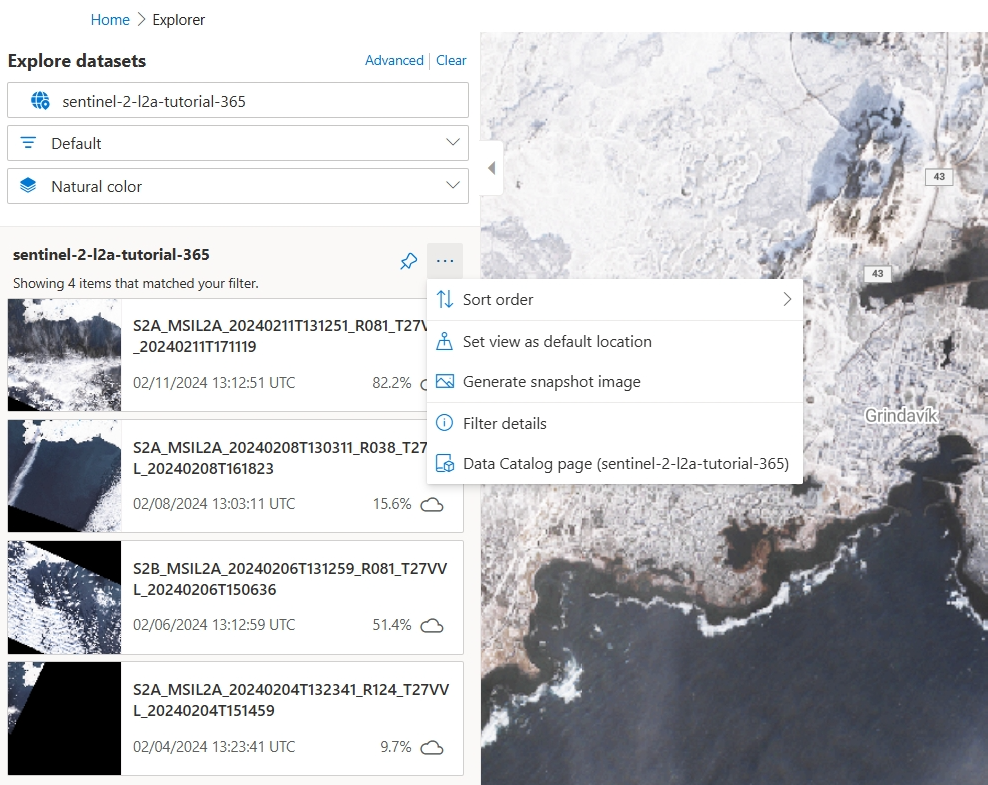
Dışarı aktarma alanı çiz'i seçin ve haritaya dikdörtgen bir alan çizin.
Bir resim boyutu seçin.
Görüntü oluştur'a tıklayın.
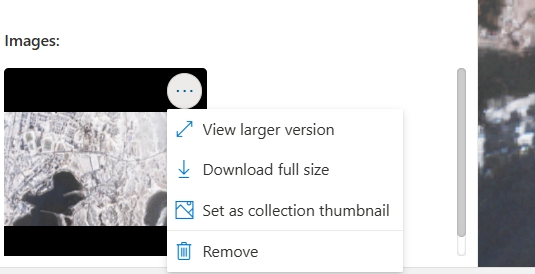
Resim hazırlandıktan sonra, görüntüdeki üç nokta simgesini seçin ve Koleksiyon küçük resmi olarak ayarla'yı seçin.
Sonraki Adımlar
Explorer'ın ötesinde özel uygulamalar oluşturmaya hazır mısınız? Önerilen yollardan bazıları şunlardır:
İlgili içerik
- Verilerinizle uygulama bağlama ve oluşturma
- Microsoft Planet Computer Pro için uygulama kimlik doğrulamasını yapılandırma
- Microsoft Planet Computer Pro ile web uygulaması oluşturma
- GeoCatalog oluşturma
- Koleksiyon oluşturma
- STAC öğelerini işleme
- İşleme Yapılandırması Oluşturma
- Koleksiyon Kutucuğu Ayarlarını Yapılandırma
- Mozaik Yapılandırma
- Sorgulanabilir Yapılandırma