Not
Bu sayfaya erişim yetkilendirme gerektiriyor. Oturum açmayı veya dizinleri değiştirmeyi deneyebilirsiniz.
Bu sayfaya erişim yetkilendirme gerektiriyor. Dizinleri değiştirmeyi deneyebilirsiniz.
Bu kılavuzda, Microsoft Entra ID kimlik doğrulamasını kullanarak Microsoft Planetary Computer Pro GeoCatalog'dan jeo-uzamsal veri kümelerine erişmek için açık kaynak QGIS masaüstü GIS yazılımının nasıl yapılandırılma şekli açıklanmaktadır.
QGIS, Microsoft Planetary Computer Pro'daki STAC koleksiyonlarıyla doğrudan etkileşime olanak tanır. QGIS ile verileri anında görselleştirebilir, analiz edebilir ve şekillendirebilir ve Azure'ın yerel katmanlarıyla tümleştirebilirsiniz.
Tüm GeoCatalog varlıkları masaüstünüzde indirilebilir. Bulut için İyileştirilmiş GeoTIFF (COG) veya Bulut için İyileştirilmiş Nokta Bulutu (COPC) biçimindeki varlıklar doğrudan yayın yapar.
Yapılandırma iki bölümden oluşur:
Microsoft Entra uygulamasını kaydetmek, kiracınız için tek seferlik bir görevdir. Kayıt sonrasında, kullanıcılar STAC bağlantısını ayarlamak için QGIS'te Uygulama (istemci) Kimliği ve Dizin (kiracı) kimliğini girer.
Önkoşullar
Microsoft Entra Uygulama kayıtları
- Microsoft Entra ID kiracısına erişim
- Kimliğinizin şu rollerden birine sahip olduğu Azure aboneliği: Uygulama Geliştiricisi, Bulut Uygulaması Yöneticisi veya Uygulama Yöneticisi.
QGIS STAC bağlantısı
- QGIS 4.0+ sürümünü indirme ve yükleme
- GeoCatalog Okuyucusu veya GeoCatalog Yöneticisi rol tabanlı erişim denetimleri.
- En az bir koleksiyon içeren Microsoft Planet Computer Pro GeoCatalog dağıtımı.
QGIS için Microsoft Entra uygulamasını kaydetme
İpucu
Uygulama kaydıyla ilgili arka plan bilgileri için Microsoft Entra Id'de uygulama kaydetme makalesini gözden geçirin.
QGIS'i Microsoft Entra Id'ye bir uygulama olarak kaydedin ve oturum açmış kullanıcı adına hareket edebilmesi için temsilci izinleri verin.
Azure portalında Microsoft Entra ID > Uygulama kayıtları > Yeni kayıt'a gidin:
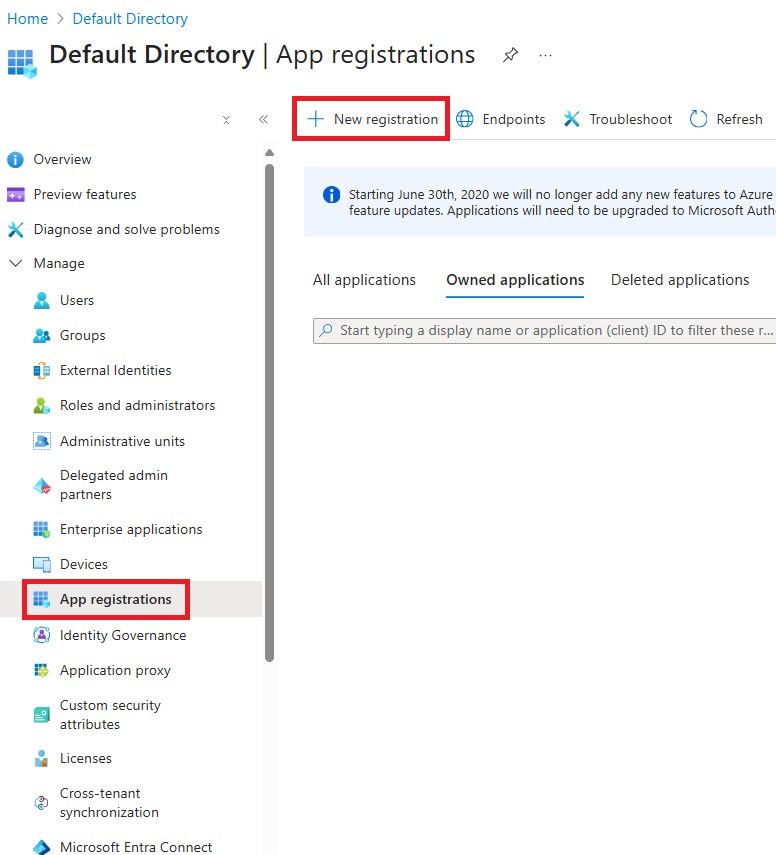
Uygulamayı kaydetme
- Uygulama için açıklayıcı bir ad girin.
- Desteklenen hesap türleri için kuruluşunuzun kullandığı kiracı seçeneğini belirtin (yalnızca tek kiracı veya çok kiracılı).
- Yeniden Yönlendirme URI'si'nin altında Genel istemci/yerel (mobil & masaüstü) öğesini seçin ve URI'yi olarak
http://localhost:7070ayarlayın. - Kayıt'ı seçin.
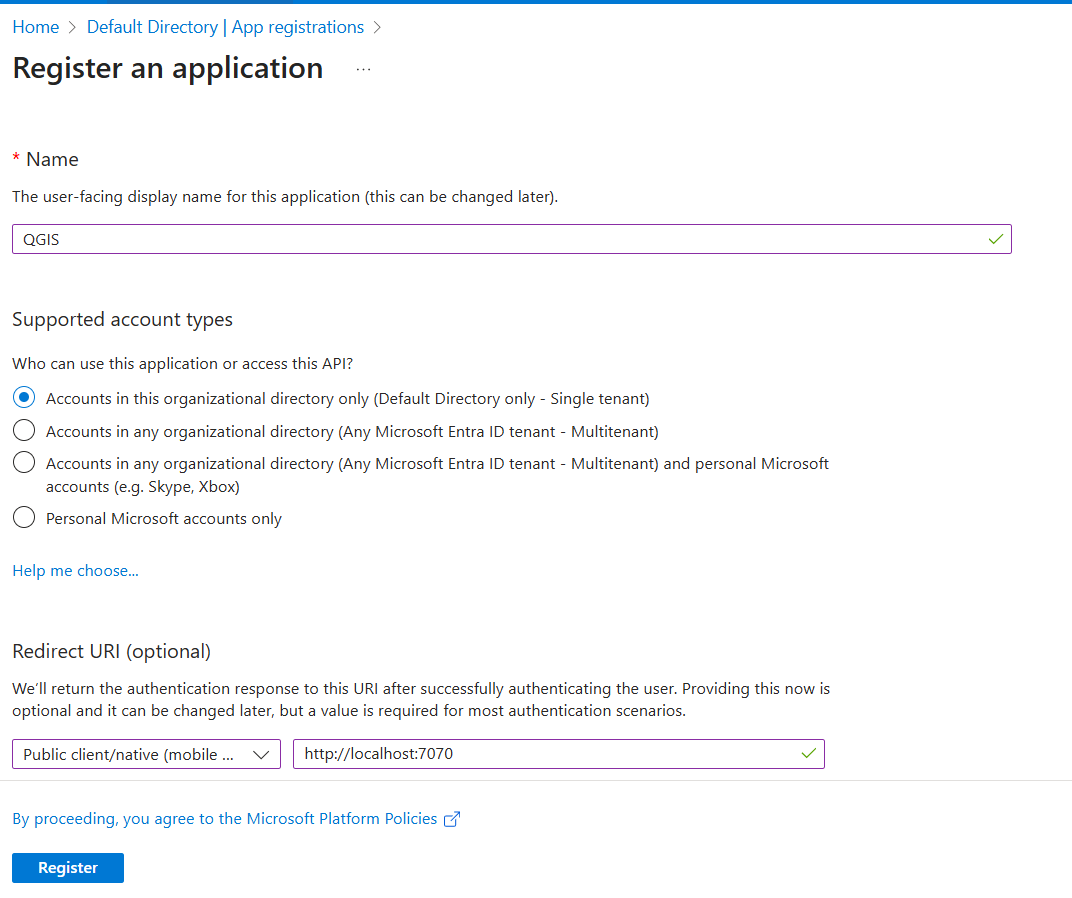
API izinlerini yapılandırma
Devredilen API izinlerini yapılandırın.
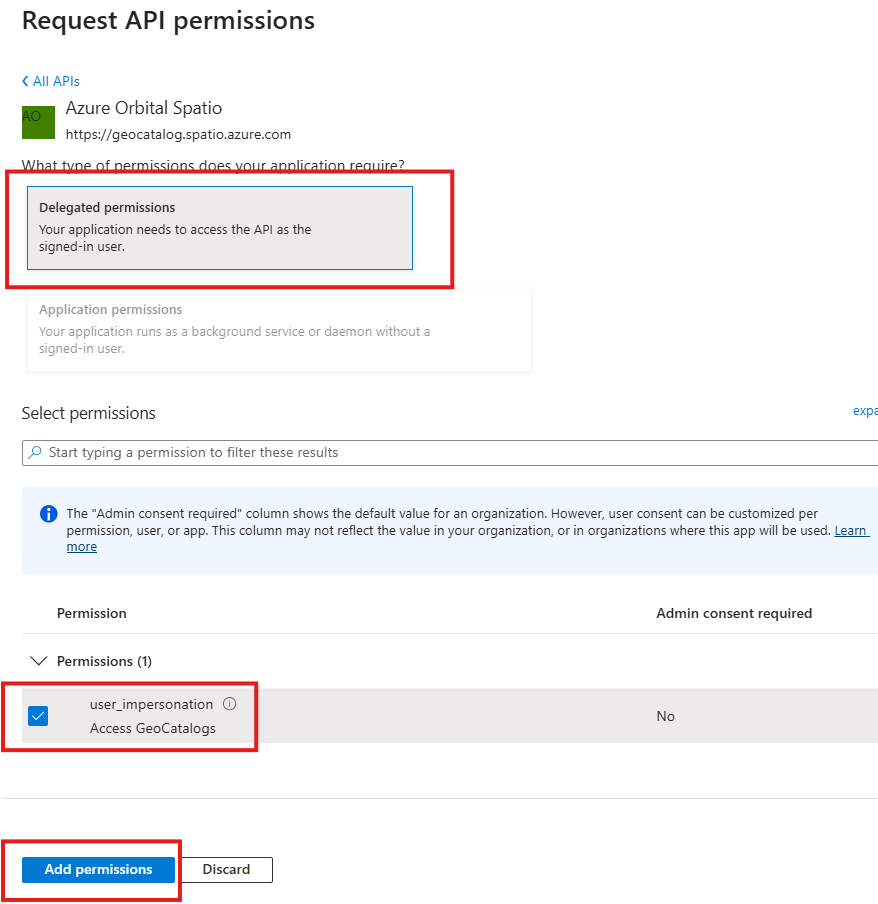
Uygulama kaydında API izinleri>İzin ekle'yi seçin.
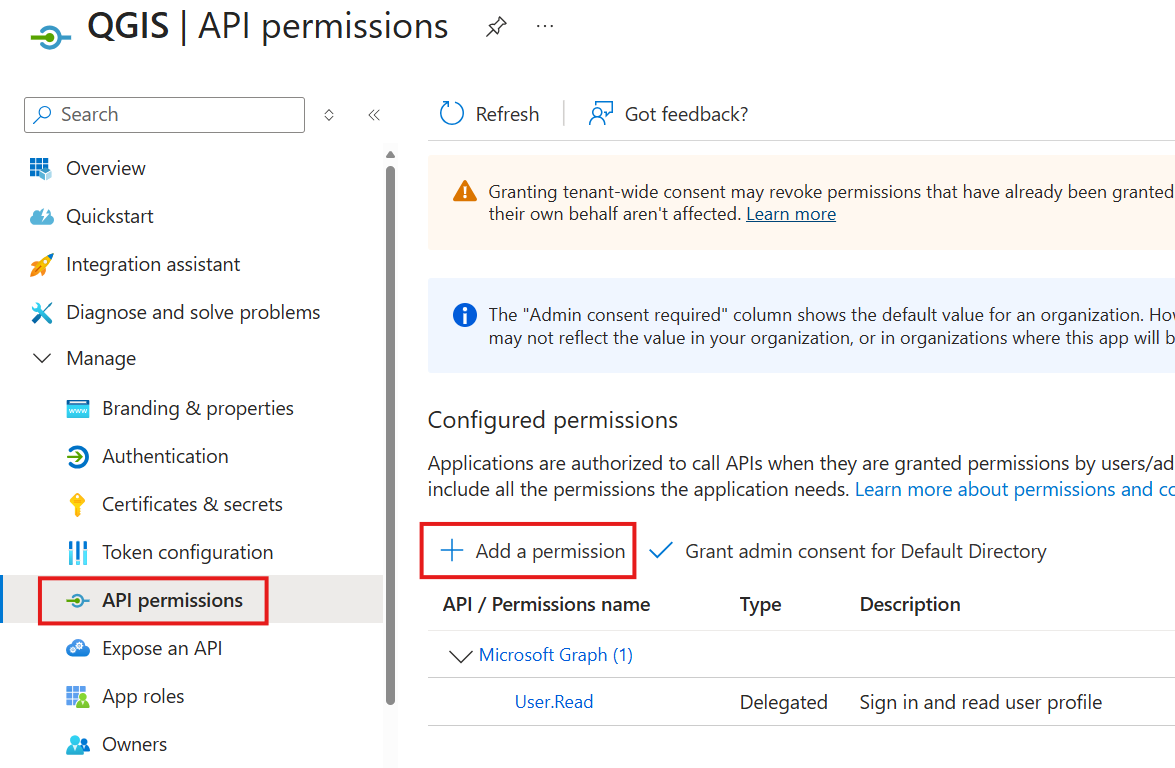
Kuruluşumun kullandığı API'leri seçin, araması
Azure Orbital Spatioyapın ve izin iletişim kutusunu açmak için hizmeti seçin.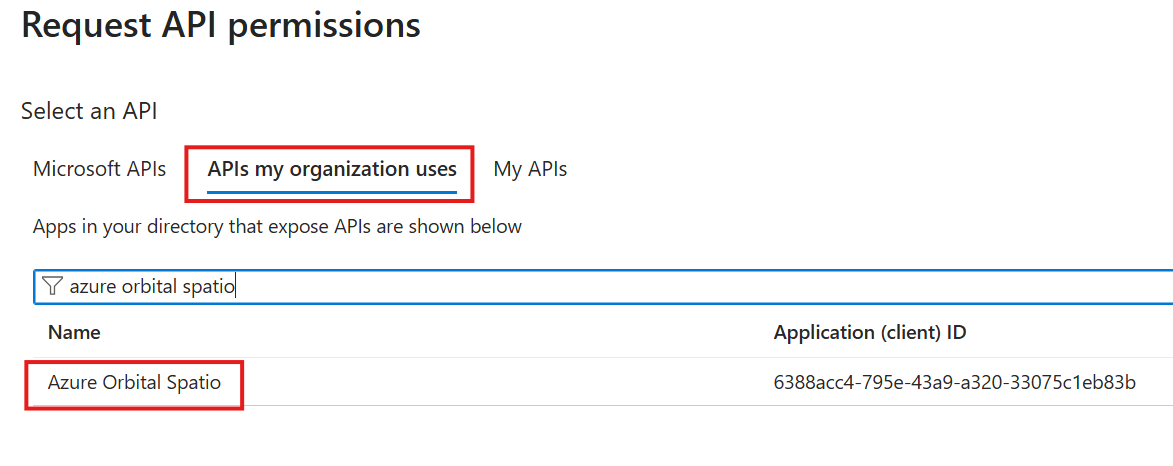
API izinleri iste bölümünde Temsilci izinleri'ni seçin, user_impersonation denetleyin ve ardından kapsamı vermek için İzin ekle'yi seçin.
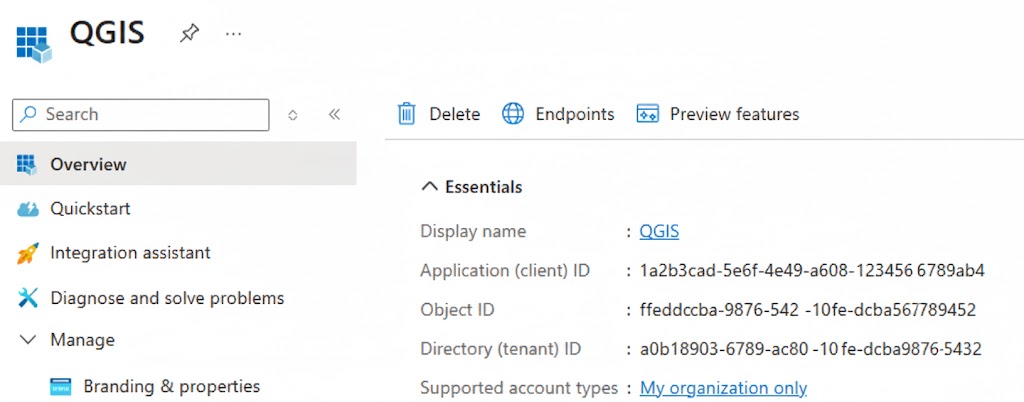
Uygulama ve Dizin Kimliklerini Gözden Geçirme
Genel Bakış'a dönün ve Uygulama (istemci) Kimliği ile Dizin (kiracı) Kimliğini kaydedin. STAC bağlantısını yapılandırmak için bunları daha sonra QGIS'e girmeniz gerekir.
GeoCatalog erişimi için QGIS'i yapılandırma
QGIS'teki STAC kataloğu, göz atılabilir bir veri kaynağıdır. Tek bir statik dosya yerine hiyerarşik STAC meta verilerini (katalog → koleksiyonu → öğe → varlık) kullanıma sunar. Düğümleri genişlettiğinizde QGIS, GeoCatalog STAC uç noktasına gerçek zamanlı API istekleri ileterek GeoCatalog'unuzda sürekli en son koleksiyonları ve öğeleri görürsünüz.
STAC bağlantısını oluşturma
Aşağıdaki adımları izleyerek QGIS içinde STAC bağlantısını oluşturun:
- Tarayıcı panelinde bağlantı menüsünü görüntülemek için STAC'yi genişletin.
- YAPıLANDıRMA iletişim kutusunu açmak için STAC'ye sağ tıklayın ve Yeni STAC Bağlantısı'nı seçin.
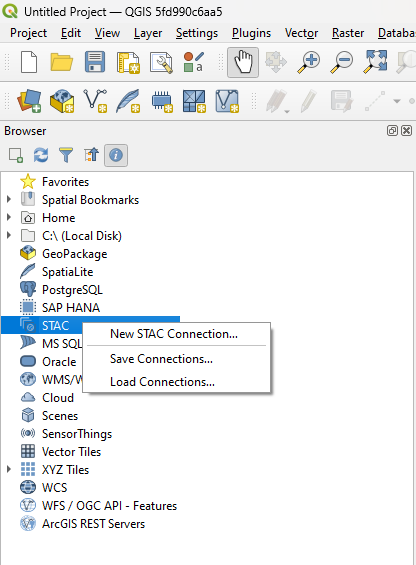
STAC bağlantı kimlik doğrulamayı yapılandırma
- "Ad" alanında bu bağlantıyı adlandırın.
- GeoCatalog'unuzun URL'sini girin ve URL'ye ekleyerek
/stacSTAC API yolunu ekleyin. - Kimlik doğrulamasını yapılandırmak için artı (+) düğmesini seçin.
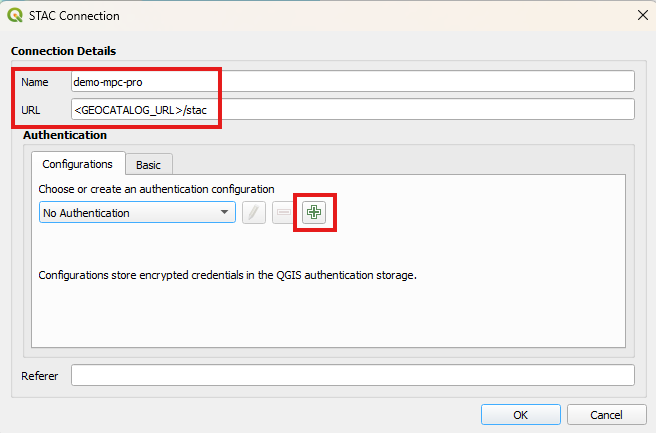
STAC bağlantı kimlik doğrulaması yapılandırması
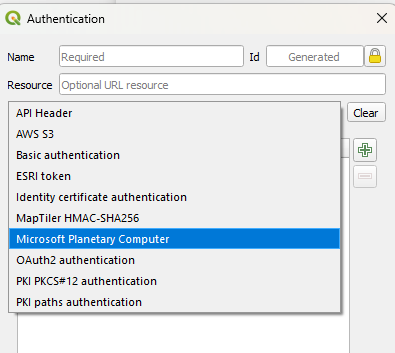
Kimlik Doğrulaması'ndan Microsoft Planet Bilgisayar'ı seçin.
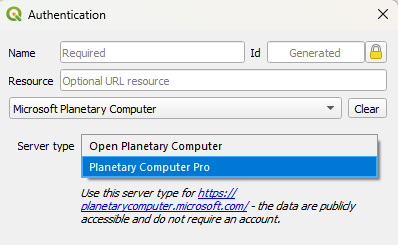
"Sunucu türü" açılan listesinden Planetary Computer Pro'ya tıklayın.
Metin kutularına aşağıdaki bilgileri girin:
- Kimlik doğrulama ayarları için bir ad
- GeoCatalog URL'si
- Uygulama ve Dizin Kimliği
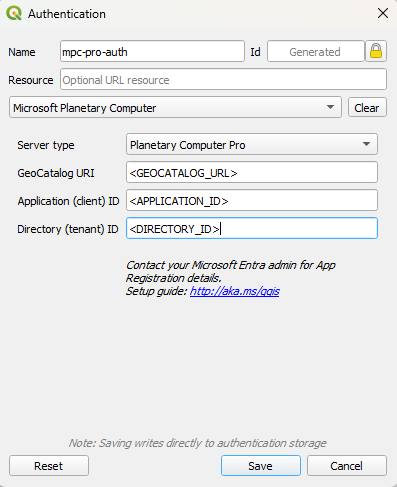
Bu ayarlar tamamlandıktan sonra GeoCatalog'unuz QGIS STAC bağlantısı üzerinden erişim için yapılandırılır.
QGIS STAC bağlantısını kullanma
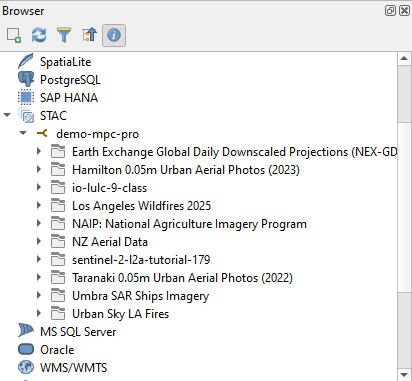
Koleksiyonlara göz atmak için veri katmanı tarayıcısında GeoCatalog'unuzu seçin ve genişletin.
Genişletildikten sonra QGIS, Microsoft Entra ile kimlik doğrulaması yapmak için sizi bir web tarayıcısına yönlendirir. Kuruluşunuzun devam etmesi için kimlik doğrulama işlemini tamamlayın.
İpucu
GeoCatalog'unuzda sıfır STAC Koleksiyonu varsa bir Host requires authentication hata görürsünüz. Bu hatayı çözmek için bir STAC Koleksiyonu oluşturun.
Bir STAC Öğesi bulana kadar koleksiyonları genişletmeye devam edin. Bu öğeyi görselleştirmek için öğeyi seçin ve harita görünümüne sürükleyin. Veriler Bulut için Optimizasyonlu bir GeoTIFF (COG) veya Bulut için Optimizasyonlu Nokta Bulutu (COPC) ise, otomatik olarak haritaya aktarılır ve projelendirilir.
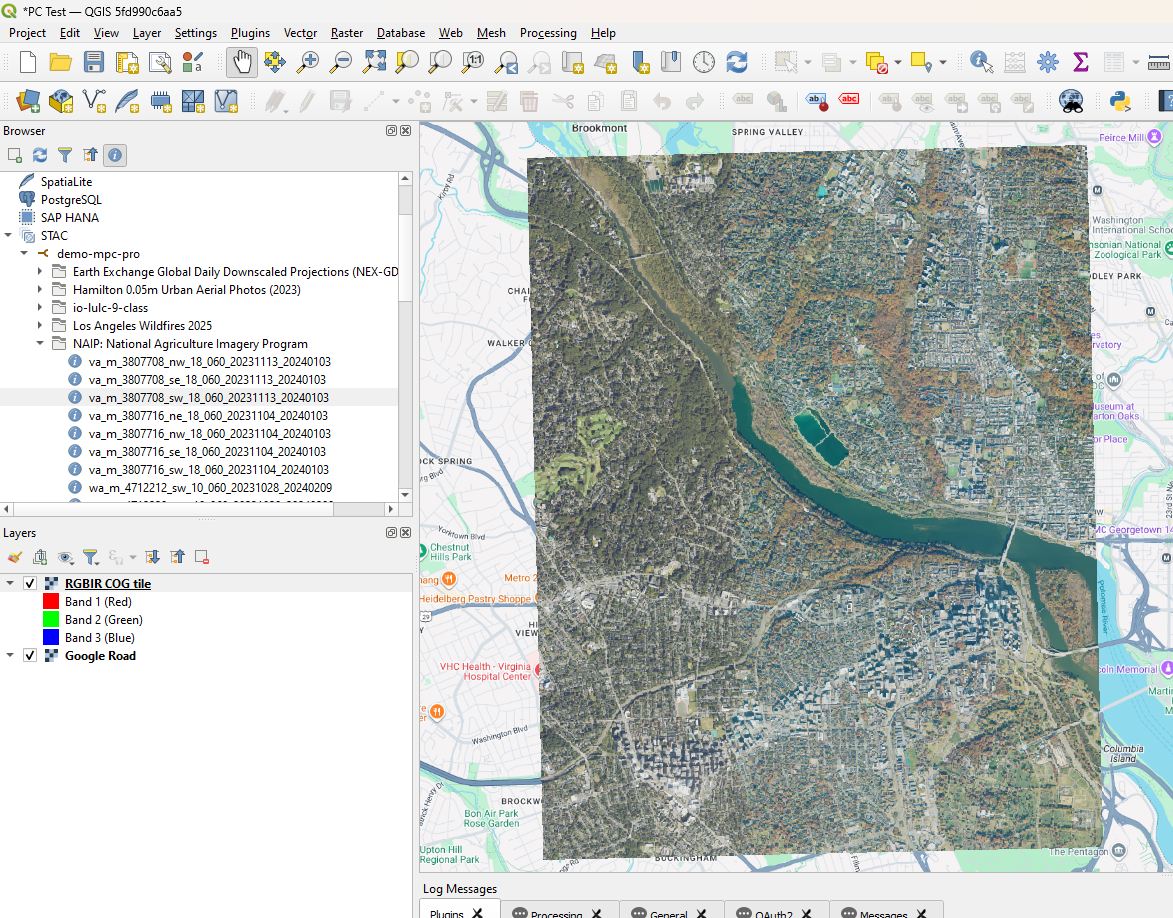
STAC arama ve filtreleme
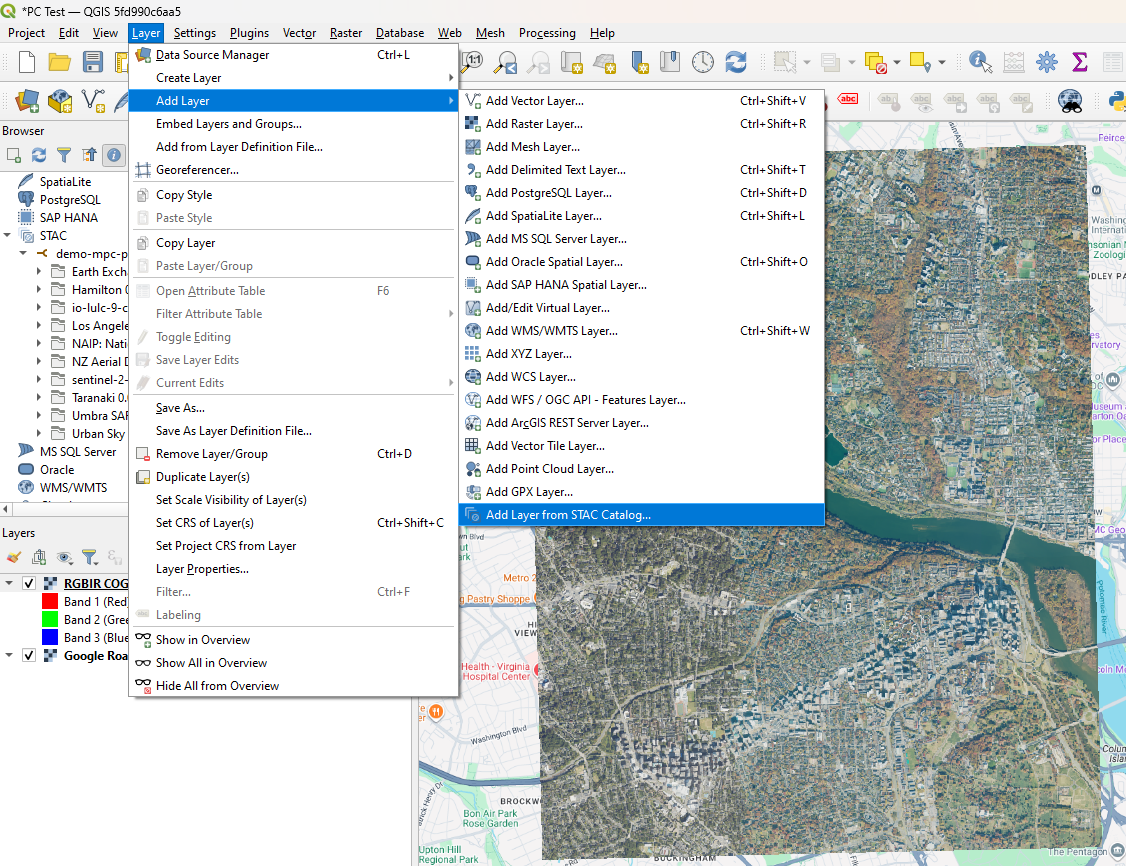
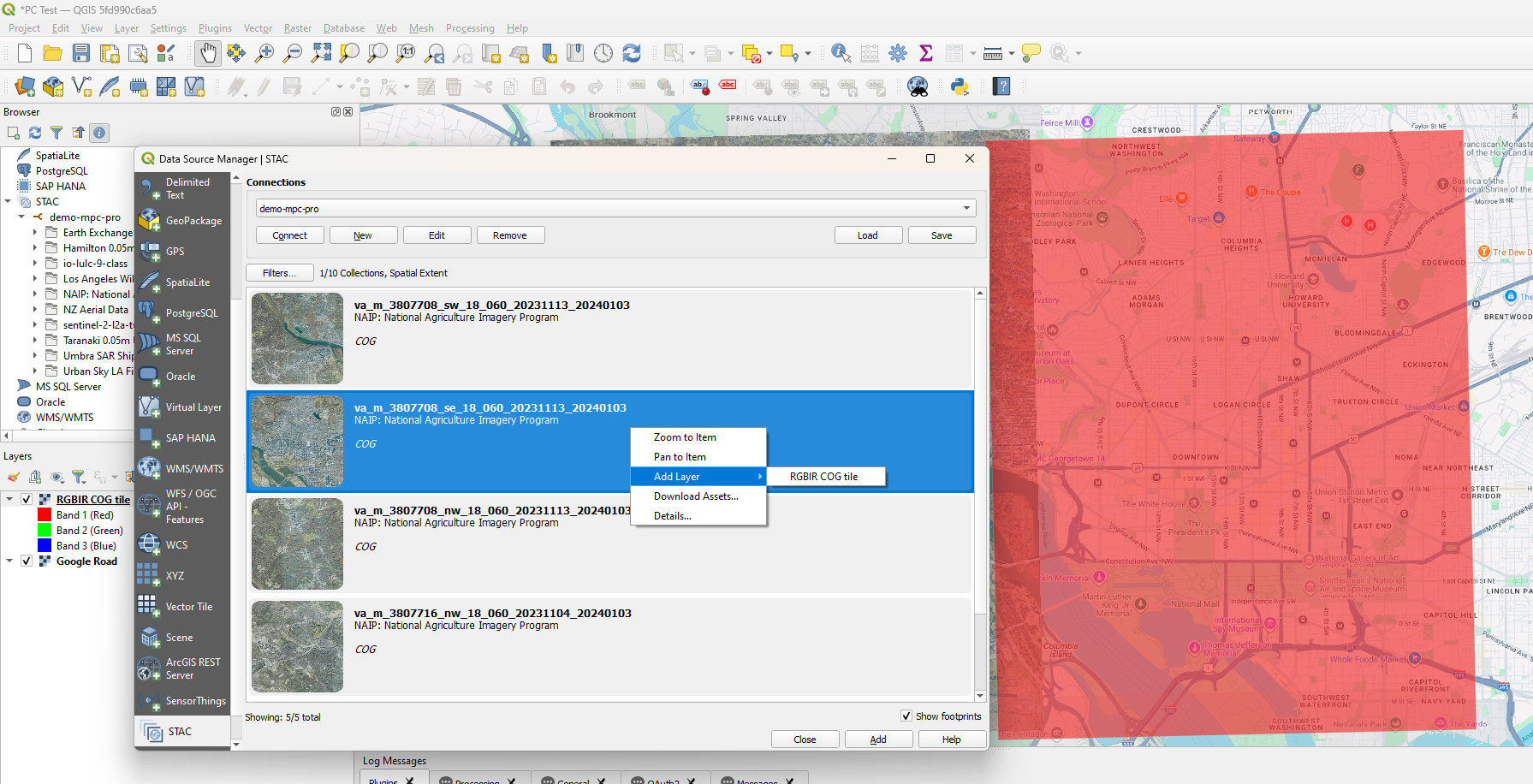
Verileri aramak veya kataloğunuzda bir STAC filtresi çalıştırmak istiyorsanız, STAC API'si Katman yöneticisi aracılığıyla kullanıma sunulur.
Katman menüsünde Katman Ekle> ve STAC Kataloğu'ndan Katman Ekle'yi seçin.
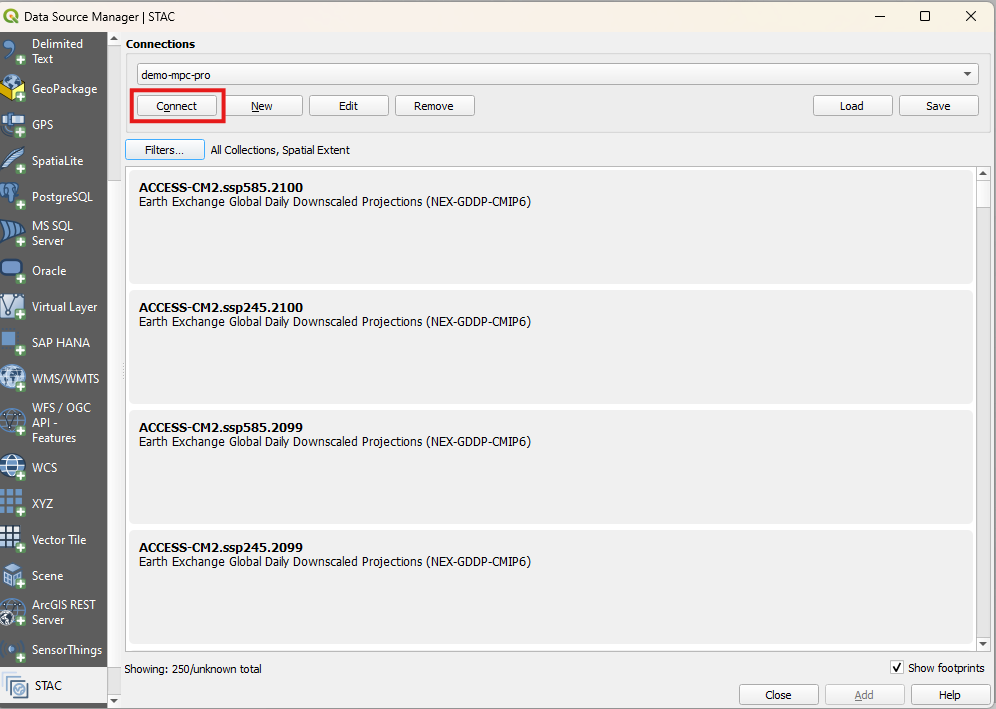
GeoCatalog ile STAC bağlantınızı ve ardından Bağlan'ı seçin.
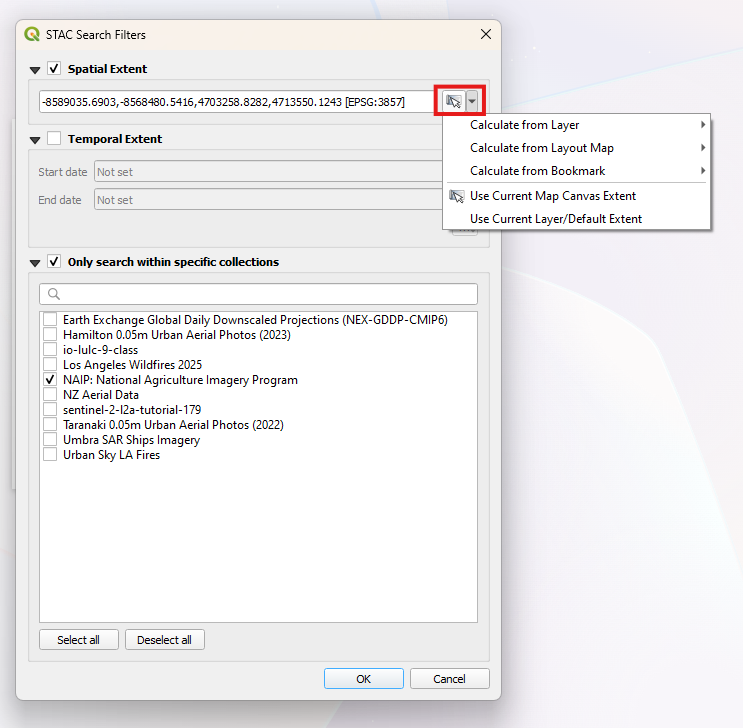
Filtrelemek istediğiniz dizini seçin. Uzamsal, zamana bağlı veya koleksiyon kapsamını filtreleyebilirsiniz.
Öğeyi seçerek harita kapsamına ekleyin veya varlıkları doğrudan yerel makinenize indirin. Öğenin üzerine geldiğinizde, uzamsal kapsam, harita alanında kırmızı renkle önizlenir.
İlgili içerik
- Verilerinizle uygulama bağlama ve oluşturma
- Microsoft Planet Computer Pro için uygulama kimlik doğrulamasını yapılandırma
- ArcGIS Pro'yi GeoCatalog'a erişecek şekilde yapılandırma
- Gezegen Bilgisayarı koleksiyonu web arabirimini yapılandırma
- Gezegen Bilgisayar Gezgini'ni kullanma
- Gezegen Bilgisayarı kaynaklarına erişimi yönetme
- Planet Computer'da varlıkları görselleştirme