Not
Bu sayfaya erişim yetkilendirme gerektiriyor. Oturum açmayı veya dizinleri değiştirmeyi deneyebilirsiniz.
Bu sayfaya erişim yetkilendirme gerektiriyor. Dizinleri değiştirmeyi deneyebilirsiniz.
Bu hızlı başlangıçta, Microsoft Planetary Computer Pro web arabirimini kullanarak koleksiyonunuza veri alma işlemi açıklanır.
Jeo-uzamsal verilerinizi yönetmek için API'ler yerine grafik kullanıcı arabirimini tercih ediyorsanız bu yaklaşım idealdir.
Önkoşullar
Bu hızlı başlangıcı kullanmadan önce şunları yapmanız gerekir:
Aktif bir aboneliğe sahip bir Azure hesabı. Ücretsiz hesap oluştur bağlantısını kullanın.
Etkin bir GeoCatalog örneği. GeoCatalog Oluşturma bağlantısını kullanın.
Azure blob depolama kapsayıcısı:
Desteklenen biçimde coğrafi veri seti.
Daha fazla bilgi için bkz . Desteklenen veri türleri.
Veri kümesi için ilişkili STAC meta verileri.
Daha fazla bilgi için bkz. STAC Öğesi Oluşturma.
Planet Computer Pro web arabirimine erişmek için bir web tarayıcısı.
Hızlı Başlangıç: Microsoft Planetary Computer Pro web arabirimi veyaHızlı Başlangıç: Microsoft Planetary Computer Pro GeoCatalog ile STAC koleksiyonu oluşturma kullanılarak oluşturulan koleksiyon.
Alma kaynağınızı yapılandırma
Koleksiyon oluşturduktan sonra verileri almak için hazırsınız demektir. Ancak ilk adım, alım kaynağınızı yapılandırmaktır. Ayarlar sayfasına giderek alım kaynağınızı ayarlarsınız. Alma kaynakları hakkında daha fazla bilgi için bkz. Alım kaynakları.
Ayarlar sayfasında alma kaynağınızı yapılandırma
Alım kaynağınızı yönetilen kimlik veya paylaşılan erişim imzası (SAS) kullanarak yapılandırabilirsiniz.
Ayrıntılı adımlar için bkz:
- Yönetilen kimliği kullanarak veri alımını ayarlama
- Paylaşılan erişim imzası kullanarak veri alımını ayarlama
Veri alımı oluşturma
tr-TR: Artık bir veri alma noktası yapılandırdığınıza göre, veri alımı oluşturmak için aşağıdaki adımları izleyebilirsiniz.
- Verileri almak istediğiniz koleksiyona gidin.
Uyarı
Koleksiyonunuza henüz veri almadıysanız, Genel Bakış sekmesinde başlangıç için 3 adımı gösteren bir grafik görüntülenir: '1. Alma kaynağını yapılandırma, 2. Veri içe aktarma oluşturma, 3. Çalıştırmayı başlat" ifadesi ile birlikte bir Başlamak düğmesi.
Başlat düğmesini seçtiğinizde koleksiyonun Aktarım sekmesine yönlendirilirsiniz.

Uyarı
Bu koleksiyona veri aldıysanız ve başka bir katılım oluşturmak istiyorsanız, koleksiyonun Katılım sekmesine gidebilirsiniz.
Yapılandırılmış bir veri alma kaynağınız yoksa, bunu yapmanızı isteyen bir görsel görüntülenir. Veri alımı kaynağı oluştur düğmesini seçerek veri alımı kaynağınızı yapılandırabileceğiniz Ayarlar sayfasına gidin. Zaten yapılandırılmış bir alma kaynağınız varsa, sizden Alma oluşturmanızı isteyen bir grafik görürsünüz. Veri alımı oluştur düğmesini seçerek Alım oluştur panelini açın.
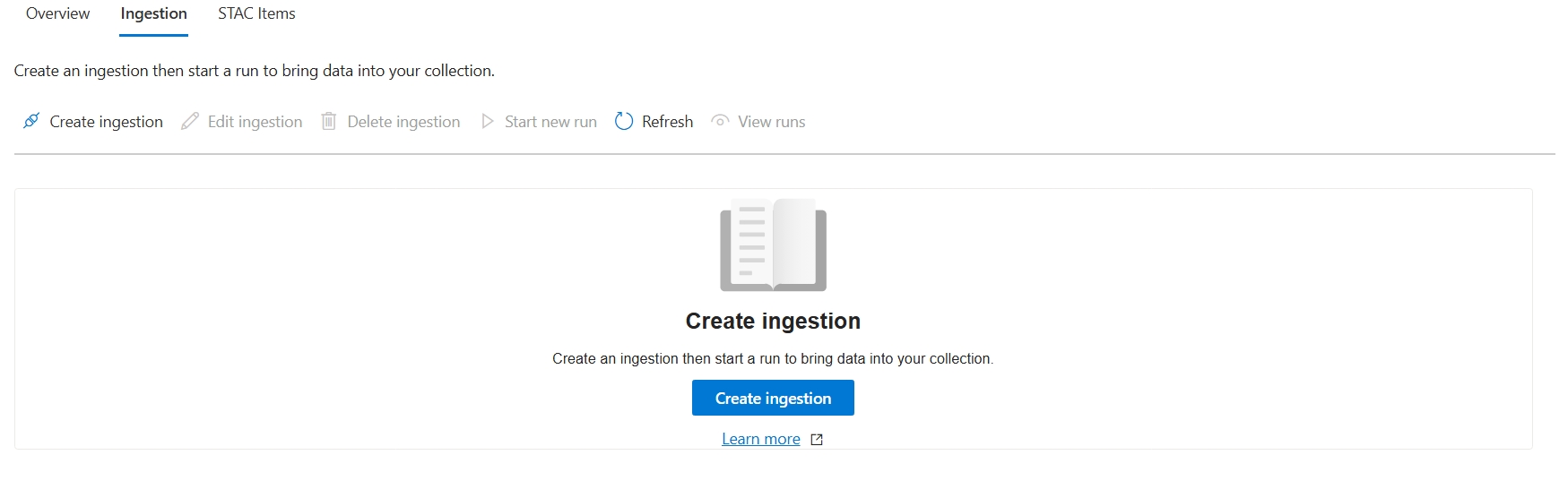
Alma işleminizi oluşturmak için bir Gösterilen Ad ve Alma URL'si (STAC öğelerinizi düzenleyen STAC katalog JSON'unun URL'si) girin. Aşağıdaki seçenekleri de yapılandırabilirsiniz:
- Özgün STAC öğelerini koru: Özgün dosyayı silmek yerine GeoCatalog'da bulut için iyileştirilmiş olmayan varlıkları korur. Örneğin, bu seçeneği belirlediğinizde özgün COG olmayan dosya, bulut için iyileştirilmiş yeni COG dosyasıyla birlikte tutulur.
- STAC Kataloğunda zaten olan öğeleri atla: Öğe GeoCatalog'da zaten varsa üzerine yazılmasını önler. Bu seçenek alım çalıştırmalarını hızlandırır.
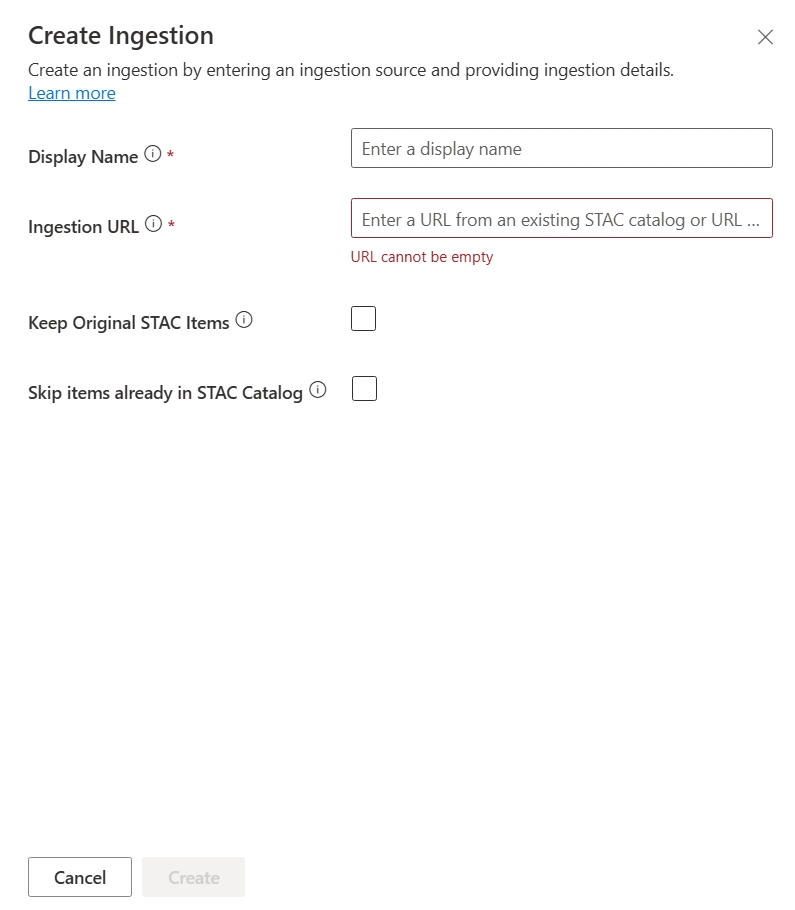
Tüm alanları doldurduktan sonra, girdi işleminizi oluşturmak için Oluştur'u seçin.
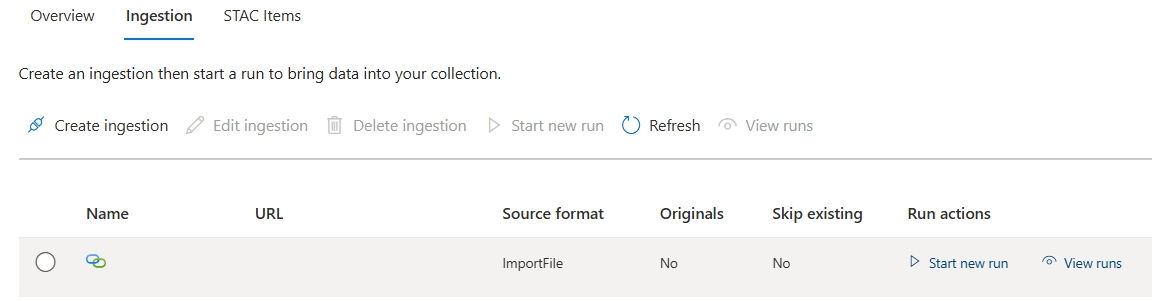
Veri alma yolunuz artık koleksiyonunuz için veri alımları listesinde görünür. Verilerinizi içeri çekmek için bir alım çalıştırması başlatmanız gerekir. Çalıştırma eylemleri sütunundaki Yeni çalıştırmayı başlat düğmesini seçerek Çalıştırma oluştur panelini açın.
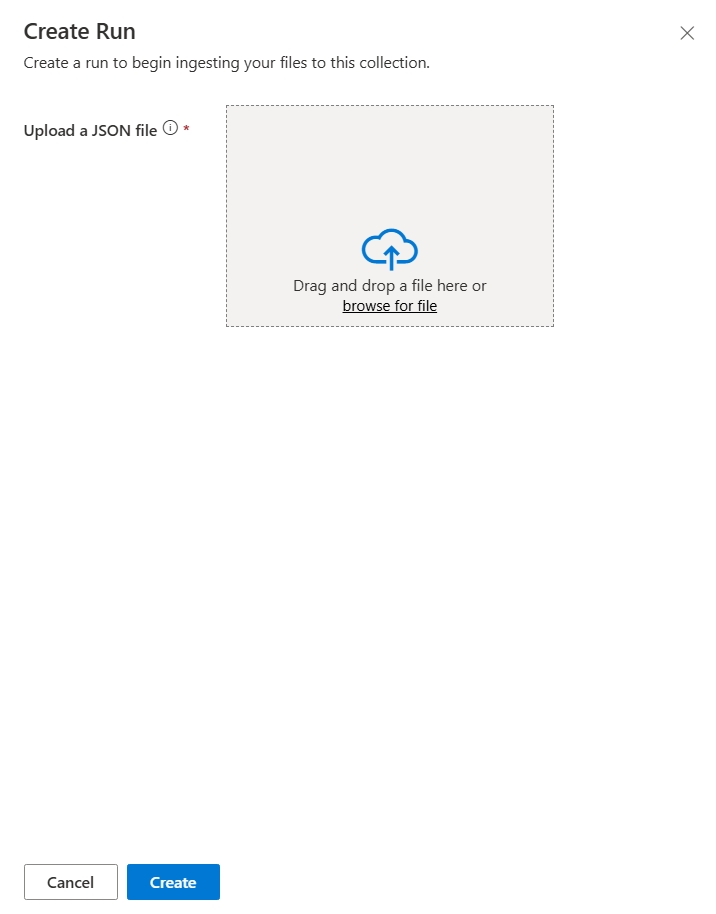
Çalıştırmayı başlatmak için Oluştur'u seçin. Bu işlem sizi Alım sekmesine geri götürür, burada Çalıştırmaları görüntüle düğmesini seçerek alma işleminizin durumunu görebilirsiniz.
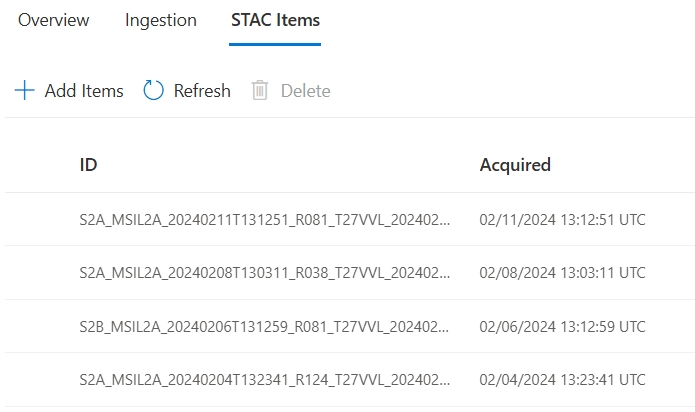
Alma çalıştırması tamamlandığında, koleksiyonunuzdaki STAC öğeleri sekmesi, öğe kimliği ve alım tarihi sütunlarıyla birlikte alınan STAC öğeleri listenizi görüntüler.
Sorun giderme
Alma işlemi sırasında, örneğin bir alma kaynağı oluşturamama, işlemi başlatamama veya öğelerin beklendiği gibi görünmemesi gibi sorunlarla karşılaşırsanız, aşağıdaki kaynaklara bakın:
- Microsoft Planet Computer Pro'da veri alımı sorunlarını giderme: Yaygın alım sorunlarını tanılama konusunda rehberlik sağlar.
- Hata kodları: Microsoft Planetary Computer Pro veri alma: Yaygın hata kodlarını ve anlamlarını listeler.
Sonraki Adımlar
Verileri aldıktan sonra, verilerinizi Gezgin'de görselleştirmek için STAC Koleksiyonunu yapılandırmanın zamanı geldi.