Not
Bu sayfaya erişim yetkilendirme gerektiriyor. Oturum açmayı veya dizinleri değiştirmeyi deneyebilirsiniz.
Bu sayfaya erişim yetkilendirme gerektiriyor. Dizinleri değiştirmeyi deneyebilirsiniz.
Microsoft Planet Computer Pro GeoCatalog'daki veri alımı sorunları genellikle iki kategoriye ayrılır: erişim izni sorunları ve STAC (SpatioTemporal Varlık Kataloğu) doğrulama hataları. Bu makale, bu yaygın alım hatalarını belirlemenize ve çözmenize yardımcı olur.
Önkoşullar
- Etkin bir Microsoft Planetary Computer Pro GeoCatalog
- Azure CLI yüklü ve kimliği doğrulanmış
- Jeo-uzamsal verilerinizi içeren depolama hesabına erişim
- Jeo-uzamsal varlıklarınız için STAC uyumlu meta veriler
Belirti -leri
Veri alımı iş akışları belirli hata kodlarıyla başarısız olur. İki ana sorun kategorisiyle karşılaşabilirsiniz:
-
Erişim ve İzin Hataları: GeoCatalog hizmeti kaynak verileri okuyamadığından alma işlemi başarısız oluyor. ,
IngestionResourceForbiddenveyaIngestionResourceUriNotFoundgibiIngestionAuthenticationFailedhata kodları görebilirsiniz. -
STAC Doğrulama Hataları: Sağlanan STAC meta verileri STAC standardına veya hizmete özgü kurallara uymadığından alma işlemi başarısız olur. ,
InvalidStacCatalogveyaInvalidInputDatagibiStacValidationFailedhata kodları görebilirsiniz.
Alma Sırasında Hataları Tanımlama
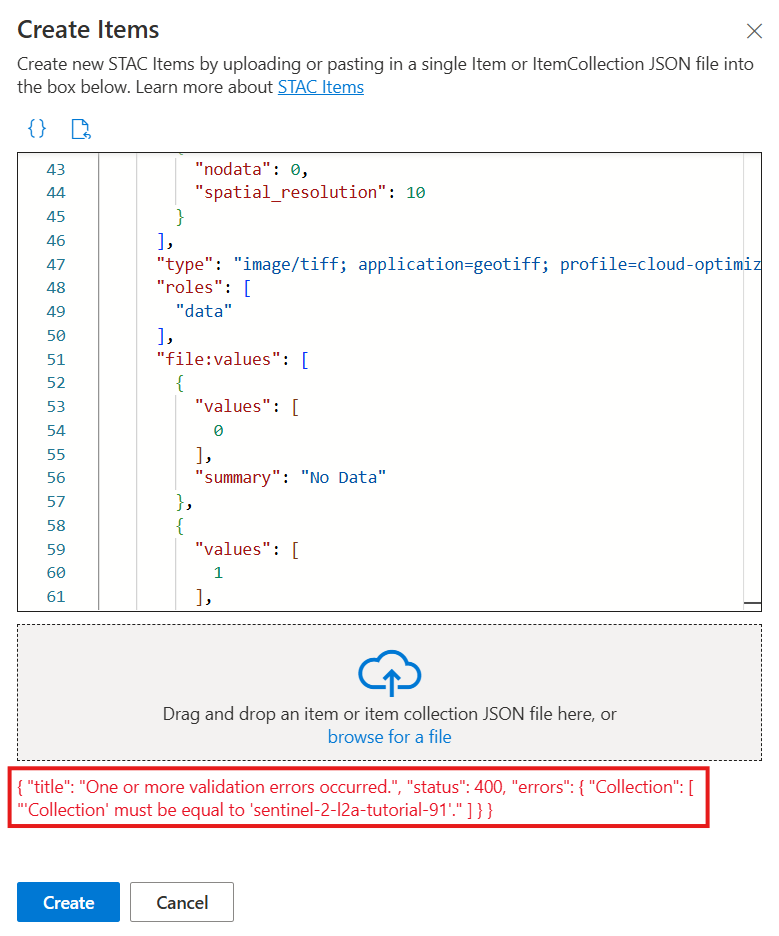
Tek Öğe Alımı için, bir alma hatası oluşursa API yanıtı veya kullanıcı arabirimi hata kodunu döndürür.
Toplu Alma için hatalar tek tek STAC Öğelerinin her biri için farklı olabilir. Hataları tek tek görmek için Azure portalına gidin ve GeoCatalog kaynağınızın Tanılama Ayarları'nı bulun. Burada, Alım Günlüklerini etkinleştirebilirsiniz.
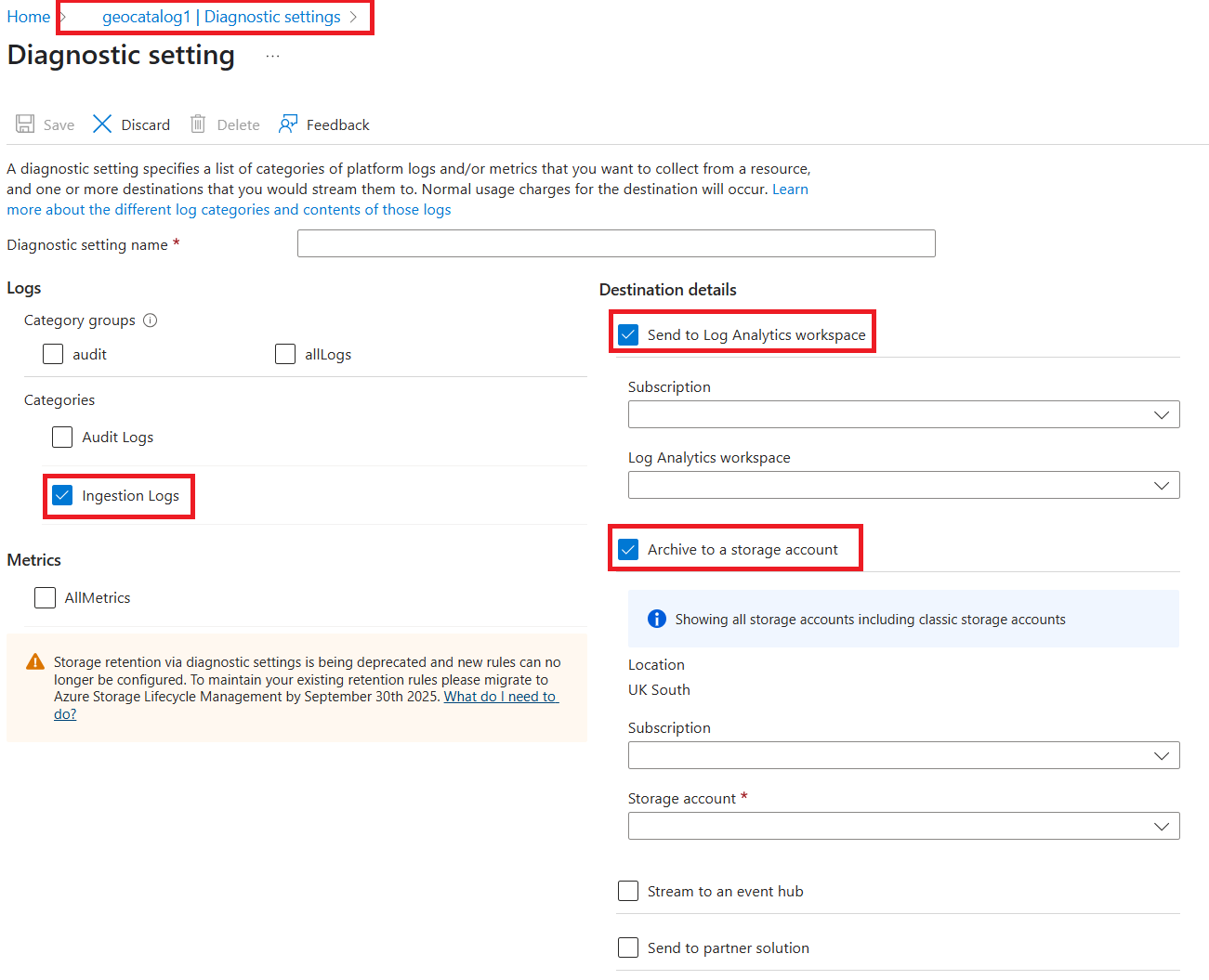
Loglama etkinleştirildikten sonra alımınızı tekrar deneyin. Alma işlemi başarısız olursa, hataları gözden geçirmek için tanılama ayarlarında belirttiğiniz konuma gidin.
Neden 1: GeoCatalog kaynak verilere erişemiyor
GeoCatalog hizmetinde STAC meta verilerinizi (örneğin, ) ve ilişkili veri varlıklarını (örneğin, catalog.jsonGeoTIFF dosyaları) okumak için gerekli izinler yoktur. Bu hatanın nedeni, depolama konumu için geçerli bir alma kaynağının yapılandırılmamış olmasıdır. Alım kaynakları, farklı konumlarda yapılandırılmışsa hem meta veri dosyaları hem de varlık dosyaları için yapılandırılmalıdır.
Çözüm 1: Alma kaynağı izinlerini yapılandırma
Alma kaynağının var olduğunu doğrulayın
- GeoCatalog'unuzun Ayarlar sekmesine gidin
- Depolama kapsayıcınız için bir veri alım kaynağının yapılandırılıp yapılandırılmadığını kontrol edin.
- Aksi takdirde, bir alma kaynağı oluşturun
Kimlik bilgilerini doğrulama
Yönetilen kimlik için:
- Yönetilen kimliğin Depolama Blob Veri Okuyucusu rolüne sahip olduğundan emin olun
- Rol atamasının, doğru kapsamda (depolama hesabı veya kapsayıcı düzeyinde) olduğunu doğrulayın.
- Yönetilen kimliğin GeoCatalog'unuzla ilişkili olup olmadığını denetleyin
SAS belirteçleri için:
- Belirtecin süresinin dolmadığını doğrulayın
- Belirtecin
readvelistizinlerine sahip olduğundan emin olun - Belirtecin doğru kapsayıcıya ait olduğundan emin olun
Tüm gerekli konumlara erişimi denetleme
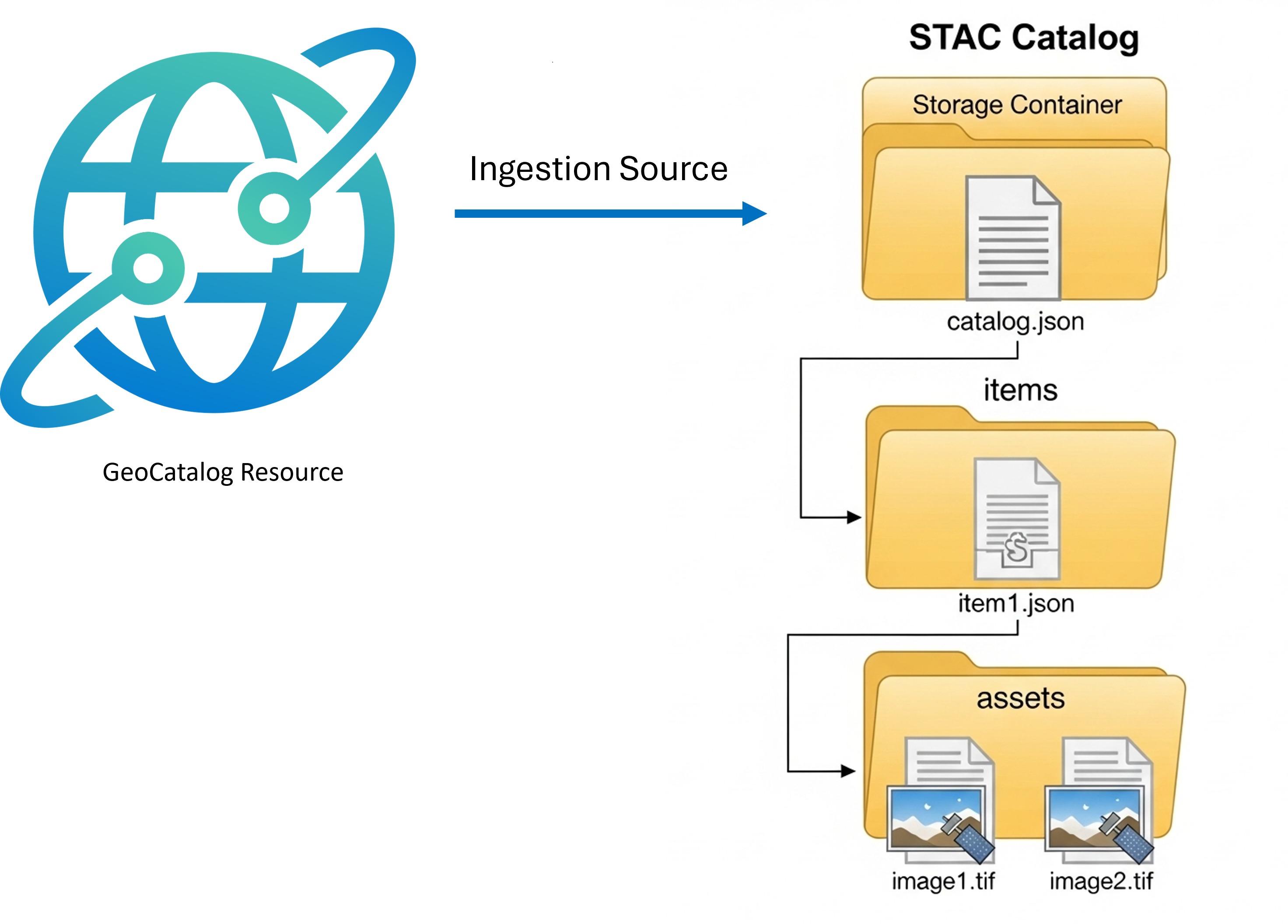
Toplu Veri Alımı,
catalog.jsondosyasının depolandığı kapsayıcının ötesindeki depolama alanında bulunan varlıklara başvuran statik STAC kataloglarını destekler. Ancak her depolama kapsayıcısı, verileri alma izinlerini korumak için GeoCatalog için bir alma kaynağı gerektirir.GeoCatalog'un şu izinlere sahip olduğundan emin olun:
- STAC katalog JSON dosyası
- Tüm STAC öğesi JSON dosyaları
- STAC öğelerinde başvuruda bulunan tüm varlık dosyaları
Alma işlemini yeniden deneyin: Alma kaynağı yapılandırmasını doğruladıktan ve düzeltdikten sonra alımı yeniden deneyin.
Neden 2: STAC meta veri doğrulaması başarısız oldu
Veri alma hizmeti STAC belirtimini kesinlikle uygular. STAC Kataloğunuz, Koleksiyonunuz veya Öğe JSON'larınız standartla uyumlu değilse veya belirli GeoCatalog gereksinimlerini karşılamıyorsa alımınız başarısız olur.
Çözüm 2.1: Geçersiz STAC biçimini ve değerlerini düzeltme
Yerel Olarak Doğrula: Alma işleminden önce, STAC nesnelerinizi doğrulamak için bir
pystackitaplık kullanın. Bu yaklaşım, verileri almadan önce birçok yaygın biçimlendirme sorununu yakalayabilir.Gerekli Alanları Denetle:
- Meta verilerinizde tüm zorunlu STAC alanlarının mevcut olduğundan emin olun.
- Tek öğe alımı için, STAC Öğe JSON'u, GeoCatalog'unuzdaki hedef koleksiyonun kimliğine ayarlanmış
collectionalanını içermelidir.
Tarih Saat Biçimlendir: Tüm
datetimealanların ISO 8601 standardına uygun olduğunu doğrulayın (örneğin,YYYY-MM-DDTHH:MM:SSZ). Kütüphane,pystactarih ve saatleri doğru biçimlendirmek için araçlar sağlar.Geçersiz Karakter ve Uzunlukları Denetle:
- STAC
Item IDsveAsset keys:- Yalnızca aşağıdaki karakterleri içermelidir:
- Harfler:
A-Z,a-z - Basamak:
0-9 - Simgeler:
-,_,+,,,(,),.
- Harfler:
- Diğer tüm karakterler geçersiz.
-
Item IDs150 karakterden az olmalıdır. -
Asset keys256 karakterden az olmalıdır.
- Yalnızca aşağıdaki karakterleri içermelidir:
- STAC
Collection IDs:- Yalnızca aşağıdaki karakterleri içermelidir:
- Harfler:
A-Z,a-z - Basamaklar:
0-9 - Simgeler:
-,_,.
- Harfler:
- Diğer tüm karakterler geçersiz
-
Collection IDs243 karakterden az olmalıdır.
- Yalnızca aşağıdaki karakterleri içermelidir:
- STAC
Alma işlemini yeniden deneyin: STAC meta verilerini düzeltdikten sonra alımı yeniden deneyin.
Çözüm 2.2: STAC uzantılarını basitleştirme
- Uzantıları Tanımlama: STAC Öğelerinizin herhangi bir STAC uzantısı kullanıp kullanmadiğini denetleyin. Güçlü olsalar da, doğrulamaya karmaşıklık eklerler ve birçoğu kesinleştirilmiş durumda değildir.
-
Temel Olmayan Uzantıları Kaldır: Bir uzantının hataya
StacValidationFailedneden olduğundan şüpheleniyorsanız, uzantıyı STAC Öğenizinstac_extensionslistesinden ve ilişkili alanlardan kaldırmayı deneyin. - Yeniden doğrulama ve Yeniden Deneme: Basitleştirilmiş STAC Öğesini yerel olarak doğrulayın ve alımı yeniden deneyin.