Not
Bu sayfaya erişim yetkilendirme gerektiriyor. Oturum açmayı veya dizinleri değiştirmeyi deneyebilirsiniz.
Bu sayfaya erişim yetkilendirme gerektiriyor. Dizinleri değiştirmeyi deneyebilirsiniz.
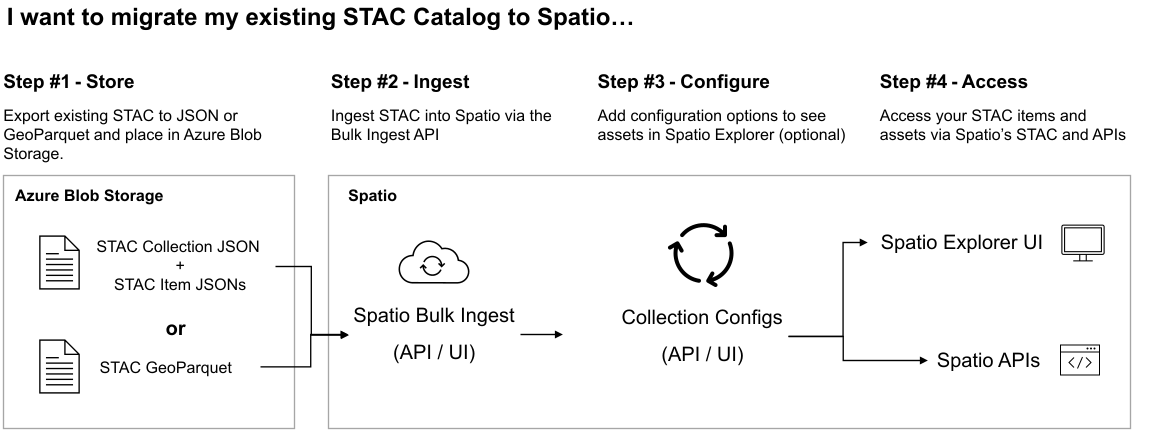
Bu makalede, Toplu Alım API'sini kullanarak bir GeoCatalog'a aynı anda birçok jeo-uzamsal veri varlığını nasıl alabileceğiniz gösterilmektedir. İlk olarak bir GeoCatalog Alma Kaynağı oluşturup yapılandıracağız. Alma Kaynağı oluşturmak, GeoCatalog kaynağı ile mevcut jeo-uzamsal verilerinizin depolama konumu arasında güvenli bir bağlantı kurar. Ardından, alınan verileri depolamak için GeoCatalog kaynağınızda bir SpatioTemporal Erişim Kataloğu (STAC) Koleksiyonu oluşturacağız. Son olarak Toplu Alım API'sini kullanarak alım iş akışını başlatacağız. Bu adımları tamamladığınızda jeo-uzamsal verileriniz sisteme aktarılıp GeoCatalog arayüzleri ve API'lerinden erişilebilir.
Önkoşullar
Azure aboneliğinizde:
Depolama hesabınızın blob kapsayıcısındaki jeo-uzamsal veri kümesi:
- Jeo-uzamsal veri varlıkları (örneğin, GeoTIFF dosyaları)
- İlişkili STAC Öğeleri, bu varlıklar için STAC Öğeleri oluşturur .
- Tüm STAC Öğelerini ve coğrafi veri varlıklarını referans alan bir STAC Koleksiyonu JSON.
Yerel /geliştirme ortamınızda:
- Python 3.10 (veya üzeri) çalıştıran bir Python ortamı.
- Azure CLI
- Azure'da oturum açtınız
Microsoft Planet Computer Pro'nın Azure Blob Depolama kapsayıcısına erişimi olmalıdır. Bu makalede, bu erişimi vermek için geçici bir SAS belirteci kimlik bilgisi oluşturup kullanacağız. Alternatif olarak, Yönetilen Kimlik veya sabit kodlanmış SAS Belirteçleri ayarlamak için bu kılavuzları kullanabilirsiniz.
- Yönetilen kimlik aracılığıyla Microsoft Planetary Computer Pro'da Veri Yükleme Kimlik Bilgilerini ayarlama
- SAS Belirteçlerini kullanarak Microsoft Planet Computer Pro için Alım Kimlik Bilgilerini ayarlama
Alma Kaynağı Oluştur
Alma kaynağı oluşturma, GeoCatalog için jeo-uzamsal verilerin hangi kaynaktan alınacağını ve alma iş akışında hangi kimlik doğrulama mekanizmasının kullanılacağını tanımlar.
Pip kullanarak Gerekli Python modüllerini yükleme
pip install pystac-client azure-identity requests azure-storage-blob pyyamlGerekli Python modüllerini içeri aktarma
import os
import requests
from azure.identity import AzureCliCredential
from datetime import datetime, timedelta, timezone
import azure.storage.blob
from urllib.parse import urlparse
import yaml
Gerekli sabitleri ortamınıza göre ayarlama
MPCPRO_APP_ID = "https://geocatalog.spatio.azure.com"
CONTAINER_URI = "<container_uri>" # The URI for the blob storage container housing your geospatial data
GEOCATALOG_URI = "<geocatalog uri>" # The URI for your GeoCatalog can be found in the Azure portal resource overview
API_VERSION = "2026-04-15"
SAS Belirtecini oluşturma
# Parse the container URL
parsed_url = urlparse(CONTAINER_URI)
account_url = f"{parsed_url.scheme}://{parsed_url.netloc}"
account_name = parsed_url.netloc.split(".")[0]
container_name = parsed_url.path.lstrip("/")

credential = azure.identity.AzureCliCredential()
blob_service_client = azure.storage.blob.BlobServiceClient(
    account_url=account_url,
    credential=credential,
)

now = datetime.now(timezone.utc).replace(microsecond=0)
key = blob_service_client.get_user_delegation_key(
    key_start_time=now + timedelta(hours=-1),
    key_expiry_time=now + timedelta(hours=1),
)

sas_token = azure.storage.blob.generate_container_sas(
    account_name=account_name,
    container_name=container_name,
    user_delegation_key=key,
    permission=azure.storage.blob.ContainerSasPermissions(
        read=True,
        list=True,
    ),
    start=now + timedelta(hours=-1),
    expiry=now + timedelta(hours=1),
)
GeoCatalog API erişim belirtecini alma
# Obtain an access token
credential = AzureCliCredential()
access_token = credential.get_token(f"{MPCPRO_APP_ID}/.default")
Veri aktarma kaynağı API'si için POST yükü oluşturma
# Payload for the POST request
payload = {
    "Kind": "SasToken",
    "connectionInfo": {
        "containerUrl": CONTAINER_URI,
        "sasToken": sas_token,
    },
}
POST yükünü alma kaynağı uç noktasına göndererek alma kaynağını oluşturma
# STAC Collection API endpoint
endpoint = f"{GEOCATALOG_URI}/inma/ingestion-sources"

# Make the POST request
response = requests.post(
    endpoint,
    json=payload,
    headers={"Authorization": f"Bearer {access_token.token}"},
    params={"api-version": API_VERSION},
)
Yanıtı doğrulama
# Print the response
if response.status_code == 201:
    print("Ingestion source created successfully")
    ingestion_source_id = response.json().get("id") #saved for later to enable resource clean up
else:
    print(f"Failed to create ingestion: {response.text}")
Uyarı
Bu adımların birden çok kez arka arkaya çalıştırılması 409 yanıtıyla sonuçlandı:
Container url <container uri> already contains a SAS token ingestion source with id <sas token id>
Alma kaynağı API'si, aynı kapsayıcı URL'si için birden fazla alma kaynağı oluşturmanıza izin vermez. Çakışmaları önlemek için, yeni bir tane oluşturmadan önce mevcut alım kaynaklarını temizlediğinizden emin olun. Ayrıntılar için Kaynakları temizleme bölümüne bakın.
Koleksiyon Oluştur
STAC koleksiyonu, STAC Öğeleri ve ilişkili jeo-uzamsal varlıkları için üst düzey kapsayıcıdır. Bu bölümde, sonraki bölümde aldığımız jeo-uzamsal verileri barındıracak GeoCatalog içinde bir STAC koleksiyonu oluşturacağız.
Gerekli modülleri içeri aktarma
import os
import requests
import yaml
from pprint import pprint
from azure.identity import AzureCliCredential
Gerekli sabitleri ortamınıza göre ayarlama
MPCPRO_APP_ID = "https://geocatalog.spatio.azure.com"
GEOCATALOG_URI = "<geocatalog uri>" # The URI for your GeoCatalog can be found in the Azure portal resource overview
API_VERSION = "2026-04-15"

COLLECTION_ID = "example-collection" #You can your own collection ID
COLLECTION_TITLE = "Example Collection" #You can your own collection title
GeoCatalog API erişim belirtecini alma
# Obtain an access token
credential = AzureCliCredential()
access_token = credential.get_token(f"{MPCPRO_APP_ID}/.default")
Temel bir STAC koleksiyonu spesifikasyonu oluşturma
collection = {
    "id": COLLECTION_ID,
    "type": "Collection",
    "title": COLLECTION_TITLE,
    "description": "An example collection",
    "license": "CC-BY-4.0",
    "extent": {
        "spatial": {"bbox": [[-180, -90, 180, 90]]},
        "temporal": {"interval": [["2018-01-01T00:00:00Z", "2018-12-31T23:59:59Z"]]},
    },
    "links": [],
    "stac_version": "1.0.0",
    "msft:short_description": "An example collection",
}
Uyarı
Bu örnek koleksiyon belirtimi, bir koleksiyonun temel bir örneğidir. STAC koleksiyonları ve STAC açık standardı hakkında daha fazla bilgi için bkz. STAC'ye genel bakış. Eksiksiz bir STAC koleksiyonu oluşturma hakkında daha fazla bilgi için bkz. STAC Koleksiyonu Oluşturma.
Koleksiyon API'siyle yeni koleksiyon oluşturma
response = requests.post(
    f"{GEOCATALOG_URI}/stac/collections",
    json=collection,
    headers={"Authorization": "Bearer " + access_token.token},
    params={"api-version": API_VERSION},
)
Yanıt sonucunu doğrulama
if response.status_code == 201:
    print("Collection created successfully")
    pprint(response.json())
else:
    print(f"Failed to create ingestion: {response.text}")
Bağlantı Oluşturma ve İş Akışı Çalıştırma
Bu son adımda toplu alım iş akışını başlatmak için alım API'sini kullanıyoruz.
Gerekli modülleri içeri aktarma
import os
import requests
import yaml
from azure.identity import AzureCliCredential
Gerekli sabitleri ortamınıza göre ayarlama
MPCPRO_APP_ID = "https://geocatalog.spatio.azure.com"
GEOCATALOG_URI = "<geocatalog uri>" # The URI for your GeoCatalog can be found in the Azure portal resource overview
API_VERSION = "2026-04-15"

COLLECTION_ID = "example-collection" #You can your own collection ID
catalog_href = "<catalog_href>" #The blob storage location of the STAC Catalog JSON file

skip_existing_items = False
keep_original_assets = False
timeout_seconds = 300
GeoCatalog API erişim belirtecini alma
# Obtain an access token
credential = AzureCliCredential()
access_token = credential.get_token(f"{MPCPRO_APP_ID}/.default")
Toplu Veri Yükleme API'si için POST yükü oluşturma
url = f"{GEOCATALOG_URI}/inma/collections/{COLLECTION_ID}/ingestions"
body = {
    "importType": "StaticCatalog",
    "sourceCatalogUrl": catalog_href,
    "skipExistingItems": skip_existing_items,
    "keepOriginalAssets": keep_original_assets,
}
Yükü Toplu Alma API'sine gönderin.
ing_response = requests.post(
    url,
    json=body,
    timeout=timeout_seconds,
    headers={"Authorization": f"Bearer {access_token.token}"},
    params={"api-version": API_VERSION},
)
Yanıtı doğrulayın.
if ing_response.status_code == 201:
    print("Ingestion created successfully")
    ingestion_id = ing_response.json()["ingestionId"]
    print(f"Created ingestion with ID: {ingestion_id}")
else:
    print(f"Failed to create ingestion: {ing_response.text}")
Alma iş akışının durumunu doğrulayın.
runs_endpoint = (
    f"{geocatalog_url}/inma/collections/{collection_id}/ingestions/{ingestion_id}/runs"
)

wf_response = requests.post(
    runs_endpoint,
    headers={"Authorization": f"Bearer {access_token.token}"},
    params={"api-version": API_VERSION},
)

if wf_response.status_code == 201:
    print("Workflow started successfully")
else:
    print(f"Failed to create ingestion run: {wf_response.text}")
İş akışı tamamlandıktan sonra GeoCatalog STAC veya veri API'lerini veya Veri Gezgini'ni kullanarak jeo-uzamsal verilerinizi sorgulayabilir, alabilir veya görselleştirebilirsiniz. Sorunlarla karşılaşırsanız sorun giderme kılavuzuna veya alma hata kodları listesine bakın.
Kaynakları temizle
Alma kaynağını silme
del_is_endpoint = f"{GEOCATALOG_URI}/inma/ingestion-sources/{ingestion_source_id}"
del_is_response = requests.delete(
    del_is_endpoint,
    headers={"Authorization": f"Bearer {access_token.token}"},
    params={"api-version": API_VERSION},
)

if del_is_response.status_code == 200:
    print("Ingestion source deleted successfully")
else:
    print(f"Failed to delete ingestion source")
Sonraki Adımlar
Artık birkaç öğe eklediğinize göre, verileri görselleştirme için yapılandırmanız gerekir.
İlgili içerik
- Hızlı Başlangıç: Microsoft Planet Computer Pro GeoCatalog'da Bir Koleksiyona Tek Bir STAC Öğesi Alma
- Hızlı Başlangıç: Microsoft Planetary Computer Pro web arabirimini kullanarak verileri alma
- Microsoft Planet Computer Pro'ya veri alma
- Microsoft Gezegen Bilgisayarı Pro için veri kaynağı
- Veri alımı sorunlarını giderme
- Hata kodları: Microsoft Gezegen Bilgisayarı Pro işleme