Not
Bu sayfaya erişim yetkilendirme gerektiriyor. Oturum açmayı veya dizinleri değiştirmeyi deneyebilirsiniz.
Bu sayfaya erişim yetkilendirme gerektiriyor. Dizinleri değiştirmeyi deneyebilirsiniz.
Visual Studio Code için PostgreSQL uzantısı, desteklenen PostgreSQL için Azure Veri Tabanı kaynaklarını doğrudan Visual Studio Code yönetmenize olanak tanır. PostgreSQL için Azure Veri Tabanı esnek bir sunucuya bağlandıktan sonra sunucu yaşam döngüsünü denetlemek, ağ erişimini yönetmek, parametreleri değiştirmek, yedeklemeleri oluşturmak veya geri yüklemek, sunucuyu kopyalamak ve yakalanan günlükleri indirmek için sunucu panosunu açabilirsiniz. Azure HorizonDB (Önizleme) bağlantıları, güvenlik duvarı kuralları için daha küçük bir Ağ Yapılandırması sayfasını destekler.
Uyarı
Bu makaledeki görevlerin çoğu yalnızca PostgreSQL için Azure Veri Tabanı esnek sunucu bağlantıları için geçerlidir. Azure HorizonDB (Önizleme) yalnızca güvenlik duvarı kuralı yönetimini destekler. Yerel PostgreSQL örnekleri ve Docker kapsayıcıları bu Azure yönetim sayfalarını kullanıma sunmaz.
Tip
Sunucuyu oluşturmaya veya sunucuya bağlanmaya devam etmeniz gerekiyorsa PostgreSQL sunucusu veyaBağlantılar ve kimlik oluşturma ile başlayın.
Azure yönetim sayfalarını açma
- Bağlantılar ağacında, yönetmek istediğiniz PostgreSQL için Azure Veri Tabanı kaynağına bağlanın.
- Sunucu düğümüne sağ tıklayın ve Pano'yu seçin.
- esnek PostgreSQL için Azure Veri Tabanı sunucu yaşam döngüsü eylemleri için sunucu panosunda>Başlat, Durdur veya Yeniden Başlat'ı seçin.
- Azure yönetim sayfalarını açmak için Sunucu Ayarları'nı seçin, ardından Ağ Yapılandırması, Sunucu Parametreleri, Yedeklemeler veya Sunucu Günlükleri gibi desteklenen bir sayfa seçin.
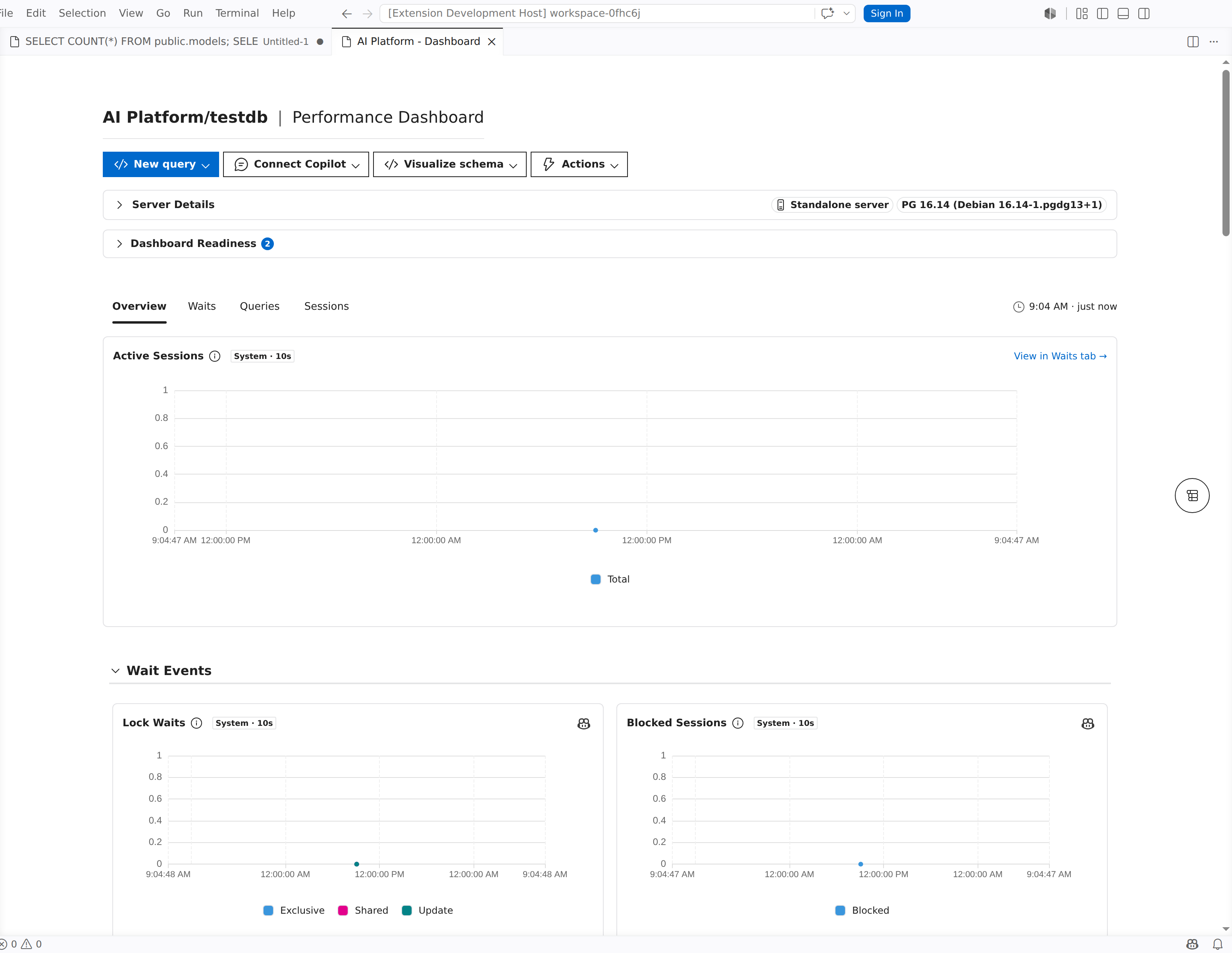
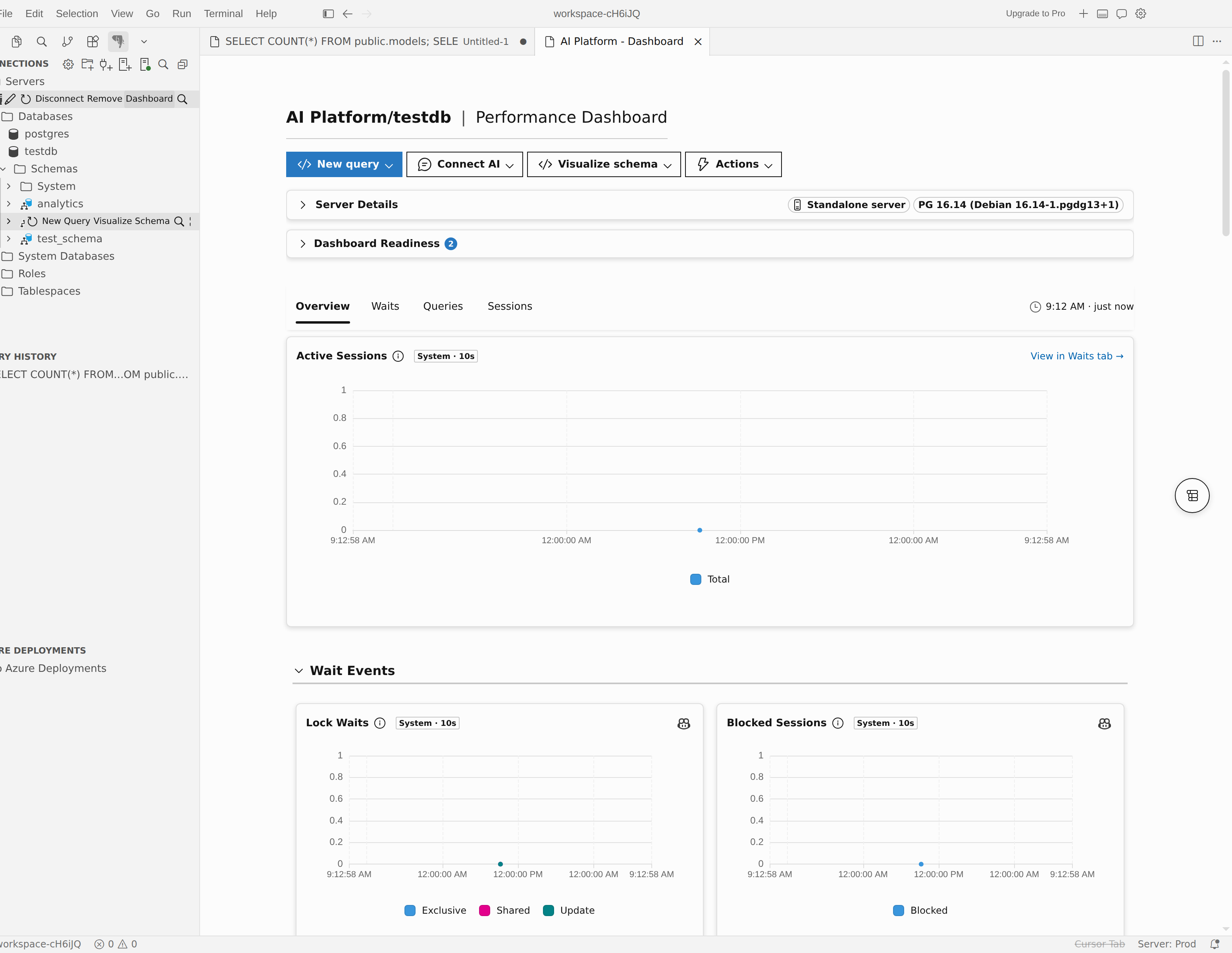
Sunucuyu başlatma, durdurma veya yeniden başlatma
Yaşam döngüsü eylemlerini pano araç çubuğundaki Eylemler menüsünden veya Bağlantılar ağacındaki sunucunun bağlam menüsünden çalıştırabilirsiniz.
Sunucu başlatma
- Bağlantılar ağacında sunucuya sağ tıklayın ve Sunucuyu başlat'ı seçin veya panoyu açıp Eylemler>Başlat'ı seçin.
- Uzantı bir ilerleme bildirimi gösterip işlemin sonucunu almak için Azure’u sorgularken bekleyin.
- Yönetim sayfalarını yeniden bağlamadan veya açmadan önce sunucunun Hazır durumuna döndüğünü onaylayın.
Sunucuyu durdurma
- Bağlantılar ağacında sunucuya sağ tıklayın ve Sunucuyu durdur'u seçin veya panoyu açıp Eylemler>Durdur'u seçin.
- Onay iletişim kutusunda Durdur'u seçin.
- Uzantı durdurma işlemini tamamlayana kadar bekleyin.
- Sunucuyu yeniden başlattıktan sonra yeniden bağlanın.
Caution
Sunucunun durdurulması geçerli Bağlantılar oturumunun bağlantısını keser. Uzantı, durdurma işlemi tamamlandıktan sonra bağlantıyı otomatik olarak kapatır.
Uyarı
Sunucu durdurulduğunda, Azure işlem için faturalandırmayı durdurur, ancak depolama ücretleri yine de geçerlidir.
Sunucuyu yeniden başlatma
Yeniden başlatma gerektiren parametreleri kaydeder ve yeniden başlatma isteminde Evet'i seçerseniz, uzantı yeniden başlatmayı otomatik olarak başlatır. Sunucuyu kendiniz yeniden başlatmak istediğinizde bu adımları kullanın.
- Bağlantılar ağacında sunucuya sağ tıklayın ve Sunucuyu yeniden başlat'ı seçin veya panoyu açıp Eylemler>Yeniden Başlat'ı seçin.
- Uzantı sunucuyu yeniden başlatır ve sunucu durumunu yenilerken bekleyin.
- Sunucu Hazır durumuna döndükten sonra çalışmaya devam edin.
Ağ erişimini yönetme
Ağ erişimini yönetmek için Sunucu Ayarları>Ağ Yapılandırması'nı açın.
| Platform | Desteklenen Ağ Yapılandırması ayarları |
|---|---|
| PostgreSQL için Azure Veritabanı esnek sunucu | Güvenlik duvarı kuralları, genel erişim, Azure hizmet erişimi ve geniş IPv4 izin listesi kuralları |
| Azure HorizonDB (Önizleme) | Güvenlik duvarı kuralları ve Azure hizmetleri erişimi |
Esnek PostgreSQL için Azure Veri Tabanı sunucu için Ağ Yapılandırması sayfası, genel erişim etkinleştirilene kadar güvenlik duvarı düzenlemeyi devre dışı bırakır. Ayrıca siz geçerli bir değişiklik yapıncaya kadar Kaydet'i devre dışı bırakır. Azure HorizonDB (Önizleme) genel erişim denetimlerini göstermez, ancak bu sunucuya Azure içindeki herhangi bir Azure hizmetinden genel erişime izin ver onay kutusunu içerir.
Güvenlik duvarı kuralı ekleme veya düzenleme
- Sunucu Ayarları>Ağ Yapılandırması'nı açın.
- PostgreSQL için Azure Veri Tabanı esnek sunucusu için, Genel erişim altında, şu anda kapalıysa genel erişimi açın.
- Güvenlik duvarı kuralları tablosunda boş satırı kullanarak Bir Güvenlik Duvarı kuralı adı, Başlangıç IP adresi ve Bitiş IP adresi girin veya var olan bir satırı güncelleştirin.
- Kaydetseçeneğini seçin.
Bir kuralı düzenlerken şu doğrulama kurallarını kullanın:
| Alan | Requirement |
|---|---|
| Güvenlik duvarı kuralı adı | Zorunlu, benzersiz, 1-80 karakter, yalnızca harfler, rakamlar, kısa çizgi (-) ve alt çizgi (_) |
| Başlangıç IP adresi | Gerekli, geçerli IPv4 adresi |
| Bitiş IP adresi | Zorunlu, geçerli bir IPv4 adresi olmalı ve başlangıç IP adresinden düşük olmamalıdır |
Uyarı
Sayfa, doğrulama hatalarını satır içi olarak gösterir ve düzenlenen tüm kurallar geçerli olana kadar Kaydet işlemini engeller.
Geçerli istemci IP adresinize izin ver
- Sunucu Ayarları>Ağ Yapılandırması'nı açın.
- Güvenlik duvarı kuralları tablosunun altında Geçerli istemci IP adresi ekle ile başlayan bağlantıyı seçin.
- Eklenen kuralı gözden geçirin ve Kaydet'i seçin.
Pano genel IP adresinizi algılayamıyorsa, bağlantı Geçerli IP adresi otomatik olarak belirlenemiyor olarak değişir. Bunun yerine adresi boş güvenlik duvarı kuralı satırına el ile girin.
Daha geniş erişim ayarlarını yapılandırma
Tek tek IP kuralları yeterli olmadığında Ağ Yapılandırması sayfasındaki şu PostgreSQL için Azure Veri Tabanı esnek sunucu seçeneklerini kullanın:
| Seçenek | Şu durumlarda kullanın: |
|---|---|
| Genel erişim | Sunucunun genel IP adresleri üzerinden bağlantıları kabul etmelerini istiyorsunuz. |
| Azure içindeki herhangi bir Azure hizmetinden bu sunucuya genel erişime izin ver | Azure barındırılan hizmetlerin her hizmet IP aralığını el ile eklemeden sunucuya ulaşmasını istiyorsunuz. |
| 0.0.0.0 - 255.255.255.255 ekle | Herhangi bir IPv4 adresine izin veren bir kural oluşturmak istiyorsunuz. Bunu yalnızca sıkı denetimli ortamlarda kullanın. |
Important
Hem başlangıç hem de bitiş IP adresi için 0.0.0.0 girmeyin. Uzantı bu aralığı geçersiz olarak ele alır. Azure barındırılan hizmetlerin bağlanmasını istiyorsanız, bunun yerine Azure içindeki herhangi bir Azure hizmetinden bu sunucuya genel erişime izin ver'i kullanın.
Uyarı
Azure HorizonDB (Önizleme) Ağ Yapılandırması genel erişim, parametreler, yedeklemeler, sunucu günlükleri, kopyalama veya yaşam döngüsü eylemlerini içermez.
Tip
Azure kimlik bilgileri eksik olduğu için Network Configuration sayfasında Azure HorizonDB (Önizleme) bağlantısı için kullanılamıyor iletisi görüntüleniyorsa, meta verilerini almak için sayfadaki Fetch Metadata seçeneğini belirleyin. Bu, Sunucu panosunda kullanılabilen meta veri getirme işlemiyle aynıdır.
Parametreleri değiştirme
Sunucu içinPostgreSQL parametrelerini aramak, filtrelemek, düzenlemek ve sıfırlamak için Sunucu Ayarları >Sunucu Parametreleri'ni açın.
Parametre bulma
- Sunucu Ayarları>Sunucu Parametreleri'ne gidin.
- Listeyi daraltmak için Tümü, Değiştirilmiş, Statik, Dinamik veya Salt Okunur gibi filtre düğmelerini kullanın.
- Parametre adına veya açıklamasına göre arama yapmak için metin kutusunu kullanın.
- Daha büyük bir çalışma kümesine ihtiyacınız varsa, Sayfa başına satırlar değerini ,
25veya50olarak100değiştirin. - Benzer ayarları düzenlemeden önce gruplandırmak istiyorsanız, bir sütunu sıralayın.
Parametre değişikliklerini kaydetme
- Sunucu Ayarları>Sunucu Parametreleri'ne gidin.
- Değiştirmek istediğiniz parametreyi bulun.
- Değeri doğrudan Değer sütununda düzenleyin.
- Parametre bir bilgi düğmesi gösteriyorsa, izin verilen değerleri gözden geçirmek için bu düğmeyi üzerine getirin.
- Kaydetseçeneğini seçin.
Parametre yeniden başlatma gerektiriyorsa, sayfa parametresinin altına Bekleyen Yeniden Başlatma satırı ekler. Bir veya daha fazla statik parametre kaydettiğinizde, uzantı sunucuyu hemen yeniden başlatmak isteyip istemediğinizi sorar.
Parametreyi varsayılan değere sıfırlama
- Sunucu Ayarları>Sunucu Parametreleri'ne gidin.
- Sıfırlamak istediğiniz parametreyi bulun.
- Parametresinin yanındaki sıfırla simgesini seçin.
- Kaydetseçeneğini seçin.
Yedeklemeleri yönetme
Otomatik ve isteğe bağlıyedeklemelerle çalışmak için > Yedeklemeleri'yi açın.
İsteğe bağlı yedekleme oluşturma
- Sunucu Ayarları>Yedeklemeleri'ne gidin.
- Şimdi yedekle'yi seçin.
- Yedekleme oluştur alanına bir Yedekleme adı girin.
- Oluştur'i seçin.
Yedekleme adları yalnızca harf, sayı, kısa çizgi (-) ve alt çizgi (_) içerebilir.
Uyarı
Sunucu Hazır durumda değilken, başka bir yedekleme zaten çalışırken veya geçerli iş yükü el ile yedeklemeleri desteklemediğinde, sayfa Yedeklemeyi şimdi devre dışı bırakabilir.
Yedekten geri yükleme
- Sunucu Ayarları>Yedeklemeleri'ne gidin.
- Kullanmak istediğiniz yedeklemeyi bulun.
- Bu yedeklemeden geri yükle'yi seçin.
- Bu yedeklemeden yeni PostgreSQL için Azure Veri Tabanı esnek sunucu oluşturmak için geri yükleme iş akışını tamamlayın.
İsteğe bağlı yedeklemeyi silme
- Sunucu Ayarları>Yedeklemeleri'ne gidin.
- Kaldırmak istediğiniz isteğe bağlı yedeklemeyi bulun.
- 'ı seçin,'i silin.
- Yedeklemeyi sil bölümünde, onaylamak için Sil'i yeniden seçin.
Otomatik yedeklemeler Azure tarafından yönetilir ve uzantıdan silinemez.
Yedek saklamayı değiştirme
- Sunucu Ayarları>Yedeklemeleri'ne gidin.
- Bekletme kaydırıcısını istediğiniz gün sayısına taşıyın.
- Kaydetseçeneğini seçin.
Ayrıca yedekleme listesini Otomatik veya İsteğe Bağlı olarak filtreleyebilir, Son 24 saat veya Son 7 gün gibi zaman filtreleriyle daraltabilir ve tabloyu Ad, Durum, Tamamlanma süresi, Saklama süresi veya Tür'e göre sıralayabilirsiniz.
veritabanını pg_dump ile yedekleme (Önizleme)
Backup... komutu tek bir veritabanının istemci tarafı pg_dump yedeklemesini çalıştırır ve sonucu seçtiğiniz çıkış klasörüne yazar. Azure yönetilen yedeklemelerden farklı olarak, bu iş akışı tüm PostgreSQL bağlantı yerel, Docker veya Azure için çalışır.
Bu özellik varsayılan olarak kapalı olan bir önizlemedir. Bunu açmak için, VS Code ayarlarınızda pgsql.enablePgDumpRestoreUI değerini true olarak ayarlayın.
Uyarı
Backup... komutu istemci aracını gerektirirpg_dump.
pg_dump bulunamazsa PostgreSQL istemci araçlarını yükleyin ya da ikili dosyayı içeren dizini pgsql.pgBinaryDirs içine ekleyin (mutlak dizin yollarının listesi) ve düzenleyiciyi yeniden başlatın.
Yedekleme oluşturma
Bağlantılar ağacında bir veritabanı düğümüne sağ tıklayın ve Yedekle... öğesini seçin. Azure sunucuları (esnek sunucu veya HorizonDB) için, sunucu düğümüne sağ tıklayıp Sunucu Yönetimi>Yedekleme... seçeneğini de belirleyebilirsiniz.
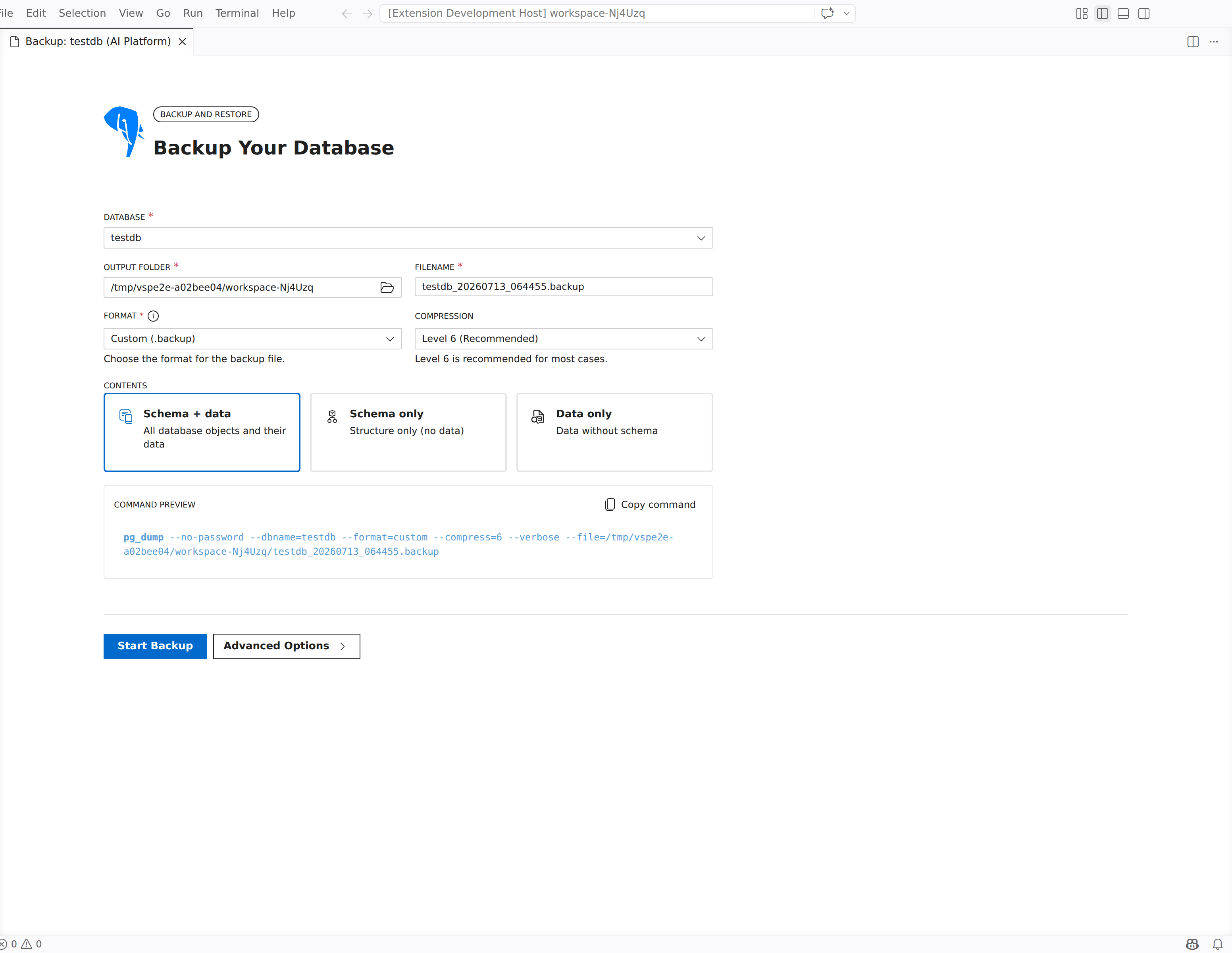
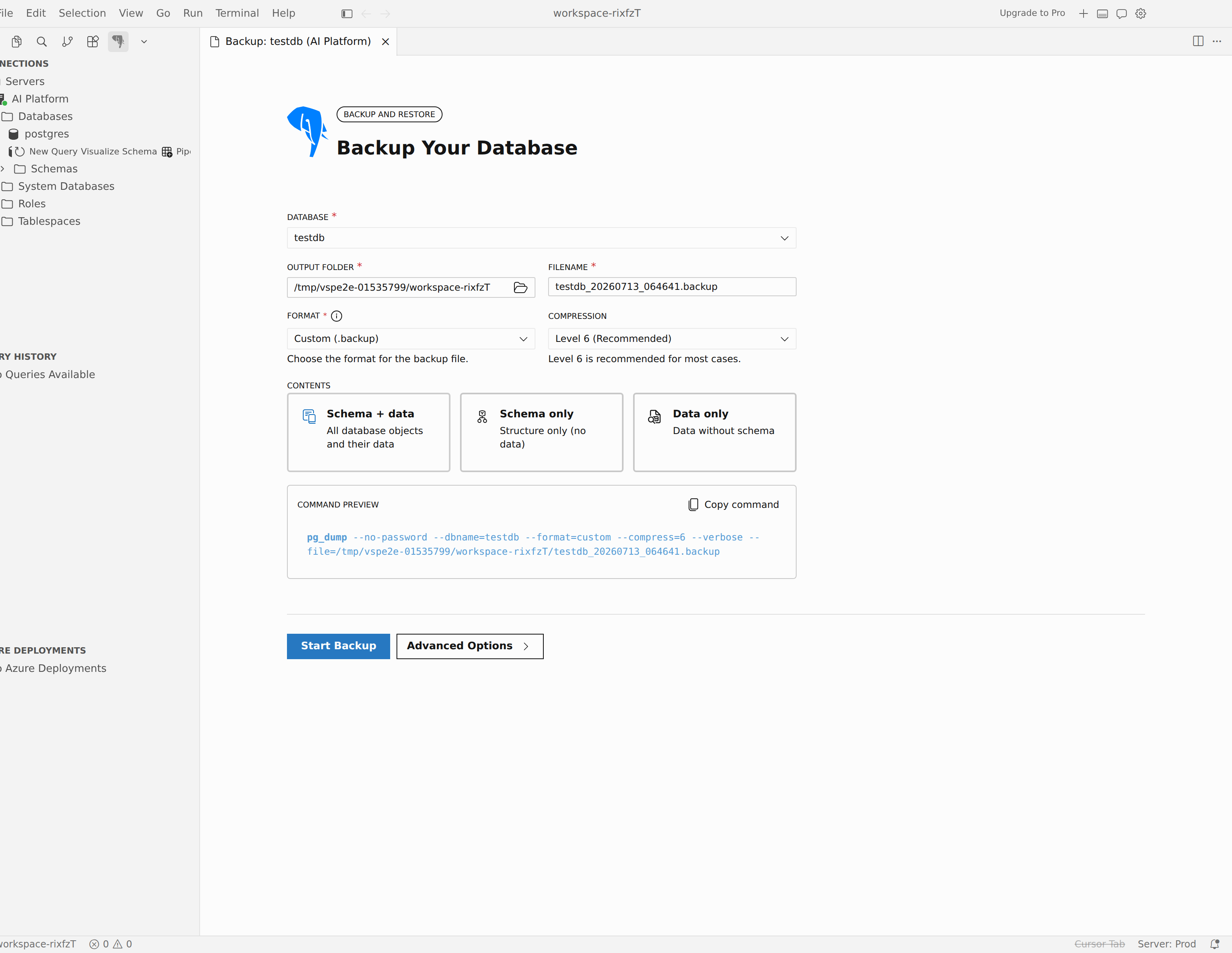
Veritabanınızı Yedekleyin panelinde yedeklemek için Veritabanı'nı seçin.
Yedekleme çıkışı için Çıkış Klasörü ve Dosya Adı'nı ayarlayın.
Biçim Seçin:
Format Description Özel (.backup) Sıkıştırmayı ve paralel geri yüklemeyi destekleyen ikili biçim. Çoğu yedekleme için önerilir. Düz SQL (.sql) İnsan tarafından okunabilen SQL betiği. Sıkıştırma yok. Directory Tablo başına bir dosya. Paralel yedekleme ve geri yüklemeyi destekler. Tar (.tar) SQL dosyalarının arşivi. Sıkıştırma yok. Özel veya Dizin biçimi için bir Sıkıştırma düzeyi ayarlayın. Düzey 6 önerilir.
İçerikler'in altında Şema + veri, Yalnızca şema veya Yalnızca veri'yi seçin.
Oluşturulan komutu çalıştırmadan önce gözden geçirmek için bkz. Komut Önizlemesi. Kopyala komutunu seçerek kopyalayın.
Yedeklemeyi Başlat'ı seçin.
Panel, yedekleme çalışırken pg_dump çıktısını akış olarak iletir. Tamamlandığında, çıkış klasörünü açmak için Yedeklemeyi Aç'ı veya yeniden başlamak için Başka Bir Yedekleme Yap'ı seçin. Yedekleme başarısız olursa ayrıntılar için Tam günlükleri görüntüle'yi veya yapay zeka destekli sorun giderme için Copilot ile hata ayıklama'yı seçin.
Yedeklemede ince ayar yapma
Ek ayarlarla bir çekmece açmak için Gelişmiş Seçenekler'i seçin:
- Kapsam: Yedeklemeyi belirli Şemalar veya Tablolar ile sınırlayın.
- İçerik: Veri Öncesi, Veri ve Veri Sonrası bölümlerini dahil edin veya hariç tutun ve büyük nesnelerin dahil edilip edilmeyeceğini seçin.
- Performans ve günlükler: Paralel İşler'i ayarlayın (yalnızca dizin biçiminde) ve Ayrıntılı Günlük Kaydı seçeneğini açıp kapatın.
- Geri yükleme davranışı: Sahiplik ve ayrıcalıkların (GRANT) eklenip eklenmeyeceğini ve daha sonra geri yükleme sırasında veriler yüklenirken tetikleyicilerin devre dışı bırakılıp devre dışı bırakılmayacağını seçin.
-
SQL Biçim Seçenekleri: Düz SQL biçimi için temiz, create-database veya
INSERTtabanlı deyimler ekleyin. - Güvenlik: Dökümdeki satır düzeyi güvenlik işlemeyi denetlemek için Satır Güvenliğini Etkinleştir'i açın.
Uyarı
Backup... komutu yalnızca bir yedekleme oluşturur; geri yüklenmez. Bir yedeği geri yüklemek için pg_restore veya psql gibi PostgreSQL istemci araçlarınızı kullanın.
Sunucuyu kopyalama
Geçerli sunucuyu temel alan yeni bir PostgreSQL için Azure Veri Tabanı esnek sunucu oluşturmak istediğinizde Clone Server kullanın.
- Panoyu açın.
- Sunucu Ayarları>Sunucuyu Klonla seçin.
- Yeni sunucuyu oluşturmak için kopyalama iş akışını tamamlayın.
Sunucu günlüklerini yakalama ve indirme
Tanılamagünlüklerini yakalamak ve sorun giderme amacıyla indirmek için > Sunucu Günlükleri'ni açın.
Günlük yakalamayı açın veya kapatın
- Sunucu Ayarları>Sunucu Günlükleri'ne gidin.
- İndirme için Yakalama günlüklerini açın veya kapatın.
- Günlük kaydı alma açıksa, Günlük kaydı saklama süresini ayarlayın.
- Kaydetseçeneğini seçin.
Log dosyalarını filtreleyin ve indirin
- Sunucu Ayarları>Sunucu Günlükleri'ne gidin.
- Listeyi daraltmak için Tüm türler, Sunucu günlüğü veya Yükseltme günlüğü kullanın.
- İhtiyacınız olan dosyaları bulmak için zaman filtresini veya dosya adı arama kutusunu kullanın.
- Bir veya daha fazla günlük dosyası seçin veya tek bir satırda indirme düğmesini kullanın.
- İndir'i seçin.
Günlük tablosu Ad, Son değiştirilme, Boyut (KB) ve Tür ölçütlerine göre sıralamayı destekler. Geçerli filtrelerle eşleşen 100'den fazla dosya olduğunda sayfada sayfalandırma denetimleri gösterilir.
Etkinliği görüntüleme
İşletimsel değişiklikler, sistem durumu olayları ve başlatma, durdurma ve yapılandırma işlemleri gibi kullanıcı tarafından başlatılan yönetim eylemleri de dahil olmak üzere sunucu için Azure denetim düzlemi etkinliğini gözden geçirmek için Sunucu Ayarları>Etkinlik Günlüğü'nü açın. Bu sayfa hem PostgreSQL için Azure Veri Tabanı esnek sunucu hem de Azure HorizonDB (Önizleme) bağlantıları için kullanılabilir.
- Sunucu Ayarları>Etkinlik Günlüğü'nü açın.
- Listeyi daraltmak veya işleme, başlatıcıya veya duruma göre arama yapmak için Zaman Aralığı, Önem Derecesi ve Durum filtrelerini kullanın. Filtreleri temizlemek için Sıfırla'yı seçin.
- İşlem adı, durum, olay zamanı ve başlatıcı gibi ayrıntılarını genişletmek için bir olay seçin.
- Analiz için bir kopya tutmak için CSV olarak indir'i seçin.
Uyarı
Azure son 90 gün için etkinlik günlüğü kayıtlarını tutar. 90 günden daha eski başlangıç zamanları kullanılamıyor.