Not
Bu sayfaya erişim yetkilendirme gerektiriyor. Oturum açmayı veya dizinleri değiştirmeyi deneyebilirsiniz.
Bu sayfaya erişim yetkilendirme gerektiriyor. Dizinleri değiştirmeyi deneyebilirsiniz.
Visual Studio Code için PostgreSQL uzantısı, düzenleyicinizden çıkmadan yeni PostgreSQL sunucuları oluşturmanıza olanak tanır. Geliştirme ve test için yerel bir Docker kapsayıcısı oluşturabilir, üretim iş yükleri için tam olarak yönetilen PostgreSQL için Azure Veri Tabanı esnek bir sunucu sağlayabilir veya yüksek ölçekli senaryolar için bir Azure HorizonDB (Önizleme) kümesi oluşturabilirsiniz.
Prerequisites
- uzantının yüklü olduğu Visual Studio Code.
-
Yerel bir Docker sunucusu için:Docker Desktop yüklü ve Docker daemon'u çalışıyor. Terminalde çalıştırarak
docker infodoğrulayın. - Azure sunucusu için: Etkin aboneliği olan bir Azure hesabı. Hesabınız yoksa ücretsiz bir hesap oluşturun.
- Azure HorizonDB (Önizleme) kümesi için: Etkin aboneliği ve Azure HorizonDB (Önizleme) erişimi olan bir Azure hesabı.
Yeni Sunucu Oluştur hub'ını açma
PostgreSQL Etkinlik Çubuğu kapsayıcısında Bağlantılar ağacını bulun.
Bağlantılar ağacının üst kısmındaki Yeni Sunucu Oluştur düğmesini seçin veya Komut Paleti'nden komutunu çalıştırın
pgsql.createNewServer.Ayrıca Bağlantılar ağacında bir sunucu grubuna sağ tıklayıp Yeni Sunucu Oluştur'u seçebilirsiniz.
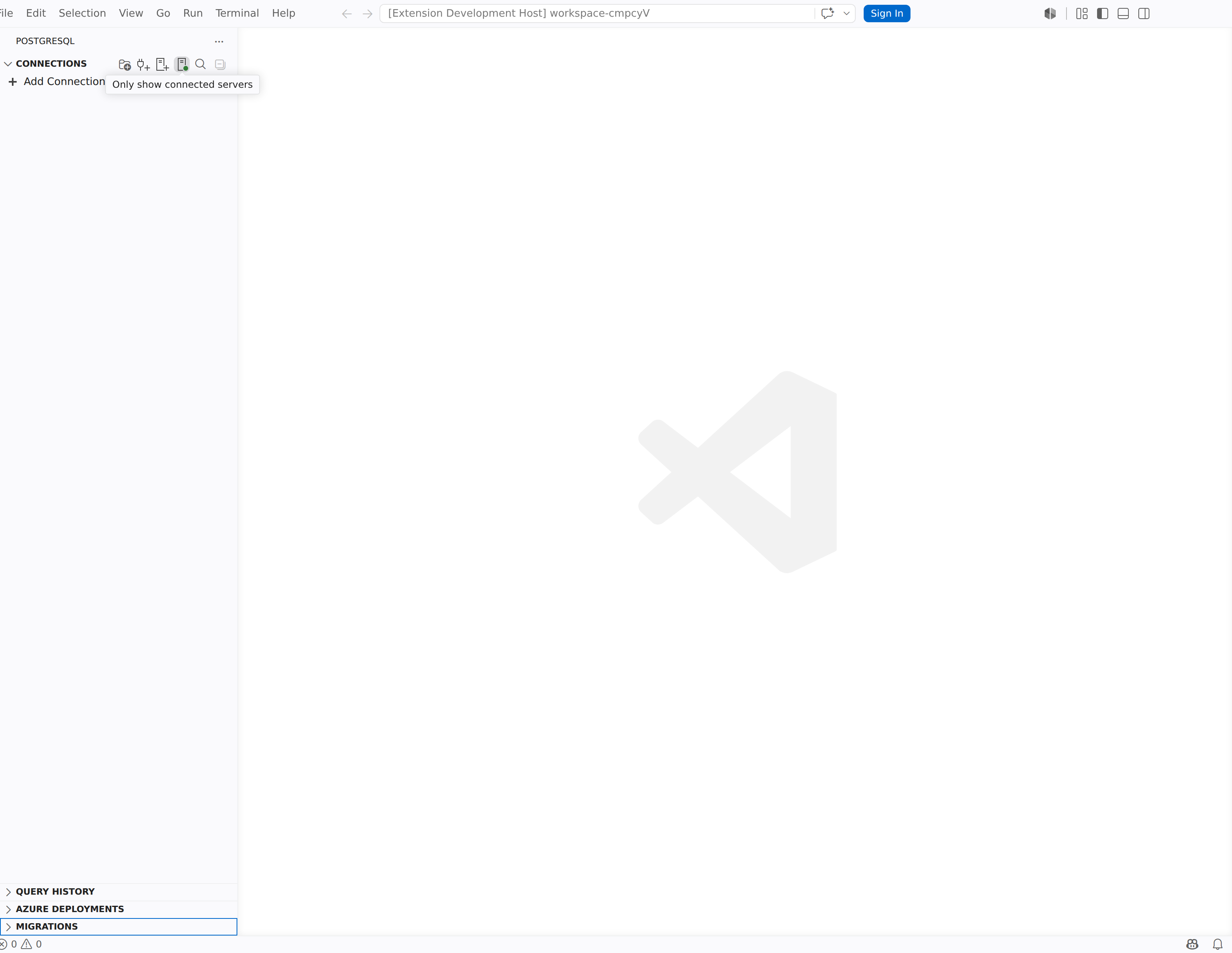
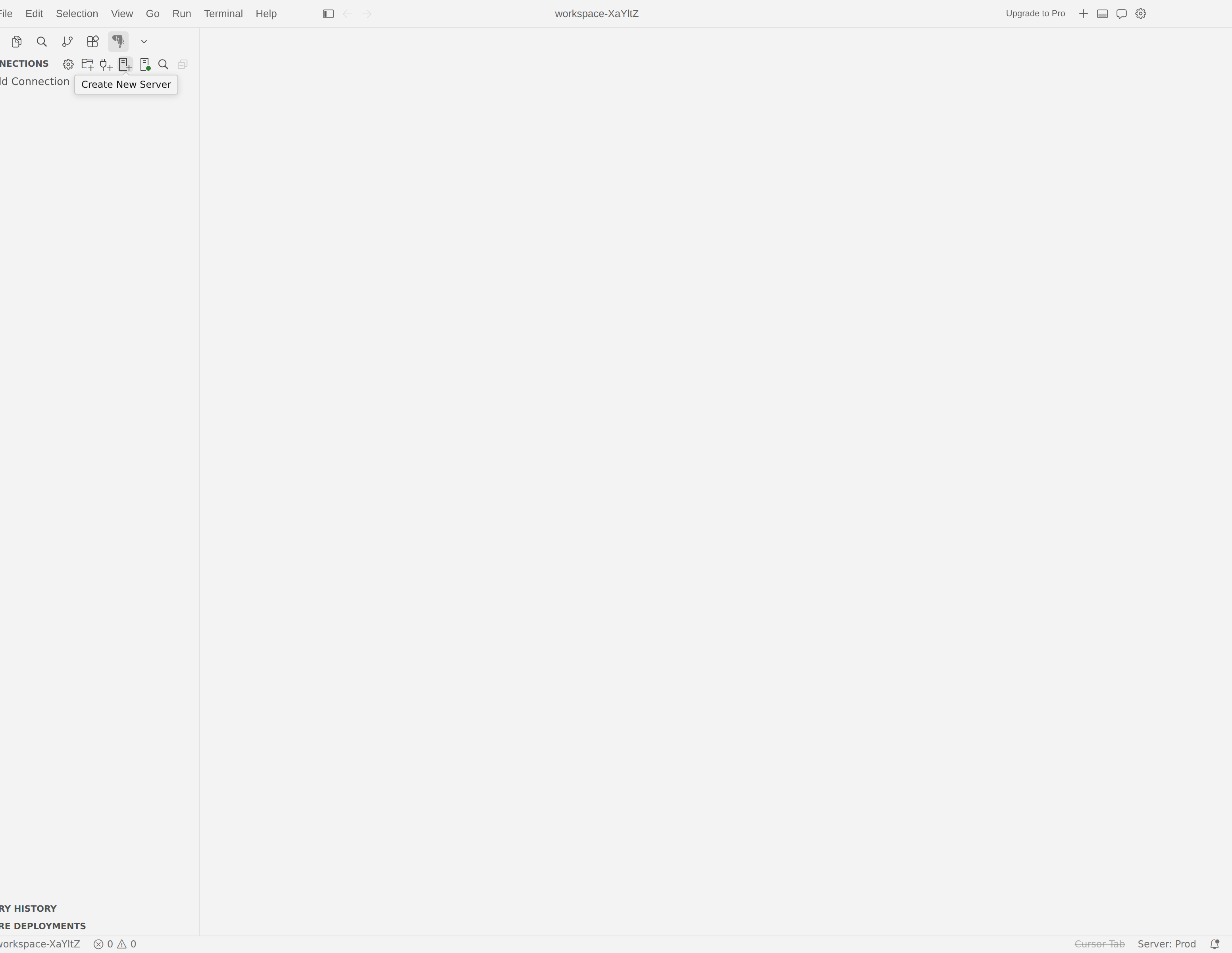
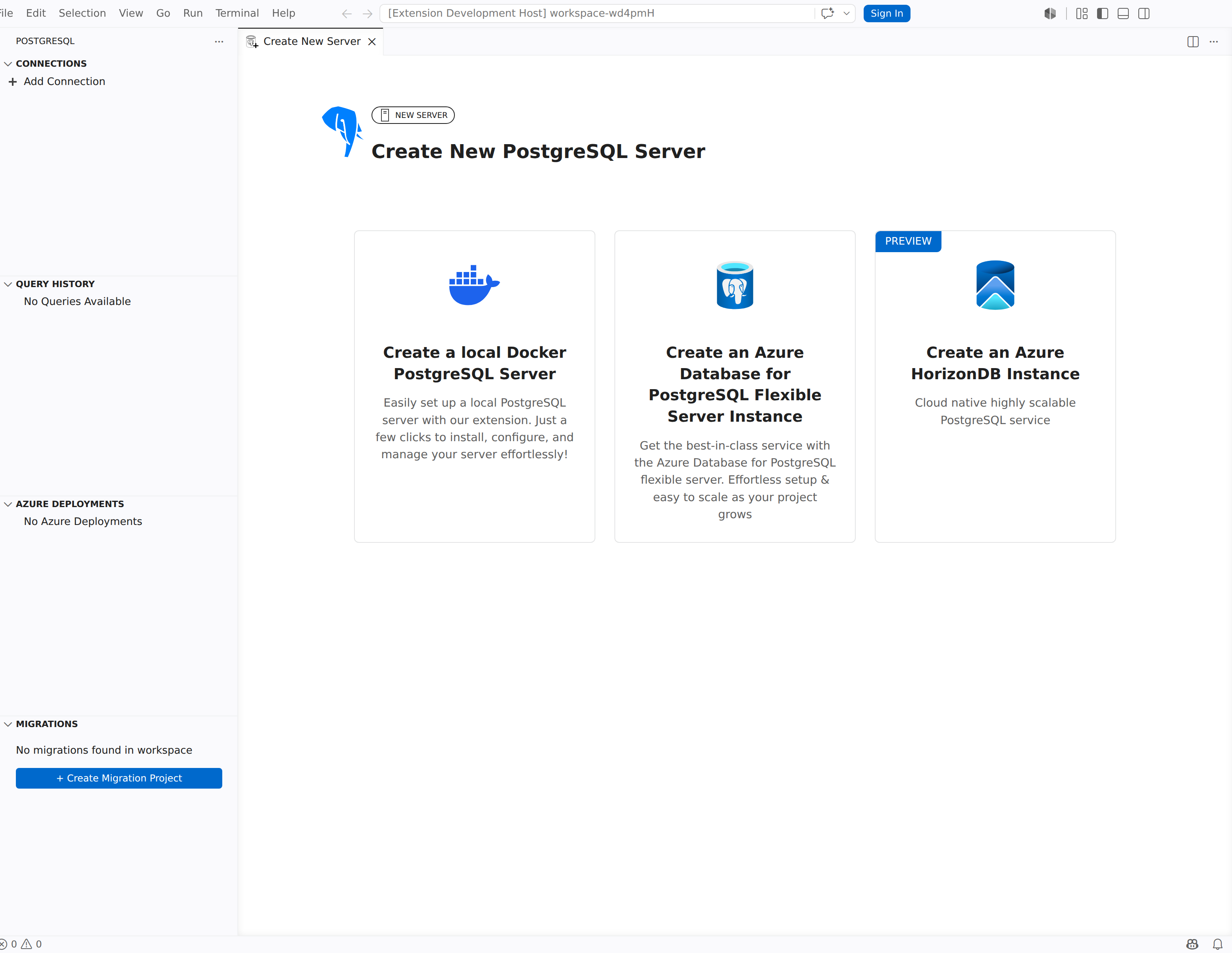
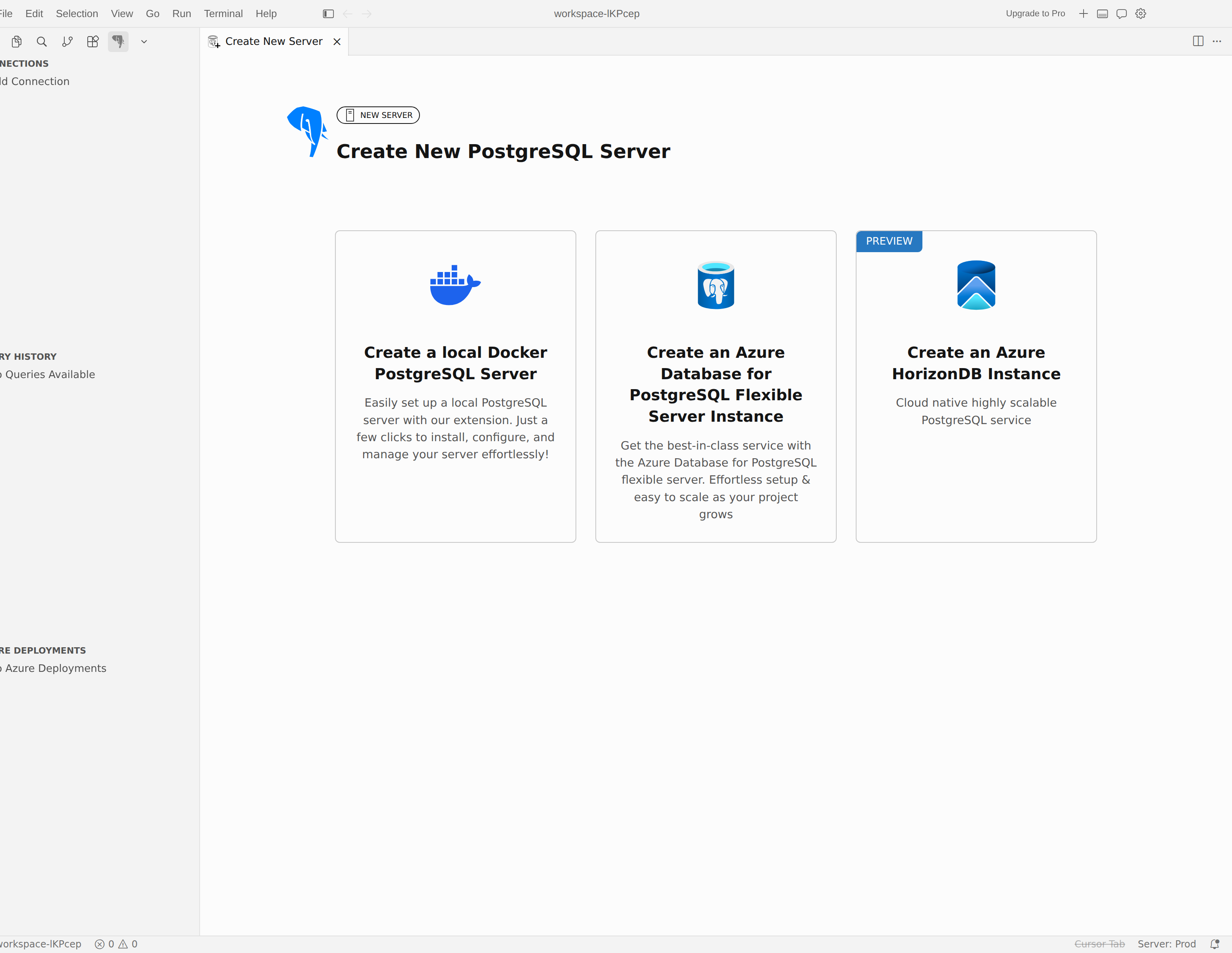
Yeni PostgreSQL Sunucusu Oluştur hub'ı yeni bir düzenleyici sekmesinde açılır. Üç seçenek sunar:
| Seçenek | Açıklama |
|---|---|
| Yerel Docker PostgreSQL Sunucusu oluşturma | Yerel docker kapsayıcısında bir PostgreSQL sunucusu oluşturur. Geliştirme, test ve öğrenme için idealdir. |
| PostgreSQL için Azure Veri Tabanı Flexible Server sunucusu oluşturun | Azure'de tam olarak yönetilen bir PostgreSQL sunucusu sağlar. Üretim iş yükleri ve ekip ortamları için uygundur. |
| Azure HorizonDB Örneği Oluşturma (Önizleme) | Azure'de bulutta yerel, yüksek oranda ölçeklenebilir bir PostgreSQL kümesi sağlar. |
Senaryonuzla eşleşen kartı seçin.
Docker ile yerel sunucu oluşturma
Docker kapsayıcıları, makinenizde çalışan basit, yalıtılmış bir PostgreSQL örneği sağlar. Yerel geliştirme, prototip oluşturma veya tek kullanımlık bir veritabanı ortamına ihtiyacınız olduğunda bu seçeneği kullanın.
1. Adım: Tanıtımı gözden geçirin
Yerel Docker PostgreSQL Sunucusu oluştur kartını seçtikten sonra uzantı, Doğrudan VS Code'da, Docker'da Sorunsuz PostgreSQL Sunucusu! başlıklı bir giriş sayfası gösterir. Sayfada önemli özellikler vurgulanır:
- One-Click Sunucu Oluşturma: PostgreSQL sunucusunu el ile kurulum olmadan saniyeler içinde çalıştırın.
- Tam Otomatik Kurulum: Uzantı, PostgreSQL'i yalıtılmış bir ortamda çeker, yapılandırıp çalıştırır.
- Basit yönetim: PostgreSQL kapsayıcınızı istediğiniz zaman başlatın, durdurun veya kaldırın.
Devam etmek için Başlayın seçin.
2. Adım: Önkoşul denetimini geçirme
Uzantı, Docker'ın yüklü ve çalışır durumda olup olmadığını denetler. Ön koşulları denetleme ekranı her denetimin durumunu gösterir:
-
Docker'ın yüklü olup olmadığını denetleme: Docker CLI'nın cihazınızda
PATHkullanılabilir olduğunu doğrular. - Docker'ın arka planda çalışıp çalışmadığını denetleme: Docker daemon'unun etkin olduğunu onaylar.
Bir denetim başarısız olursa, Docker'ı yüklemek veya başlatmak için ekrandaki bağlantıyı izleyin, ardından bu sayfaya dönün. Uzantı, denetimleri otomatik olarak yeniden çalıştırır.
3. Adım: Bağlantıyı yapılandırma
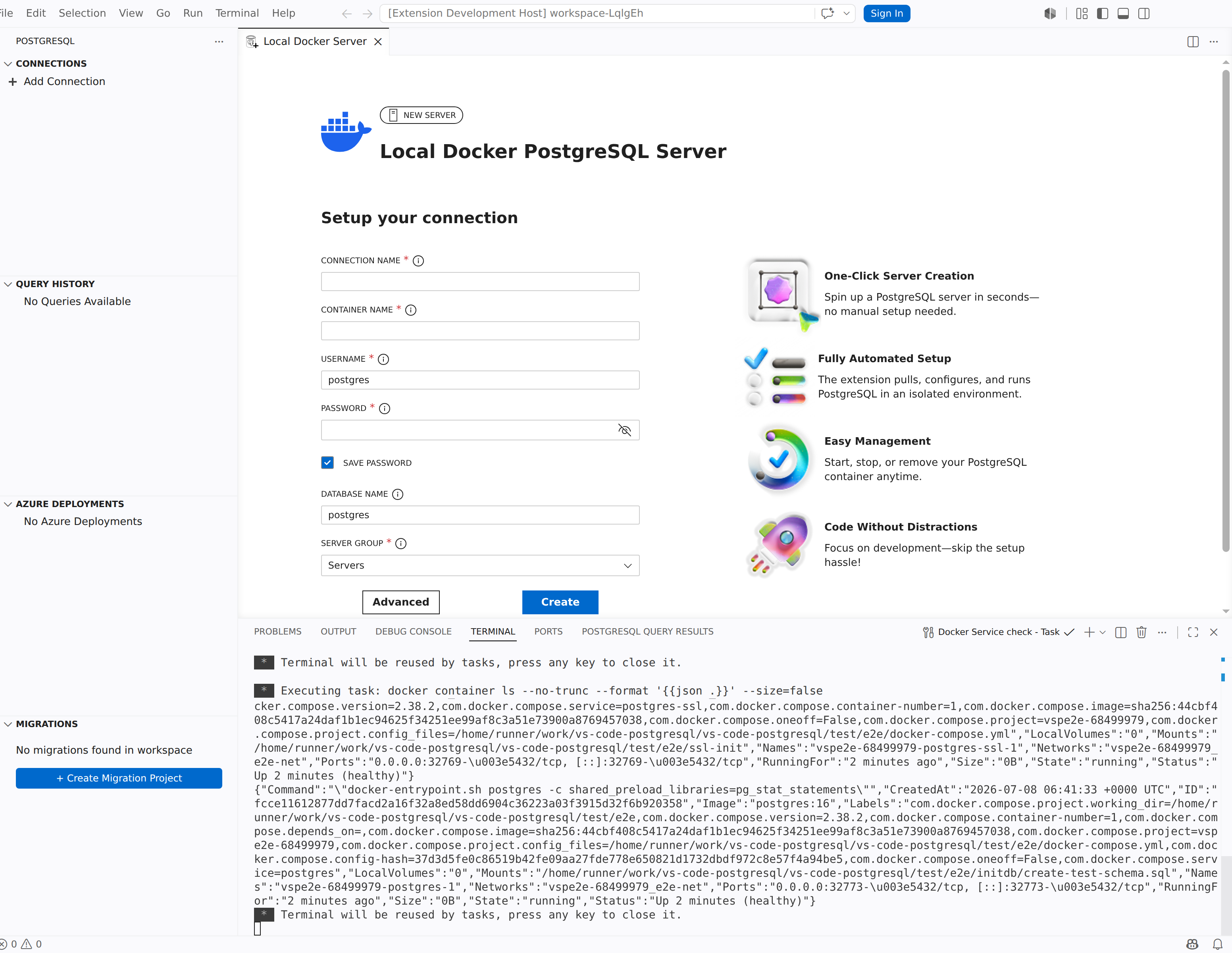
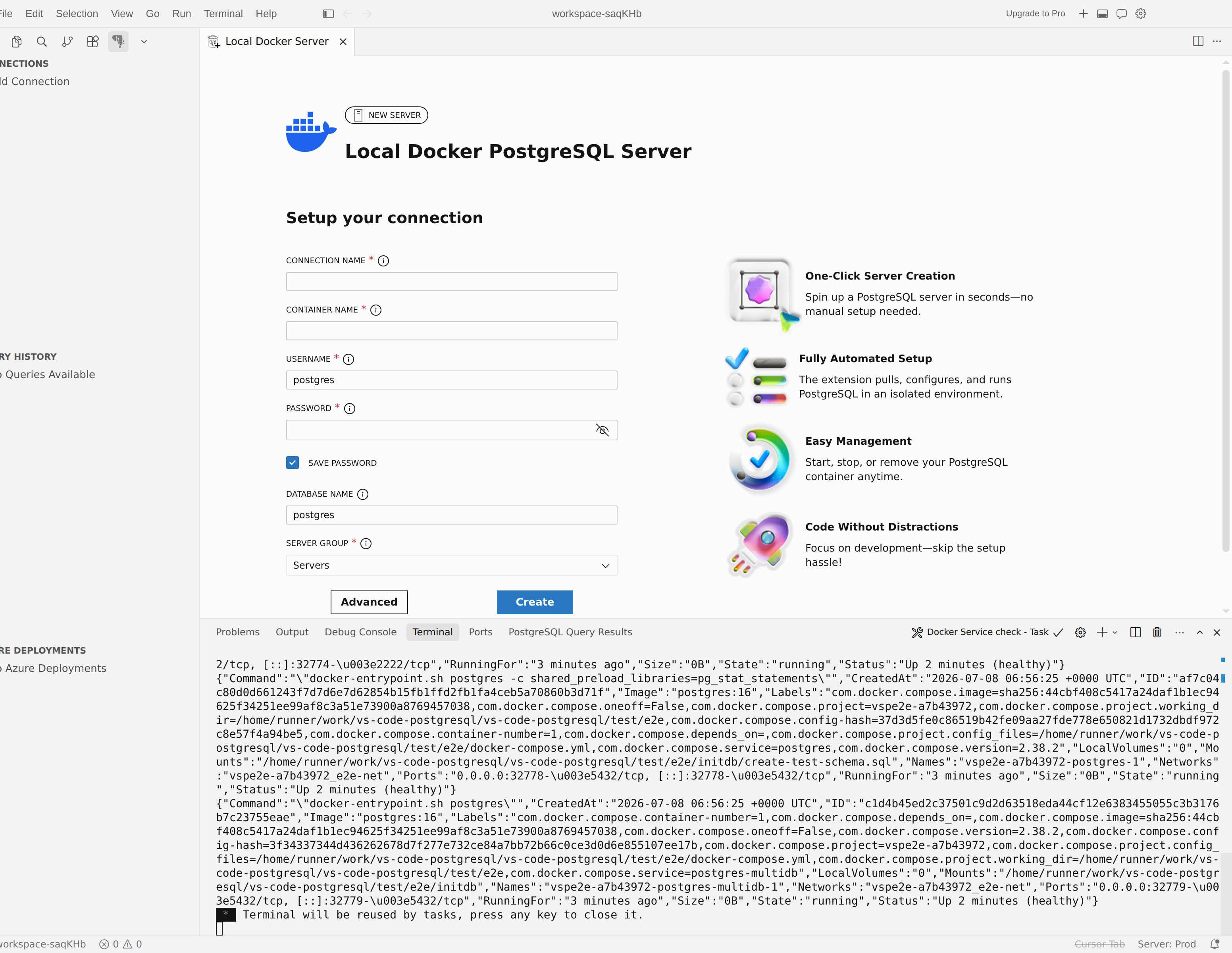
Önkoşullar geçtikten sonra Bağlantınızı kurun formu görüntülenir. Aşağıdaki alanları doldurun:
| Ayar | Zorunlu | Açıklama |
|---|---|---|
| Bağlantı Adı | No | Bağlantı profili için anlaşılır bir görünen ad. Ayrıca varsayılan kapsayıcı adı olarak da görev alır (boşluklar alt çizgilerle değiştirilir). |
| Kapsayıcı adı | Yes | Docker kapsayıcısının adı. İzin verilen karakterler: a-zA-Z0-9_.-. |
| Kullanıcı adı | Yes | PostgreSQL örneği için süper kullanıcı adı. Varsayılan değer postgres’dır. |
| Parola | Yes | Süper kullanıcı hesabının parolası. |
| Şifreyi Kaydet | No | Seçildiğinde, parolayı her bağlantıda girmeniz gerekmeyecek şekilde depolar. |
| Veritabanı adı | No | İlk veritabanının adı. Varsayılan değer postgres’dır. |
Ek ayarları genişletmek için Gelişmiş Seçenekler'i seçin:
| Ayar | Açıklama |
|---|---|
| Bağlı bağlantı noktası | Kapsayıcının PostgreSQL bağlantı noktasına eşlenen ana bilgisayar bağlantı noktası (kapsayıcı bağlantı noktası 5432). Boş bırakılırsa, uzantı 54500-55000 aralığında boş bir bağlantı noktasını otomatik olarak atar. Geçerli aralık: 1-65535. |
| Görüntü sürümü | Çekilecek Docker imaj etiketi. Varsayılan değer latest’dır. |
| Görüntü kayıt defteri | Kapsayıcı kayıt defteri URL'si (örneğin, myregistry.azurecr.io). Varsayılan olarak Docker Hub kullanılır. |
| Resim adı | Docker imaj adı. Varsayılan değer postgres’dır. |
| Görüntü Platformu | Çok mimarili ortamlar için platform hedefi (örneğin, linux/amd64). |
4. Adım: Oluşturma ve bağlanma
Sağlamayı başlatmak için Oluştur'u seçin. Uzantı:
-
postgresDocker görüntüsünü çeker (önceden önbelleğe alınmadıysa). - Kapsayıcıyı belirtilen ayarlarla oluşturur ve başlatır.
- PostgreSQL'in hazır olmasını bekler (kullanarak
pg_isready). - Bir bağlantı profili oluşturur ve otomatik olarak bağlanır.
Kapsayıcı başlatılırken Yerel Docker Sunucusu Oluşturuluyor... başlıklı bir ilerleme göstergesi görüntülenir. Kapsayıcı hazır olduğunda, sunucu Bağlantılar ağacında görünür ve sorgulamaya hemen başlayabilirsiniz.
Tip
Docker kapsayıcısı, Visual Studio Code yeniden başlatıldıktan sonra da korunur. Kapsayıcıyı uzantının dışında durdurmak, başlatmak, kaldırmak veya incelemek için Docker CLI veya Docker Desktop'ı kullanın.
PostgreSQL için Azure Veritabanı esnek sunucu oluşturma
PostgreSQL için Azure Veri Tabanı esnek sunucu, yüksek kullanılabilirlik, otomatik yedeklemeler ve akıllı performans ayarlaması sağlayan tam olarak yönetilen bir veritabanı hizmetidir. Uzantı, doğrudan Visual Studio Code içinden yeni bir sunucu oluşturmanız için çok adımlı bir sihirbaz boyunca size rehberlik eder.
1. Adım: Tanıtımı gözden geçirin
PostgreSQL için Azure Veri Tabanı Esnek Sunucu Örneği Oluştur kartını seçtikten sonra, giriş sayfasında hizmet özellikleri açıklanır:
- Sorunsuz Azure Entegrasyonu: Entra ID kimlik doğrulaması desteğiyle sunucuları doğrudan Visual Studio Code içinde oluşturun.
- Esnek İşlem ve Depolama: Önceden yapılandırılmış işlem katmanları ve depolama seçenekleri arasından seçim yapın.
- Kolaylaştırılmış sunucu yönetimi: Düzenleyiciden çıkmadan yaşam döngüsünü, performansı ve yapılandırmayı yönetin.
- Geliştiriciler için oluşturulmuş: Altyapıyı Azure işlerken uygulamanıza odaklanın.
Devam etmek için Başlayın seçin. İleride bu sayfayı atlamak için isteğe bağlı olarak Bunu tekrar gösterme seçeneğini belirleyin.
2. Adım: Azure oturum açma
Uzantı, "PostgreSQL için Azure Veri Tabanı esnek bir sunucu örneği oluşturmak için Entra ID ile Azure hesabınızda oturum açın" iletisini içeren bir oturum açma sayfası açar.
- Visual Studio Code oturum açmış bir Azure hesabınız varsa uzantı bu kimlik bilgilerini otomatik olarak kullanır.
- Birden çok Azure hesabınız veya kiracınız varsa, doğru kimliği seçmek için hesap değiştiriciyi ve kiracı seçiciyi kullanın.
3. Adım: Sunucu ayarlarını yapılandırma
Kimlik doğrulamasından sonra uzantı, bölümler halinde düzenlenmiş bir yapılandırma formu görüntüler. Sağdaki maliyet tahmini paneli, seçim yaptıkça güncellenir.
Proje ayrıntıları
| Ayar | Açıklama |
|---|---|
| Subscription | Faturalamayı ve erişimi yöneten Azure aboneliğini seçin. Oturum açmış hesabınız ve kiracınız için tüm abonelikler listelenir. |
| Kaynak Grubu | Mevcut bir kaynak grubunu seçin veya oluşturmak için Yeni oluştur'u seçin. Yeni kaynak grubu sunucuyla aynı bölgede dağıtılır. |
Temel bilgiler
| Ayar | Açıklama |
|---|---|
| Sunucu Adı | Sunucu için genel olarak benzersiz bir ad. Uzantı, kullanılabilirliği zaman uyumsuz olarak denetler ve ad alınırsa bir hata görüntüler. Sunucu adı, bağlantı ana bilgisayar adınızın (<server-name>.postgres.database.azure.com ) bir parçası olur. |
| Region | Sunucunun dağıtıldığı Azure bölge. Uzantı, aboneliğinizin seçili bölgede sağlandığını doğrular. |
| Küme seçenekleri | Esnek Sunucu - tek düğümlü sunucu için tek düğüm veya Elastik Küme - çok düğümlü dağıtılmış (Citus) veritabanı için birden çok düğüm arasında parça verileri seçin. Elastik Küme seçildiğinde ek ayarlar gösterilir. |
| Düğüm sayısı | (Yalnızca Elastik Küme) Kümedeki düğüm sayısını (1 ile 20) seçmek için Düğüm sayısı kaydırıcısını kullanın. |
| İşlem + depolama | Önceden yapılandırılmış bir işlem ve depolama katmanı seçin. Kullanılabilir paketler şunlardır: |
| Bundle | vCores | Storage | SKU |
|---|---|---|---|
| Geliştirme/Test (varsayılan) | 2 | 128 GB | Standart_D2ds_v4 |
| Standard | 4 | 256 GB | Standard_D4ds_v4 |
| Performans | 8 | 512 GB | Standard_D8ds_v4 |
Tip
Formun en altındaki Azure portal Oluştur düğmesini kullanarak işlem ve depolamayı daha da özelleştirebilirsiniz ve bu da tam Azure portal oluşturma deneyimini açar.
| Ayar | Açıklama |
|---|---|
| PostgreSQL Sürümü | Dağıtılacak ana PostgreSQL sürümü. Kullanılabilir sürümler: 18, 17, 16, 15 ve 14. Varsayılan değer 18'tir. Kullanılabilir sürümler bölgeye göre farklılık gösterebilir. |
Authentication
Form, YÖNETİCİ ERİŞİMİ bölümünü gösterir. En az bir kimlik doğrulama yöntemini etkinleştirmeniz gerekir.
| Ayar | Açıklama |
|---|---|
| Entra ID kullan: <e-posta> | Oturum açtığınız Entra ID kimliğini sunucu yöneticisi olarak ayarlayan onay kutusu. E-posta, Azure oturum açma bilgilerinizden otomatik olarak doldurulur. |
| PostgreSQL kullanıcısı ve parolası oluşturma | Geleneksel PostgreSQL kimlik doğrulamasını etkinleştiren onay kutusu. Seçildiğinde, üç ek alan görüntülenir. |
PostgreSQL kullanıcısı ve parolası oluştur'u seçtiğinizde aşağıdakileri sağlayın:
| Ayar | Açıklama |
|---|---|
| Yönetici kullanıcı adı | PostgreSQL yönetici hesabının oturum açma adı (örneğin, pgadmin). Bir harfle başlamalıdır ve yalnızca harf, sayı ve alt çizgi içermelidir.
admin, root veya guest gibi ayrılmış adlar ya da pg_ ile başlayan adlar kullanılamaz. |
| Yönetici parolası | Yönetici hesabının parolası. 8-128 karakter uzunluğunda olmalı ve en az üç karakter içermelidir: büyük harfler, küçük harfler, sayılar ve simgeler. |
| Yönetici parolasını onaylama | Yönetici parolasını yeniden girin. |
Note
Her iki kimlik doğrulama yöntemini de aynı anda etkinleştirebilirsiniz. Örneğin, ekip üyeleri için Entra ID ve uygulama bağlantı dizeleri için PostgreSQL kimlik doğrulaması.
Maliyet tahmini
Formun sağ tarafındaki Tahmini maliyetler paneli aylık fiyatlandırmayı bozar:
- İşlem gücü: Seçilen SKU’ya ve vCore sayısına göre.
- Depolama: Seçili depolama katmanına göre.
- Yedekleme: Dahil edilen yedekleme maliyeti.
- Bant genişliği: Bölgeler arasında giden veri aktarımı ek ücrete neden olur; gelen aktarım ücretsizdir.
Panelde tahmini bir toplam ve ayrıntılı fiyatlandırma için Azure Fiyatlandırma Hesaplayıcısı bağlantıları gösterilir.
4. Adım: Koşulları kabul etme ve dağıtma
Formun en altında:
- Bu sunucuyu oluşturmanın ücrete tabi olabileceğini kabul ediyorum onay kutusunu seçin.
- Bağlı Kullanım Koşulları ve Gizlilik ilkesini gözden geçirin.
- Hazırlamaya başlamak için Oluştur'u seçin.
Uzantı, dağıtımın her aşamasını izleyen bir ilerleme sayfasına gider:
| Stage | Durum değerleri |
|---|---|
| Sunucu sağlama | Beklemede, Devam Ediyor, Tamamlandı, Başarısız |
| Güvenlik duvarı kuralı ataması | Beklemede, Devam Ediyor, Tamamlandı, Atlandı |
| Entra yönetici ataması | Beklemede, Devam Ediyor, Tamamlandı, Atlandı |
Dağıtım özeti, seçtiğiniz Sunucu adı, Abonelik, Kaynak grubu, Bölge ve Yapılandırma'yı gösterir.
Dağıtım sırasında Visual Studio Code'da çalışmaya devam edebilirsiniz. İlerleme sayfasını kapatırsanız dağıtım arka planda da çalışır.
Tüm aşamalar tamamlandığında, üst bilgi Sunucu başarıyla oluşturuldu! olarak güncelleştirilir ve şu iletiyi görüntüler: "PostgreSQL Esnek Sunucunuz hazır." Uzantı, yeni sunucu için otomatik olarak bir bağlantı profili oluşturur. İlerleme sayfasını kapatmak için Bitti'yi seçin.
Note
Bir aşama uyarılarla tamamlanırsa, durum Uyarılarla tamamlandı olarak gösterilir. Bağlanmadan önce ayrıntıları gözden geçirin.
Azure dağıtımlarını izleme
PostgreSQL etkinlik çubuğundaki Azure Dağıtımları görünümü, devam eden ve tamamlanan tüm Azure sunucu dağıtımlarını gösterir. Her girdi sunucu adını, dağıtım durumunu ve zaman damgasını görüntüler.
Şu işlemlere erişmek için bir dağıtıma sağ tıklayın:
| Eylem | Açıklama |
|---|---|
| Azure portal'de aç | Azure portalında sunucunun kaynak sayfasını açar. |
| Dağıtımı Kaldır | Dağıtım girdisini izleme aracından kaldırır. Bu eylem Azure kaynağını silmez. |
Tamamlanmış tüm dağıtımları listeden temizlemek için görünüm araç çubuğundaki Tamamlananları Kaldır düğmesini kullanın.
Tip
Azure dağıtımı başarısız olursa sağlamayı yeniden başlatmak için ilerleme sayfasında Yeniden deneyin'i seçin veya ayarlarınızı ayarlamak için Forma Geri Dön'e tıklayın.
Azure HorizonDB (Önizleme) kümesi oluşturma
Azure HorizonDB (Önizleme), Azure buluta özel, yüksek oranda ölçeklenebilir bir PostgreSQL kümesidir. Uzantı, yeni bir küme oluşturmak için çok adımlı bir sihirbaz boyunca size rehberlik eder.
Note
Azure HorizonDB (Önizleme) kullanılabilirliği, Azure aboneliğinize ve bölgenize bağlıdır.
1. Adım: Tanıtımı gözden geçirin
Azure HorizonDB Örneği Oluştur kartını seçtikten sonra, bir giriş sayfasında hizmet özellikleri açıklanır:
- Cloud-Native Mimarisi: Yüksek aktarım hızı için iyileştirilmiş bulutta yerel bir PostgreSQL kümesi.
- Elastik Ölçek: İşlemi 2 ile 128 sanal çekirdek arasında ölçeklendirin.
- Yerleşik Yönetim: Visual Studio Code yaşam döngüsünü ve yapılandırmasını yönetin.
- Geliştiriciler için hazır: Azure altyapıyı yönetirken siz uygulamanıza odaklanın.
Devam etmek için Başlayın seçin. İleride bu sayfayı atlamak için isteğe bağlı olarak Bunu tekrar gösterme seçeneğini belirleyin.
2. Adım: Azure oturum açma
Uzantı bir oturum açma sayfası açar. Visual Studio Code oturum açmış bir Azure hesabınız varsa uzantı bu kimlik bilgilerini otomatik olarak kullanır. Birden çok Azure hesabınız veya kiracınız varsa, doğru kimliği seçmek için hesap değiştiriciyi ve kiracı seçiciyi kullanın.
3. Adım: Küme ayarlarını yapılandırma
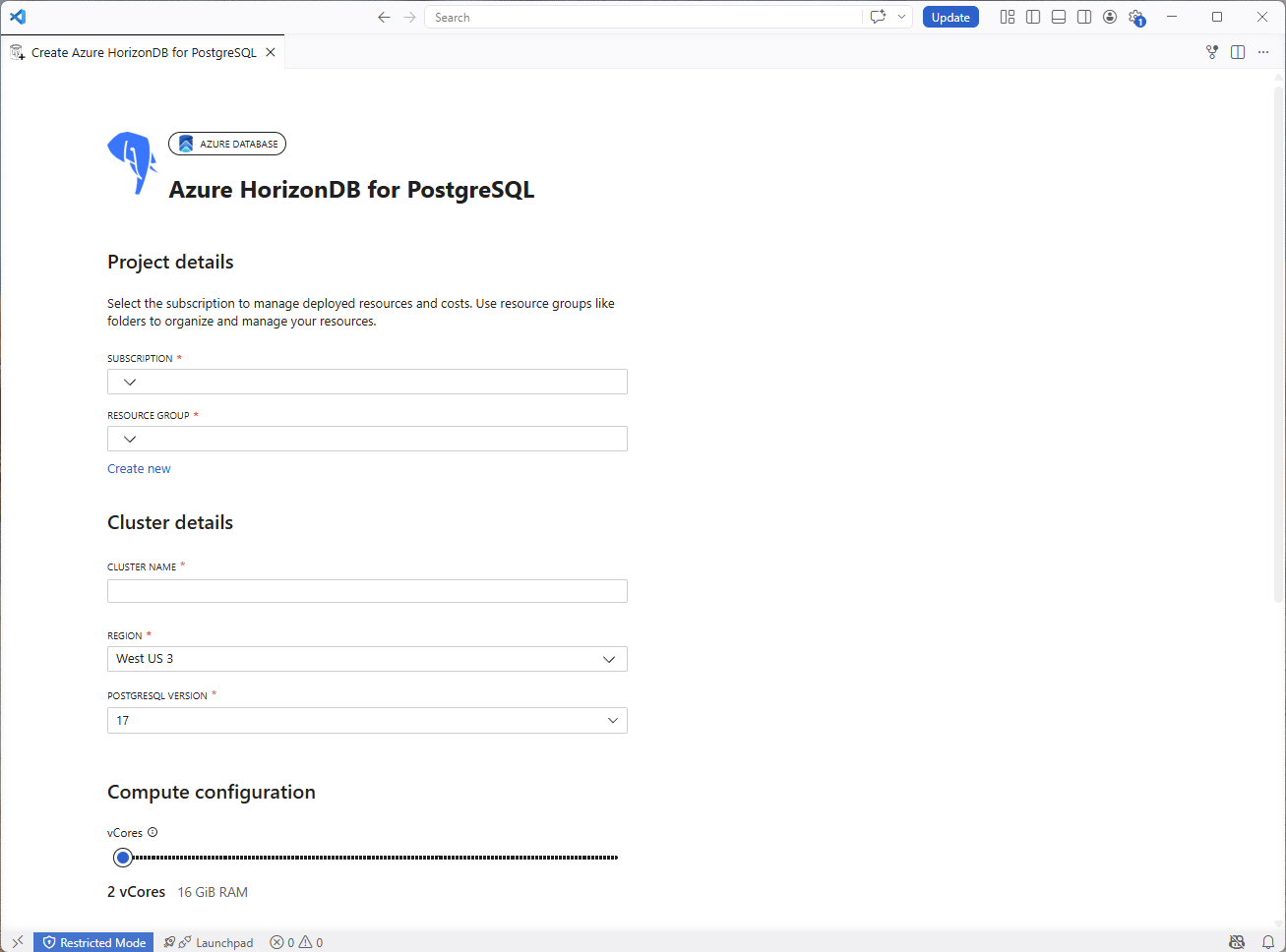
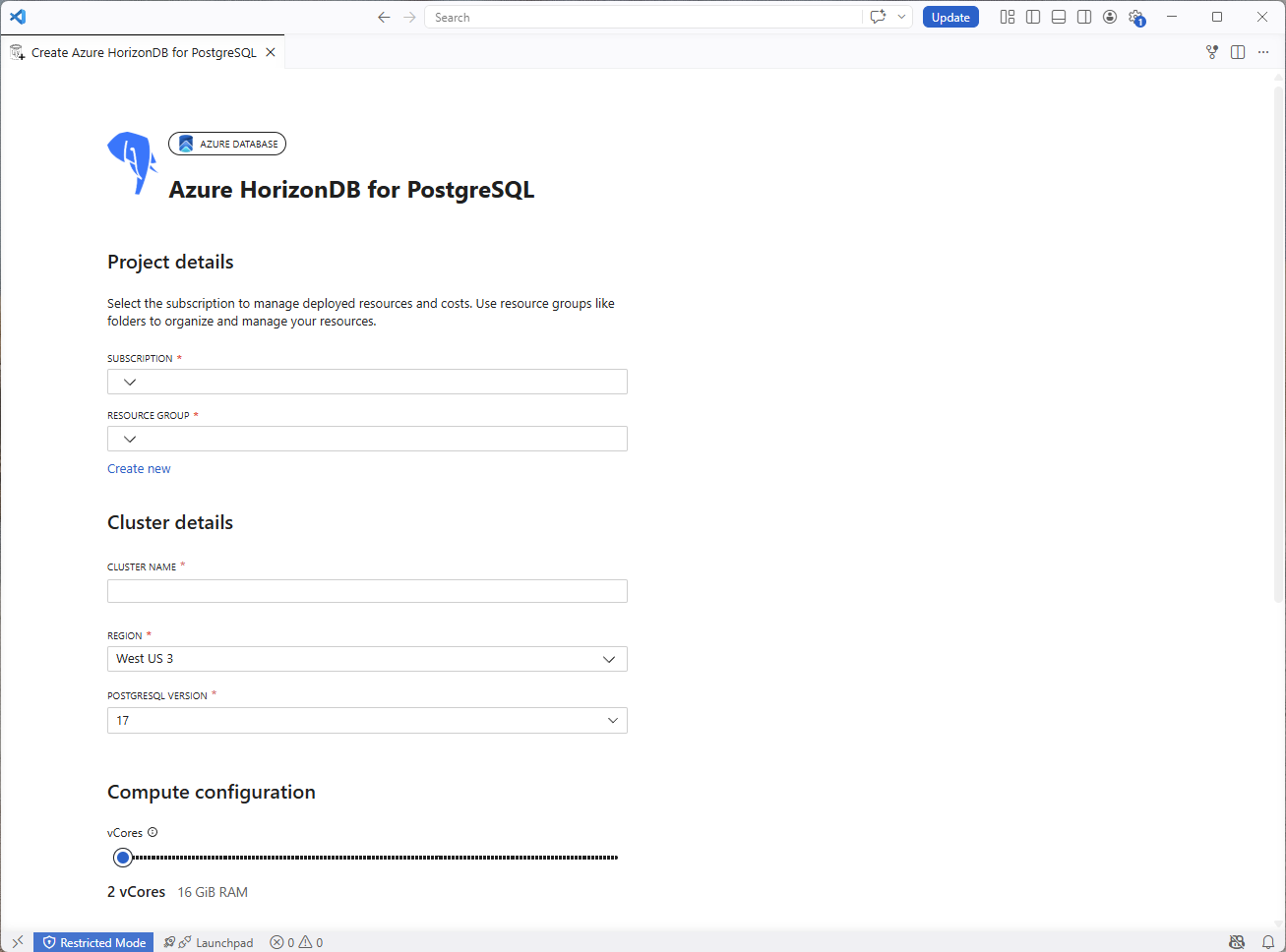
Kimlik doğrulamasından sonra uzantı, bölümler halinde düzenlenmiş bir yapılandırma formu görüntüler.
Proje ayrıntıları
| Ayar | Açıklama |
|---|---|
| Subscription | Faturalamayı ve erişimi yöneten Azure aboneliğini seçin. |
| Kaynak Grubu | Mevcut bir kaynak grubunu seçin veya oluşturmak için Yeni oluştur'u seçin. |
Küme ayrıntıları
| Ayar | Açıklama |
|---|---|
| Küme Adı | Küme için genel olarak benzersiz bir ad. Uzantı kullanılabilirliği denetler ve ad alınırsa bir hata görüntüler. |
| Region | Kümenin dağıtıldığı Azure bölge. |
| PostgreSQL Sürümü | Dağıtılacak ana PostgreSQL sürümü. |
Bilgisayar yapılandırması
Kümenizin işlem kapasitesini seçmek için sanal çekirdekler kaydırıcısını kullanın. Kullanılabilir seçenekler 2 ile 128 sanal çekirdek arasında değişir. Bellek, sanal çekirdek başına otomatik olarak 8 GiB olarak ölçeklendirilir.
Authentication
| Ayar | Açıklama |
|---|---|
| Yönetici kullanıcı adı | PostgreSQL yönetici hesabının oturum açma adı. |
| Yönetici parolası | Yönetici hesabının parolası. |
| Yönetici parolasını onaylama | Yönetici parolasını yeniden girin. |
Yapay zeka özellikleri
Yapay zeka özellikleri bölümü, yerleşik yapay zeka modeli yönetimi özelliklerini etkinleştirmenize olanak tanır. Kabul etmek için Yapay zeka özelliklerini etkinleştir onay kutusunu seçin. Yapay zeka özellikleri etkinleştirildiğinde, küme model yönetimi desteği, pgvector ve pg_diskann uzantılarıyla sağlanır.
Note
Yapay zeka özellikleri bölümü bir önizleme deneyimidir ve her ortam veya küme yapılandırması için görünmeyebilir. Bölüm görünmüyorsa standart Azure HorizonDB (Önizleme) kümesi ayarları ve dağıtım adımlarıyla devam edin.
4. Adım: Koşulları kabul etme ve dağıtma
Formun en altında:
- Küme ek koşulları onay kutusunu seçin.
- Yapay zeka özelliklerini etkinleştirdiyseniz ve yapay zeka ek terimleri onay kutusu görünür durumdaysa seçin.
- Bağlı Kullanım Koşulları ve Gizlilik ilkesini gözden geçirin.
- Hazırlamaya başlamak için Oluştur'u seçin. Form tamamlanmamışsa, hangi alanların hala değere ihtiyacı olduğunu görmek için devre dışı bırakılmış Oluştur düğmesinin üzerine gelin.
Uzantı, dağıtımın her aşamasını izleyen bir ilerleme sayfasına gider. Dağıtım özeti seçtiğiniz Küme adını, Aboneliği, Kaynak grubunu ve Yapılandırmayı (sanal çekirdekler ve bellek) gösterir.
Tüm aşamalar tamamlandığında uzantı yeni küme için bir bağlantı profili oluşturur. İlerleme sayfasını kapatmak için Bitti'yi seçin.
Note
Yapay zeka özelliklerini etkinleştirdiyseniz ve yapay zeka modeli yönetim adımı başarısız olursa küme oluşturulmaya devam eder ve bir bağlantı profili eklenir. İlerleme sayfasında, yapay zeka modeli yönetimini el ile etkinleştirebilmeniz için kümeyi Azure portalında açmaya ilişkin bir uyarı ve bağlantı gösterilir.
Tip
Uzantı sihirbazının sağladığının ötesinde seçeneklere ihtiyacınız varsa, formun alt kısmındaki Azure portal yapılandır'ı seçin.
Sunucuyu doğrulama
Sunucu oluşturulduktan sonra (Docker veya Azure):
- Bağlantılar ağacında sunucu düğümünü genişletin.
- Varsayılan veritabanlarının (
postgresve Docker için belirttiğiniz tüm veritabanlarının) listelendiğini onaylayın. - Bir veritabanına sağ tıklayın ve Sorgu düzenleyicisini açmak için Yeni Sorgu'yu seçin.
- Bağlantıyı doğrulamak için gibi
SELECT version();bir test sorgusu çalıştırın.