Not
Bu sayfaya erişim yetkilendirme gerektiriyor. Oturum açmayı veya dizinleri değiştirmeyi deneyebilirsiniz.
Bu sayfaya erişim yetkilendirme gerektiriyor. Dizinleri değiştirmeyi deneyebilirsiniz.
PostgreSQL uzantısındaki Verileri Düzenle özelliği, Nesne Gezgini’daki bir tabloyu düzenlenebilir bir ızgarada açar. Değerleri yerinde değiştirebilir, satır ekleyebilir veya silebilir, bekleyen her değişikliği SQL olarak gözden geçirebilir ve ardından değişiklikleri veritabanına geri kaydedebilirsiniz. Verileri Düzenle, Visual Studio Code ve İmleç'te aynı şekilde çalışır.
Edit Data ne zaman kullanılır?
Aşağıdaki durumlarda Verileri Düzenle'yi kullanın:
-
UPDATEveyaINSERTifadelerini elle yazmadan az sayıda satırı düzeltin veya güncelleyin, - bir tabloyu inceleyin ve her sütun için doğru düzenleyiciyi kullanarak veri türüne uygun hızlı değişiklikler yapın veya
- İşlemeden önce bir dizi düzenlemenin oluşturduğu SQL'i gözden geçirin.
İpucu
Verileri Düzenle , küçük, hedeflenen satır değişiklikleri için en iyisidir. Toplu değişiklikler, karmaşık filtreler veya betikli güncelleştirmeler için sql'i bunun yerine bir sorgu düzenleyicisine yazın. Tablo için betik oluşturmak veya sorgu açmak için Nesne gezginini kullanın.
Prerequisites
Tablo verilerini düzenlemeden önce şunları yaptığınızdan emin olun:
- hedef PostgreSQL veritabanına etkin bir bağlantı ve
- birincil anahtarı olan bir tablo. Verileri Düzenle, her satırı tanımlamak için bir birincil anahtara ihtiyaç duyar; bu nedenle, birincil anahtarı olmayan bir tablo salt okunur olarak açılır. Satırlarını görüntüleyebilir, ancak değiştiremezsiniz.
Düzenleyiciyi açma
- Bağlantılar ağacında veritabanını, ardından şemasını (örneğin, genel) ve ardından Tablolar klasörünü genişletin. Şemaya göre gruplandırma özelliğini kapatırsanız Tablolar klasörü bunun yerine doğrudan veritabanının altında görünür.
- Değiştirmek istediğiniz tabloya sağ tıklayın.
- Verileri Düzenle'yi seçin.
Uzantı, (örneğin, <schema>.<table> - Edit Data) başlıklı public.models - Edit Data bir web görünümü açar ve tablonun satırlarını kılavuza yükler. Yüklediği satır sayısı, satır sınırı ayarı ile sınırlıdır.
Hücreyi düzenleme
Kılavuz, tablo satırlarını her satırda durum işaretçisi ile gösterir, böylece değiştirdiğiniz, eklediğiniz veya silinmek üzere işaretlediğiniz satırlardan temiz satırları ayırt edebilirsiniz. Her sütun türü algılayan bir düzenleyici kullandığından veriler için doğru denetimi elde edersiniz:
- Metin ve sayı sütunları elektronik tablo gibi düzenlenir. Değeri değiştirmek için yazmaya başlayın veya yerinde düzenlemek için Enter veya F2 tuşuna basın.
- Boolean sütunları true/false/NULL anahtarı gösterir. Seçenekler arasında ilerlemek için ok tuşlarını ve işlemek için Enter tuşlarını kullanın.
- Enum sütunları, Enter veya F2 tuşuna bastığınızda tür için geçerli değerlerin bulunduğu bir açılır liste açar.
- Tarih ve saat sütunları, tarih/saat düzenleyicisi ayarına bağlı olarak yerel bir tarih/saat seçici veya düz metin kullanır.
- NULL ve NULL olabilir sütunlar açık şekilde ele alınır; böylece belirsizlik olmadan bir değer atayabilir veya değeri temizleyebilirsiniz.
Bir hücreyi değiştirdiğinizde, satırın durum işaretçisi beklemede (kirli) duruma geçer ve Kaydet ve At değişiklikleri çubuğu görüntülenir.
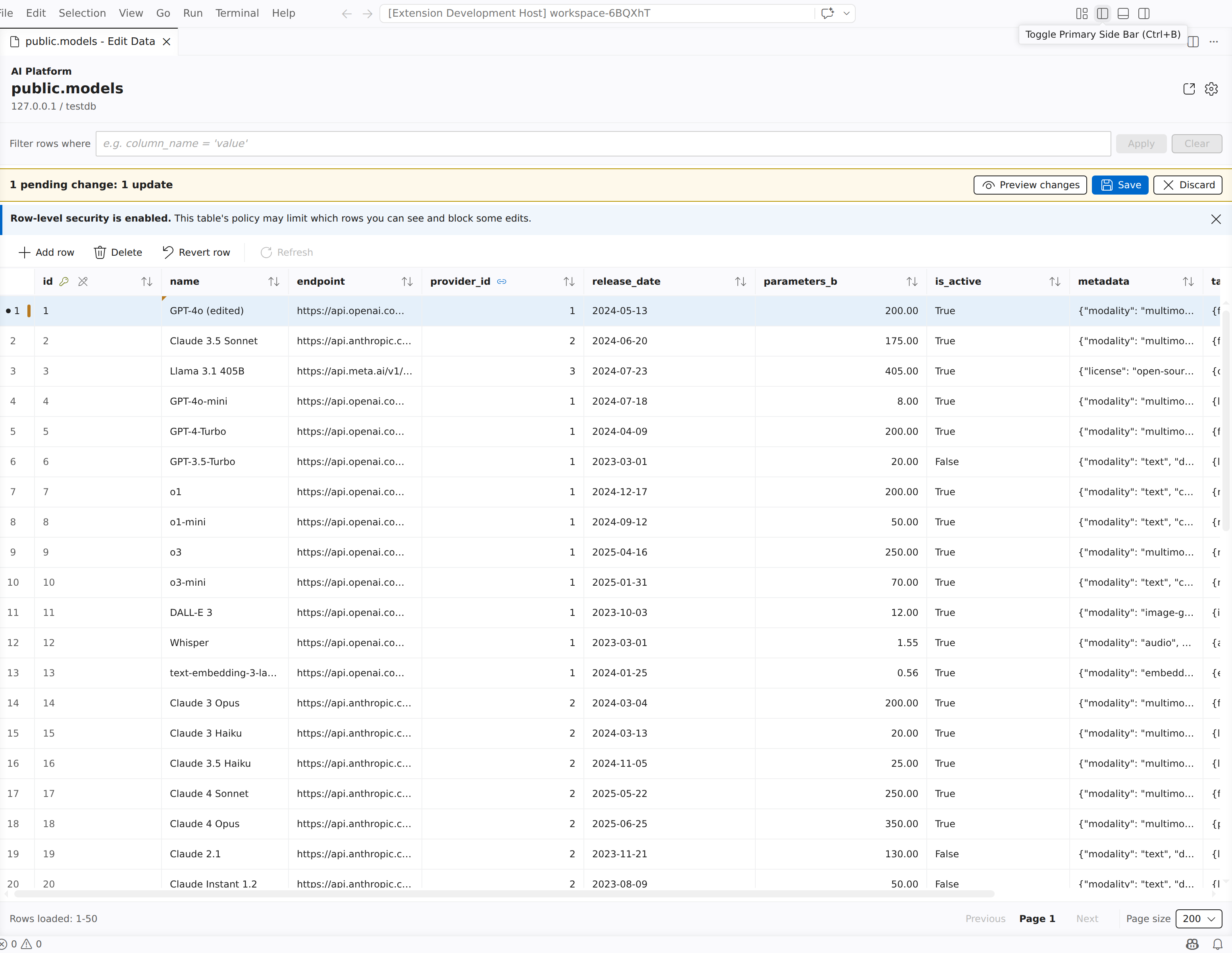
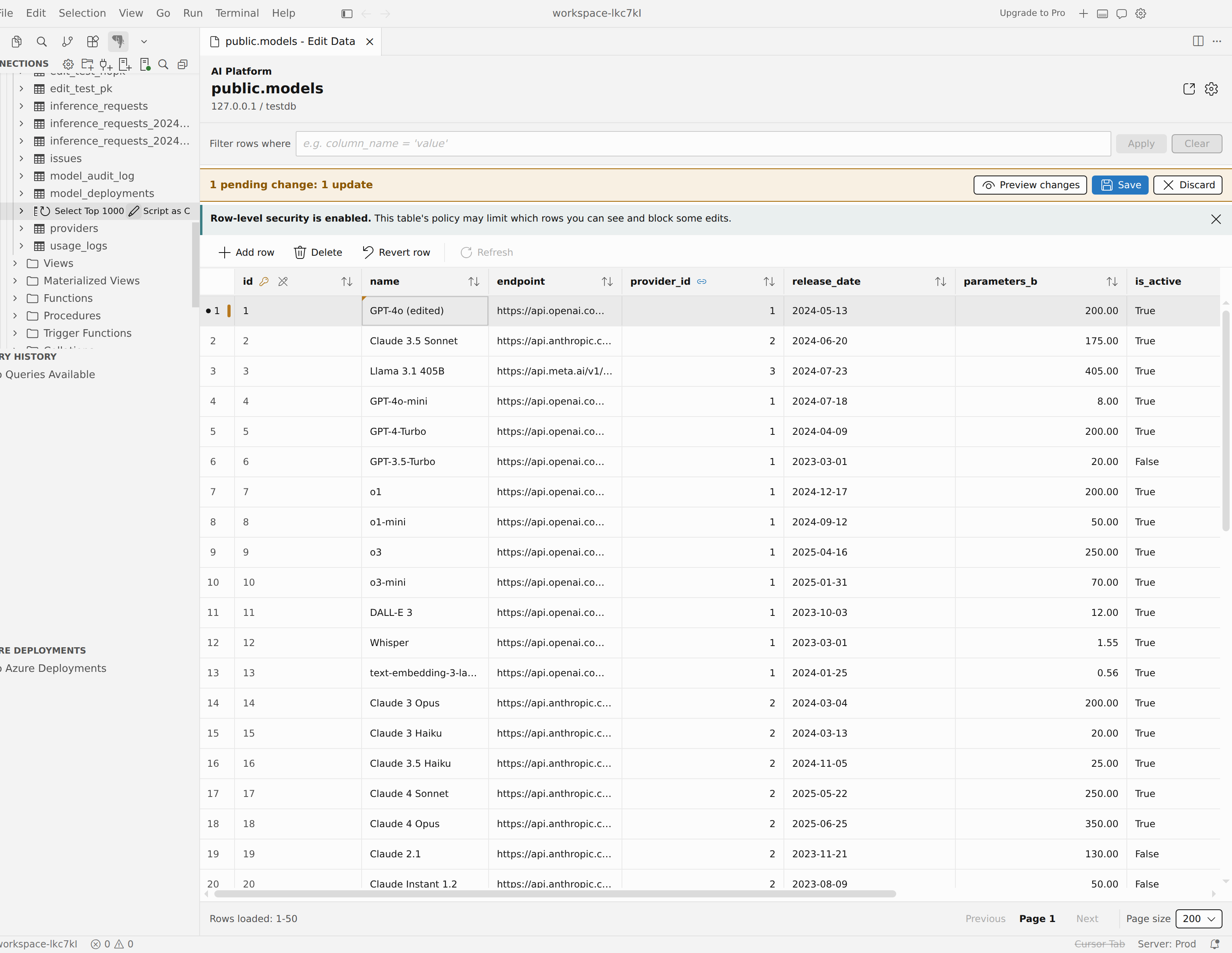
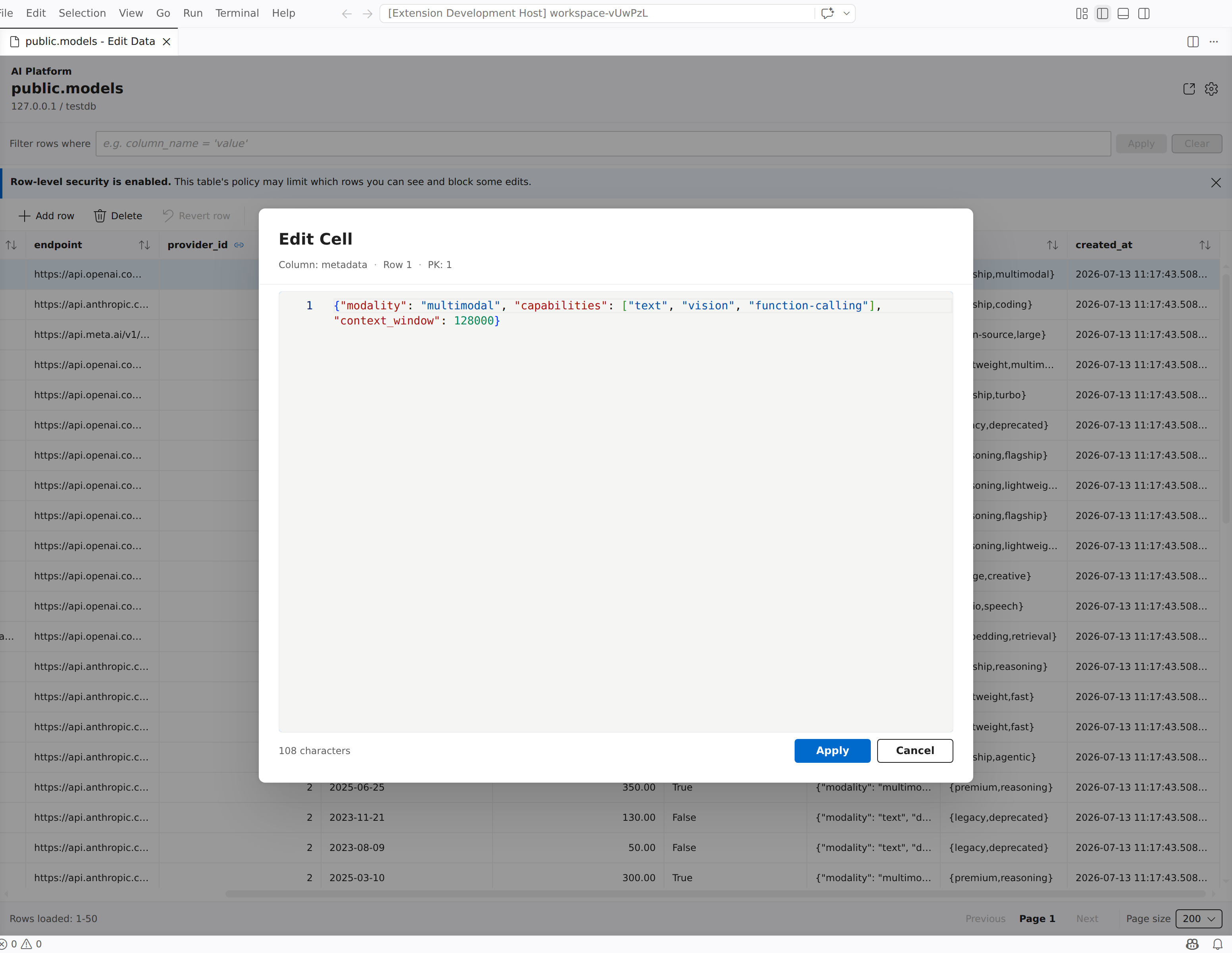
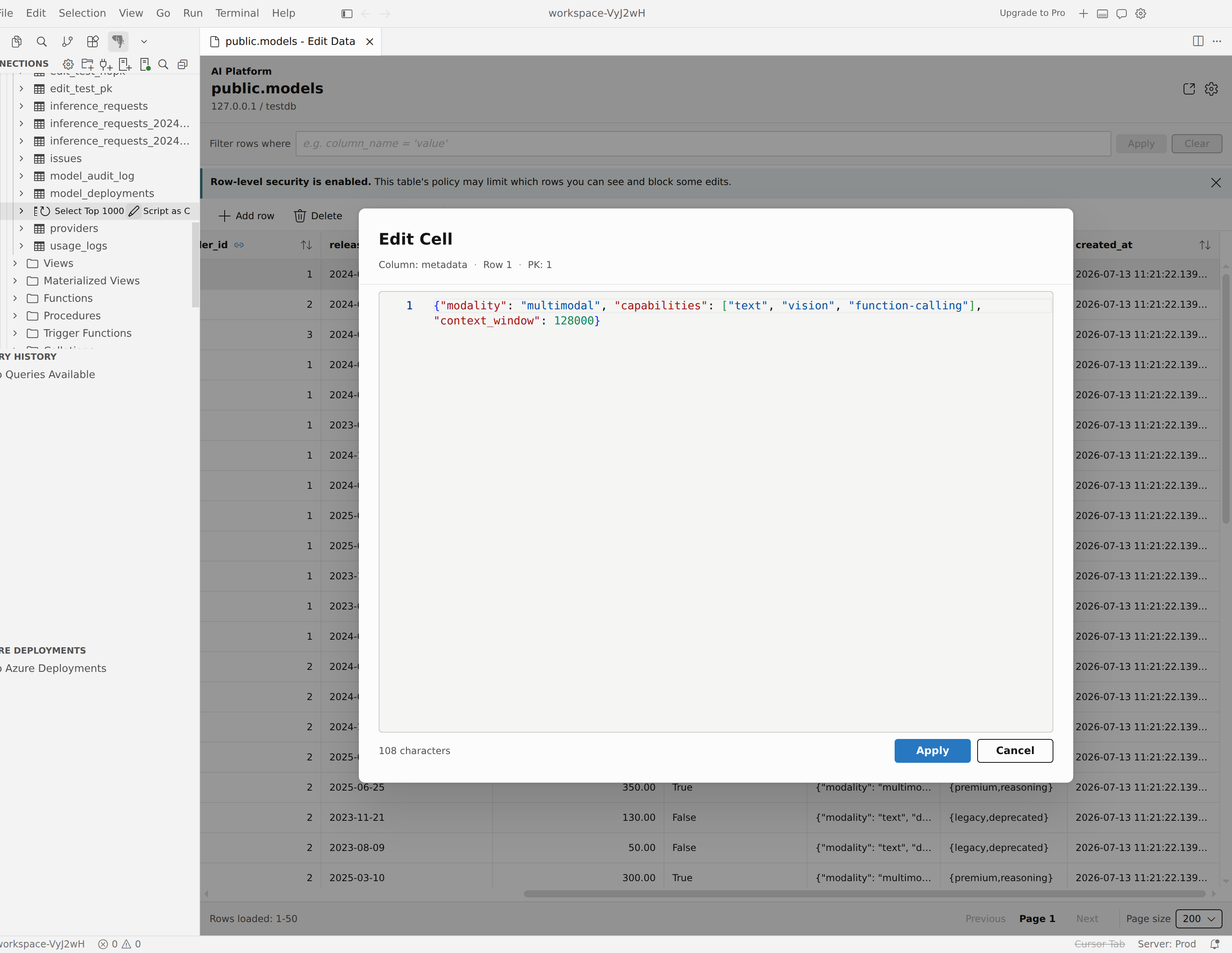
Uzun metin veya JSON değerleri için, tek bir dar hücre yerine geniş, dile duyarlı bir düzenleme yüzeyi elde etmek için genişletilmiş düzenleyiciyi açın. Hücrenin düzenleyicisini açın, genişletme denetimini seçerek büyük Hücre Düzenle düzenleyicisinde değeri açın, değişikliklerinizi yapın ve Uygula'yı seçin.
Satır ekleme veya silme
Tablonun hangi satırlara sahip olduğunu değiştirmek için araç çubuğunu kullanın:
- Satır ekle seçeneği, sunucu tarafı varsayılan değerleriyle önceden doldurulmuş yeni, kaydedilmemiş bir satır oluşturur ve sizi ilk düzenlenebilir hücresine taşır.
- Delete , seçili varolan satırı silinmek üzere işaretler. Siz kaydedene kadar bir silme işaretçisi ile satır görünür kalır. Kaydedilmemiş yeni bir satırın silinmesi, satırı hemen kaldırır.
- Satırı geri döndür seçeneği, seçili satırdaki bekleyen değişiklikleri atar. Düzenlenen satır son kaydedilen değerlerine döner ve kaydedilmemiş yeni bir satır kaldırılır.
Her işlem tablonun izinlerine uyar. Tabloya satır ekleyemiyor veya silemiyorsanız veya tablo salt okunursa, eşleşen eylemler devre dışı kalır.
Değişiklikleri gözden geçirme ve kaydetme
Bekleyen değişiklikleriniz varken, değişiklikler çubuğu; nelerin beklemede olduğuna ilişkin bir özet ile Değişiklikleri önizle, Kaydet ve Vazgeç eylemlerini göstererek görünür kalır. Yenile, bekleyen değişiklik kalmayana kadar devre dışıdır; böylece yeniden yükleme hiçbir zaman düzenlemelerinizi sessizce kaybetmenize neden olmaz.
Bekleyen , INSERTve UPDATE deyimlerini işleme göre gruplandırılmış olarak listeleyen gözden geçirme bölmesini açmak için DELETE seçin. Bağlantı değerleri işleyebilirken bölmede tam SQL gösterilir. Aksi takdirde, ilişkili değerlerin ayrı olarak listelendiği parametreli deyimleri gösterir. Kaydetmek, ifadeleri tek bir işlem içinde çalıştırır. Bu bölmeden şunları yapabilirsiniz:
- SQL’i Kopyala ile bekleyen ifadeleri panoya kopyalayın veya
- Sorgu Düzenleyicisi’nde açın; böylece aynı SQL, tablonun sunucusuna ve veritabanına zaten bağlı bir sorgu düzenleyicisinde açılır ve siz de bunu kendiniz düzenleyebilir veya çalıştırabilirsiniz.
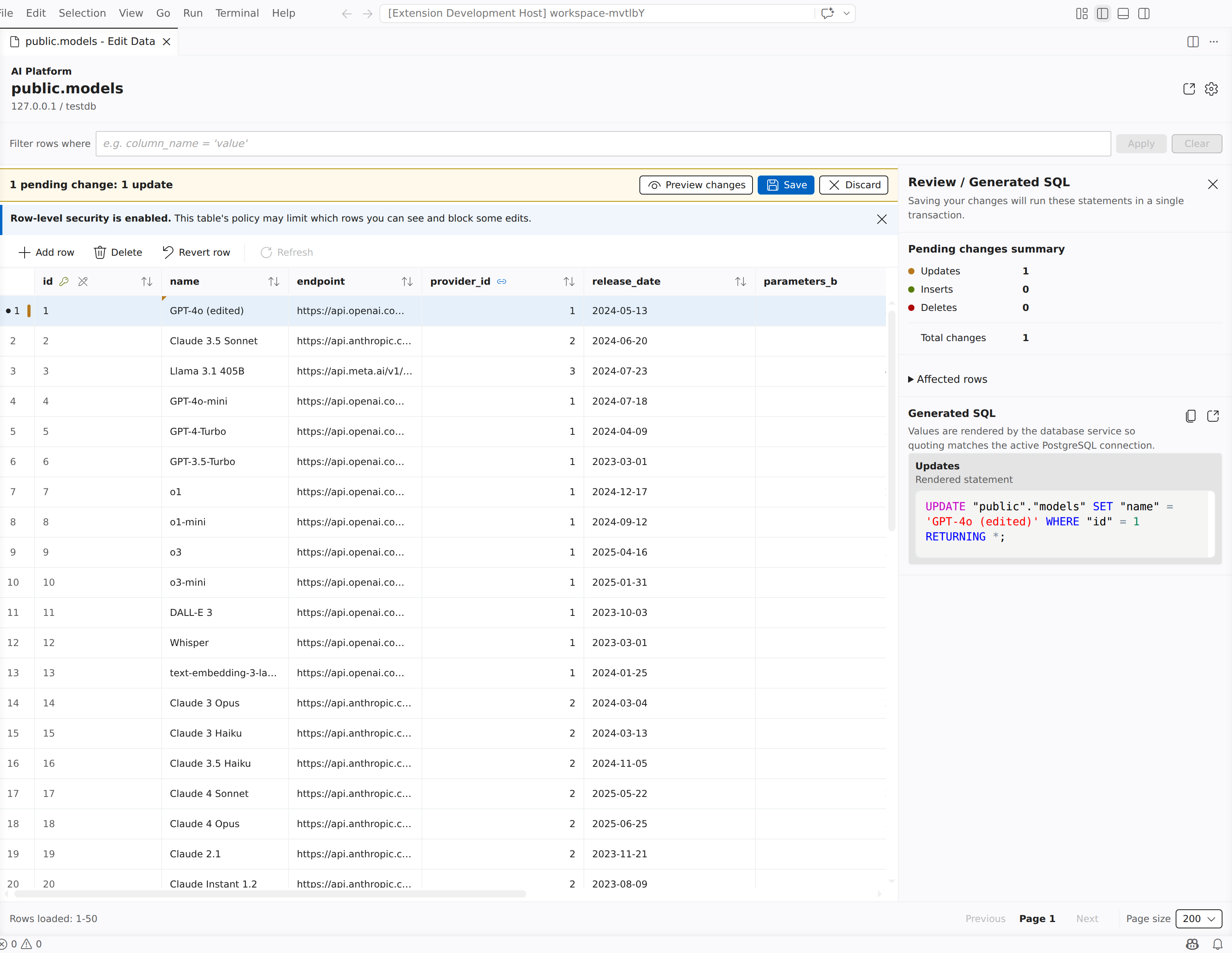
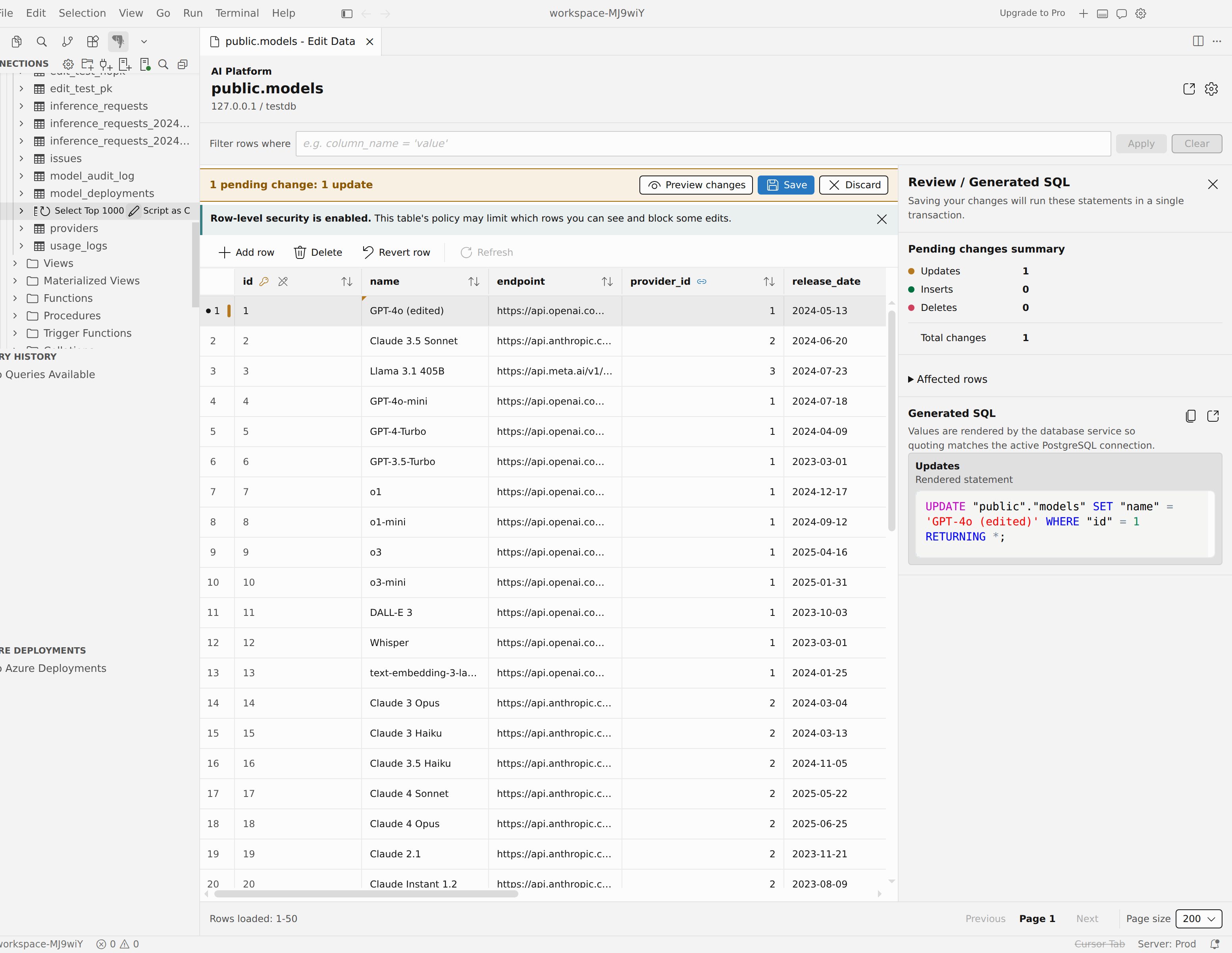
Değişiklikler doğru görünüyorsa, bekleyen tüm değişiklikleri veritabanına kaydetmek için Kaydet seçeneğini ya da bunların tümünü geri almak için Vazgeç seçeneğini belirleyin. Her iki eylem de yalnızca bekleyen değişiklikler varken ve tablo düzenlenebilir durumdayken kullanılabilir.
Ayarlar
Verileri Düzenle'nin üç ayarı vardır. Bunları kullanıcı veya çalışma alanı ayarlarınızda ayarlayın; pgsql.editData ifadesini arayın veya bunları doğrudan settings.json içinde düzenleyin.
| Setting | Varsayılan | Description |
|---|---|---|
pgsql.editData.rowLimit |
200 |
Tablo verileri düzenlenirken yüklenecek satır sayısı üst sınırı. |
pgsql.editData.dateTimeEditor |
native |
Verileri Düzenle'nin tarih ve saat hücreleri için yerel tarih/saat girişleri (native) veya düz metin girişleri (text) kullanıp kullanmadığını denetler.
native ile birlikte, saat dilimi bilgisi içeren zaman damgaları yine de düz metin kullanır. |
pgsql.editData.tabPastLastCell |
addRow |
Düzenlenebilir son hücrenin ötesine Tab tuşuyla geçtiğinizde ne olacağını belirler: addRow yeni bir satır oluşturur ve ilk hücreyi düzenlemeye açar, stop hücreyi kaydeder ve ızgaranın sonunda durur. |
İzinler ve gereksinimler
- Birincil anahtar. Düzenleme, satırları benzersiz olarak tanımlamak için birincil anahtar gerektirir. Biri olmayan bir tablo salt okunur olarak açılır. Birincil anahtar sütunundaki bir değeri değiştirdiğinizde Verileri Düzenle, kaydedilmeden önce onaylamanızı ister.
- Sütun ve tablo izinleri. Verileri Düzenle, izinlere duyarlıdır. Salt okunur sütunlar düzenlenemez ve rolünüz bunları tabloda gerçekleştiremediğinde Satır ekle, Sil ve Kaydet eylemleri devre dışı kalır.