Not
Bu sayfaya erişim yetkilendirme gerektiriyor. Oturum açmayı veya dizinleri değiştirmeyi deneyebilirsiniz.
Bu sayfaya erişim yetkilendirme gerektiriyor. Dizinleri değiştirmeyi deneyebilirsiniz.
Bu hızlı başlangıçta, bir PostgreSQL sunucusuna bağlanmak, tablo oluşturmak, satır eklemek ve sorgu çalıştırmak için Visual Studio Code veya İmleç'te PostgreSQL uzantısını kullanırsınız.
Ne öğreneceksiniz?
- Bağlantı iletişim kutusunu açma ve PostgreSQL sunucusuna bağlanma
- Sorgu düzenleyicisiyle veritabanı ve tablo oluşturma
- Veri ekleme ve sorgulama
- Sonuçlar panelinde sonuçları görüntüleme
Prerequisites
Başlamadan önce aşağıdakilere sahip olduğunuzdan emin olun:
- Visual Studio Code veya İmleç yüklü.
- Visual Studio Code ve Cursor için PostgreSQL uzantısı, Visual Studio Code'da Visual Studio Marketplace'ten veya Cursor'da Open VSX Registry'den yüklenir.
- Çalışan bir PostgreSQL sunucusuna erişim. Yerel yükleme, Docker kapsayıcısı veya şirket içi ya da bulut tarafından sağlanan herhangi bir PostgreSQL örneği kullanabilirsiniz.
Sunucuya bağlanma
Ctrl+Alt+D (Windows/Linux) veya Cmd+Alt+D (macOS) tuşlarına basarak PostgreSQL görünümünü açın veya Etkinlik Çubuğu'ndaki PostgreSQL simgesini seçin.
Bağlantılar bölümü üst bilgisinin üzerine gelin ve Yeni Bağlantı Ekle'yi (+simge) seçin. Parametreler sekmesi seçili durumdayken bağlantı iletişim kutusu açılır.
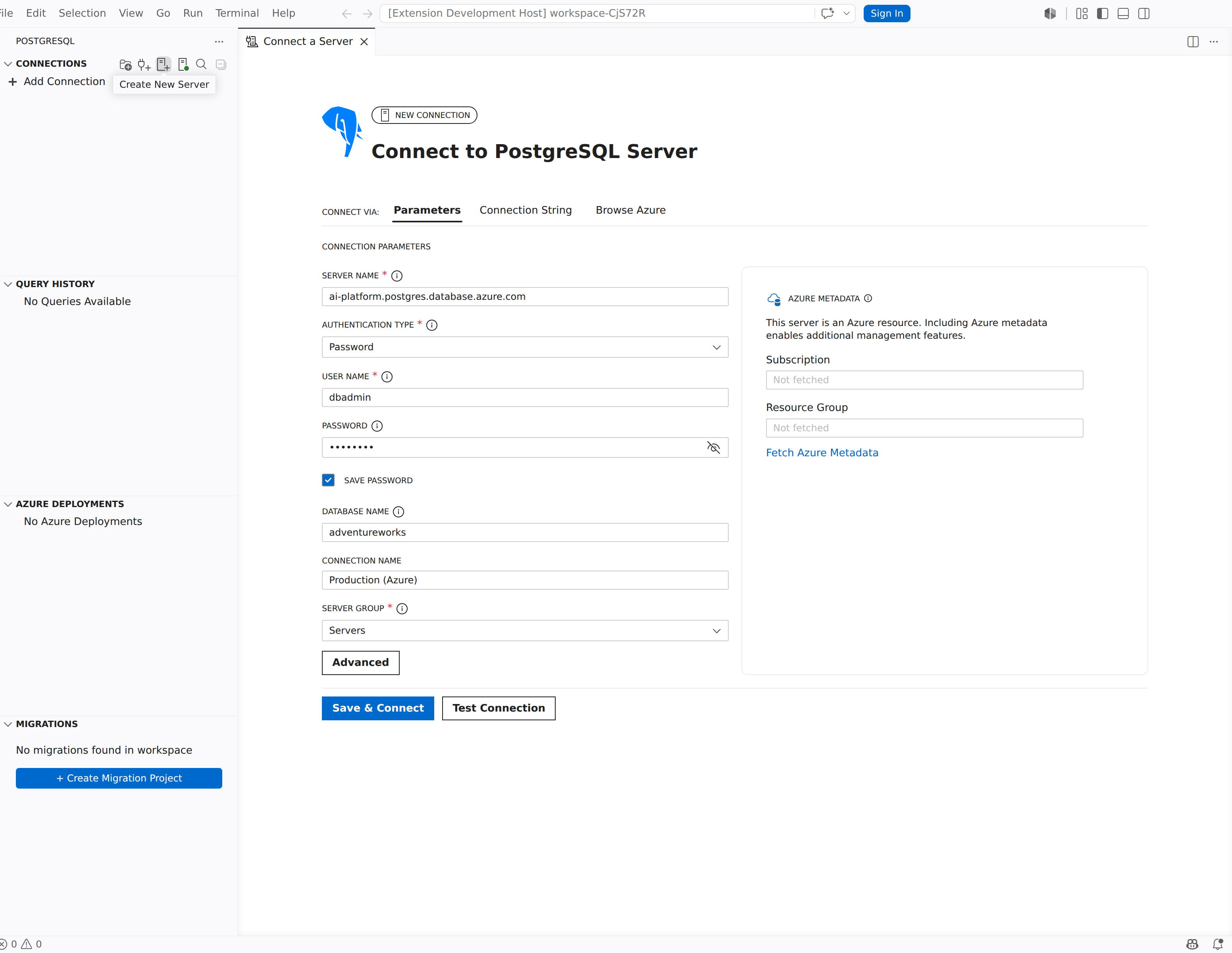
PostgreSQL sunucunuzun bağlantı alanlarını doldurun:
Alan Örnek değer Açıklama Sunucu adı localhostSunucunun ana bilgisayar adı veya IP adresi. Kimlik Doğrulama Türü Parola Parola, Entra Auth, AWS IAM (RDS/Aurora) veya Hiçbiri'ni seçin. Kullanıcı adı postgresPostgreSQL oturumunuz. Parola (parolanız) Hesabın parolası. Veritabanı adı postgresBağlanacak veritabanı. Bağlantı Adı Local dev serverBu bağlantı için isteğe bağlı görünen ad. Tip
Parolayı VS Code kimlik bilgisi deposunda güvenli bir şekilde depolamak için Parolayı Kaydet'i seçin, böylece her bağlantıda sizden istenmez. Microsoft Entra ID kimlik doğrulaması, AWS IAM kimlik doğrulaması veya diğer kimlik kurulumu için bkz. Bağlantılar ve kimlik.
Kaydet ve Bağlan'ı seçin.
Bağlantı başarılı olduğunda sunucu Bağlantılar ağacında yeşil bir durum göstergesiyle görüntülenir.
veritabanı oluşturun
Bağlantılar ağacında sunucu düğümünüze sağ tıklayın ve Yeni Sorgu'yu seçin. Sunucuya bağlı bir sorgu düzenleyicisi açılır.
Aşağıdaki deyimi yapıştırın ve çalıştırmak için Ctrl+Shift+E (Windows/Linux) veya Cmd+Shift+E (macOS) tuşlarına basın:
CREATE DATABASE tutorialdb;Bağlantılar ağacında sunucu düğümüne sağ tıklayın ve yeni tutorialdb veritabanını ağaçta görmek için Yenile'yi seçin.
Tablo oluştur
Veritabanı bağlamını tutorialdb olarak değiştirin. Sorgu düzenleyicisi araç çubuğundaki veritabanı açılan listesini kullanın veya Komut Paleti'nden (
pgsql.changeDatabase) komutunu çalıştırın ve tutorialdb'yi seçin.Aşağıdaki deyimi sorgu düzenleyicisine yapıştırın ve Ctrl+Shift+E / Cmd+Shift+E ile çalıştırın:
CREATE TABLE customers (
    id SERIAL PRIMARY KEY,
    name VARCHAR(50) NOT NULL,
    email VARCHAR(50) NOT NULL,
    city VARCHAR(50)
);
İletiler paneli, deyimin başarıyla tamamlandığını onaylar.
Veri ekleme
Sorgu düzenleyicisinin içeriğini aşağıdaki deyimle değiştirin ve çalıştırın:
INSERT INTO customers (name, email, city)
VALUES
    ('Alice Johnson', 'alice@adventure-works.com', 'Seattle'),
    ('Bob Smith', 'bob@adventure-works.com', 'Portland'),
    ('Carol Williams', 'carol@adventure-works.com', 'San Francisco');
İletiler paneli üç satırın eklendiğini onaylar.
Verileri sorgulama
Sorgu düzenleyicisinin içeriğini aşağıdaki deyimle değiştirin ve çalıştırın:
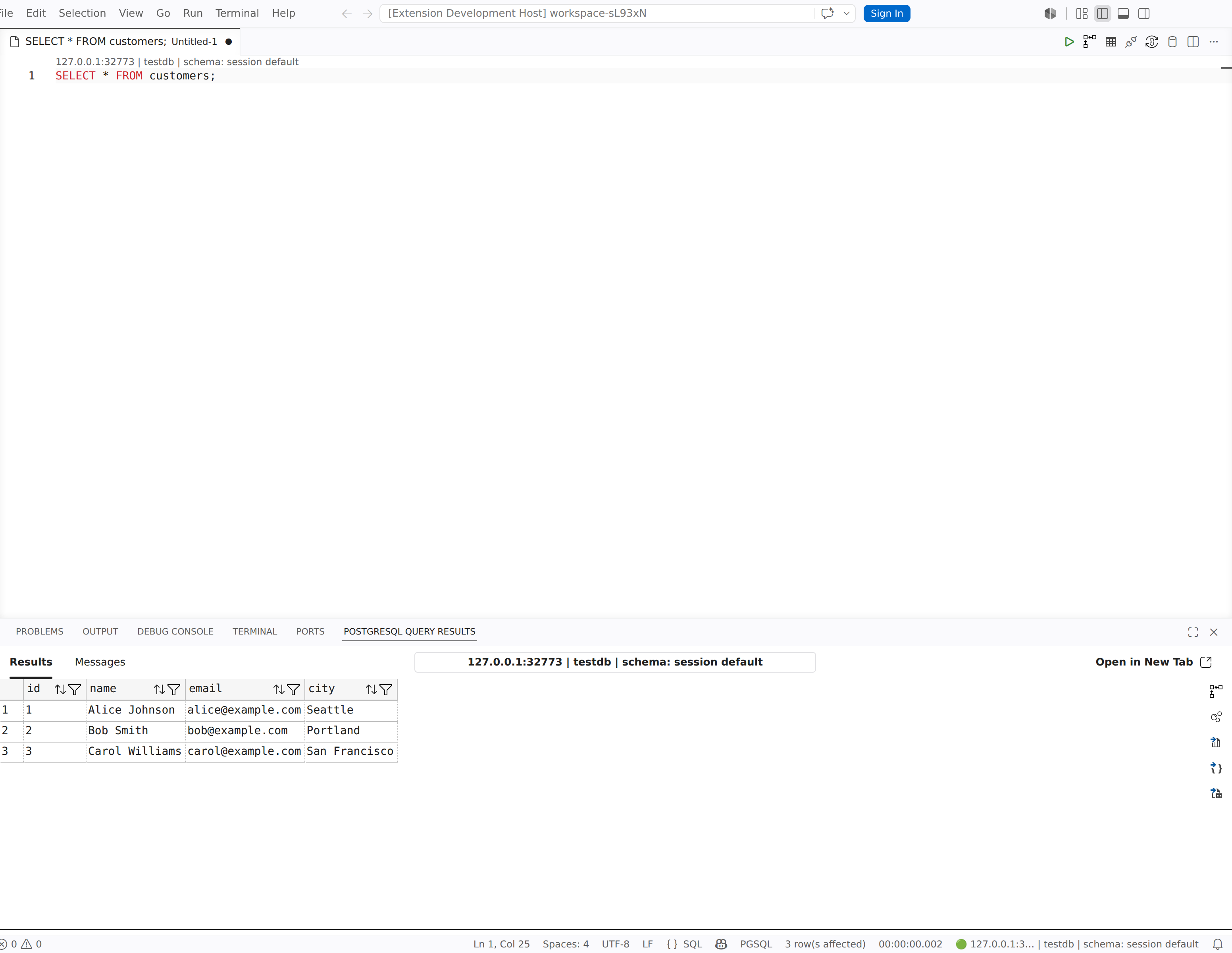
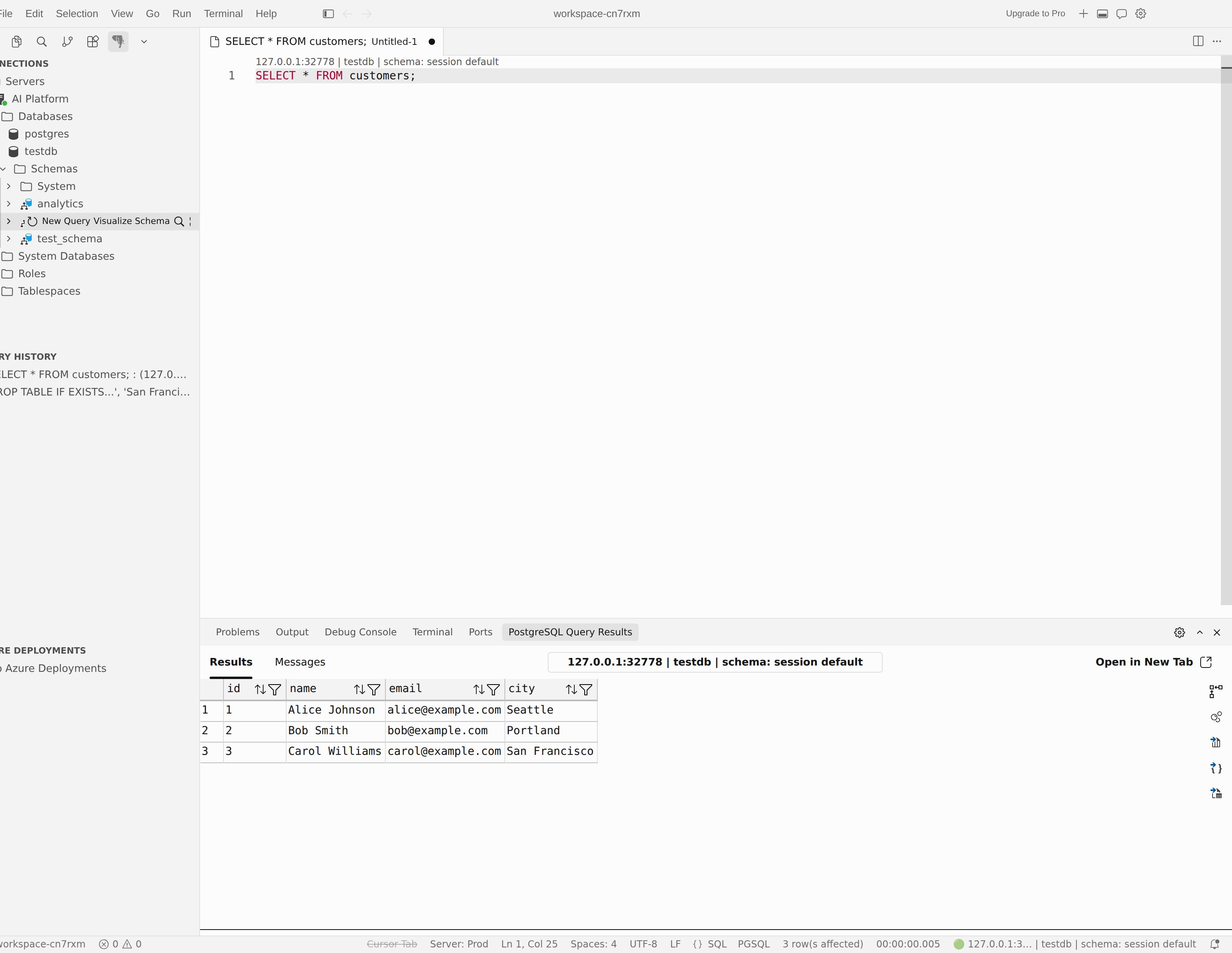
SELECT * FROM customers;
Sonuçlar panelinde eklediğiniz üç satır görüntülenir.
Sonucu doğrulama
Verilerin kalıcı olduğunu onaylamak için filtrelenmiş bir sorgu çalıştırın:
SELECT name, city
FROM customers
WHERE city = 'Seattle';
Sonuçlar paneli, Seattle'dakiAlice Johnson için bir satır döndürür.
Bağlantı sorunlarını giderme
Sunucuya bağlanamıyorsanız aşağıdaki yaygın nedenleri denetleyin:
- Bağlantı reddedildi: PostgreSQL'in çalıştığını ve beklenen ana makine ile bağlantı noktasını dinlediğini doğrulayın. Yerel sunucular için hizmetin başlatıldığından emin olun.
-
Parola kimlik doğrulaması başarısız oldu: Kullanıcı adı ve Parola değerlerini bir kez daha denetleyin. Kimlik doğrulama yönteminin bağlantınıza izin verdiğinden emin olmak için sunucunun
pg_hba.confdosyasını gözden geçirin. - SSL hataları: Gelişmiş bağlantı seçeneklerinde SSL ayarlarını yapılandırın. Ayrıntılar için bkz. Bağlantılar ve kimlik: SSL ve TLS.