Hızlı Başlangıç: Azure portalını kullanarak özel uç nokta oluşturma
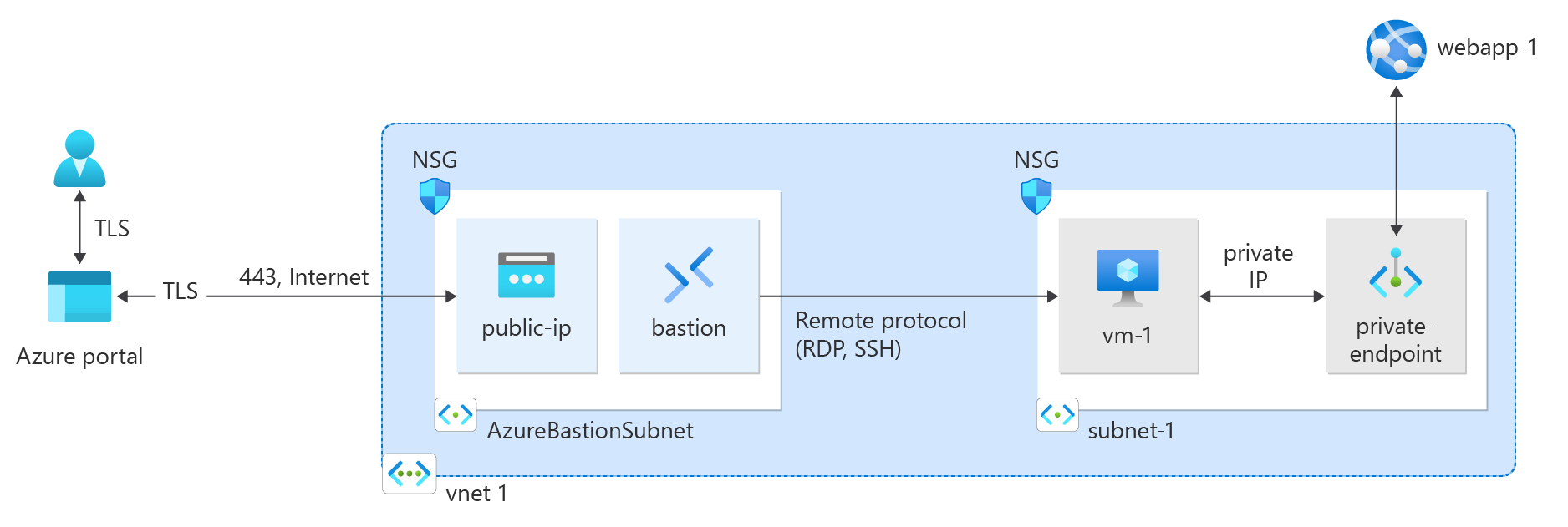
Azure web uygulamasına güvenli bir şekilde bağlanmak için özel uç nokta oluşturup kullanarak Azure Özel Bağlantı kullanmaya başlayın.
Bu hızlı başlangıçta, Azure Uygulaması Services web uygulaması için özel bir uç nokta oluşturun ve ardından özel bağlantıyı test etmek için bir sanal makine (VM) oluşturup dağıtın.
Azure SQL ve Azure Depolama gibi çeşitli Azure hizmetleri için özel uç noktalar oluşturabilirsiniz.
Önkoşullar
Etkin aboneliği olan bir Azure hesabı. Henüz bir Azure hesabınız yoksa ücretsiz olarak bir hesap oluşturun.
Azure aboneliğinizde dağıtılan Temel, Standart, PremiumV2, PremiumV3, IsolatedV2, functions Premium (bazen Elastik Premium planı olarak da adlandırılır) uygulama hizmeti planına sahip bir Azure Uygulaması Services web uygulaması.
Daha fazla bilgi ve örnek için bkz . Hızlı Başlangıç: Azure'da ASP.NET Core web uygulaması oluşturma.
Bu makaledeki örnek web uygulamasına webapp-1 adı verilmiştir. Örneği web uygulaması adınız ile değiştirin.
Azure'da oturum açma
Azure Portal’ında oturum açın.
Sanal ağ ve Azure Bastion konağı oluşturma
Aşağıdaki yordam kaynak alt ağı, Azure Bastion alt ağı ve Bastion konağı ile bir sanal ağ oluşturur:
Portalda Sanal ağlar'ı arayın ve seçin.
Sanal ağlar sayfasında + Oluştur'u seçin.
Sanal ağ oluştur'un Temel Bilgiler sekmesinde aşağıdaki bilgileri girin veya seçin:
Ayar Value Proje ayrıntıları Abonelik Aboneliğinizi seçin. Kaynak grubu Yeni oluştur’u seçin.
Ad olarak test-rg girin.
Tamam'ı seçin.Örnek ayrıntıları Veri Akışı Adı vnet-1 girin. Bölge Doğu ABD 2’yi seçin. 
Güvenlik sekmesine gitmek için İleri'yi seçin.
Azure Bastion bölümünde Azure Bastion'ı Etkinleştir'i seçin.
Bastion, özel IP adreslerini kullanarak Secure Shell (SSH) veya Uzak Masaüstü Protokolü (RDP) üzerinden sanal ağınızdaki VM'lere bağlanmak için tarayıcınızı kullanır. VM'lerin genel IP adreslerine, istemci yazılımına veya özel yapılandırmaya ihtiyacı yoktur. Daha fazla bilgi için bkz . Azure Bastion nedir?.
Not
Saatlik fiyatlandırma, giden veri kullanımına bakılmaksızın Bastion dağıtıldığından itibaren başlar. Daha fazla bilgi için bkz . Fiyatlandırma ve SKU'lar. Bastion'ı bir öğretici veya test kapsamında dağıtıyorsanız, kullanmayı bitirdikten sonra bu kaynağı silmenizi öneririz.
Azure Bastion'da aşağıdaki bilgileri girin veya seçin:
Ayar Value Azure Bastion ana bilgisayar adı Bastion yazın. Azure Bastion genel IP adresi Genel IP adresi oluştur'u seçin.
Ad alanına public-ip-bastion yazın.
Tamam'ı seçin.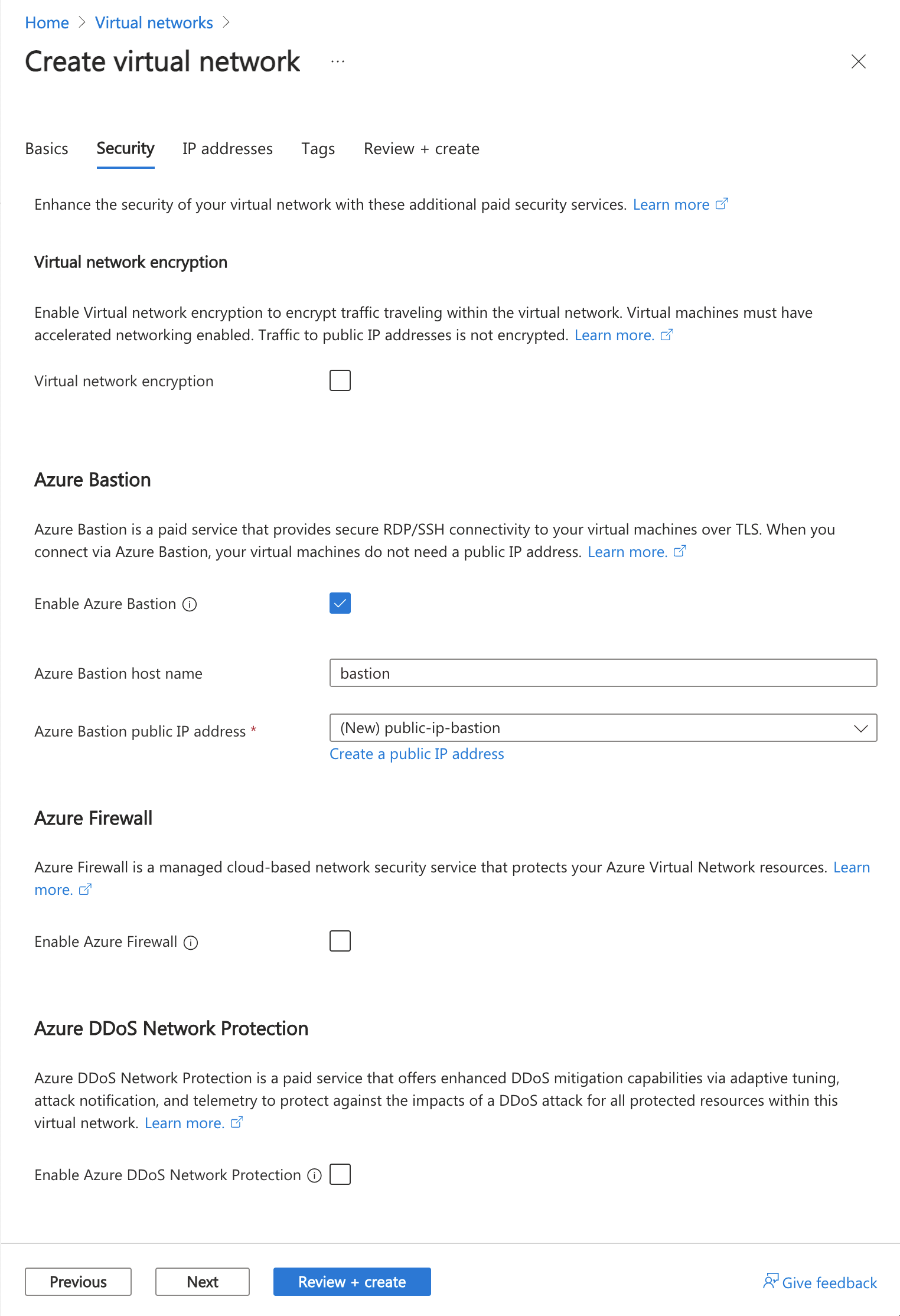
IP Adresleri sekmesine gitmek için İleri'yi seçin.
Alt ağlar'daki adres alanı kutusunda varsayılan alt ağı seçin.
Alt ağı düzenle bölümünde aşağıdaki bilgileri girin veya seçin:
Ayar Value Alt ağ amacı Varsayılan olarak bırakın. Veri Akışı Adı subnet-1 girin. IPv4 IPv4 adres aralığı Varsayılan değeri 10.0.0.0/16 olarak bırakın. Başlangıç adresi Varsayılan değeri 10.0.0.0 olarak bırakın. Size Varsayılan değeri /24 (256 adres) olarak bırakın. 
Kaydet'i seçin.
Pencerenin alt kısmındaki Gözden geçir + oluştur'u seçin. Doğrulama başarılı olduğunda Oluştur'u seçin.

Özel uç nokta oluşturma
Ardından, Önkoşullar bölümünde oluşturduğunuz web uygulaması için özel bir uç nokta oluşturacaksınız.
Önemli
Bu makaledeki adımlarla devam etmek için daha önce dağıtılmış bir Azure Uygulaması Services web uygulamanız olmalıdır. Daha fazla bilgi için bkz. Önkoşullar.
Portalın üst kısmındaki arama kutusuna Özel uç nokta girin. Özel uç noktalar'ı seçin.
+ Özel uç noktalarda oluştur'u seçin.
Özel uç nokta oluştur'un Temel Bilgiler sekmesinde aşağıdaki bilgileri girin veya seçin.
Ayar Value Proje ayrıntıları Abonelik Aboneliğinizi seçin. Kaynak grubu Test-rg'yi seçin Örnek ayrıntıları Veri Akışı Adı Private-endpoint girin. Ağ Arabirimi Adı Private-endpoint-nic varsayılanını değiştirmeyin. Bölge Doğu ABD 2’yi seçin. İleri: Kaynak'ı seçin.
Kaynak bölmesinde aşağıdaki bilgileri girin veya seçin.
Ayar Value Bağlantı yöntemi Dizinimdeki bir Azure kaynağına bağlan seçeneğinin varsayılan değerini değiştirmeyin. Abonelik Aboneliğinizi seçin. Kaynak türü Microsoft.Web/sites'ı seçin. Kaynak webapp-1'i seçin. Hedef alt kaynak Siteler'i seçin. İleri: Sanal Ağ'ı seçin.
Sanal Ağ'da aşağıdaki bilgileri girin veya seçin.
Ayar Value Ağ Sanal ağ vnet-1 (test-rg) öğesini seçin. Alt ağ alt ağ-1'i seçin. Özel uç noktalar için ağ ilkesi Özel uç noktalar için Ağ ilkesi uygulamak için düzenle'yi seçin.
Alt ağ ilkesini düzenle bölümünde, bu alt ağ açılır ağındaki tüm özel uç noktalar için Ağ ilkeleri ayarında Ağ güvenlik grupları ve Yönlendirme Tabloları'nın yanındaki onay kutusunu seçin.
Kaydet'i seçin.
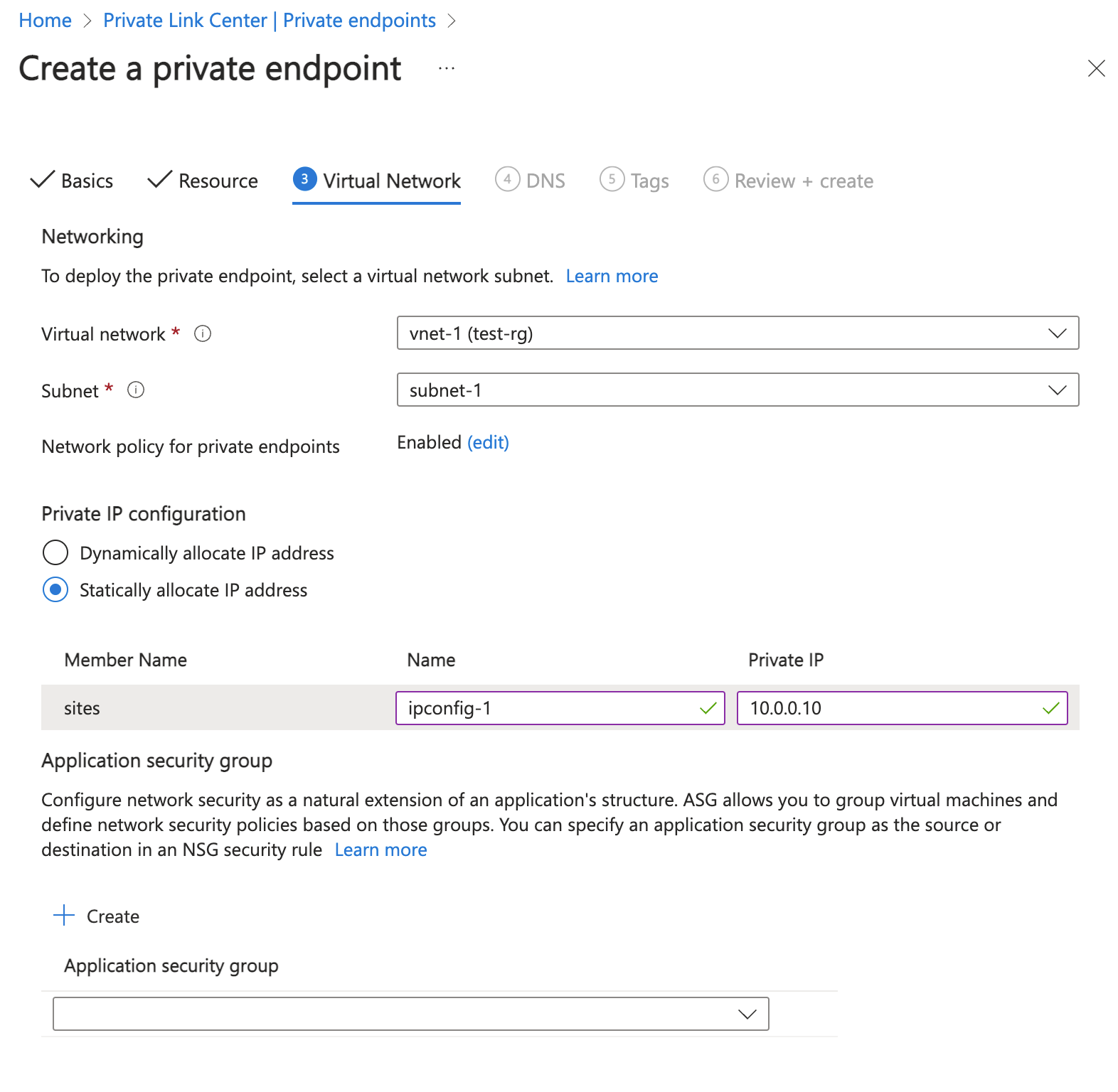
Daha fazla bilgi için bkz. Özel uç noktalar için ağ ilkelerini yönetmeAyar Value Özel IP yapılandırması IP adresini dinamik olarak ayır'ı seçin. 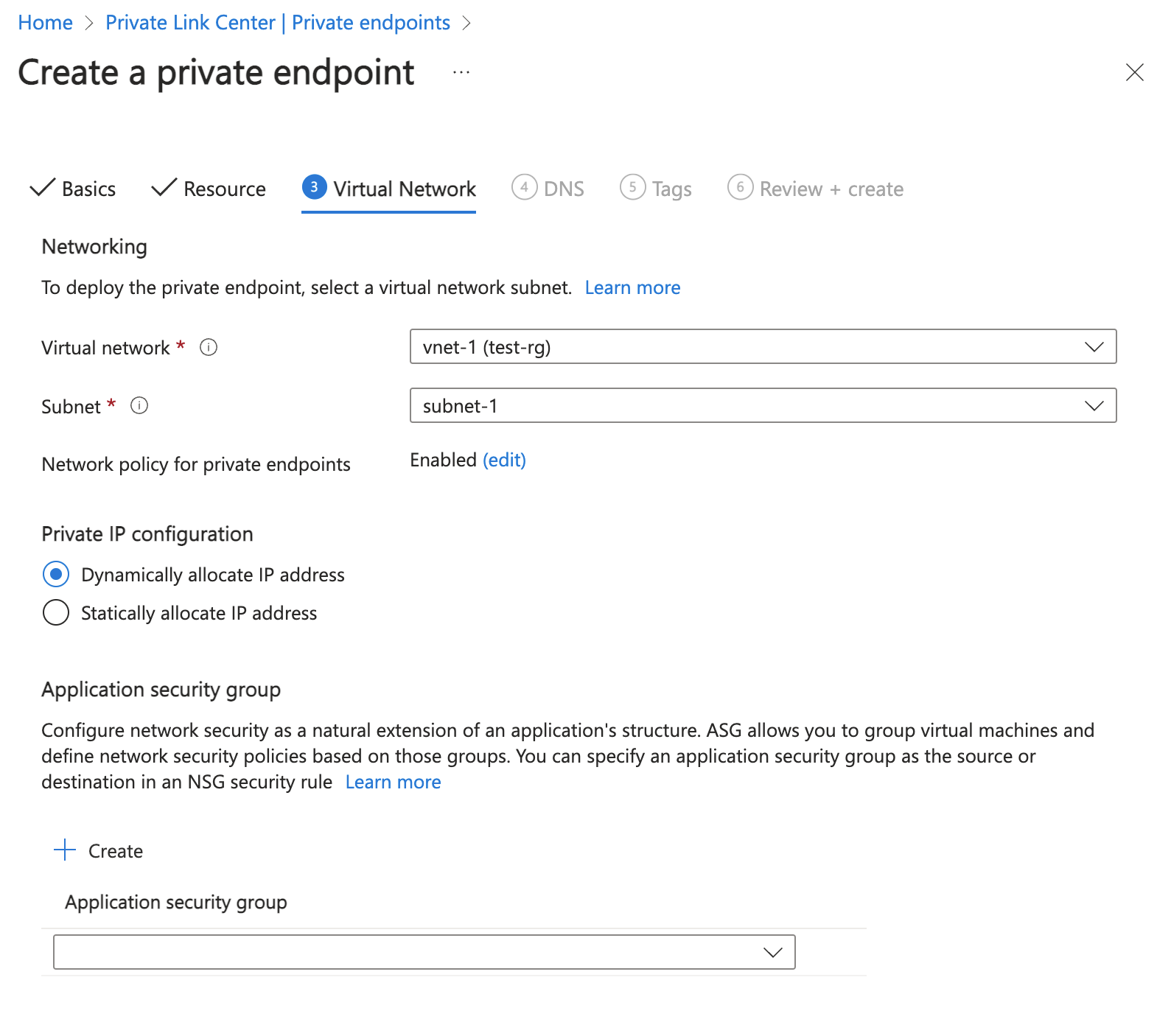
İleri: DNS'yi seçin.
VARSAYıLAN DEĞERLERI DNS'de bırakın. İleri: Etiketler'i ve ardından sonraki: Gözden geçir + oluştur'u seçin.
Oluştur'u belirleyin.
Test sanal makinesi oluşturma
Aşağıdaki yordam, sanal ağda vm-1 adlı bir test sanal makinesi (VM) oluşturur.
Portalda Sanal makineler'i arayın ve seçin.
Sanal makineler'de + Oluştur'u ve ardından Azure sanal makinesi'ne tıklayın.
Sanal makine oluşturmanın Temel Bilgiler sekmesinde aşağıdaki bilgileri girin veya seçin:
Ayar Value Proje ayrıntıları Abonelik Aboneliğinizi seçin. Kaynak grubu test-rg öğesini seçin. Örnek ayrıntıları Virtual machine name vm-1 girin. Bölge Doğu ABD 2’yi seçin. Kullanılabilirlik seçenekleri Altyapı yedekliliği gerekli değil'i seçin. Güvenlik türü Standart varsayılanını değiştirmeyin. Görsel Windows Server 2022 Datacenter - x64 2. Nesil'i seçin. VM mimarisi Varsayılan x64'leri değiştirmeyin. Size Bir boyut seçin. Yönetici hesabı Authentication type Parola'ya tıklayın. Username azureuser girin. Parola Bir parola girin. Parolayı onaylayın Parolayı yeniden girin. Gelen bağlantı noktası kuralları Genel gelen bağlantı noktaları Hiçbiri seçeneğini belirtin. Sayfanın üst kısmındaki Ağ sekmesini seçin.
Ağ sekmesine aşağıdaki bilgileri girin veya seçin:
Ayar Value Ağ arabirimi Sanal ağ vnet-1'i seçin. Alt ağ subnet-1 (10.0.0.0/24) öğesini seçin. Genel IP Hiçbiri seçeneğini belirtin. NIC ağ güvenlik grubu Gelişmiş'i seçin. Ağ güvenlik grubunu yapılandırma Yeni oluştur’u seçin.
Ad olarak nsg-1 girin.
Gerisini varsayılan değerlerde bırakın ve Tamam'ı seçin.Ayarların geri kalanını varsayılan ayarlarda bırakın ve Gözden geçir ve oluştur'u seçin.
Ayarları gözden geçirin ve Oluştur'u seçin.
Not
Savunma konağı olan bir sanal ağdaki sanal makinelerin genel IP adreslerine ihtiyacı yoktur. Bastion genel IP'yi sağlar ve VM'ler ağ içinde iletişim kurmak için özel IP'ler kullanır. Savunma tarafından barındırılan sanal ağlardaki tüm VM'lerden genel IP'leri kaldırabilirsiniz. Daha fazla bilgi için bkz . Azure VM'den genel IP adresini ilişkilendirme.
Not
Azure, genel IP adresi atanmamış veya bir iç temel Azure yük dengeleyicinin arka uç havuzunda yer alan VM'ler için varsayılan bir giden erişim IP'si sağlar. Varsayılan giden erişim IP mekanizması, yapılandırılamayan bir giden IP adresi sağlar.
Aşağıdaki olaylardan biri gerçekleştiğinde varsayılan giden erişim IP'si devre dışı bırakılır:
- VM'ye bir genel IP adresi atanır.
- VM, giden kuralları olan veya olmayan standart bir yük dengeleyicinin arka uç havuzuna yerleştirilir.
- VM'nin alt a bilgisayarına bir Azure NAT Gateway kaynağı atanır.
Sanal makine ölçek kümelerini esnek düzenleme modunda kullanarak oluşturduğunuz VM'lerin varsayılan giden erişimi yoktur.
Azure'daki giden bağlantılar hakkında daha fazla bilgi için bkz . Azure'da varsayılan giden erişim ve giden bağlantılar için Kaynak Ağ Adresi Çevirisi'ni (SNAT) kullanma.
Özel uç noktaya bağlantıyı test etme
Özel uç nokta üzerinden web uygulamasına bağlanmak için daha önce oluşturduğunuz sanal makineyi kullanın.
Portalın üst kısmındaki arama kutusuna Sanal makine yazın. Sanal makineler'i seçin.
vm-1'i seçin.
vm-1'in genel bakış sayfasında Bağlan'ı ve ardından Bastion sekmesini seçin.
Bastion Kullan'ı seçin.
VM'yi oluştururken kullandığınız kullanıcı adını ve parolayı girin.
Bağlan'ı seçin.
Bağlandıktan sonra sunucuda PowerShell'i açın.
nslookup webapp-1.azurewebsites.netgirin. Aşağıdaki örneğe benzer bir ileti alırsınız:Server: UnKnown Address: 168.63.129.16 Non-authoritative answer: Name: webapp-1.privatelink.azurewebsites.net Address: 10.0.0.10 Aliases: webapp-1.azurewebsites.netÖnceki adımlarda statik IP adresi seçtiyseniz web uygulaması adı için 10.0.0.10 özel IP adresi döndürülür. Bu adres, daha önce oluşturduğunuz sanal ağın alt ağında yer alır.
vm-1 ile bastion bağlantısında web tarayıcısını açın.
Web uygulamanızın URL'sini girin.
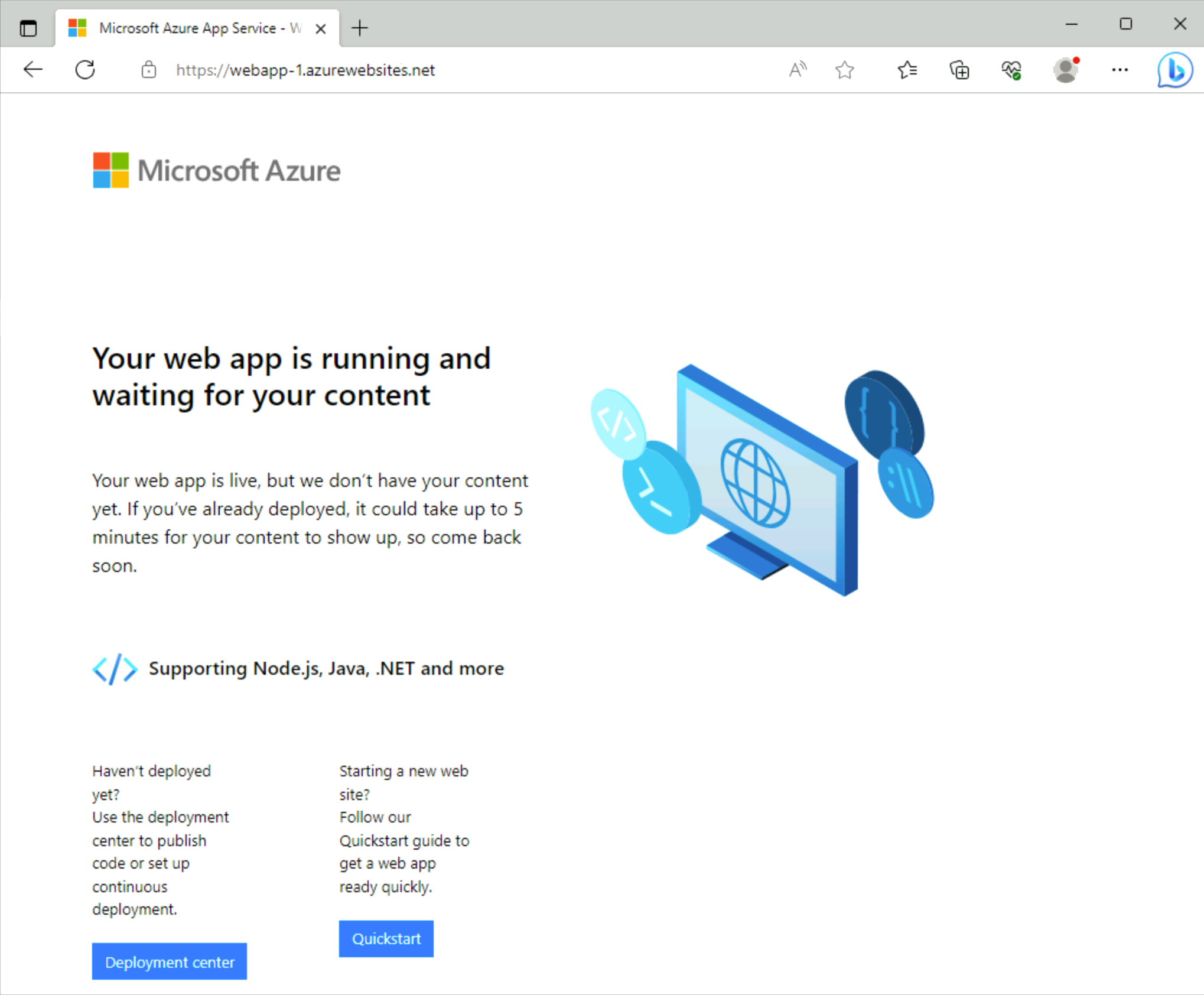
https://webapp-1.azurewebsites.netWeb uygulamanız dağıtılmamışsa aşağıdaki varsayılan web uygulaması sayfasını alırsınız:
vm-1 bağlantısını kapatın.
Oluşturduğunuz kaynakları kullanmayı bitirdiğinizde, kaynak grubunu ve tüm kaynaklarını silebilirsiniz.
Azure portalında Kaynak grupları'nı arayın ve seçin.
Kaynak grupları sayfasında test-rg kaynak grubunu seçin.
test-rg sayfasında Kaynak grubunu sil'i seçin.
Silme işlemini onaylamak için Kaynak grubu adını girin alanına test-rg yazın ve ardından Sil'i seçin.
Sonraki adımlar
Bu hızlı başlangıçta şunları oluşturdunuz:
Sanal ağ ve savunma konağı
Sanal makine
Azure web uygulaması için özel uç nokta
Özel uç nokta üzerinden web uygulamasına bağlantıyı test etmek için VM'yi kullandınız.
Özel uç noktaları destekleyen hizmetler hakkında daha fazla bilgi için bkz: