Not
Bu sayfaya erişim yetkilendirme gerektiriyor. Oturum açmayı veya dizinleri değiştirmeyi deneyebilirsiniz.
Bu sayfaya erişim yetkilendirme gerektiriyor. Dizinleri değiştirmeyi deneyebilirsiniz.
Dikkat
Bu makalede destek sonu durumu olan bir Linux dağıtımı olan CentOS'a başvuruda bulunur. Lütfen kullanımınızı göz önünde bulundurun ve uygun şekilde planlayın. Daha fazla bilgi için bkz . CentOS Kullanım Süresi Sonu kılavuzu.
Bu belgede Linux tanılama uzantısının (LAD) 3.0 ve daha yeni sürümleri açıklanmaktadır.
Önemli
Sürüm 2.3 ve öncesi hakkında bilgi için bkz. Linux VM'sinin performans ve tanılama verilerini izleme.
Önemli
Azure Tanılama uzantısından geçiş
Azure Tanılama uzantısı 31 Mart 2026'da kullanımdan kaldırılacaktır. Bu tarihten sonra Microsoft artık Azure Tanılama uzantısı için destek sağlamayacaktır.
Sürekli destek ve yeni özelliklere erişim sağlamak için Linux (LAD) ve Windows (WAD) için Azure Tanılama uzantılarından Azure İzleyici Aracısı'na geçmeniz gerekir. Bu uzantılar aynı verileri toplayıp Log Analytics çalışma alanları, Azure Event Hubs ve Azure Depolama gibi birden çok hedefe gönderebilir. Yinelenen verileri önlemek için Azure İzleyici Aracısını yapılandırdıktan sonra LAD veya WAD'yi kaldırın.
Depolamaya alternatif olarak, uygun maliyetli günlük kaydı için Log Analytics çalışma alanınızdaki Yardımcı planı içeren bir tabloya veri göndermeniz gerekir.
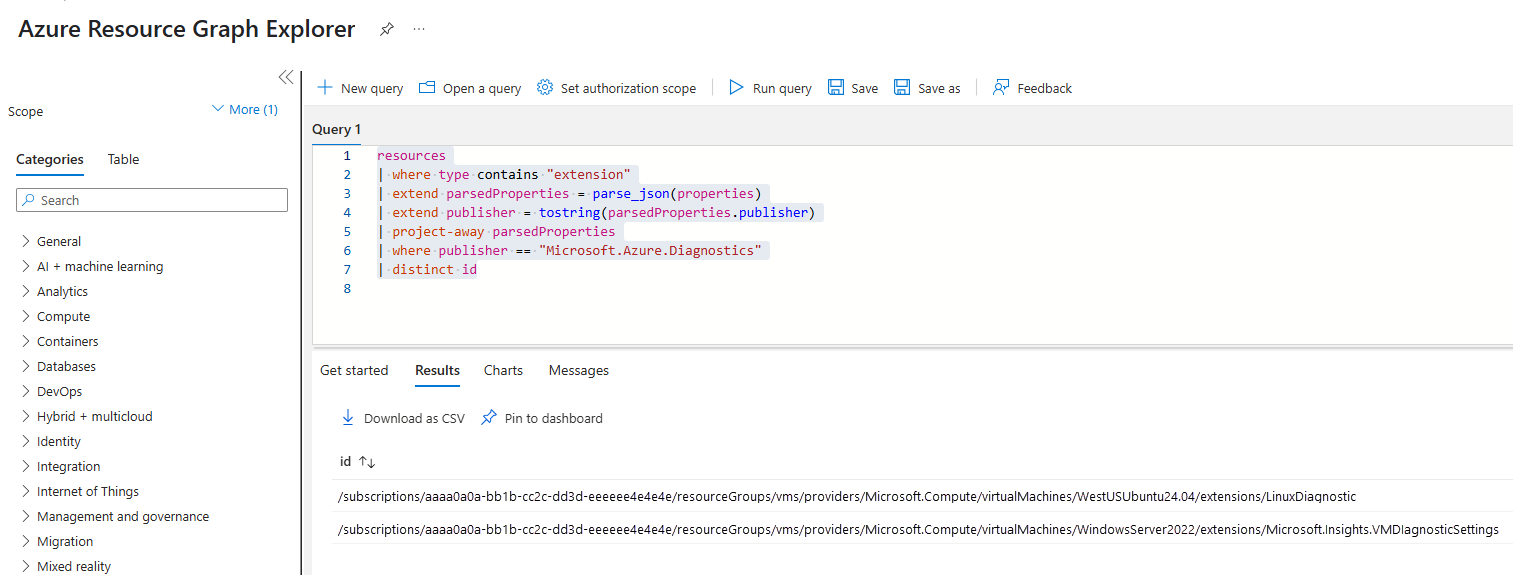
Tek bir VM'ye hangi uzantıların yüklendiğini denetlemek için VM'nizdeki Ayarlar'ın altında Uzantılar + uygulamalar'ı seçin. Erişiminiz olan aboneliklerdeki tüm sanal makinelere yüklenen uzantıları gözden geçirmek için Azure Kaynak Grafı'nda aşağıdaki sorguyu kullanın:
resources
| where type contains "extension"
| extend parsedProperties = parse_json(properties)
| extend publisher = tostring(parsedProperties.publisher)
| project-away parsedProperties
| where publisher == "Microsoft.Azure.Diagnostics"
| distinct id
Bu, aşağıdakine benzer sonuçlar üretir:
Giriş
Linux tanılama uzantısı, kullanıcının Microsoft Azure üzerinde çalışan bir Linux VM'nin durumunu izlemesine yardımcı olur. Aşağıdaki özelliklere sahiptir:
- VM'den sistem performansı ölçümlerini toplar ve bunları belirlenen bir depolama hesabında belirli bir tabloda depolar.
- Syslog'dan günlük olaylarını alır ve bunları belirlenen depolama hesabında belirli bir tabloda depolar.
- Kullanıcıların toplanan ve karşıya yüklenen veri ölçümlerini özelleştirmesine olanak tanır.
- Kullanıcıların toplanan ve karşıya yüklenen olayların syslog olanaklarını ve önem düzeylerini özelleştirmesini sağlar.
- Kullanıcıların belirtilen günlük dosyalarını belirlenen bir depolama tablosuna yüklemesine olanak tanır.
- Ölçümlerin ve günlük olaylarının belirlenen depolama hesabında rastgele Azure Event Hubs uç noktalarına ve JSON biçimli bloblara gönderilmesini destekler.
Bu uzantı her iki Azure dağıtım modeliyle de çalışır.
Uyarı
Daha hızlı tanılama için VM yardımını deneyin. Windows için VM yardımını veya Linux için VM yardımını çalıştırmanızı öneririz. Bu betik tabanlı tanılama araçları, Azure VM Konuk Aracısı'nı ve genel VM durumunu etkileyen yaygın sorunları belirlemenize yardımcı olur.
Sanal makinelerle ilgili performans sorunları yaşıyorsanız desteğe başvurmadan önce bu araçları çalıştırın.
Uzantıyı vm'ye yükleme
Azure PowerShell cmdlet'lerini, Azure CLI betiklerini, Azure Kaynak İzleyicisi şablonlarını (ARM şablonları) veya Azure portalını kullanarak uzantıyı etkinleştirebilirsiniz. Daha fazla bilgi için bkz . Uzantı özellikleri.
Uyarı
LAD VM uzantısının bazı bileşenleri de Log Analytics VM uzantısında gönderilir. Bu mimari nedeniyle, her iki uzantının da aynı ARM şablonunda örneği oluşturulursa çakışmalar ortaya çıkabilir.
Yükleme zamanı çakışmalarını önlemek için, uzantıların sırayla yüklendiğinden emin olmak için yönergesini kullanındependsOn. Uzantılar her iki sırayla da yüklenebilir.
Bu yükleme yönergeleri ve LAD 3.0'ı şu şekilde yapılandırmak için indirilebilir bir örnek yapılandırma :
- LAD 2.3 ile aynı ölçümleri yakalayın ve depolayın.
- Yararlı bir dosya sistemi ölçümleri kümesi yakalayın. Bu işlev LAD 3.0'da yenidir.
- LAD 2.3'in etkinleştirildiği varsayılan syslog koleksiyonunu yakalayın.
- VM ölçümlerinde grafik oluşturma ve uyarı oluşturma için Azure portal deneyimini etkinleştirin.
İndirilebilir yapılandırma yalnızca bir örnektir. Gereksinimlerinize uyacak şekilde değiştirin.
Önkoşullar
-
Azure Linux Aracısı sürüm 2.2.0 veya üzeri. Azure VM Linux galeri görüntülerinin çoğu sürüm 2.2.7 veya üzeridir. VM'de yüklü sürümü onaylamak için komutunu çalıştırın
/usr/sbin/waagent -version. VM eski bir sürüm çalıştırıyorsa konuk aracısını güncelleştirin. - Azure CLI. Gerekirse makinenizde Azure CLI ortamını ayarlayın .
- wget komutu. Henüz sahip değilseniz ilgili paket yöneticisini kullanarak yükleyin.
- Mevcut bir Azure aboneliği.
- Verileri depolamak için mevcut bir genel amaçlı depolama hesabı . Genel amaçlı depolama hesapları tablo depolamayı desteklemelidir. Blob depolama hesabı çalışmaz.
- Python 2.
Python gereksinimi
Linux tanılama uzantısı Python 2 gerektirir. Sanal makineniz varsayılan olarak Python 2 içermeyen bir dağıtım kullanıyorsa, bunu yüklemeniz gerekir. Aşağıdaki örnek komutlar python 2'yi çeşitli dağıtımlara yükler:
- Red Hat, CentOS, Oracle:
yum install -y python2 - Ubuntu, Debian:
apt-get install -y python2 - SUSE:
zypper install -y python2
Yürütülebilir python2 dosya python'a diğer adla eklenmelidir. Bu diğer adı ayarlamak için bir yöntem aşağıdadır:
Mevcut diğer adları kaldırmak için aşağıdaki komutu çalıştırın.
sudo update-alternatives --remove-all pythonDiğer adı oluşturmak için aşağıdaki komutu çalıştırın.
sudo update-alternatives --install /usr/bin/python python /usr/bin/python2 1
Örnek yükleme
Aşağıdaki örneklerde indirilen örnek yapılandırma bir dizi standart veri toplar ve tablo depolamaya gönderir. Örnek yapılandırmanın URL'si ve içeriği değişebilir.
Çoğu durumda portal ayarları JSON dosyasının bir kopyasını indirmeniz ve ihtiyaçlarınıza göre özelleştirmeniz gerekir. Ardından, her seferinde URL'den indirmek yerine yapılandırma dosyasının özelleştirilmiş bir sürümünü kullanmak için şablonları veya kendi otomasyonunuzu kullanın.
Uyarı
Aşağıdaki örnekler için, kodu çalıştırmadan önce ilk bölümdeki değişkenler için doğru değerleri doldurun.
Azure CLI örneği
# Set your Azure VM diagnostic variables.
my_resource_group=<your_azure_resource_group_name_containing_your_azure_linux_vm>
my_linux_vm=<your_azure_linux_vm_name>
my_diagnostic_storage_account=<your_azure_storage_account_for_storing_vm_diagnostic_data>

# Login to Azure before you do anything else.
az login

# Select the subscription that contains the storage account.
az account set --subscription <your_azure_subscription_id>

# Download the sample public settings. (You could also use curl or any web browser.)
wget https://raw.githubusercontent.com/Azure/azure-linux-extensions/master/Diagnostic/tests/lad_2_3_compatible_portal_pub_settings.json -O portal_public_settings.json

# Build the VM resource ID. Replace the storage account name and resource ID in the public settings.
my_vm_resource_id=$(az vm show -g $my_resource_group -n $my_linux_vm --query "id" -o tsv)
sed -i "s#__DIAGNOSTIC_STORAGE_ACCOUNT__#$my_diagnostic_storage_account#g" portal_public_settings.json
sed -i "s#__VM_RESOURCE_ID__#$my_vm_resource_id#g" portal_public_settings.json

# Build the protected settings (storage account SAS token).
my_diagnostic_storage_account_sastoken=$(az storage account generate-sas --account-name $my_diagnostic_storage_account --expiry 2037-12-31T23:59:00Z --permissions wlacu --resource-types co --services bt -o tsv)
my_lad_protected_settings="{'storageAccountName': '$my_diagnostic_storage_account', 'storageAccountSasToken': '$my_diagnostic_storage_account_sastoken'}"

# Finally, tell Azure to install and enable the extension.
az vm extension set --publisher Microsoft.Azure.Diagnostics --name LinuxDiagnostic --version 3.0 --resource-group $my_resource_group --vm-name $my_linux_vm --protected-settings "${my_lad_protected_settings}" --settings portal_public_settings.json
Sanal makine ölçek kümesi örneğine LAD 3.0 yüklemek için Azure CLI örneği
#Set your Azure Virtual Machine Scale Sets diagnostic variables.
$my_resource_group=<your_azure_resource_group_name_containing_your_azure_linux_vm>
$my_linux_vmss=<your_azure_linux_vmss_name>
$my_diagnostic_storage_account=<your_azure_storage_account_for_storing_vm_diagnostic_data>

# Login to Azure before you do anything else.
az login

# Select the subscription that contains the storage account.
az account set --subscription <your_azure_subscription_id>

# Download the sample public settings. (You could also use curl or any web browser.)
wget https://raw.githubusercontent.com/Azure/azure-linux-extensions/master/Diagnostic/tests/lad_2_3_compatible_portal_pub_settings.json -O portal_public_settings.json

# Build the virtual machine scale set resource ID. Replace the storage account name and resource ID in the public settings.
$my_vmss_resource_id=$(az vmss show -g $my_resource_group -n $my_linux_vmss --query "id" -o tsv)
sed -i "s#__DIAGNOSTIC_STORAGE_ACCOUNT__#$my_diagnostic_storage_account#g" portal_public_settings.json
sed -i "s#__VM_RESOURCE_ID__#$my_vmss_resource_id#g" portal_public_settings.json

# Build the protected settings (storage account SAS token).
$my_diagnostic_storage_account_sastoken=$(az storage account generate-sas --account-name $my_diagnostic_storage_account --expiry 2037-12-31T23:59:00Z --permissions wlacu --resource-types co --services bt -o tsv)
$my_lad_protected_settings="{'storageAccountName': '$my_diagnostic_storage_account', 'storageAccountSasToken': '$my_diagnostic_storage_account_sastoken'}"

# Finally, tell Azure to install and enable the extension.
az vmss extension set --publisher Microsoft.Azure.Diagnostics --name LinuxDiagnostic --version 3.0 --resource-group $my_resource_group --vmss-name $my_linux_vmss --protected-settings "${my_lad_protected_settings}" --settings portal_public_settings.json
PowerShell örneği
$storageAccountName = "yourStorageAccountName"
$storageAccountResourceGroup = "yourStorageAccountResourceGroupName"
$vmName = "yourVMName"
$VMresourceGroup = "yourVMResourceGroupName"

# Get the VM object
$vm = Get-AzVM -Name $vmName -ResourceGroupName $VMresourceGroup

# Get the public settings template from GitHub and update the templated values for storage account and resource ID
$publicSettings = (Invoke-WebRequest -Uri https://raw.githubusercontent.com/Azure/azure-linux-extensions/master/Diagnostic/tests/lad_2_3_compatible_portal_pub_settings.json).Content
$publicSettings = $publicSettings.Replace('__DIAGNOSTIC_STORAGE_ACCOUNT__', $storageAccountName)
$publicSettings = $publicSettings.Replace('__VM_RESOURCE_ID__', $vm.Id)

# If you have customized public settings, you can inline those rather than using the preceding template: $publicSettings = '{"ladCfg":  { ... },}'

# Generate a SAS token for the agent to use to authenticate with the storage account
$sasToken = New-AzStorageAccountSASToken -Service Blob,Table -ResourceType Service,Container,Object -Permission "racwdlup" -Context (Get-AzStorageAccount -ResourceGroupName $storageAccountResourceGroup -AccountName $storageAccountName).Context -ExpiryTime $([System.DateTime]::Now.AddYears(10))

# Build the protected settings (storage account SAS token)
$protectedSettings="{'storageAccountName': '$storageAccountName', 'storageAccountSasToken': '$sasToken'}"

# Finally, install the extension with the settings you built
Set-AzVMExtension -ResourceGroupName $VMresourceGroup -VMName $vmName -Location $vm.Location -ExtensionType LinuxDiagnostic -Publisher Microsoft.Azure.Diagnostics -Name LinuxDiagnostic -SettingString $publicSettings -ProtectedSettingString $protectedSettings -TypeHandlerVersion 3.0
Uzantı ayarlarını güncelleştirme
Korumalı veya genel ayarlarınızı değiştirdikten sonra, aynı komutu çalıştırarak bunları VM'ye dağıtın. Ayarlar değişirse, güncelleştirmeler uzantıya gönderilir. LAD yapılandırmayı yeniden yükler ve kendisini yeniden başlatır.
Uzantının önceki sürümlerinden geçiş
Uzantının en son sürümü 4.0'dır.
Önemli
Bu uzantı, yapılandırmada hataya neden olan değişiklikler sağlar. Bu tür bir değişiklik uzantının güvenliğini iyileştirdiğinden 2.x ile geriye dönük uyumluluk sağlanamadı. Ayrıca, bu uzantının uzantı yayımcısı 2.x sürümleri için yayımcıdan farklıdır.
2.x sürümünden yeni sürüme geçmek için önce eski uzantıyı kaldırın (eski yayımcı adının altında). Ardından sürüm 3'ü yükleyin.
Öneriler:
- Uzantıyı otomatik ikincil sürüm yükseltmesi etkin olarak yükleyin.
- Klasik dağıtım modeli VM'lerinde, uzantıyı Azure XPLAT CLI veya PowerShell aracılığıyla yüklüyorsanız sürümü
3.*belirtin. - Azure Resource Manager dağıtım modeli VM'lerinde VM dağıtım şablonuna ekleyin
"autoUpgradeMinorVersion": true.
- Klasik dağıtım modeli VM'lerinde, uzantıyı Azure XPLAT CLI veya PowerShell aracılığıyla yüklüyorsanız sürümü
- LAD 3.0 için yeni veya farklı bir depolama hesabı kullanın. LAD 2.3 ve LAD 3.0, bir hesabı paylaşmayı zahmetli hale getiren birkaç küçük uyumsuzluklara sahiptir:
- LAD 3.0, syslog olaylarını farklı bir ada sahip bir tabloda depolar.
-
counterSpecifierÖlçüm dizeleribuiltinLAD 3.0'da farklılık gösterir.
Korumalı ayarlar
Bu yapılandırma bilgileri kümesi, genel görünümden korunması gereken hassas bilgiler içerir. Depolama kimlik bilgileri gibi bilgiler içerir. Bu ayarlar uzantıya iletilir ve şifrelenmiş biçimde depolanır.
{
    "storageAccountName" : "the storage account to receive data",
    "storageAccountEndPoint": "the hostname suffix for the cloud for this account",
    "storageAccountSasToken": "SAS access token",
    "mdsdHttpProxy": "HTTP proxy settings",
    "sinksConfig": { ... }
}
ARM şablonu içinde SAS belirteci almak için işlevini kullanın listAccountSas . Örnek şablon için bkz . Liste işlevi örneği.
Gerekli SAS belirtecini Azure portalı üzerinden oluşturabilirsiniz:
- Uzantının yazmasını istediğiniz genel amaçlı depolama hesabını seçin.
- Soldaki menüde , Ayarlar'ın altında Paylaşılan erişim imzası'nı seçin.
- Seçimleri daha önce açıklandığı gibi yapın.
- SAS Oluştur'a tıklayın.
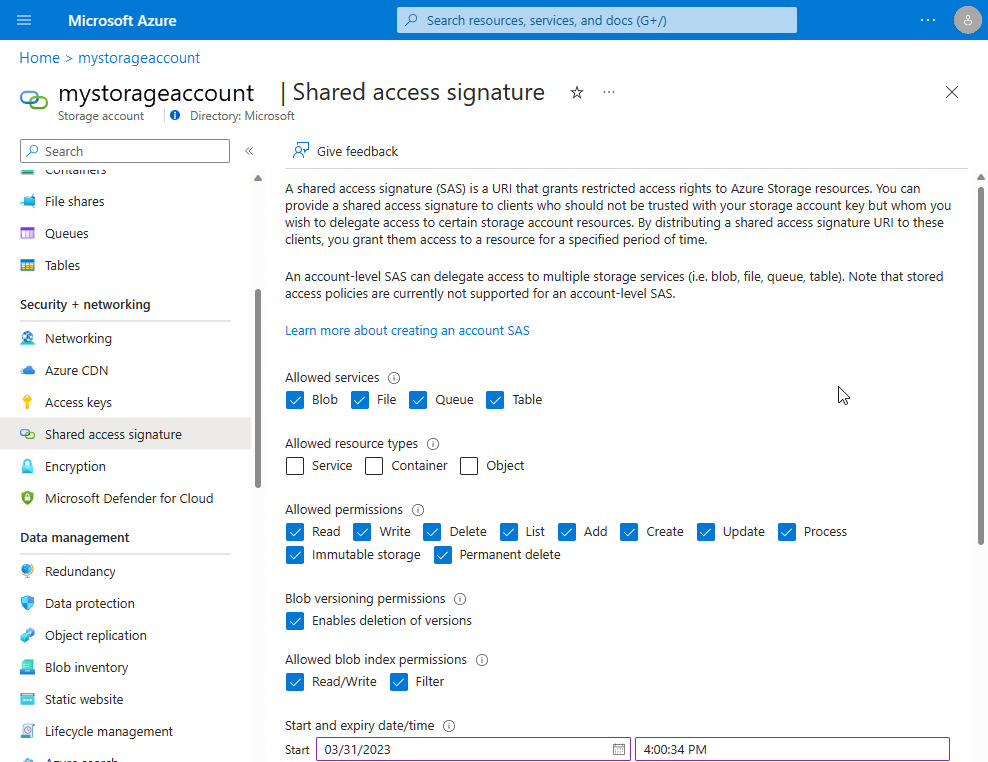
Oluşturulan SAS'yi storageAccountSasToken alana kopyalayın. Baştaki soru işaretini (?) kaldırın.
sinksConfig
"sinksConfig": {
    "sink": [
        {
            "name": "sinkname",
            "type": "sinktype",
            ...
        },
        ...
    ]
},
İsteğe sinksConfig bağlı bölüm, uzantının topladığı bilgileri gönderdiği diğer hedefleri tanımlar. Dizi, sink her ek veri havuzu için bir nesne içerir.
type özniteliği nesnedeki diğer öznitelikleri belirler.
| Öğe | Değer |
|---|---|
| name | Uzantı yapılandırmasının başka bir yerinde bu havuza başvuran bir dize. |
| type | Tanımlanan havuz türü. Bu türün örneklerindeki diğer değerleri (varsa) belirler. |
LAD sürüm 3.0 iki havuz türünü destekler: EventHub ve JsonBlob.
EventHub havuzu
"sink": [
    {
        "name": "sinkname",
        "type": "EventHub",
        "sasURL": "https SAS URL"
    },
    ...
]
Girdi, "sasURL" verilerin yayımlanması gereken olay hub'ına yönelik SAS belirteci de dahil olmak üzere tam URL'yi içerir. LAD, gönderme talebine olanak tanıyan bir ilkeyi adlandırmak için SAS gerektirir.
Örneğin:
- adlı
contosohubbir Azure Event Hubs ad alanı oluşturun. - ad alanında adlı
syslogmsgsbir olay hub'ı oluşturun. - Olay hub'ına, talep göndermeyi etkinleştiren bir paylaşılan erişim ilkesi oluşturun. İlkeyi
writerolarak adlandırın.
SAS'niz 1 Ocak 2018'de UTC gece yarısına kadar uygunsa sasURL değeri şu örnekteki gibi olabilir:
https://contosohub.servicebus.windows.net/syslogmsgs?sr=contosohub.servicebus.windows.net%2fsyslogmsgs&sig=xxxxxxxxxxxxxxxxxxxxxxxxx&se=1514764800&skn=writer
Event Hubs için SAS belirteçleri hakkında bilgi oluşturma ve alma hakkında daha fazla bilgi için bkz. SAS belirteci oluşturma.
JsonBlob havuzu
"sink": [
    {
        "name": "sinkname",
        "type": "JsonBlob"
    },
    ...
]
Havuza JsonBlob yönlendirilen veriler Azure Depolama'daki bloblarda depolanır. Her LAD örneği, her havuz adı için saatte bir bir blob oluşturur. Her blob her zaman bozulmadan geçerli bir JSON nesne dizisi içerir. Yeni girdiler, diziye atomik olarak eklenir.
Bloblar, havuzla aynı ada sahip bir kapsayıcıda depolanır. Blob kapsayıcı adları için Azure Depolama kuralları havuzların JsonBlob adlarına uygulanır. Adın 3 ile 63 arasında küçük harfli alfasayısal ASCII karakteri veya tiresi olmalıdır.
Genel ayarlar
Genel ayarlar yapısı, uzantının topladığı bilgileri denetleen çeşitli ayar blokları içerir. Her ayar isteğe bağlıdır.
ladCfgbelirtirseniz, StorageAccountde belirtmeniz gerekir.
{
    "ladCfg":  { ... },
    "perfCfg": { ... },
    "fileLogs": { ... },
    "StorageAccount": "the storage account to receive data",
    "mdsdHttpProxy" : ""
}
| Öğe | Değer |
|---|---|
| StorageAccount | Uzantı tarafından verilerin yazıldığı depolama hesabının adı. Korumalı ayarlarda belirtilen ad olmalıdır. |
| mdsdHttpProxy | (İsteğe bağlı) Korumalı ayarlarda olduğu gibi. Genel değer ayarlanmışsa özel değer tarafından geçersiz kılınmış olur. Korumalı ayarlara parola gibi gizli dizi içeren ara sunucu ayarlarını yerleştirin. |
Aşağıdaki bölümlerde kalan öğelere ilişkin ayrıntılar sağlanır.
ladCfg
"ladCfg": {
    "diagnosticMonitorConfiguration": {
        "eventVolume": "Medium",
        "metrics": { ... },
        "performanceCounters": { ... },
        "syslogEvents": { ... }
    },
    "sampleRateInSeconds": 15
}
Yapı ladCfg isteğe bağlıdır. Azure İzleyici Ölçümleri hizmetine ve diğer veri havuzlarına teslim edilen ölçümlerin ve günlüklerin toplanmasını denetler. Şunları belirtmelisiniz:
- Ya da
performanceCounterssyslogEventsher ikisi. - Yapı
metrics.
| Öğe | Değer |
|---|---|
| eventVolume | (İsteğe bağlı) Depolama tablosunda oluşturulan bölüm sayısını denetler. , veya "Large"olmalıdır"Medium""Small". Bir değer belirtilmezse, varsayılan değer olur "Medium". |
| sampleRateInSeconds | (İsteğe bağlı) Ham (toplanmamış) ölçüm koleksiyonu arasındaki varsayılan aralık. Desteklenen en küçük örnek hızı 15 saniyedir. Değer belirtilmezse, varsayılan değer olur 15. |
metrics
"metrics": {
    "resourceId": "/subscriptions/...",
    "metricAggregation" : [
        { "scheduledTransferPeriod" : "PT1H" },
        { "scheduledTransferPeriod" : "PT5M" }
    ]
}
| Öğe | Değer |
|---|---|
| resourceId | VM'nin veya VM'nin ait olduğu ölçek kümesinin Azure Resource Manager kaynak kimliği. Yapılandırmada herhangi bir JsonBlob havuz kullanılıyorsa bu ayar da belirtilmelidir. |
| scheduledTransferPeriod | Toplama ölçümlerinin hesaplanıp Azure İzleyici Ölçümlerine aktarılması sıklığı. Sıklık, IS 8601 zaman aralığı olarak ifade edilir. En küçük aktarım süresi 60 saniyedir, yani PT1M'dir. En az bir belirtin scheduledTransferPeriod. |
Bölümünde belirtilen performanceCounters ölçümlerin örnekleri 15 saniyede bir veya sayaç için açıkça tanımlanan örnek hızında toplanır. Örnekte olduğu gibi birden çok scheduledTransferPeriod sıklık görünürse, her toplama bağımsız olarak hesaplanır.
performanceCounters
"performanceCounters": {
    "sinks": "",
    "performanceCounterConfiguration": [
        {
            "type": "builtin",
            "class": "Processor",
            "counter": "PercentIdleTime",
            "counterSpecifier": "/builtin/Processor/PercentIdleTime",
            "condition": "IsAggregate=TRUE",
            "sampleRate": "PT15S",
            "unit": "Percent",
            "annotation": [
                {
                    "displayName" : "Aggregate CPU %idle time",
                    "locale" : "en-us"
                }
            ]
        }
    ]
}
İsteğe performanceCounters bağlı bölüm, ölçüm koleksiyonunu denetler. Ham örnekler, şu değerleri üretmek için her scheduledTransferPeriod birine toplanır:
- Mean
- Minimum
- Maximum
- Son toplanan değer
- Toplamayı hesaplamak için kullanılan ham örneklerin sayısı
| Öğe | Değer |
|---|---|
| sinks | (İsteğe bağlı) LAD'nin toplu ölçüm sonuçlarını gönderdiği havuz adlarının virgülle ayrılmış listesi. Tüm toplanan ölçümler listelenen her havuza yayımlanır. Örnek: "EHsink1, myjsonsink". Daha fazla bilgi için bkz. sinksConfig. |
| type | Ölçümün gerçek sağlayıcısını tanımlar. |
| sınıf | ile "counter"birlikte, sağlayıcının ad alanı içindeki belirli ölçümü tanımlar. |
| sayaç | ile "class"birlikte, sağlayıcının ad alanı içindeki belirli ölçümü tanımlar. |
| counterSpecifier | Azure İzleyici Ölçümleri ad alanında belirli bir ölçümü tanımlar. |
| condition | (İsteğe bağlı) Ölçümün uygulandığı nesnenin belirli bir örneğini seçer. Ya da bu nesnenin tüm örnekleri arasında toplamayı seçer. |
| sampleRate | Bu ölçüm için ham örneklerin toplanma hızını ayarlayan IS 8601 aralığı. Değer ayarlı değilse, koleksiyon aralığı değerine sampleRateInSecondsgöre ayarlanır. Desteklenen en kısa örnek hızı 15 saniyedir (PT15S). |
| birim | Ölçümün birimini tanımlar. Şu dizelerden biri olmalıdır: , , , , , "Count", "Bytes". "Seconds""Percent""CountPerSecond""BytesPerSecond""Millisecond" Toplanan verilerin tüketicileri, toplanan veri değerlerinin bu üniteyle eşleşmesini bekler. LAD bu alanı yoksayar. |
| ekran adı | Azure İzleyici Ölçümleri'ndeki verilere eklenecek etiket. Bu etiket, ilişkili yerel ayar tarafından belirtilen dildedir. LAD bu alanı yoksayar. |
counterSpecifier rastgele bir tanımlayıcıdır. Azure portalı grafik oluşturma ve uyarı özelliği gibi ölçümlerin tüketicileri, ölçümü veya ölçümün bir örneğini tanımlayan "anahtar" olarak kullanır counterSpecifier .
Ölçümler için builtin ile counterSpecifierbaşlayan değerleri öneririz/builtin/. Ölçümün belirli bir örneğini topluyorsanız, örneğin tanımlayıcısını değere counterSpecifier eklemenizi öneririz.
Aşağıda bazı örnekler verilmiştir:
-
/builtin/Processor/PercentIdleTime- Tüm vCPU'larda ortalama boşta kalma süresi -
/builtin/Disk/FreeSpace(/mnt)- Dosya sistemi için/mntboş alan -
/builtin/Disk/FreeSpace- Tüm bağlı dosya sistemlerinde ortalama boş alan
LAD ve Azure portalı değerin herhangi bir desenle counterSpecifier eşleşmesini beklemez. Değerleri oluşturma counterSpecifier şeklinizde tutarlı olun.
belirttiğinizde performanceCounters, LAD her zaman Azure Depolama'daki bir tabloya veri yazar. Aynı veriler JSON bloblarına, Event Hubs'a veya her ikisine de yazılabilir. Ancak tabloya veri depolamayı devre dışı bırakamazsınız.
Aynı depolama hesabı adını ve uç noktasını kullanan tüm LAD örnekleri, ölçümlerini ve günlüklerini aynı tabloya ekler. Aynı tablo bölümüne çok fazla VM yazarsa, Azure bu bölüme yazmaları kısıtlayabilir.
Bu eventVolume ayar girişlerin 1 (küçük), 10 (orta) veya 100 (büyük) bölüme yayılmasına neden olur. Genellikle orta düzeydeki bölümler trafik azaltmasını önlemek için yeterlidir.
Azure portalının Azure İzleyici Ölçümleri özelliği, grafik oluşturmak veya uyarıları tetikleme amacıyla bu tablodaki verileri kullanır. Tablo adı şu dizelerin birleştirilmiş halidir:
WADMetrics-
"scheduledTransferPeriod"Tabloda depolanan toplanan değerler için P10DV2S- 10 günde bir değişen "YYYYMMDD" biçiminde bir tarih
Örnek olarak ve WADMetricsPT1HP10DV2S20170410verilebilirWADMetricsPT1MP10DV2S20170609.
syslogEvents
"syslogEvents": {
    "sinks": "",
    "syslogEventConfiguration": {
        "facilityName1": "minSeverity",
        "facilityName2": "minSeverity",
        ...
    }
}
İsteğe syslogEvents bağlı bölüm, syslog'dan günlük olaylarının koleksiyonunu denetler. Bölüm atlanırsa, syslog olayları hiç yakalanmaz.
Koleksiyonun syslogEventConfiguration ilgilendiği her syslog tesisi için bir girişi vardır.
minSeverity
"NONE" Belirli bir tesis içinse veya bu tesis öğede hiç görünmüyorsa, o tesisten hiçbir olay yakalanmaz.
| Öğe | Değer |
|---|---|
| sinks | Tek tek günlük olaylarının yayımlandığı havuz adlarının virgülle ayrılmış listesi. içindeki kısıtlamalarla syslogEventConfiguration eşleşen tüm günlük olayları listelenen her havuza yayımlanır. Örnek: "EHforsyslog" |
| facilityName | veya "LOG_USER"gibi "LOG\LOCAL0" bir syslog tesis adı. Daha fazla bilgi için syslog man sayfasının "Tesis" bölümüne bakın. |
| minSeverity | veya "LOG_ERR"gibi "LOG_INFO" bir syslog önem düzeyi. Daha fazla bilgi için syslog man sayfasının "Düzey" bölümüne bakın. Uzantı, belirtilen düzeyde veya daha yüksek bir düzeyde tesise gönderilen olayları yakalar. |
belirttiğinizde syslogEvents, LAD her zaman Azure Depolama'da LinuxSyslogVer2v0 adlı bir tabloya veri yazar. Aynı veriler JSON bloblarına, Event Hubs'a veya her ikisine de yazılabilir. Ancak tabloya veri depolamayı devre dışı bırakamazsınız.
perfCfg
Bölüm perfCfg isteğe bağlıdır. Rastgele Açık Yönetim Altyapısı (OMI) sorgularının çalıştırılmasını denetler.
"perfCfg": [
    {
        "namespace": "root/scx",
        "query": "SELECT PercentAvailableMemory, PercentUsedSwap FROM SCX_MemoryStatisticalInformation",
        "table": "LinuxOldMemory",
        "frequency": 300,
        "sinks": ""
    }
]
| Öğe | Değer |
|---|---|
| namespace | (İsteğe bağlı) Sorgunun çalıştırılması gereken OMI ad alanı. Belirtilmezse, varsayılan değer "root/scx"olur.
System Center platformlar arası sağlayıcıları tarafından uygulanır. |
| soru | Çalıştırılacak OMI sorgusu. |
| table | (İsteğe bağlı) Belirlenen depolama hesabında Azure Depolama tablosu. Daha fazla bilgi için bkz . Korumalı ayarlar. |
| frequency | (İsteğe bağlı) Sorgu çalıştırmaları arasındaki saniye sayısı. Varsayılan değer 300'dür (5 dakika). En düşük değer 15 saniyedir. |
| sinks | (İsteğe bağlı) Ham örnek ölçüm sonuçlarının yayımlanması gereken daha fazla havuzun adlarının virgülle ayrılmış listesi. Bu ham örneklerin toplaması uzantı veya Azure İzleyici Ölçümleri tarafından hesaplanmaz. |
Ya "table" da "sinks" her ikisi de belirtilmelidir.
fileLogs
bölümü günlük fileLogs dosyalarının yakalanmasını denetler. LAD, dosyaya yazılırken yeni metin satırlarını yakalar. Bunları tablo satırlarına ve/veya belirtilen havuzlara (JsonBlob veya EventHub) yazar.
Uyarı
adlı fileLogs LAD'nin omsagentalt bileşeni tarafından yakalanır. toplamak fileLogsiçin, kullanıcının belirttiğiniz dosyalar üzerinde okuma izinlerine sahip olduğundan emin olun omsagent . Kullanıcının, bu dosyanın yolundaki tüm dizinlerde yürütme izinlerine de sahip olması gerekir. LAD yüklendikten sonra komutunu çalıştırarak sudo su omsagent -c 'cat /path/to/file'izinleri de kontrol edebilirsiniz.
"fileLogs": [
    {
        "file": "/var/log/mydaemonlog",
        "table": "MyDaemonEvents",
        "sinks": ""
    }
]
| Öğe | Değer |
|---|---|
| file | İzlenecek ve yakalanacak günlük dosyasının tam yol adı. Yol adının tek bir dosyayı adlandırması gerekir. Bir dizini adlandıramaz veya joker karakter içeremez.
omsagent Kullanıcı hesabının dosya yoluna okuma erişimi olmalıdır. |
| table | (İsteğe bağlı) Dosyanın "kuyruğundan" yeni satırların yazıldığı Azure Depolama tablosu. Tablo, korumalı yapılandırmada belirtildiği gibi belirlenen depolama hesabında olmalıdır. |
| sinks | (İsteğe bağlı) Günlük satırlarının gönderildiği diğer havuzların adlarının virgülle ayrılmış listesi. |
veya "table""sinks", ya da her ikisi de belirtilmelidir.
Yerleşik sağlayıcı tarafından desteklenen ölçümler
Ölçüm builtin sağlayıcısı, geniş bir kullanıcı kümesi için en ilgi çekici olan ölçümlerin kaynağıdır. Bu ölçümler beş geniş sınıfa ayrılır:
- Processor
- Memory
- Ağ
- Dosya sistemi
- Disk
İşlemci sınıfı için yerleşik ölçümler
Ölçümlerin İşlemci sınıfı, VM'deki işlemci kullanımı hakkında bilgi sağlar. Yüzdeler toplandığında, sonuç tüm CPU'lardaki ortalamadır.
İki vCPUlu bir VM'de, bir vCPU yüzde 100 meşgulse ve diğeri yüzde 100 boştaysa, bildirilen PercentIdleTime 50'dir. Her vCPU aynı dönem için yüzde 50 meşgulse, bildirilen sonuç da 50 olur. Dört vCPU'lu bir VM'de, bir vCPU yüzde 100 meşgulken diğerleri boşta olduğunda, bildirilen PercentIdleTime 75 olur.
| Counter | Meaning |
|---|---|
| PercentIdleTime | İşlemcilerin çekirdek boşta döngüsü çalıştırdığı toplama penceresi sırasındaki süre yüzdesi |
| PercentProcessorTime | Boşta olmayan bir iş parçacığını çalıştırma süresi yüzdesi |
| PercentIOWaitTime | GÇ işlemlerinin bitmeye hazır olmasını bekleme süresi yüzdesi |
| PercentInterruptTime | Donanım veya yazılım kesintilerini ve DPC'leri çalıştırma süresi yüzdesi (ertelenen yordam çağrıları) |
| PercentUserTime | Toplama penceresi sırasında boşta olmayan sürenin, normal önceliğe sahip kullanıcı modunda harcanan süre yüzdesi |
| PercentNiceTime | Boşta olmayan süre için, düşük (güzel) önceliğe harcanan yüzde |
| PercentPrivilegedTime | Boşta olmayan süre için ayrıcalıklı (çekirdek) modda harcanan yüzde |
İlk dört sayacın toplamı yüzde 100 olmalıdır. Son üç sayacın toplamı da yüzde 100'e kadardır. Bu üç sayaç, , PercentProcessorTimeve PercentIOWaitTimetoplamını PercentInterruptTimealt bölümlere ayırıyor.
Tüm işlemcilerde tek bir ölçümü toplamak için değerini ayarlayın "condition": "IsAggregate=TRUE". Dört vCPU sanal makinesinin ikinci mantıksal işlemcisi gibi belirli bir işlemciye yönelik bir ölçüm elde etmek için değerini ayarlayın "condition": "Name=\\"1\\"". Mantıksal işlemci numaraları aralığındadır [0..n-1].
Bellek sınıfı için yerleşik ölçümler
Ölçümlerin Bellek sınıfı bellek kullanımı, sayfalama ve değiştirme hakkında bilgi sağlar.
| Counter | Meaning |
|---|---|
| AvailableMemory | MiB'de kullanılabilir fiziksel bellek |
| PercentAvailableMemory | Toplam belleğin yüzdesi olarak kullanılabilir fiziksel bellek |
| UsedMemory | Kullanımda olan fiziksel bellek (MiB) |
| PercentUsedMemory | Toplam belleğin yüzdesi olarak kullanımda olan fiziksel bellek |
| SayfalarPerSec | Toplam sayfalama (okuma/yazma) |
| PagesReadPerSec | Değiştirme dosyası, program dosyası ve eşlenmiş dosya gibi yedekleme deposundan okunan sayfalar |
| PagesWrittenPerSec | Değiştirme dosyası ve eşlenmiş dosya gibi yedekleme deposuna yazılan sayfalar |
| KullanılabilirSwap | Kullanılmayan değiştirme alanı (MiB) |
| PercentAvailableSwap | Toplam takas yüzdesi olarak kullanılmayan değiştirme alanı |
| UsedSwap | Kullanımda değiştirme alanı (MiB) |
| PercentUsedSwap | Toplam değiştirme yüzdesi olarak kullanım içi takas alanı |
Bu ölçüm sınıfının tek bir örneği vardır. Özniteliğin "condition" kullanışlı bir ayarı yoktur ve atlanmalıdır.
Ağ sınıfı için yerleşik ölçümler
Ölçümlerin Ağ sınıfı, başlangıçtan bu yana tek bir ağ arabirimindeki ağ etkinliği hakkında bilgi sağlar.
LAD bant genişliği ölçümlerini kullanıma sunmaz. Bu ölçümleri konak ölçümlerinden alabilirsiniz.
| Counter | Meaning |
|---|---|
| BytesTransmitted | Başlangıçtan bu yana gönderilen toplam bayt sayısı |
| BytesReceived | Başlangıçtan bu yana alınan toplam bayt sayısı |
| BytesTotal | Başlangıçtan bu yana gönderilen veya alınan toplam bayt sayısı |
| PacketsTransmitted | Başlangıçtan bu yana gönderilen toplam paket sayısı |
| PacketsReceived | Başlangıçtan bu yana alınan toplam paket sayısı |
| TotalRxErrors | Başlangıçtan bu yana gelen alma hatası sayısı |
| TotalTxErrors | Başlangıçtan bu yana iletim hatası sayısı |
| TotalCollisions | Başlatmadan bu yana ağ bağlantı noktaları tarafından bildirilen çakışma sayısı |
Ağ sınıfı örneklenmiş olsa da, LAD tüm ağ cihazlarında toplanan Ağ ölçümlerini yakalamayı desteklemez. eth0 gibi belirli bir arabirimin ölçümlerini almak için değerini ayarlayın "condition": "InstanceID=\\"eth0\\"".
Dosya sistemi sınıfı için yerleşik ölçümler
Ölçümlerin Dosya sistemi sınıfı, dosya sistemi kullanımı hakkında bilgi sağlar. Mutlak ve yüzde değerleri sıradan bir kullanıcıya (kök değil) görüntüleneceği için bildirilir.
| Counter | Meaning |
|---|---|
| Freespace | Bayt cinsinden kullanılabilir disk alanı |
| UsedSpace | Bayt cinsinden kullanılan disk alanı |
| PercentFreeSpace | Boş alan yüzdesi |
| PercentUsedSpace | Kullanılan alan yüzdesi |
| PercentFreeInodes | Kullanılmayan dizin düğümlerinin yüzdesi (inodes) |
| PercentUsedInodes | Tüm dosya sistemlerinde toplanmış ayrılan (kullanımda) inodelerin yüzdesi |
| BytesReadPerSecond | Saniye başına okunan bayt sayısı |
| BytesWrittenPerSecond | Saniye başına yazılan bayt sayısı |
| Bayt/Saniye | Saniye başına okunan veya yazılan bayt sayısı |
| ReadsPerSecond | Saniye başına okuma işlemleri |
| WritesPerSecond | Saniye başına yazma işlemleri |
| TransfersPerSecond | Saniye başına okuma veya yazma işlemleri |
ayarını yaparak "condition": "IsAggregate=True"tüm dosya sistemlerinde toplanmış değerler alabilirsiniz. gibi belirli bir bağlı dosya sisteminin "/mnt"değerlerini almak için ayarını yapın "condition": 'Name="/mnt"'.
Uyarı
JSON yerine Azure portalında çalışıyorsanız, koşul alanı formu şeklindedir Name='/mnt'.
Disk sınıfı için yerleşik ölçümler
Ölçümlerin Disk sınıfı, disk cihazı kullanımı hakkında bilgi sağlar. Bu istatistikler sürücünün tamamı için geçerlidir.
Bir cihazın birden çok dosya sistemi olduğunda, bu cihazın sayaçları tüm dosya sistemlerinde etkili bir şekilde toplanır.
| Counter | Meaning |
|---|---|
| ReadsPerSecond | Saniye başına okuma işlemleri |
| WritesPerSecond | Saniye başına yazma işlemleri |
| TransfersPerSecond | Saniye başına toplam işlem sayısı |
| AverageReadTime | Okuma işlemi başına ortalama saniye sayısı |
| AverageWriteTime | Yazma işlemi başına ortalama saniye |
| AverageTransferTime | İşlem başına ortalama saniye sayısı |
| AverageDiskQueueLength | Kuyruğa alınan disk işlemlerinin ortalama sayısı |
| ReadBytesPerSecond | Saniye başına okunan bayt sayısı |
| WriteBytesPerSecond | Saniye başına yazılan bayt sayısı |
| Bayt/Saniye | Saniye başına okunan veya yazılan bayt sayısı |
ayarını yaparak "condition": "IsAggregate=True"tüm disklerde toplu değerler alabilirsiniz. Belirli bir cihazla ilgili bilgi almak için (örneğin, /dev/sdf1) değerini ayarlayın "condition": "Name=\\"/dev/sdf1\\"".
LAD 3.0'ı yükleme ve yapılandırma
Azure Komut Satırı Arayüzü (Azure CLI)
Korumalı ayarlarınız dosya ProtectedSettings.json ve genel yapılandırma bilgileriniz PublicSettings.jsonise aşağıdaki komutu çalıştırın.
az vm extension set --publisher Microsoft.Azure.Diagnostics --name LinuxDiagnostic --version 3.0 --resource-group <resource_group_name> --vm-name <vm_name> --protected-settings ProtectedSettings.json --settings PublicSettings.json
komutu, Azure CLI'nın Azure Resource Manager modunu kullandığınızı varsayar. LAD'yi klasik dağıtım modeli VM'leri için yapılandırmak için "asm" moduna (azure config mode asm) geçin ve komuttaki kaynak grubu adını atlar.
Daha fazla bilgi için platformlar arası CLI belgelerine bakın.
PowerShell
Korumalı ayarlarınız değişkendeyse $protectedSettings ve genel yapılandırma bilgileriniz değişkendeyse $publicSettings şu komutu çalıştırın:
Set-AzVMExtension -ResourceGroupName <resource_group_name> -VMName <vm_name> -Location <vm_location> -ExtensionType LinuxDiagnostic -Publisher Microsoft.Azure.Diagnostics -Name LinuxDiagnostic -SettingString $publicSettings -ProtectedSettingString $protectedSettings -TypeHandlerVersion 3.0
Örnek LAD 3.0 yapılandırması
Önceki tanımlara bağlı olarak, bu bölüm örnek bir LAD 3.0 uzantısı yapılandırması ve bazı açıklamalar sağlar. Bu örneği olayınıza uygulamak için kendi depolama hesabı adınızı, hesap SAS belirtecinizi ve Event Hubs SAS belirteçlerinizi kullanın.
Uyarı
LAD'yi yüklemek için Azure CLI veya PowerShell kullanıp kullanmadığınıza bağlı olarak, genel ve korumalı ayarlar sağlama yöntemi farklıdır:
- Azure CLI kullanıyorsanız, ProtectedSettings.jsoniçin aşağıdaki ayarları kaydedin ve önceki örnek komutu kullanmak için PublicSettings.json .
- PowerShell kullanıyorsanız ve komutunu çalıştırarak
$protectedSettingsaşağıdaki ayarları$publicSettings$protectedSettings = '{ ... }'kaydedin.
Korumalı ayarlar
Korumalı ayarlar şunları yapılandırmaktadır:
- Depolama hesabı.
- Eşleşen bir hesap SAS belirteci.
- Birkaç havuz (
JsonBlobveyaEventHubSAS belirteçleri ile).
{
  "storageAccountName": "yourdiagstgacct",
  "storageAccountSasToken": "sv=xxxx-xx-xx&ss=bt&srt=co&sp=wlacu&st=yyyy-yy-yyT21%3A22%3A00Z&se=zzzz-zz-zzT21%3A22%3A00Z&sig=fake_signature",
  "sinksConfig": {
    "sink": [
      {
        "name": "SyslogJsonBlob",
        "type": "JsonBlob"
      },
      {
        "name": "FilelogJsonBlob",
        "type": "JsonBlob"
      },
      {
        "name": "LinuxCpuJsonBlob",
        "type": "JsonBlob"
      },
      {
        "name": "MyJsonMetricsBlob",
        "type": "JsonBlob"
      },
      {
        "name": "LinuxCpuEventHub",
        "type": "EventHub",
        "sasURL": "https://youreventhubnamespace.servicebus.windows.net/youreventhubpublisher?sr=https%3a%2f%2fyoureventhubnamespace.servicebus.windows.net%2fyoureventhubpublisher%2f&sig=fake_signature&se=1808096361&skn=yourehpolicy"
      },
      {
        "name": "MyMetricEventHub",
        "type": "EventHub",
        "sasURL": "https://youreventhubnamespace.servicebus.windows.net/youreventhubpublisher?sr=https%3a%2f%2fyoureventhubnamespace.servicebus.windows.net%2fyoureventhubpublisher%2f&sig=yourehpolicy&skn=yourehpolicy"
      },
      {
        "name": "LoggingEventHub",
        "type": "EventHub",
        "sasURL": "https://youreventhubnamespace.servicebus.windows.net/youreventhubpublisher?sr=https%3a%2f%2fyoureventhubnamespace.servicebus.windows.net%2fyoureventhubpublisher%2f&sig=yourehpolicy&se=1808096361&skn=yourehpolicy"
      }
    ]
  }
}
Genel ayarlar
Genel ayarlar, LAD'nin şunların neden olmasını sağlar:
- Yüzde işlemci zamanı ölçümlerini ve kullanılan disk alanı ölçümlerini tabloya
WADMetrics*yükleyin. - Syslog tesisinden
"user"ve önem derecesinden"info"gelen iletileri tabloyaLinuxSyslog*yükleyin. - Ham OMI sorgu sonuçlarını (
PercentProcessorTimevePercentIdleTime) adlandırılmışLinuxCPUtabloya yükleyin. - Dosyadaki
/var/log/myladtestlogeklenen satırları tabloyaMyLadTestLogyükleyin.
Her durumda veriler de şu sayfaya yüklenir:
- Azure Blob Depolama. Kapsayıcı adı, havuz içinde
JsonBlobtanımlandığı şekildedir. - Havuz içinde
EventHubbelirtildiği gibi Event Hubs uç noktası.
{
  "StorageAccount": "yourdiagstgacct",
  "ladCfg": {
    "sampleRateInSeconds": 15,
    "diagnosticMonitorConfiguration": {
      "performanceCounters": {
        "sinks": "MyMetricEventHub,MyJsonMetricsBlob",
        "performanceCounterConfiguration": [
          {
            "unit": "Percent",
            "type": "builtin",
            "counter": "PercentProcessorTime",
            "counterSpecifier": "/builtin/Processor/PercentProcessorTime",
            "annotation": [
              {
                "locale": "en-us",
                "displayName": "Aggregate CPU %utilization"
              }
            ],
            "condition": "IsAggregate=TRUE",
            "class": "Processor"
          },
          {
            "unit": "Bytes",
            "type": "builtin",
            "counter": "UsedSpace",
            "counterSpecifier": "/builtin/FileSystem/UsedSpace",
            "annotation": [
              {
                "locale": "en-us",
                "displayName": "Used disk space on /"
              }
            ],
            "condition": "Name=\"/\"",
            "class": "Filesystem"
          }
        ]
      },
      "metrics": {
        "metricAggregation": [
          {
            "scheduledTransferPeriod": "PT1H"
          },
          {
            "scheduledTransferPeriod": "PT1M"
          }
        ],
        "resourceId": "/subscriptions/your_azure_subscription_id/resourceGroups/your_resource_group_name/providers/Microsoft.Compute/virtualMachines/your_vm_name"
      },
      "eventVolume": "Large",
      "syslogEvents": {
        "sinks": "SyslogJsonBlob,LoggingEventHub",
        "syslogEventConfiguration": {
          "LOG_USER": "LOG_INFO"
        }
      }
    }
  },
  "perfCfg": [
    {
      "query": "SELECT PercentProcessorTime, PercentIdleTime FROM SCX_ProcessorStatisticalInformation WHERE Name='_TOTAL'",
      "table": "LinuxCpu",
      "frequency": 60,
      "sinks": "LinuxCpuJsonBlob,LinuxCpuEventHub"
    }
  ],
  "fileLogs": [
    {
      "file": "/var/log/myladtestlog",
      "table": "MyLadTestLog",
      "sinks": "FilelogJsonBlob,LoggingEventHub"
    }
  ]
}
resourceId yapılandırmadaki değeri, VM'nin veya sanal makine ölçek kümesininkiyle eşleşmelidir.
- Azure platform ölçümleri grafiği oluşturma ve uyarı oluşturma, üzerinde çalıştığınız VM'nin ne olduğunu bilir
resourceId. Arama anahtarını kullanarakresourceIdVM'nizin verilerini bulmayı bekler. - Azure Otomatik Ölçeklendirme'yi kullanıyorsanız,
resourceIdotomatik ölçeklendirme yapılandırmasındaki değeri LAD'nin kullandığıylaresourceIdeşleşmelidir. -
resourceId, LAD tarafından yazılan JSON bloblarının adlarında yerleşik olarak bulunur.
Verilerinizi görüntüleme
Performans verilerini görüntülemek veya uyarılar ayarlamak için Azure portalını kullanın:
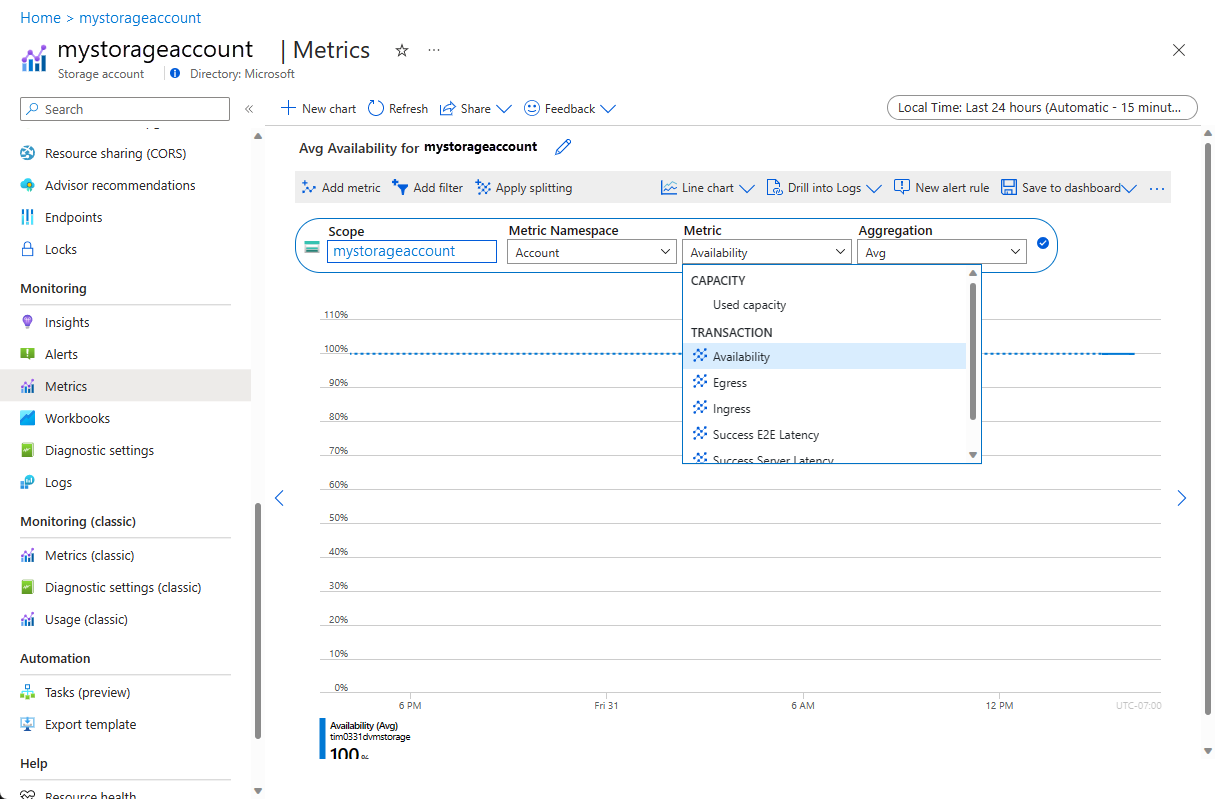
Veriler performanceCounters her zaman bir Azure Depolama tablosunda depolanır. Azure Depolama API'leri birçok dil ve platform için kullanılabilir.
Havuzlara JsonBlob gönderilen veriler , korunan ayarlarda adlı depolama hesabındaki bloblarda depolanır. Blob verilerini herhangi bir Azure Blob Depolama API'sini kullanarak kullanabilirsiniz.
Azure Depolama'daki verilere erişmek için şu kullanıcı arabirimi araçlarını da kullanabilirsiniz:
- Visual Studio Sunucu Gezgini
- Azure Depolama Gezgini
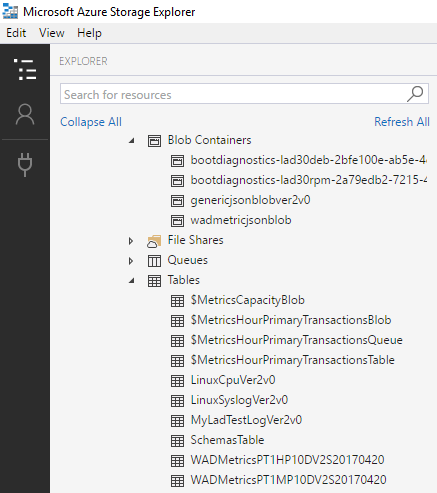
Azure Depolama Gezgini oturumunun aşağıdaki ekran görüntüsünde, test VM'sinde doğru yapılandırılmış bir LAD 3.0 uzantısından oluşturulan Azure Depolama tabloları ve kapsayıcıları gösterilmektedir. Görüntü örnek LAD 3.0 yapılandırmasıyla tam olarak eşleşmiyor.
Event Hubs uç noktasında yayımlanan iletileri kullanma hakkında daha fazla bilgi için ilgili Event Hubs belgelerine bakın.
Sonraki Adımlar
- Azure İzleyici'de, topladığınız ölçümler için uyarılar oluşturun.
- Ölçümleriniz için izleme grafikleri oluşturun.
- Otomatik ölçeklendirmeyi denetlemek için ölçümlerinizi kullanarak bir sanal makine ölçek kümesi oluşturun.