Not
Bu sayfaya erişim yetkilendirme gerektiriyor. Oturum açmayı veya dizinleri değiştirmeyi deneyebilirsiniz.
Bu sayfaya erişim yetkilendirme gerektiriyor. Dizinleri değiştirmeyi deneyebilirsiniz.
Bu makale, PowerShell kullanarak Azure VPN ağ geçidi oluşturmanıza yardımcı olur. Vpn ağ geçidi, şirket içi ağınıza vpn bağlantısı oluştururken kullanılır. Sanal ağları bağlamak için bir VPN ağ geçidi de kullanabilirsiniz. Bu makaledeki bazı ayarlar hakkında daha kapsamlı bilgi için bkz . VPN ağ geçidi oluşturma - portal.
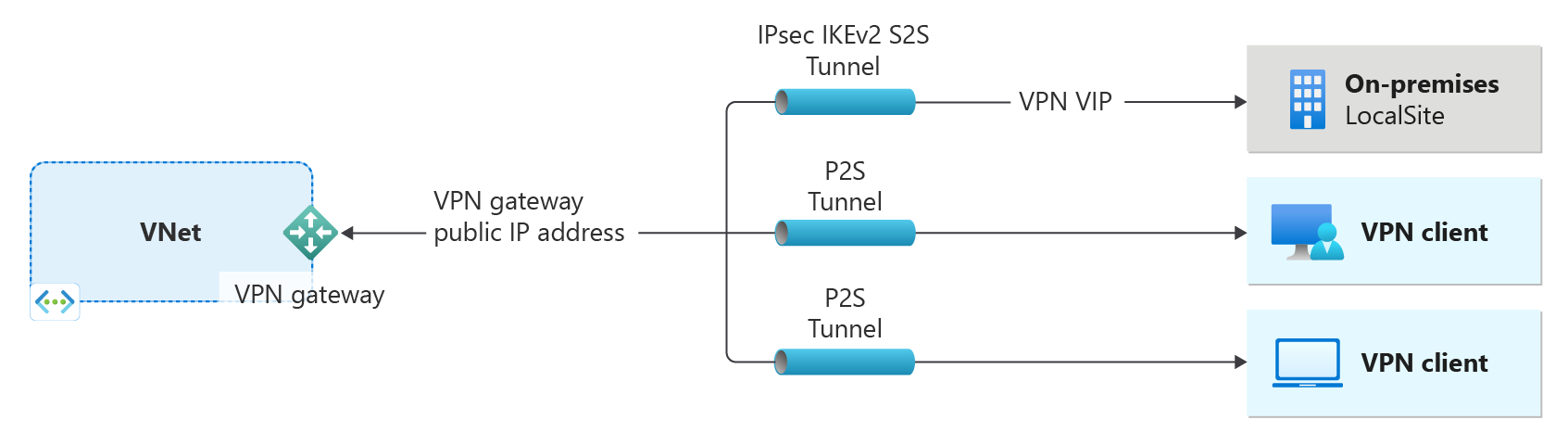
- Diyagramın sol tarafında, bu makaledeki adımları kullanarak oluşturduğunuz sanal ağ ve VPN ağ geçidi gösterilir.
- Daha sonra diyagramın sağ tarafında gösterildiği gibi farklı bağlantı türleri ekleyebilirsiniz. Örneğin, siteden siteye ve noktadan siteye bağlantılar oluşturabilirsiniz. Oluşturabileceğiniz farklı tasarım mimarilerini görüntülemek için bkz . VPN ağ geçidi tasarımı.
Bu makaledeki adımlar, 2. Nesil VpnGw2AZ SKU'yu kullanarak bir sanal ağ, bir alt ağ, bir ağ geçidi alt ağı ve rota tabanlı, bölge yedekli etkin-etkin modda bir VPN ağ geçidi (sanal ağ geçidi) oluşturur. Ağ geçidi oluşturulduktan sonra bağlantıları yapılandırabilirsiniz.
- Eğer bunun yerine Temel SKU kullanarak bir VPN ağ geçidi oluşturmak istiyorsanız, Temel SKU VPN ağ geçidi oluşturma kısmına bakın.
- Mümkün olduğunda etkin-etkin modda bir VPN ağ geçidi oluşturmanızı öneririz. Etkin-etkin mod VPN ağ geçitleri, standart mod VPN ağ geçitlerine göre daha iyi kullanılabilirlik ve performans sağlar. Etkin-etkin mod ağ geçitleri hakkında daha fazla bilgi için bkz Etkin-etkin mod ağ geçitleri hakkında.
- Kullanılabilirlik alanları ve alanlar arası yedekli ağ geçitleri hakkında bilgi için bkz . Kullanılabilirlik alanları nelerdir?
Uyarı
Bu makaledeki adımlarda Azure kullanılabilirlik alanlarını destekleyen bir SKU olan ağ geçidi SKU VpnGw2AZ kullanılır. Mayıs 2025'ten itibaren kullanılabilirlik alanlarının bu bölgede desteklenip desteklenmediğine bakılmaksızın tüm bölgeler bir AZ SKU'su kabul edecektir. Ağ geçidi SKU'ları hakkında daha fazla bilgi için bkz . Ağ geçidi SKU'ları hakkında.
Başlamadan önce
Bu adımlar için Bir Azure aboneliği gerekir. Azure aboneliğiniz yoksa başlamadan önce ücretsiz bir hesap oluşturun.
Bu makalede PowerShell cmdlet'leri kullanılır. Cmdlet'leri çalıştırmak için Azure Cloud Shell'i kullanabilirsiniz. Cloud Shell, bu makaledeki adımları çalıştırmak için kullanabileceğiniz ücretsiz bir etkileşimli kabukdur. Yaygın Azure araçları, hesabınızla kullanılmak üzere önceden yüklenmiş ve yapılandırılmıştır.
Cloud Shell'i açmak için bir kod bloğunun sağ üst köşesinden CloudShell'i Aç'ı seçmeniz gerekir. Cloud Shell'i adresine giderek https://shell.azure.com/powershellayrı bir tarayıcı sekmesinde de açabilirsiniz. Kod bloklarını kopyalamak için Kopyala'yı seçin, bunları Cloud Shell'e yapıştırın ve çalıştırmak için Enter tuşunu seçin.
Ayrıca Azure PowerShell cmdlet'lerini bilgisayarınıza yerel olarak yükleyebilir ve çalıştırabilirsiniz. PowerShell cmdlet'leri sık sık güncelleştirilir. En son sürümü yüklemediyseniz, yönergelerde belirtilen değerler başarısız olabilir. Bilgisayarınızda yüklü Azure PowerShell sürümlerini bulmak için cmdlet'ini Get-Module -ListAvailable Az kullanın. Yüklemek veya güncelleştirmek için bkz . Azure PowerShell modülünü yükleme.
Kaynak grubu oluşturma
New-AzResourceGroup komutunu kullanarak bir Azure kaynak grubu oluşturun. Kaynak grubu, Azure kaynaklarının dağıtıldığı ve yönetildiği bir mantıksal kapsayıcıdır. PowerShell'i yerel olarak çalıştırıyorsanız yükseltilmiş ayrıcalıklarla PowerShell konsolunuzu açın ve komutunu kullanarak Azure'a bağlanın Connect-AzAccount .
New-AzResourceGroup -Name TestRG1 -Location EastUS
Sanal ağ oluşturma
Henüz bir sanal ağınız yoksa New-AzVirtualNetwork ile bir sanal ağ oluşturun. Bir sanal ağ oluşturduğunuzda, belirttiğiniz adres alanlarının şirket içi ağınızdaki adres alanlarının hiçbirinde çakışmadığından emin olun. VPN bağlantısının her iki tarafında da yinelenen bir adres aralığı varsa trafik beklediğiniz şekilde yönlendirilmez. Ayrıca, bu sanal ağı başka bir sanal ağa bağlamak istiyorsanız, adres alanı diğer sanal ağlarla çakışamaz. Ağ yapılandırmanızı uygun şekilde planlamaya dikkat edin.
Aşağıdaki örnek, EastUS konumunda VNet1 adlı bir sanal ağ oluşturur:
$virtualnetwork = New-AzVirtualNetwork `
  -ResourceGroupName TestRG1 `
  -Location EastUS `
  -Name VNet1 `
  -AddressPrefix 10.1.0.0/16
New-AzVirtualNetworkSubnetConfig cmdlet'ini kullanarak bir alt ağ yapılandırması oluşturun. FrontEnd alt ağı bu alıştırmada kullanılmaz. Kendi alt ağ adınızı değiştirebilirsiniz.
$subnetConfig = Add-AzVirtualNetworkSubnetConfig `
  -Name FrontEnd `
  -AddressPrefix 10.1.0.0/24 `
  -VirtualNetwork $virtualnetwork
Set-AzVirtualNetwork cmdlet'ini kullanarak sanal ağ için alt ağ yapılandırmasını ayarlayın.
$virtualnetwork | Set-AzVirtualNetwork
Alt ağ geçidi ekle
Sanal ağ geçidi kaynakları GatewaySubnet adlı belirli bir alt ağa dağıtılır. Ağ geçidi alt ağı, sanal ağınızı yapılandırırken belirttiğiniz sanal ağ IP adresi aralığının bir parçasıdır.
GatewaySubnet adlı bir alt ağınız yoksa VPN ağ geçidinizi oluşturduğunuzda başarısız olur. /27 (veya daha büyük) kullanan bir ağ geçidi alt ağı oluşturmanızı öneririz. Örneğin, /27 veya /26. Ağ geçidi alt ağı hakkında daha fazla bilgi için bkz. VPN Gateway ayarları - Ağ Geçidi Alt Ağı.
Önemli
Ağ geçidi alt ağındaki NSG'ler desteklenmemektedir. Bir ağ güvenlik grubunun bu alt ağ ile ilişkilendirilmesi, sanal ağ geçidinizin (VPN ve ExpressRoute ağ geçitleri) beklendiği gibi çalışmayı durdurmasına neden olabilir. Ağ güvenlik grupları hakkında daha fazla bilgi için bkz. Ağ güvenlik grubu nedir?
Sanal ağınız için bir değişken ayarlayın.
$vnet = Get-AzVirtualNetwork -ResourceGroupName TestRG1 -Name VNet1
Add-AzVirtualNetworkSubnetConfig cmdlet'ini kullanarak ağ geçidi alt ağı oluşturun.
Add-AzVirtualNetworkSubnetConfig -Name 'GatewaySubnet' -AddressPrefix 10.1.255.0/27 -VirtualNetwork $vnet
Set-AzVirtualNetwork cmdlet'ini kullanarak sanal ağ için alt ağ yapılandırmasını ayarlayın.
$vnet | Set-AzVirtualNetwork
Genel IP adresleri isteme
VPN ağ geçidinin genel IP adresi olmalıdır. VPN ağ geçidine bağlantı oluşturduğunuzda, belirttiğiniz IP adresi budur. Aktif-aktif mod ağ geçitleri için, her ağ geçidi örneğinin kendi kamu IP adresi kaynağı vardır. İlk olarak IP adresi kaynağını istemeniz, sonra sanal ağ geçidinizi oluştururken bu kaynağa başvurmanız gerekir. Ayrıca, AZ ile biten tüm ağ geçidi SKU'ları için Bölge ayarını da belirtmeniz gerekir. Bu örnek, üç bölgesel bölgeyi de belirttiğinden alanlar arası yedekli yapılandırmayı belirtir.
IP adresi, VPN ağ geçidi oluşturulduğunda kaynağa atanır. Genel IP adresinin değişmesinin tek zamanı, ağ geçidinin silinip yeniden oluşturulmasıdır. VPN ağ geçidiniz üzerinde gerçekleştirilen yeniden boyutlandırma, sıfırlama veya diğer iç bakım/yükseltme işlemleri sırasında değişmez.
Her ağ geçidi örneği için statik bir genel IP adresi istemek için aşağıdaki örnekleri kullanın.
$gw1pip1 = New-AzPublicIpAddress -Name "VNet1GWpip1" -ResourceGroupName "TestRG1" -Location "EastUS" -AllocationMethod Static -Sku Standard -Zone 1,2,3
Aktif-aktif bir ağ geçidi oluşturmak için (önerilen), ikinci bir genel IP adresi isteyin.
$gw1pip2 = New-AzPublicIpAddress -Name "VNet1GWpip2" -ResourceGroupName "TestRG1" -Location "EastUS" -AllocationMethod Static -Sku Standard -Zone 1,2,3
Ağ geçidi IP adresi yapılandırmasını oluşturma
Ağ geçidi yapılandırması, kullanılacak alt ağı ve genel IP adresini tanımlar. Ağ geçidi yapılandırmanızı oluşturmak için aşağıdaki örneği kullanın.
$vnet = Get-AzVirtualNetwork -Name VNet1 -ResourceGroupName TestRG1
$subnet = Get-AzVirtualNetworkSubnetConfig -Name 'GatewaySubnet' -VirtualNetwork $vnet

$gwipconfig1 = New-AzVirtualNetworkGatewayIpConfig -Name gwipconfig1 -SubnetId $subnet.Id -PublicIpAddressId $gw1pip1.Id
$gwipconfig2 = New-AzVirtualNetworkGatewayIpConfig -Name gwipconfig2 -SubnetId $subnet.Id -PublicIpAddressId $gw1pip2.Id
VPN ağ geçidini oluşturma
Bir ağ geçidinin oluşturulması, seçili ağ geçidi SKU’suna bağlı olarak 45 dakika veya daha uzun sürebilir. Ağ geçidi oluşturulduktan sonra sanal ağınızla şirket içi konumunuz arasında bağlantı oluşturabilirsiniz. Alternatif olarak, sanal ağınızla başka bir sanal ağ arasında bir bağlantı oluşturun.
New-AzVirtualNetworkGateway cmdlet'ini kullanarak bir VPN ağ geçidi oluşturun. Örneklerde her iki genel IP adresine de atıfta bulunulduğunu ve anahtar EnableActiveActiveFeature kullanılarak ağ geçidinin aktif-aktif olarak yapılandırıldığını fark edin. Örnekte isteğe bağlı -Debug anahtarını ekleriz. Farklı bir SKU kullanarak bir ağ geçidi oluşturmak istiyorsanız yapılandırma gereksinimlerinize en uygun SKU'yu belirlemek için bkz . Ağ Geçidi SKU'ları Hakkında.
New-AzVirtualNetworkGateway -Name VNet1GW -ResourceGroupName TestRG1 `
-Location "East US" -IpConfigurations $gwipconfig1,$gwipconfig2 -GatewayType "Vpn" -VpnType RouteBased `
-GatewaySku VpnGw2AZ -VpnGatewayGeneration Generation2 -EnableActiveActiveFeature -Debug
VPN ağ geçidini görüntüleme
Get-AzVirtualNetworkGateway cmdlet'ini kullanarak VPN ağ geçidini görüntüleyebilirsiniz.
Get-AzVirtualNetworkGateway -Name Vnet1GW -ResourceGroup TestRG1
Ağ geçidi IP adreslerini görüntüleme
Her VPN ağ geçidi örneğine bir genel IP adresi kaynağı atanır. Kaynakla ilişkili IP adresini görüntülemek için Get-AzPublicIpAddress cmdlet'ini kullanın. Her ağ geçidi örneği için tekrarlayın. Aktif-aktif ağ geçitlerinin, her bir örneğe atanan farklı bir genel IP adresi vardır.
Get-AzPublicIpAddress -Name VNet1GWpip1 -ResourceGroupName TestRG1
Kaynakları temizleme
Oluşturduğunuz kaynaklara artık ihtiyacınız kalmadığında, kaynak grubunu silmek için Remove-AzResourceGroup komutunu kullanın. Bu işlem kaynak grubunu ve içerdiği tüm kaynakları siler.
Remove-AzResourceGroup -Name TestRG1
Sonraki adımlar
Ağ geçidi oluşturulduktan sonra bağlantıları yapılandırabilirsiniz.