Not
Bu sayfaya erişim yetkilendirme gerektiriyor. Oturum açmayı veya dizinleri değiştirmeyi deneyebilirsiniz.
Bu sayfaya erişim yetkilendirme gerektiriyor. Dizinleri değiştirmeyi deneyebilirsiniz.
Şunlar için geçerlidir: Azure SQL Yönetilen Örneği
Bu kılavuzda, SQL Server'dan Azure SQL Yönetilen Örneği'ne kullanıcı veritabanlarınızı geçirmeyi öğreneceksiniz.
Devam etmeden önce geçiş öncesi adımları tamamlayın.
Göçmek
geçiş öncesi aşamasının adımlarını tamamladıktan sonra şema ve veri geçişini gerçekleştirmeye hazırsınız demektir.
seçtiğinizgeçiş yöntemini kullanarak verilerinizi geçirin.
Bu bölüm,aşağıdaki önerilen geçiş seçenekleri için genel geçiş adımları sağlar:
- Azure Arc'ta SQL Server geçişi
- Neredeyse sıfır kapalı kalma süresiyle geçiş sunan Azure Veritabanı Geçiş Hizmeti (Azure DMS)
- Yönetilen Örnek bağlantısı
- Kayıt Yeniden Çalma Hizmeti (LRS)
-
Yerel
RESTORE DATABASE FROM URL, SQL Server'dan yerel yedeklemeler kullanır ve kesinti süresi gerektirir
SQL Yönetilen Örnek, şirket içi ortamlar veya Azure Sanal Makineleri üzerindeki SQL Server uygulamalarından toplu veritabanı geçişi gerektiren kullanıcı senaryolarını hedefler. Düzenli olarak örnek düzeyi ve veritabanları arası işlevleri kullanan uygulamaların arka ucunu kaldırıp kaydırmanız gerektiğinde en uygun seçimdir. Senaryonuz buysa, uygulamalarınızı yeniden oluşturmanıza gerek kalmadan bir örneğin tamamını Azure'da karşılık gelen bir ortama taşıyabilirsiniz.
SQL Server örneklerini taşımak için dikkatle planlamanız gerekir:
- Aynı sunucuda çalışan ve birlikte bulunması gereken tüm veritabanlarının geçişi.
- Oturum açma bilgileri, kimlik bilgileri, SQL Server Aracısı işleri ve işleçleri ve sunucu düzeyinde tetikleyiciler de dahil olmak üzere uygulamanızın bağımlı olduğu örnek düzeyinde nesnelerin geçişi.
SQL Yönetilen Örneği, bazı normal veritabanı yönetim etkinliklerini yerleşik olarak platforma devretmenizi sağlayan yönetilen bir hizmettir. Bu nedenle, yüksek kullanılabilirlik yerleşik olduğundan normal yedeklemeler için bakım işleri veya Always On yapılandırması gibi örnek düzeyindeki bazı verileri geçirmeniz gerekmez.
Azure Arc'ta SQL Server geçişi
Azure Arc tarafından etkinleştirilen SQL Server örneklerini Azure portalı aracılığıyla SQL Yönetilen Örneği'ne geçirin. SQL Yönetilen Örneği, lift-and-shift geçişleri için tam olarak yönetilen bir PaaS çözümü sağlar. Bu süreç hazır olma durumunu değerlendirmeyi, hedef seçmeyi, verileri geçirmeyi ve ilerleme durumunu izlemeyi içerir.
İki tümleşik yöntem kullanılabilir:
En düşük kapalı kalma süresiyle neredeyse gerçek zamanlı çoğaltma için Managed Instance bağlantısı,
Sürekli yedekleme ve geri yükleme için Günlük Tekrar Oynatma Hizmeti.
Microsoft Copilot, geçiş boyunca yardımcı olabilir. Geçiş, SQL Server 2012 ve sonraki sürümleri destekler ve çoğu adımı otomatikleştirir.
Daha fazla bilgi için bkz. Azure SQL Yönetilen Örneğine Geçiş - Azure Arc'ta SQL Server geçişi.
Azure Veritabanı Geçiş Hizmeti (Azure DMS)
Bu bölüm, Azure DMS kullanarak en düşük kapalı kalma süresiyle SQL Server'dan SQL Yönetilen Örneği'ne geçiş için üst düzey adımlar sağlar.
Azure portalından DMS kullanarak geçiş yapmak için şu adımları izleyin:
Azure portalını açın.
Azure DMS'yi açın ve zaten oluşturduysanız DMS örneğini seçin veya yeni bir tane oluşturun.
DMS örneği panosunda Geçişi başlat'ı seçin, kaynak sunucu türünüzü seçin, hedef sunucu türünüzü Azure SQL Yönetilen Örneği olarak ayarlayın ve geçiş yedekleme dosyası depolama konumunu ve geçiş modunu seçin.
Azure için abonelik, kaynak grubu, konum ve SQL Server örneği adı gibi kaynak SQL Server izleme ayrıntılarını sağlayın. Bu adım, Azure Arc tarafından etkinleştirilen bir SQL Server örneği oluşturur.
Hedef aboneliği ve kaynak grubunu sağlayın, ardından hedef SQL yönetilen örneğini seçin.
Kaynak grubu, depolama hesabı, blob kapsayıcısı, klasör, son yedekleme dosyası (çevrimdışı geçiş modu için) ve hedef veritabanı gibi yedekleme konumu ayrıntılarını sağlayın.
İsteğe bağlı: Yedeklemeleriniz şirket içi ağ paylaşımındaysa, kaynak SQL Server'a bağlanabilen bir makineye ve yedekleme dosyalarını içeren yere kendine ait tümleşik çalışma zamanı indirip yükleyin.
Bağlanmak için kaynak SQL Server örneği ayrıntılarını ve kimlik bilgilerini sağlamanız gerekebilir.
Ayrıca, yedekleme dosyalarının tutulduğu ağ SMB dosya paylaşımının veritabanlarını ve konumunu ve buna bağlanmak için kimlik bilgilerini seçin.
Veritabanı geçişini başlatın ve DMS örneği izleme panonuzdan Azure portalındaki ilerleme durumunu izleyin.
Tam geçişi tamamlayın.
- Kaynak veritabanına gelen tüm işlemleri durdurun.
- Azure SQL Yönetilen Örneği'nde hedef veritabanına işaret etmek için uygulama yapılandırma değişiklikleri yapın.
- Kaynak veritabanı için belirttiğiniz yedekleme konumundaki kuyruk günlüğü yedeklerini alın.
- tüm veritabanı yedeklemelerinin izleme ayrıntıları sayfasında Geri Yüklendi durumuna sahip olduğundan emin olun.
- İzleme ayrıntıları sayfasında Geçişi tamamla'yı seçin.
Ayrıntılı yönergeler için Kılavuz: DMS ile SQL Server'ı Azure SQL Yönetilen Örneği'ne Geçirme bölümüne bakın.
Yönetilen Örnek bağlantısı
Bu bölüm, Yönetilen Örnek bağlantısını kullanarak en düşük kapalı kalma süresiyle SQL Server'dan Azure SQL Yönetilen Örneği'ne geçiş için üst düzey adımlar sağlar. Ayrıntılı yönergeler için bkz. Bağlantıyla geçiş.
Bağlantıyla geçiş yapmak için şu adımları izleyin:
- Hedef SQL yönetilen örneğinizi oluşturun: Azure portalı, PowerShell, Azure CLI.
- bağlantı için ortamınızı hazırlayın.
- Bağlantıyı, SSMS veya komut dosyalarıile yapılandırın.
- İş yükünü durdurun.
- Hedef örnekteki verileri doğrulayın.
- bağlantısıyük devretme özellikli.
Kayıt Tekrar Oynatma Hizmeti (LRS)
Bu bölümde, Günlük Yeniden Yürütme Hizmeti'ni (LRS) kullanarak en düşük kapalı kalma süresiyle SQL Server'dan SQL Yönetilen Örneği'ne geçiş için üst düzey adımlar sağlanır. Ayrıntılı yönergeler için Log Replay Servicekullanarak veritabanlarını SQL Server'dan geçirme bölümünü gözden geçirin.
LRS ile geçiş yapmak için şu adımları izleyin:
- blob kapsayıcısıile bir Azure depolama hesabı oluşturun.
- SAS belirteci veya yönetilen kimlik kullanarak Blob Depolama depolama hesabınızda kimlik doğrulaması yapıp erişimi doğrulayın.
- Birden çok veritabanını geçirmeyi planlıyorsanız klasör yapınızı doğru yapılandırdığınızdan emin olun.
- Yedeklemelerinizi kopyalayarak veya YEDEKLEME URL'sini kullanarak doğrudan yedekleri alarak yedeklemelerinizi depolama hesabınıza yükleyin.
- LRS'yi otomatik tamamlama veya sürekli modda çalıştırmak isteyip istemediğinizi belirleyin.
- LRS'i başlatın.
- Göç ilerlemesini izleyin.
- Geçişi tamamlayın (sürekli moddaysa).
Yedekleme ve geri yükleme
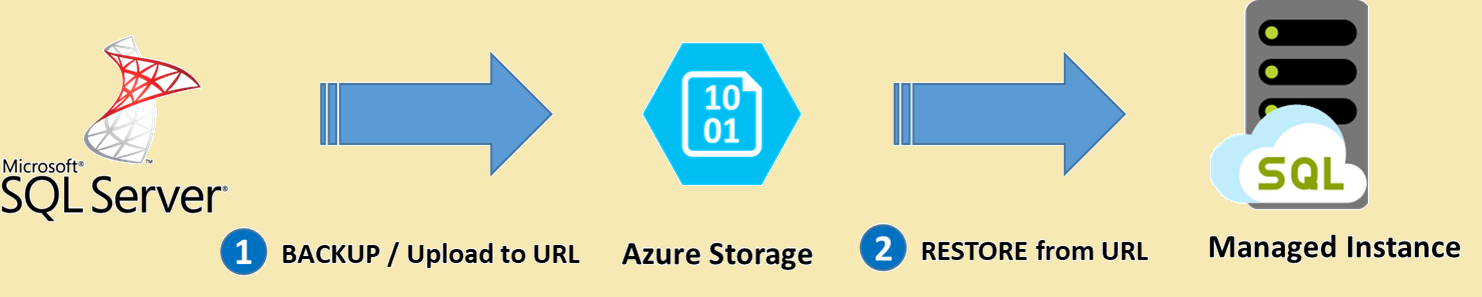
SQL Yönetilen Örneği'nin önemli bir özelliği, .bak depolanan veritabanı yedekleme () dosyalarını yerel olarak geri yükleyebilme özelliğidir. Bu özellik, veritabanı geçişlerini basitleştirir. Yedekleme ve geri yükleme, veritabanınızın boyutuna bağlı olarak zaman uyumsuz işlemlerdir.
Aşağıdaki diyagramda işleme üst düzey bir genel bakış sağlanır:
Not
Yedeklemeyi alma, Azure depolamaya yükleme ve SQL Yönetilen Örneği'ne yerel geri yükleme işlemi gerçekleştirme süresi, veritabanının boyutuna bağlıdır. Büyük veritabanları için operasyonu karşılamak amacıyla yeterli kapalı kalma süresini göz önünde bulundurun.
Aşağıdaki tabloda, çalıştırdığınız kaynak SQL Server sürümüne bağlı olarak kullanabileceğiniz yöntemler hakkında daha fazla bilgi sağlanır:
| Adım | SQL Altyapısı ve sürümü | Yedekleme/geri yükleme yöntemi |
|---|---|---|
| Azure Depolama yedeklemesini yerleştirme | Service Pack 1 CU2 ile 2012'ye kadar |
.bak dosyasını doğrudan Azure Depolama'ya yükleme |
| 2012 SP1 CU2 - 2016 | Kullanım dışı WITH CREDENTIAL söz dizimiyle doğrudan yedekleme | |
| 2016 ve sonraki sürümler | SAS KIMLIK BILGILERI ile kullanarak doğrudan yedekleme | |
| Azure Depolama'dan yönetilen örneğe geri yükleme | URL'DEN SAS KIMLIK BILGISI ILE GERİ YÜKLEME |
Önemli
Saydam veri şifrelemesi (TDE) ile korunan bir veritabanını yerel geri yükleme seçeneğini kullanarak SQL yönetilen örneğine geçirirken, veritabanını geri yüklemeden önce ilgili sertifikayı SQL Server örneğinden (şirket içi veya Azure VM'de SQL Server) geçirmeniz gerekir. Ayrıntılı bilgi için bkz. SQL Server TDE sertifikasını Azure SQL Yönetilen Örneğine geçirme.
Sistem veritabanlarının geri yüklenmesi desteklenmez. Örnek düzeyindeki nesneleri (master veya msdb veritabanlarında depolanan) geçirmek için onları betik haline getirin ve hedef örnekte Transact-SQL (T-SQL) betiklerini çalıştırın.
Yedekleme ve geri yükleme kullanarak geçiş yapmak için şu adımları izleyin:
Veritabanınızı Azure Blob Depolama'ya yedekleyin. Örneğin, SQL Server Management Studio'da url için yedekleme kullanın. Sql Server 2012 Service Pack 1 CU2'den önceki veritabanlarını desteklemek için Microsoft Azure Aracı'nı kullanın.
SQL Server Management Studio'yu (SSMS) kullanarak SQL yönetilen örneğine bağlanın.
Veritabanı yedeklerinizle Azure Blob depolama hesabınıza erişmek için Paylaşılan Erişim İmzası kullanarak bir kimlik bilgisi oluşturun. Örneğin:
CREATE CREDENTIAL [https://mitutorials.blob.core.windows.net/databases]
WITH IDENTITY = 'SHARED ACCESS SIGNATURE',
     SECRET = '<secret>';
Yedeklemeyi Azure depolama blob kapsayıcısından geri yükleyin. Örneğin:
RESTORE DATABASE [TargetDatabaseName]
FROM URL = 'https://mitutorials.blob.core.windows.net/databases/WideWorldImporters-Standard.bak';
Geri yükleme tamamlandığında veritabanını SSMS içindeki Nesne Gezgini'nde görüntüleyin.
Bu geçiş seçeneği hakkında daha fazla bilgi edinmek için bkz. Hızlı Başlangıç: SSMSile veritabanını Azure SQL Yönetilen Örneği'ne geri yükleme.
Not
Veritabanı geri yükleme işlemi zaman uyumsuzdur ve yeniden denenebilir. Bağlantı kesilirse veya zaman aşımı süresi dolarsa SSMS'de hata alabilirsiniz. SQL Yönetilen Örneği arka planda veritabanını geri yüklemeye çalışır ve sys.dm_exec_requests ve sys.dm_operation_status görünümlerini kullanarak geri yükleme işleminin ilerleme durumunu izleyebilirsiniz.
Yaygın geçiş engelleyicileri
Geçişe başlamadan önce, sık karşılaşılan bu sorunları gözden geçirin.
| Sorun | Description |
|---|---|
| Desteklenmeyen özellikler | Bazı SQL Server özellikleri Azure SQL Yönetilen Örneği'da kullanılamaz. Başlamadan önce engelleyicileri belirlemek için bir geçiş değerlendirmesi çalıştırın. Tam liste için bkz. SQL Server ile Azure SQL Yönetilen Örneği arasındaki |
| Sanal ağ yapılandırması | SQL Yönetilen Örneği bir sanal ağda dedikleştirilmiş alt ağ gerektirir. Yanlış yapılandırılmış alt ağlar, eksik hizmet uç noktaları veya yanlış ağ güvenlik grubu (NSG) kuralları örnek oluşturmayı veya bağlantıyı engellemeyi engeller. Hedef örneği sağlamadan önce ağ yapılandırmanızı doğrulayın. |
| Oturum açma ve kullanıcı geçişi | SQL Server oturum açma bilgileri ve veritabanı kullanıcıları otomatik olarak aktarılamaz. Kaynak örnekteki oturum açma bilgilerini betikleyin ve hedefte yeniden oluşturun. SID uyuşmazlıklarından kaynaklanabilir yalnız bırakılmış kullanıcılara dikkat edin. |
| SQL Server Aracısı işleri | Aracı işleri, uyarılar ve operatörler veritabanına taşınmaz. Betik oluşturun ve geçiş sonrasında hedef örnekte bunları yeniden oluşturun. |
| TDE korumalı veritabanları | Veritabanınız saydam veri şifrelemesi (TDE) kullanıyorsa, veritabanını geri yüklemeden önce TDE sertifikasını hedef örneğe geçirmeniz gerekir. |
| Veritabanı boyutu ve aktarım hızı sınırları | Büyük veritabanları seçtiğiniz hizmet katmanı için kaynak sınırlarını aşabilir. Hedef yapılandırmanızın veritabanı boyutuna ve G/Ç aktarım hızı gereksinimlerine uygun olup olmadığını denetleyin. |
Veri senkronizasyonu ve tam geçiş
Kaynaktan hedefe veri değişikliklerini sürekli olarak çoğaltan veya eşitleyen geçiş seçeneklerini kullandığınızda, kaynak veriler ve şema değişebilir ve hedeften kayabilir. Veri eşitleme sırasında, geçiş işleminin kaynak üzerindeki tüm değişiklikleri yakalayıp hedefe uyguladığından emin olun.
Verilerin hem kaynakta hem de hedefte aynı olduğunu doğruladıktan sonra kaynaktan hedef ortama geçiş yapabilirsiniz. Tam geçiş sırasında en az kesintiyi sağlamak ve iş sürekliliğini etkilememek için iş ve uygulama ekipleriyle tam geçiş sürecini planlayın.
Önemli
DMS kullanarak geçişlerin bir parçası olarak kesinti aşamasını gerçekleştirmeyle ilgili belirli adımlar hakkında ayrıntılı bilgi için bkz. Geçiş kesinti aşamasını gerçekleştirme.
Geçiş sonrası
Geçiş aşamasını başarıyla tamamladıktan sonra, her şeyin sorunsuz ve verimli çalıştığından emin olmak için bir dizi geçiş sonrası görevden geçin.
Geçiş sonrası aşaması, veri doğruluğu sorunlarını düzeltmek, eksiksizliği doğrulamak ve iş yüküyle ilgili performans sorunlarını çözmek açısından çok önemlidir.
Uygulamaları izleme ve düzeltme
SQL yönetilen örneğine geçiş yaptıktan sonra iş yükünüzün uygulama davranışını ve performansını izleyin. Bu işlem aşağıdaki etkinlikleri içerir:
- Yönetilen örnek üzerinde çalışan iş yükünün performansını, kaynak SQL Server örneğinde oluşturduğunuzperformans temeli ile karşılaştırın.
- Olası sorunları ve iyileştirmeleri belirlemek için iş yükünüzün performansını sürekli izleyin .
Testleri gerçekleştirme
Veritabanı geçişi için test yaklaşımı aşağıdaki etkinliklerden oluşur:
Doğrulama testleri geliştirme: Veritabanı geçişlerini test etmek için T-SQL sorgularını kullanın. Hem kaynak hem de hedef veritabanlarında çalıştırılacak doğrulama sorgularını oluşturun. Doğrulama sorgularınız tanımladığınız kapsamı kapsamalıdır.
Test ortamını ayarlama: Test ortamı kaynak veritabanının ve hedef veritabanının bir kopyasını içermelidir. Test ortamını yalıtmaya özen gösterin.
Doğrulama testleri çalıştırma: Doğrulama testlerini kaynak ve hedefe karşı çalıştırın ve ardından sonuçları analiz edin.
Performans testleri çalıştırma: Kaynak ve hedefe karşı performans testleri çalıştırın, ardından sonuçları analiz edip karşılaştırın.
Gelişmiş özellikleri kullanma
Yerleşik yüksek kullanılabilirlik, tehdit algılama ve çalışma yükünüzü izleme ve ayarlama gibi SQL Yönetilen Örneği tarafından sunulan gelişmiş bulut tabanlı özelliklerden yararlanın.
Azure SQL Veritabanı ve Azure SQL Yönetilen Örneği'nde İzleme ve performans ayarlama ile geniş bir SQL yönetilen örnekler kümesini merkezi bir şekilde izlemek.
Bazı SQL Server özellikleri yalnızca veritabanı uyumluluk düzeyini en son uyumluluk düzeyine değiştirdiğinizde kullanılabilir.
İlgili içerik
- SQL veri geçiş araçlarını karşılaştırma
- Veri geçişi senaryoları için sağlanan hizmetler ve araçlar
- Azure SQL Yönetilen Örneği Hizmet Katmanları
- SQL Server ile Azure SQL Yönetilen Örneği arasındaki T-SQL farkları
- Eğitim: DMS ile SQL Server'ı Azure SQL Yönetilen Örneği'ne Taşıma
- Azure için Bulut Benimseme Çerçevesi
- İş yüklerinin Azure'a maliyetlendirilmesi ve boyutlandırılması için en iyi yöntemler