Not
Bu sayfaya erişim yetkilendirme gerektiriyor. Oturum açmayı veya dizinleri değiştirmeyi deneyebilirsiniz.
Bu sayfaya erişim yetkilendirme gerektiriyor. Dizinleri değiştirmeyi deneyebilirsiniz.
Bu makale, Azure Migrate: Sunucu Geçişi aracı kullanarak Always On yük devretme kümesi örneğinizi (FCI) Azure VM'lere SQL Server'a nasıl taşıyacağınızı öğretir. Geçiş aracını kullanarak, yük devretme kümesi örneğindeki her düğümü SQL Server barındıran bir Azure VM'ye ve ayrıca küme ve FCI meta verilerine geçirebilirsiniz.
Bu makalede şunları öğreneceksiniz:
- geçiş için Azure ve kaynak ortamı hazırlayın.
- VM'leri çoğaltmaya başlayın.
- Çoğaltmayı izleme.
- Tam vm geçişi çalıştırın.
- SQL yük devretme kümesini Azure paylaşılan disklerle yeniden yapılandırın.
Bu kılavuz, herhangi bir sunucuyu veya sanal makineyi fiziksel sunucu olarak ele alan Azure Migrate aracı tabanlı geçiş yaklaşımını kullanır. Fiziksel makineleri taşırken, Azure Migrate: Sunucu Geçişi, Azure Site Recovery hizmetinde kullanılan aracı tabanlı afet kurtarma ile aynı replikasyon mimarisini kullanır ve bazı bileşenler aynı kod tabanını paylaşır. Bazı içerikler Site Recovery belgelerine bağlanabilir.
Önkoşullar
Bu öğreticiye başlamadan önce yapmanız gerekenler şunlardır:
- Azure aboneliği. Gerekirse ücretsiz bir hesap oluşturun.
-
Azure PowerShell
Azmodülünü yükleyin. - GitHub deposundan PowerShell örnek betiklerini indirin.
Azure'ı Hazırlayın
sunucu geçişi ile geçiş için Azure hazırlayın.
| Görev | Ayrıntılar |
|---|---|
| Azure Migrate projesi oluşturma | Azure hesabınızın yeni bir proje oluşturmak için Katkıda Bulunan veya Sahip izinlerine sahip olması gerekir. |
| Azure hesabınızın izinlerini doğrulayın | Azure hesabınızın Azure aboneliğinde Katılımcı veya Sahip izinleri, uygulamaları Microsoft Entra ID'ye (eski adıyla Azure Active Directory) kaydetme izinleri ve Azure aboneliğinde Key Vault oluşturmak, VM oluşturmak ve Azure yönetimli bir diske yazmak için Kullanıcı Erişimi Yöneticisi Rolü izinleri gerekir. |
| Azure sanal ağı ayarlama | Kurulumunu yapın bir Azure sanal ağının (VNet). Azure'a çoğalttığınızda, Azure VM'ler oluşturulur ve önce geçişi ayarlarken belirttiğiniz Azure VNet'e katılır. |
Uygun izinlere sahip olup olmadığınızı denetlemek için şu adımları izleyin:
- Azure portalında aboneliği açın ve Erişim kontrolü (IAM) öğesini seçin.
- Erişimi denetle bölümünde ilgili hesabı bulun ve izinleri görüntülemek için hesabı seçin.
-
Katkıda Bulunan veya Sahip izinlerine sahip olmanız gerekir.
- Ücretsiz bir Azure hesabı oluşturduysanız aboneliğinizin sahibi siz olursunuz.
- Aboneliğin sahibi siz değilseniz sahibiyle iletişime geçerek gerekli rolün atanmasını sağlayın.
İzin atamanız gerekiyorsa >Azure kullanıcı hesabı için hazırlama başlığındaki adımları izleyin.
Geçişe hazırlanma
Sunucu geçişi için hazırlanmak için sunucu ayarlarını doğrulamanız ve çoğaltma aleti dağıtmaya hazırlanmanız gerekir.
Makine gereksinimlerini denetleme
Makinelerin Azure geçiş gereksinimleriyle uyumlu olduğundan emin olun.
- Sunucu gereksinimlerini doğrulayın.
- Azure çoğalttığınız kaynak makinelerin Azure VM gereksinimleri ile uyumlu olduğunu doğrulayın.
- Bazı Windows kaynakları birkaç ek değişiklik gerektirir. Bu değişiklikleri yapmadan önce kaynağın taşınması, VM'nin Azure'da başlamasını engelleyebilir. Bazı işletim sistemlerinde Azure Migrate bu değişiklikleri otomatik olarak yapar.
Çoğaltmaya hazırlanma
Azure Migrate: Sunucu Geçişi, makineleri Azure'a çoğaltmak için bir çoğaltma aracı kullanır. Çoğaltma aleti aşağıdaki bileşenleri çalıştırır:
- Configuration sunucusu: Yapılandırma sunucusu, şirket içi ile Azure arasındaki iletişimleri koordine eder ve veri çoğaltmayı yönetir.
- İşlem sunucusu: İşlem sunucusu bir çoğaltma ağ geçidi işlevi görür. Çoğaltma verilerini alır; önbelleğe alma, sıkıştırma ve şifreleme ile iyileştirir ve Azure bir önbellek depolama hesabına gönderir.
Alet dağıtımına aşağıdaki gibi hazırlanın:
- Çoğaltma aletini barındırmak için bir Windows Server 2016 makinesi oluşturun. Makine gereksinimlerini gözden geçirin.
- Çoğaltma aleti MySQL kullanır. Alete MySQL yükleme seçeneklerini gözden geçirin.
- Çoğaltma aletinin public ve government bulutlarına erişmesi için gereken Azure URL'lerini gözden geçirin.
- Çoğaltma aleti için bağlantı noktası erişim gereksinimlerini gözden geçirin.
Uyarı
Çoğaltma gereci, çoğaltma veya geçiş yaptığınız kaynak makine dışında bir makineye yüklenmelidir ve daha önce Azure Migrate bulma ve değerlendirme aleti yüklü olan herhangi bir makineye yüklenmemelidir.
Çoğaltma aleti yükleyicisini indirme
Çoğaltma aleti yükleyicisini indirmek için şu adımları izleyin:
Azure Migrate projesi >ServersAzure Migrate: Sunucu Geçişi'de Bulma'ı seçin.
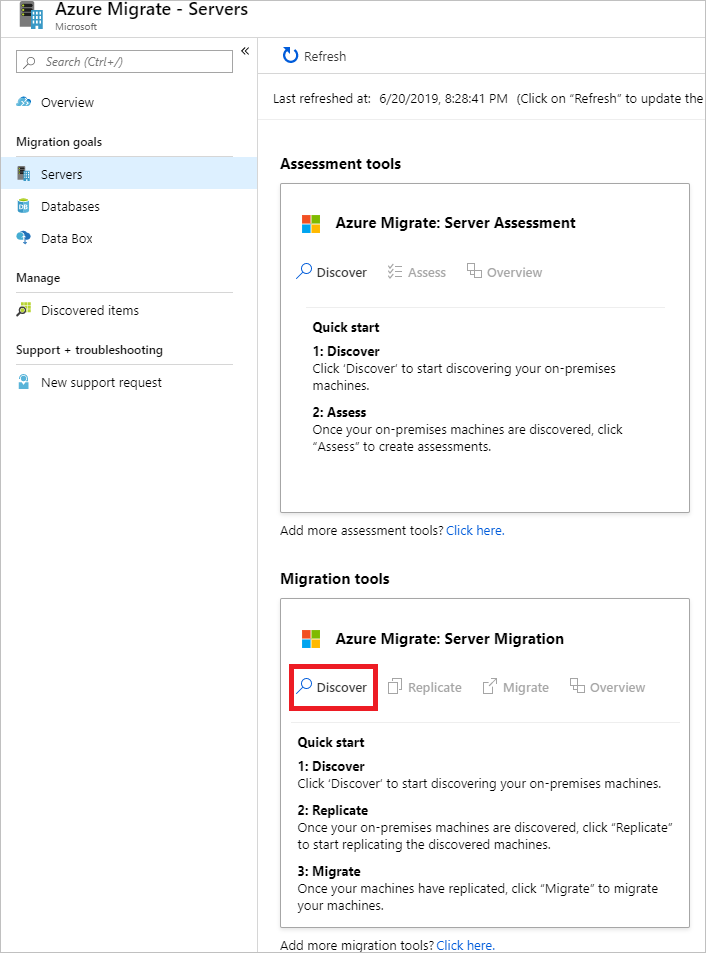
Makineleri> bulmaMakineleriniz sanallaştırıldı mı? bölümündeFiziksel veya diğer (AWS, GCP, Xen vb.) öğesini seçin.
Target bölgesi içinde makineleri geçirmek istediğiniz Azure bölgeyi seçin.
Geçiş için hedef bölgenin bölge-adı olduğunu onaylayın'ı seçin.
Kaynak oluştur'u seçin. Bu, arka planda bir Azure Site Recovery kasası oluşturur.
- Azure Migrate Sunucu Geçişi ile geçişi önceden ayarladıysanız, kaynaklar daha önce ayarlandığından hedef seçenek yapılandırılamaz.
- Bu düğmeyi seçtikten sonra bu projenin hedef bölgesini değiştiremezsiniz.
- Sonraki tüm geçişler bu bölgeye yapılır.
Yeni bir çoğaltma aleti yüklemek istiyor musunuz? bölümünde Çoğaltma aletiyükle'yi seçin.
Çoğaltma aleti yazılımını indirme ve yükleme bölümünde alet yükleyicisini ve kayıt anahtarını indirin. Aleti kaydetmek için anahtarı kullanmanız gerekir. Anahtar, indirildikten sonra beş gün boyunca geçerlidir.

Alet kurulum dosyasını ve anahtar dosyasını alet için oluşturduğunuz Windows Server 2016 makineye kopyalayın.
Yükleme tamamlandıktan sonra Alet yapılandırma sihirbazı otomatik olarak başlatılır (Alet makinesinin masaüstünde oluşturulan cspsconfigtool kısayolunu kullanarak sihirbazı el ile de başlatabilirsiniz). Sihirbazın Hesapları Yönet sekmesini kullanarak aşağıdaki ayrıntıları içeren sahte bir hesap oluşturun:
- Kolay ad olarak "konuk"
- kullanıcı adı olarak "kullanıcı adı"
- hesabın parolası olarak "password" yazın.
Bu sahte hesabı Çoğaltmayı Etkinleştir aşamasında kullanırsınız.
Kurulum tamamlandıktan ve alet yeniden başlatıldıktan sonra Makineleri bul bölümünde Yapılandırma Sunucusu Seç'te yeni aleti seçin ve Kaydı sonlandır'ı seçin. Kayıt işlemini sonlandırma, çoğaltma aracını hazırlamak için son birkaç görevi gerçekleştirir.


Mobility hizmetini yükleyin
geçirmek istediğiniz sunuculara Mobility service aracısını yükleyin. Ajan yükleyicileri çoğaltma cihazında mevcuttur. Doğru yükleyiciyi bulun ve aracıyı geçirmek istediğiniz her makineye yükleyin.
Mobility service yüklemek için şu adımları izleyin:
Çoğaltma cihazında oturum açın.
%ProgramData%\ASR\home\svsystems\pushinstallsvc\repository'a gidin.Makine işletim sistemi ve sürümü için yükleyiciyi bulun. Desteklenen işletim sistemlerini gözden geçirin.
Yükleyici dosyasını geçirmek istediğiniz makineye kopyalayın.
Aleti dağıtırken oluşturulan parolaya sahip olduğunuzdan emin olun.
- Dosyayı makinede geçici bir metin dosyasında depolayın.
- Çoğaltma aletinde parolayı alabilirsiniz. Komut satırından komutunu çalıştırarak
C:\ProgramData\ASR\home\svsystems\bin\genpassphrase.exe -vgeçerli parolayı görüntüleyin. - Parolayı yeniden oluşturma. Bu işlem bağlantıyı keser ve çoğaltma aletini yeniden kaydetmeniz gerekir.
- /Platform parametresinde, hem VMware makineleri hem de fiziksel makineler için VMware'i belirtin.
Makineye bağlanın ve yükleyici dosyasının içeriğini yerel bir klasöre (c:\temp gibi) ayıklayın. Bunu bir yönetici komut isteminde çalıştırın:
ren Microsoft-ASR_UA*Windows*release.exe MobilityServiceInstaller.exe
MobilityServiceInstaller.exe /q /x:C:\Temp\Extracted
cd C:\Temp\Extracted
Mobility Hizmeti Yükleyicisi'ni çalıştırın:
UnifiedAgent.exe /Role "MS" /Platform "VmWare" /SilentAjani replikasyon cihazına kaydedin.
cd C:\Program Files (x86)\Microsoft Azure Site Recovery\agent
UnifiedAgentConfigurator.exe  /CSEndPoint <replication appliance IP address> /PassphraseFilePath <Passphrase File Path>
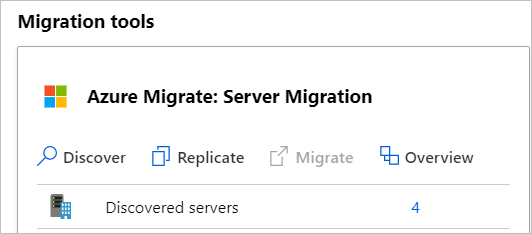
Bulunan makinelerin Azure Migrate: Sunucu Geçişi'nde görünmesi yüklemeden sonra biraz zaman alabilir. VM'ler keşfedildikçe , Bulunan sunucu sayısı artar.
Kaynak makineleri hazırlama
Kaynak sunucuları hazırlamak için kümeden bilgi almanız gerekir.
Dikkat
Son tam geçişe kadar çoğaltma işlemi boyunca disk sahipliğini koruyun. Disk sahipliğinde bir değişiklik olursa, birimler bozulabilir ve çoğaltmanın yeniden başlatılması gerekebilir. Çoğaltma işlemi sırasında sahiplik aktarımını önlemek için her disk için tercih edilen sahibi ayarlayın.
Disk sahipliğinin aktarılmasını önlemek için çoğaltma işlemi sırasında düzeltme işlemleri veya sistem yeniden başlatmalarını yapmaktan kaçının.
Kaynak makineleri hazırlamak için aşağıdakileri yapın:
Disk sahipliğini tanımlama: Küme düğümlerinden birinde oturum açın ve Yük Devretme Kümesi Yöneticisi'ni açın. Hangi disklerin her sunucuyla taşınması gerektiğini belirlemek için disklerin sahip düğümünü tespit edin.
Küme bilgilerini alma: Küme kaynaklarıyla
Get-ClusterInfo.ps1ilgili bilgileri almak için betiği bir küme düğümünde çalıştırın. Betik,Cluster-Config.csvdosyasında rol adı, kaynak adı, IP ve yoklama bağlantı noktasının çıktısını verir. Bu makalenin devamında yer alan Azure kaynak oluşturmak ve atamak için bu CSV dosyasını kullanın../Get-ClusterInfo.ps1
Yük dengeleyici oluşturma
Küme ve küme rollerinin isteklere düzgün yanıt vermesi için bir Azure Yük dengeleyici gerekir. Yük dengeleyici olmadan, diğer VM'ler ağa veya kümeye ait olarak tanınmadığından küme IP adresine ulaşamaz.
Dosyadaki
Cluster-Config.csvsütunları doldurun:Sütun başlığı Açıklama NewIPCSV dosyasındaki her kaynak için Azure sanal ağında (veya alt ağında) IP adresini belirtin. ServicePortCSV dosyasındaki her kaynak tarafından kullanılacak hizmet bağlantı noktasını belirtin. SQL kümesi kaynağı için hizmet bağlantı noktası için CSV'deki yoklama bağlantı noktasıyla aynı değeri kullanın. Diğer küme rolleri için kullanılan varsayılan değerler 1433'tir, ancak geçerli kurulumunuzda yapılandırılan bağlantı noktası numaralarını kullanmaya devam edebilirsiniz. Create-ClusterLoadBalancer.ps1Aşağıdaki zorunlu parametreleri kullanarak yük dengeleyiciyi oluşturmak için betiği çalıştırın:Parameter Türü Açıklama ConfigFilePathMandatory Önceki adımda doldurduğunuz dosyanın yolunu Cluster-Config.csvbelirtin.ResourceGroupNameMandatory Yük dengeleyicinin oluşturulacağı kaynak grubunun adını belirtin. VNetNameMandatory Yük dengeleyicinin ilişkilendirileceği Azure sanal ağın adını belirtin. SubnetNameMandatory yük dengeleyicinin ilişkilendirileceği Azure sanal ağdaki alt ağın adını belirtin. VNetResourceGroupNameMandatory Yük dengeleyicinin ilişkilendirileceği Azure sanal ağın kaynak grubunun adını belirtin. LocationMandatory Yük dengeleyicinin oluşturulacağı konumu belirtin. LoadBalancerNameMandatory Oluşturulacak yük dengeleyicinin adını belirtin. ./Create-ClusterLoadBalancer.ps1 -ConfigFilePath ./cluster-config.csv -ResourceGroupName $resourcegroupname -VNetName $vnetname -subnetName $subnetname -VnetResourceGroupName $vnetresourcegroupname -Location "eastus" -LoadBalancerName $loadbalancername
Çoğaltma makineleri
Şimdi geçiş için makineleri seçin. Birlikte en fazla 10 makine çoğaltabilirsiniz. Daha fazla çoğaltmanız gerekiyorsa, bunları aynı anda 10 toplu olarak çoğaltın.
Azure Migrate projesinde >Servers, Azure Migrate: Sunucu GeçişiReplicate öğesini seçin.
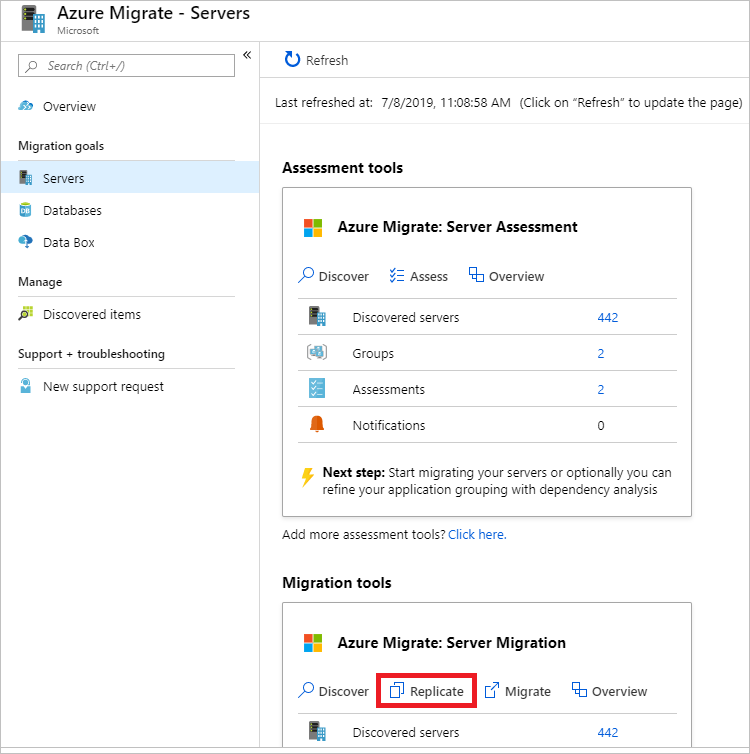
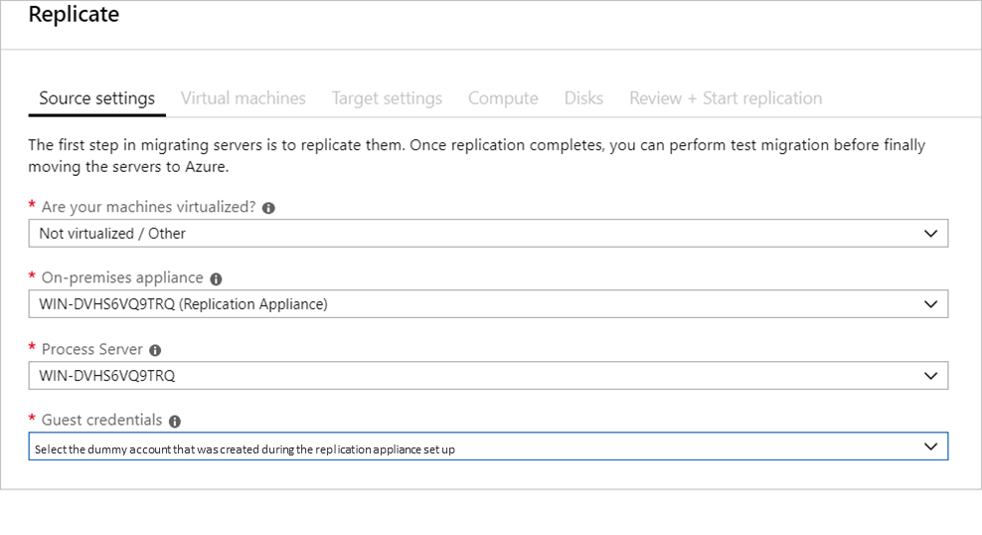
Çoğalt, >Kaynak ayarları>Makineleriniz sanallaştırıldı mı? bölümündeFiziksel veya diğer (AWS, GCP, Xen vb.) öğesini seçin.
On-premises appliance içinde, ayarladığınız Azure Migrate aletinin adını seçin.
İşlem Sunucusu'nda çoğaltma aletinin adını seçin.
Konuk kimlik bilgileri bölümünde, çoğaltma yükleyicisi kurulumu sırasında daha önce oluşturulan sahte hesabı seçin. Ardından İleri: Sanal makineler'i seçin.
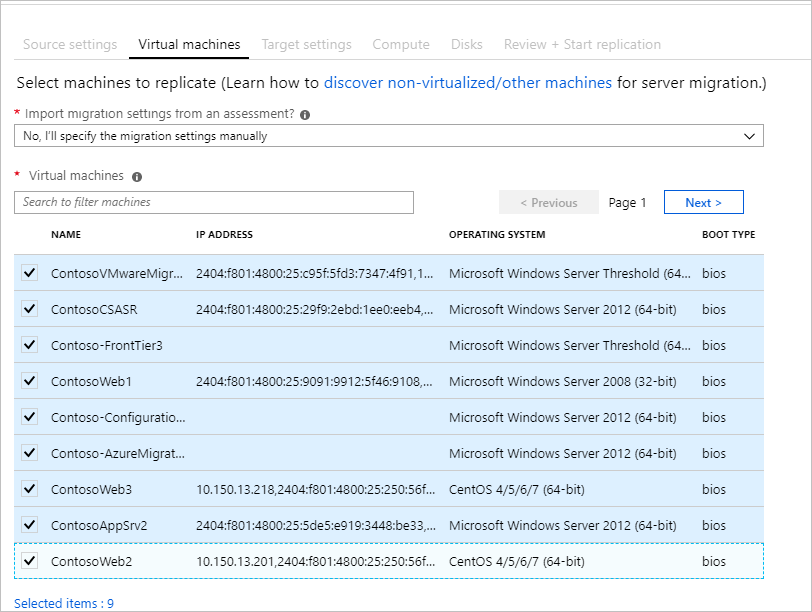
Virtual Machines içinde Bir değerlendirmeden geçiş ayarlarını içeri aktar? varsayılan ayar olarak Hayır, geçiş ayarlarını el ile belirteceğim seçeneğini bırakın.
Geçirmek istediğiniz her VM'yi denetleyin. Ardından İleri: Hedef ayarları'nı seçin.
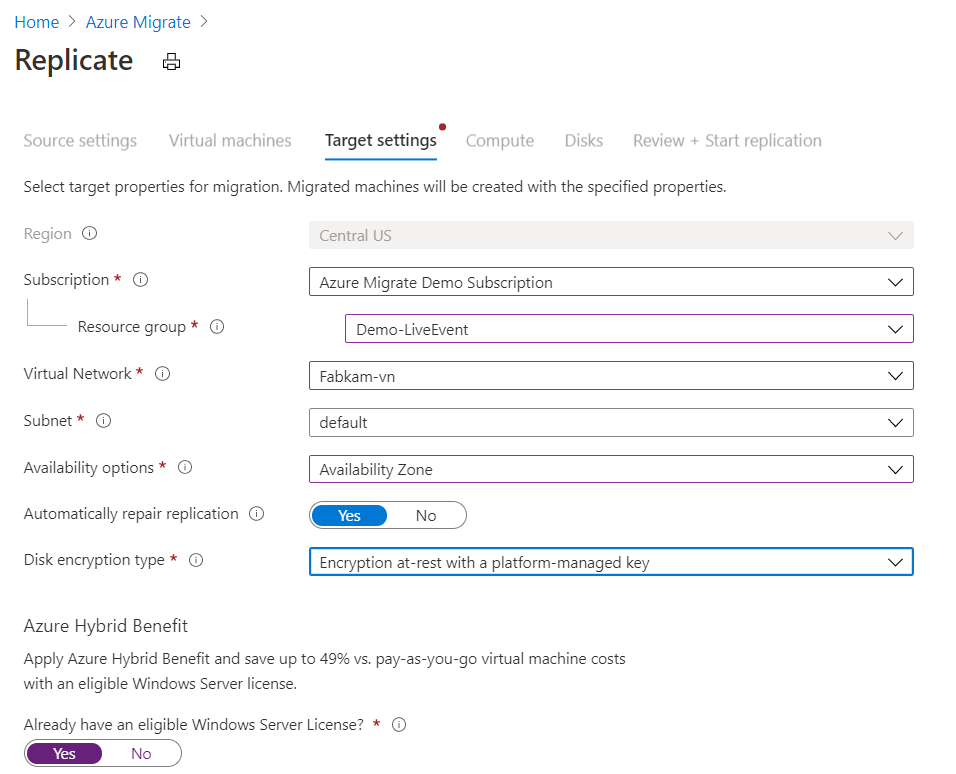
Target ayarları bölümünde, geçiş yaptığınız aboneliği ve hedef bölgeyi seçin ve geçiş sonrasında Azure VM'lerin bulunacağı kaynak grubunu belirtin.
Virtual Network'da, geçiş sonrasında Azure VM'lerin birleştirileceği Azure sanal ağı/alt ağı seçin.
Kullanılabilirlik seçenekleri'nde şunları seçin:
- Geçirilen makineyi bölgedeki belirli bir Kullanılabilirlik Alanına sabitlemek için Kullanılabilirlik Alanını seçin. Çok düğümlü uygulama katmanı oluşturan sunucuları Availability Zones arasında dağıtmak için bu seçeneği kullanın. Bu seçeneği belirlerseniz, İşlem sekmesinde seçili makinenin her biri için kullanılacak Kullanılabilirlik Alanı'nı belirtmeniz gerekir. Bu seçenek yalnızca geçiş için seçilen hedef bölge Availability Zones destekliyorsa kullanılabilir
- Geçirilen makineyi bir Kullanılabilirlik Kümesine yerleştirmek için Kullanılabilirlik Kümesi. Bu seçeneğin kullanılabilmesi için, seçilen hedef Kaynak Grubunun bir veya daha fazla kullanılabilirlik kümesi olması gerekir.
- Geçirilen makineler için bu kullanılabilirlik yapılandırmalarından herhangi biri gerekmiyorsa altyapı yedekliliği gerekmez.
Disk şifreleme türü'nde şunları seçin:
- Platform tarafından yönetilen anahtarla veri beklemedeyken şifreleme
- Müşteri tarafından yönetilen anahtarla bekleyen şifreleme
- Platform tarafından yönetilen ve müşteri tarafından yönetilen anahtarlarla çift şifreleme
Uyarı
VM'leri CMK ile çoğaltmak için hedef Kaynak Grubu altında bir disk şifreleme kümesi oluşturmanız gerekir. Disk şifreleme kümesi nesnesi, Managed Disks'i, SSE için kullanılacak CMK'yi içeren bir Key Vault'a eşleştirir.
Azure Hybrid Benefit içinde:
- Azure Hybrid Benefit uygulamak istemiyorsanız No öğesini seçin. Sonra İleri'yi seçin.
- Yes etkin Yazılım Güvencesi veya Windows Server abonelikleriyle kapsanan Windows Server makineniz varsa ve avantajı geçiş yaptığınız makinelere uygulamak istiyorsanız seçin. Sonra İleri'yi seçin.
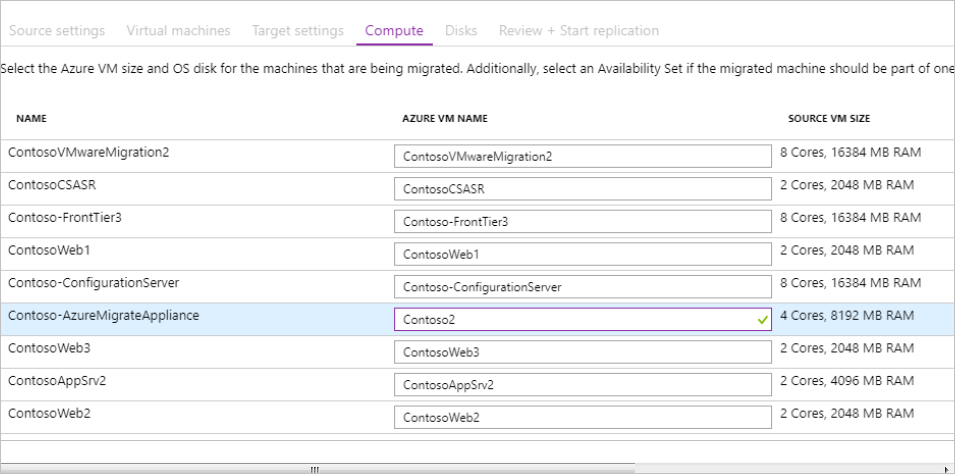
İşlem'de VM adını, boyutunu, işletim sistemi disk türünü ve kullanılabilirlik yapılandırmasını gözden geçirin (önceki adımda seçiliyse). VM'ler Azure gereksinimleri ile uyumlu olmalıdır.
- VM boyutu: Değerlendirme önerileri kullanıyorsanız, VM boyutu açılan listesinde önerilen boyut gösterilir. Aksi takdirde Azure Migrate Azure aboneliğindeki en yakın eşleşmeye göre bir boyut seçer. Alternatif olarak, Azure VM boyutu'nda manuel bir boyut seçin.
- İşletim sistemi diski: VM için işletim sistemi (önyükleme) diskini belirtin. İşletim Sistemi diski, işletim sistemi önyükleyiciye ve yükleyiciye sahip disktir.
- Kullanılabilirlik Alanı: Kullanılacak Kullanılabilirlik Bölgesini belirtin.
- Kullanılabilirlik Kümesi: Kullanılacak Kullanılabilirlik Kümesini belirtin.
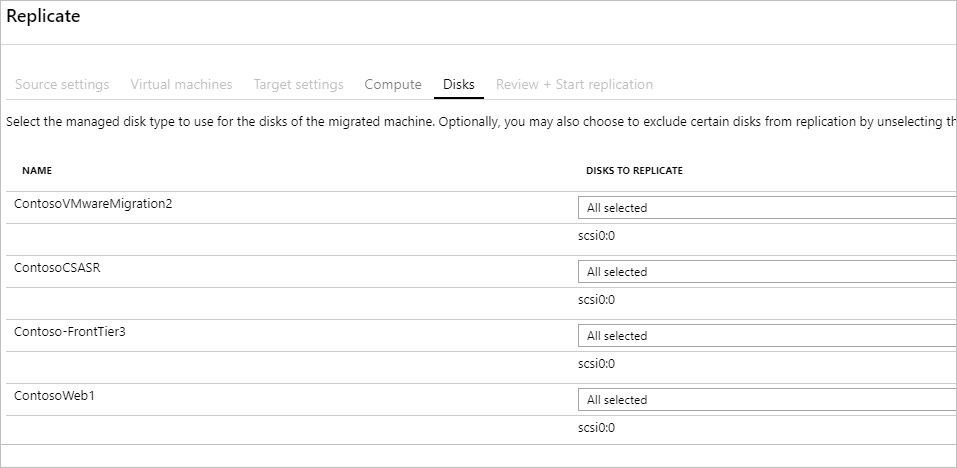
Disks bölümünde VM disklerinin Azure çoğaltılıp çoğaltılmayacağını belirtin ve Azure disk türünü (Standart SSD/HDD veya premium yönetilen diskler) seçin. Sonra İleri'yi seçin.
- Her sunucuyla çoğaltılacak diskleri seçmek için daha önce oluşturduğunuz listeyi kullanın. Diğer diskleri çoğaltmanın dışında tutun.
Çoğaltmayı gözden geçir ve başlat bölümünde ayarları gözden geçirin ve sunucular için ilk çoğaltmayı başlatmak için Çoğalt'ı seçin.
Uyarı
Çoğaltma başlamadan önce çoğaltma ayarlarını istediğiniz zaman güncelleyebilirsiniz. Makine çoğaltmayı yönet>. Çoğaltma başladıktan sonra ayarlar değiştirilemez.
İzleme ve takip
Çoğaltma aşağıdaki sırayla devam eder:
- Çoğaltmayı Başlat'ı seçtiğinizde Çoğaltmayı Başlat işi başlar.
- Çoğaltmayı Başlat işi başarıyla tamamlandığında, makineler Azure için ilk çoğaltmaya başlar.
- İlk çoğaltma tamamlandıktan sonra fark çoğaltması başlar. Şirket içi disklerde yapılan artımlı değişiklikler, Azure'daki yedek disklerine düzenli aralıklarla çoğaltılır.
- İlk çoğaltma tamamlandıktan sonra, her vm için İşlem ve Ağ öğelerini yapılandırın. Kümeler genellikle birden çok NIC'ye sahiptir, ancak geçiş için yalnızca bir NIC gerekir (diğerlerini oluşturmaz olarak ayarlayın).
portal bildirimlerinde iş durumunu izleyebilirsiniz.
Azure Migrate: Sunucu Geçişi içindeki Splicating servers seçeneğini belirleyerek çoğaltma durumunu izleyebilirsiniz.
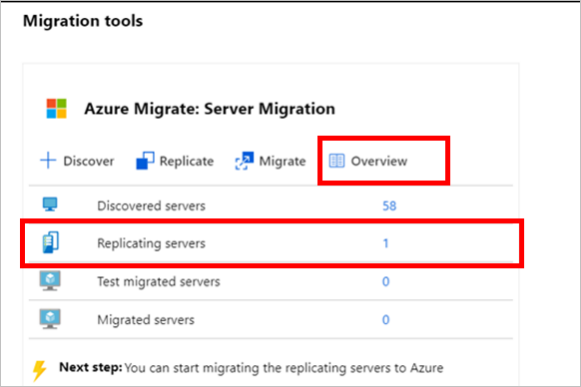
VM’leri geçirme
Makineler çoğaltıldıktan sonra geçişe hazır olurlar. Sunucularınızı geçirmek için şu adımları izleyin:
Azure Migrate projesinde >Sunucular>Azure Migrate: Sunucu Geçişi, Yinelenen sunucular öğesini seçin.
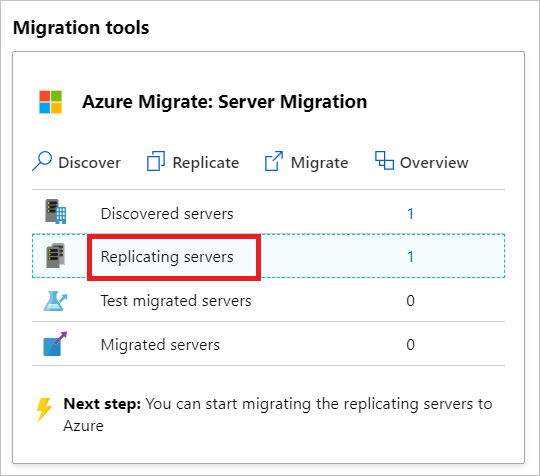
Geçirilen sunucunun kaynak sunucuyla eşitlendiğinden emin olmak için küme disklerinin çevrimiçi olduğundan emin olurken SQL Server kaynağını durdurun (Failover Cluster Manager>Roles>Other resources).
Yinelenen makineler> sunucu adını seçin ve >Genel Bakış bölümüne gidin, bir sonraki adıma geçmeden önce sunucularda SQL Server kaynağını durdurduktan sonra son senkronize zaman damgasının durdurulma işleminden sonra olduğundan emin olun. Bu işlem yalnızca birkaç dakika sürer.
Çoğaltma makinelerinde, VM >Taşı'ya sağ tıklayın.
Geçiş>Sanal makineleri kapatın ve veri kaybı olmadan planlı bir geçiş gerçekleştirin bölümündeTamam> tıklayın.
Uyarı
Fiziksel Sunucu Geçişi için kaynak makinenin kapatılması otomatik olarak desteklenmez. Öneri, geçiş penceresinin bir parçası olarak uygulamayı aşağı çekmek (uygulamaların herhangi bir bağlantıyı kabul etmesine izin vermeyin) ve geçiş tamamlanmadan önce geçişi başlatmaktır (sunucunun çalışır durumda tutulması gerekir, böylece kalan değişiklikler eşitlenebilir).
VM için bir geçiş işlemi başlar. Azure bildirimlerinde işi izleyin.
İş tamamlandıktan sonra vm'yi Virtual Machines sayfasından görüntüleyebilir ve yönetebilirsiniz.
Kümeyi yeniden yapılandırma
VM'leriniz geçirildikten sonra kümeyi yeniden yapılandırın. Şu adımları izleyin:
Azure'da taşınmış sunucuları kapatın.
Taşınmış makineleri yük dengeleyicinin arka uç havuzuna ekleyin. Load Balancer>Arka uç havuzları adresine gidin.
Arka uç havuzunu seçin ve taşınmış makineleri ekleyin.
Betiği çalıştırarak
Create-SharedDisks.ps1sunucuların taşınan disklerini paylaşılan diskler olarak yeniden yapılandırın. Betik etkileşimlidir ve bir makine listesi girmeyi ister ve sonra da ayıklanabilecek kullanılabilir diskleri gösterir (yalnızca veri diskleri). Bir kez, hangi makinelerin paylaşılan disklere dönüştürülecek sürücüleri içerdiğini seçmeniz istenir. Seçildikten sonra makine başına bir kez daha belirli diskleri seçmeniz istenir.Parameter Türü Açıklama ResourceGroupNameMandatory Geçirilen sunucuları içeren kaynak grubunun adını belirtin. NumberofNodesOpsiyonel Yük devretme kümesi örneğinizdeki düğüm sayısını belirtin. Bu parametre, oluşturulacak paylaşılan diskler için doğru SKU'yu tanımlamak için kullanılır. Varsayılan olarak, betik kümedeki düğüm sayısının 2 olduğunu varsayar. DiskNamePrefixOpsiyonel Paylaşılan disklerinizin adlarına eklemek istediğiniz ön eki belirtin. ./Create-SharedDisks.ps1 -ResourceGroupName $resourcegroupname -NumberofNodes $nodesincluster -DiskNamePrefix $disknameprefixBetiği çalıştırarak paylaşılan diskleri geçirilen sunuculara bağlayın
Attach-SharedDisks.ps1.Parameter Türü Açıklama ResourceGroupNameMandatory Geçirilen sunucuları içeren kaynak grubunun adını belirtin. StartingLunNumberOpsiyonel Eklenecek paylaşılan diskler için kullanılabilen başlangıç LUN numarasını belirtin. Varsayılan olarak, betik 0'dan başlayarak paylaşılan diskleri LUN'a eklemeye çalışır. ./Attach-ShareDisks.ps1 -ResourceGroupName $resourcegroupnameGeçirilen sunucuları Azure'da başlatın ve herhangi bir düğümde oturum açarak giriş yapın.
Cluster-Config.csvdosyasını kopyalayın ve CSV'yi parametre olarak geçirerekUpdate-ClusterConfig.ps1betiğini çalıştırın. Bu, küme kaynaklarının kümenin Azure çalışması için yeni yapılandırmayla güncelleştirilmesini sağlar../Update-ClusterConfig.ps1 -ConfigFilePath $filepath
SQL Server yük devretme kümesi örneğiniz hazır.
Geçişi tamamlama
- Geçiş tamamlandıktan sonra VM >Geçişi durdur'a sağ tıklayın. Bu işlem aşağıdakileri yapar:
- Şirket içi makine için çoğaltmayı durdurur.
- Azure Migrate: Sunucu Geçişi'nde makineyi Çoğaltılan sunucular sayısından kaldırır.
- Makine için çoğaltma durumu bilgilerini temizler.
- Geçirilen makinelere Azure VM for Windows aracısını yükleyin.
- Veritabanı bağlantı dizelerini ve web sunucusu yapılandırmalarını güncelleştirme gibi geçiş sonrası uygulama ayarlamalarını gerçekleştirin.
- Azure'da çalışan taşınmış uygulamada uygulamanın son kabul testini ve geçiş kabul testini gerçekleştirin.
- Geçirilen Azure VM örneğine gelen trafiği kesin.
- Yerel sanal makine envanterinizden şirket içi sanal makineleri kaldırın.
- Yerel yedeklemelerden şirket içi sanal makineleri kaldırın.
- Azure VM'lerinin yeni konumunu ve IP adresini göstermek için tüm iç belgeleri güncelleştirin.
Geçiş sonrası en iyi yöntemler
- SQL Server için:
- Yönetim ve yönetim görevlerini otomatikleştirmek için SQL Server IaaS Aracısı uzantısı yükleyin. SQL IaaS Aracısı uzantısı yalnızca SQL Server yük devretme kümelenmiş örneklerinde sınırlı işlevselliği destekler.
- Azure Sanal Makinelerde SQL Server performansını optimize et.
- Azure'da SQL Server için fiyatlandırmayı anlayın.
- Daha fazla güvenlik için:
- Microsoft Defender for Cloud - Tam zamanında yönetim ile gelen trafik erişimini kilitleyin ve sınırlayın.
- Ağ güvenlik gruplarıyla ağ trafiğini yönetim uç noktalarıyla kısıtlayın.
- Azure Disk Encryption dağıtarak disklerin güvenliğini sağlayın ve verilerin hırsızlık ve yetkisiz erişime karşı korunmasına yardımcı olun.
- güvenlik IaaS kaynakları hakkında daha fazla bilgi edinin ve Microsoft Defender for Cloud adresini ziyaret edin.
- İzleme ve yönetim için:
- Kaynak kullanımını ve harcamayı izlemek için Microsoft Maliyet Yönetimi'nin dağıtımlarını göz önünde bulundurun.