Not
Bu sayfaya erişim yetkilendirme gerektiriyor. Oturum açmayı veya dizinleri değiştirmeyi deneyebilirsiniz.
Bu sayfaya erişim yetkilendirme gerektiriyor. Dizinleri değiştirmeyi deneyebilirsiniz.
Box, kullanıcılarınızın organizasyonunuz ve ortaklarıyla belgeleri paylaşmasına olanak tanıyan bir bulut depolama ve iş birliği aracıdır. Ancak, Box kullanımı hassas verileri dış işbirlikçilere açığa çıkarabilir veya paylaşılan bir bağlantı aracılığıyla halka açık hale getirebilir. Bu olaylar kötü niyetli aktörler veya habersiz çalışanlar tarafından oluşabilir.
Box'u Defender for Cloud Apps'a bağladığınızda, kullanıcılarınızın faaliyetleri hakkında daha iyi bilgiler elde edersiniz. Bu bağlantı, makine öğrenimi yoluyla tehdit tespiti sağlar, dış bilgi paylaşımını tespit etmeye yardımcı olur ve otomatik iyileştirme kontrollerini sağlar.
Ana tehditler
Box ortamında dikkate alınması gereken başlıca tehditler şunlardır:
- Güvenliği aşılmış hesaplar ve içeriden gelen tehditler
- Veri sızıntısı
- Yetersiz güvenlik farkındalığı
- Kötü amaçlı yazılım
- Fidye Yazılımı
- Yönetilmeyen kendi cihazını getir (BYOD)
Defender for Cloud Apps ortamınızı koruma yolları
Defender for Cloud Apps, Box ortamınızı şu şekilde korur:
- Bulut tehditlerini, güvenliği aşılmış hesapları ve kötü amaçlı insider'ları algılama
- Bulutta depolanan düzenlenmiş ve hassas verileri bulma, sınıflandırma, etiketleme ve koruma
- Bulutta depolanan veriler için DLP ve uyumluluk ilkelerini zorunlu kılma
- Paylaşılan verilerin açığa çıkarma kapsamını sınırlandırma ve işbirliği ilkelerini zorlama
- Adli araştırmalar için etkinliklerin denetim kaydını kullanma
Yerleşik ilkeler ve ilke şablonları içeren Control Box
Olası tehditleri algılamak ve size bildirmek için aşağıdaki yerleşik ilke şablonlarını kullanabilirsiniz:
Important
Dosya ilkeleri 6 Ocak 2027'de kullanımdan kaldırılacak. Bu uygulama için dosya tabanlı veri korumasını korumak için Microsoft Purview DLP veya otomatik etiketleme ilkelerine geçin.
| Tür | Name |
|---|---|
| Yerleşik anomali algılama ilkesi |
Anonim IP adreslerinden etkinlik Seyrek görülen ülkeden etkinlik Şüpheli IP adreslerinden etkinlik İmkansız seyahat Sonlandırılan kullanıcı tarafından gerçekleştirilen etkinlik (IdP olarak Microsoft Entra ID gerektirir) Kötü amaçlı yazılım algılama Birden çok başarısız oturum açma girişimi Fidye yazılımı algılama Olağan dışı yönetim etkinlikleri Olağan dışı dosya silme etkinlikleri Olağan dışı dosya paylaşımı etkinlikleri Olağan dışı birden çok dosya indirme etkinliği |
| Etkinlik ilkesi şablonu | Riskli bir IP adresinden oturum açma Tek bir kullanıcı tarafından toplu indirme Olası fidye yazılımı etkinliği |
| Dosya ilkesi şablonu | Yetkisiz bir etki alanıyla paylaşılan dosyayı algılama Kişisel e-posta adresleriyle paylaşılan bir dosyayı algılama PII/PCI/PHI ile dosyaları algılama |
İlke oluşturma hakkında daha fazla bilgi için bkz. İlke oluşturma.
İdare denetimlerini otomatikleştirme
Olası tehditleri izlemeye ek olarak, algılanan tehditleri düzeltmek için aşağıdaki Box idare eylemlerini uygulayabilir ve otomatikleştirebilirsiniz:
| Tür | Eylem |
|---|---|
| Veri idaresi | - Klasörlerde paylaşılan bağlantı erişim düzeyini değiştirme - Klasörleri yönetici karantinaya alın - Klasörleri kullanıcı karantinaya alın - Ortak çalışanı klasörlerden kaldırma - Klasörlerdeki doğrudan paylaşılan bağlantıları kaldırma - dosya sahiplerine ilke eşleştirme özeti gönderme - İhlal özetini son dosya düzenleyicisine gönderme - Son kullanma tarihini paylaşılan klasör bağlantısına ayarlama - Çöp kutusu klasörü |
| Kullanıcı idaresi | - Kullanıcıyı askıya alma - Uyarıda kullanıcıya bildirme (Microsoft Entra ID aracılığıyla) - Kullanıcının yeniden oturum açmasını gerektir (Microsoft Entra ID aracılığıyla) - Kullanıcıyı askıya alma (Microsoft Entra ID aracılığıyla) |
Uygulamalardan gelen tehditleri düzeltme hakkında daha fazla bilgi için bkz. Bağlı uygulamaları yönetme.
Kutuyu gerçek zamanlı olarak koruma
Dış kullanıcıların güvenliğini sağlamak ve bunlarla işbirliği yapmak ve hassas verilerin yönetilmeyen veya riskli cihazlara indirilmesini engellemek ve korumak için en iyi yöntemlerimizi gözden geçirin.
Box'ı Microsoft Defender for Cloud Apps'a bağlama
Microsoft Defender for Cloud Apps'ı, App Connector API'leri kullanarak mevcut Box hesabınıza bağlayabilirsiniz; bu API, Defender for Cloud Apps'ın desteklenen SaaS uygulamalarına bağlanmak için kullandığı API tabanlı entegrasyon yöntemidir. Bu bağlantı, Box kullanımına ve kontrolüne sahip olma imkanı sağlar. Defender for Cloud Apps Box'ı nasıl koruduğu hakkında bilgi için bkz. Kutuyu Koru.
Not
Yönetici hesabı olmayan bir hesapla dağıtım yapmak API testinde hataya yol açar ve Defender for Cloud Apps Box'taki tüm dosyaları taramasına izin vermez. Tüm dosyaları tarayamama sorununuz varsa, tüm ayrıcalıkların denetlendiği bir Co-Admin ile dağıtabilirsiniz, ancak API testi başarısız olmaya devam eder ve Box'taki diğer yöneticilerin sahip olduğu dosyalar taranmayacak.
Prerequisites
- Bir Box Admin hesabı (veya tüm ayrıcalıkların seçildiği Co-Admin hesap). Yönetici olmayan bir hesapla dağıtmak API testinin başarısız olmasına neden olur ve Defender for Cloud Apps'ın Box'taki tüm dosyaları taramasını engeller.
Yapılandırma Kutusu
- Box hesabınızda Yönetici kullanıcı olarak oturum açın.
- Özel uygulama ayarlarına gidin. Daha fazla bilgi için bkz . Özel uygulamaları yönetme – Box Desteği
- Ayarlarınız varsayılan olarak yayımlanmamış uygulamaları devre dışı bırakmak üzere yapılandırılmışsa, aşağıdaki tabloda listelendiği gibi veri merkeziniz için Defender for Cloud Apps API anahtarını girin ve değişikliklerinizi kaydedin.
|
Veri merkezi |
Defender for Cloud Apps API anahtarı |
|---|---|
| ABD1 | nduj1o3yavu30dii7e03c3n7p49cj2qh |
| ABD2 | w0ouf1apiii9z8o0r6kpr4nu1pvyec75 |
| ABD3 | dmcyvu1s9284i2u6gw9r2kb0hhve4a0r |
| EU1 | me9cm6n7kr4mfz135yt0ab9f5k4ze8qp |
| EU2 | uwdy5r40t7jprdlzo85v8suw1l4cdsbf |
Veri merkezi ayrıntılarınız Ayarlar alanındaki Hakkında Defender for Cloud Apps sayfasında gösterilir. Daha fazla bilgi için bkz. Veri merkezinizi görüntüleme.
Connect Box'u Defender for Cloud Apps'a bağla
Box'ı yapılandırdıktan sonra Box örneğinizi Defender for Cloud Apps bağlamak için aşağıdaki adımları tamamlayın:
Microsoft Defender Portalı'nda Ayarlar'ı seçin. Ardından Cloud Apps'i seçin. Bağlı uygulamalar'ın altında Uygulama Bağlayıcıları'nı seçin.
Uygulama bağlayıcıları sayfasında +Uygulamaya bağlan'ı ve ardından Box'ı seçin.
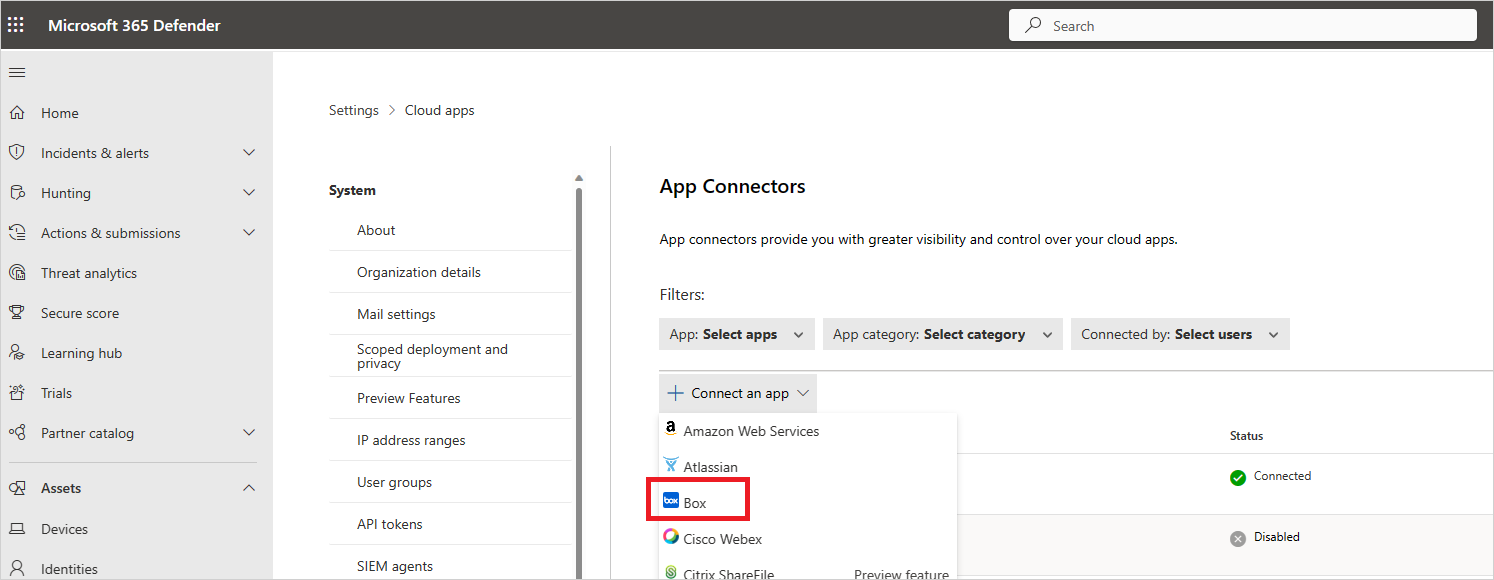 Box ile
 Örnek adı sayfasında bağlantı için bir ad girin. Ardından İleri'yi seçin.
Bağlantıyı takip et açılır penceresinde Bağlan Kutusu'na tıklayın.
Box oturum açma sayfası açılır. Ekibinizin Box uygulamasına Defender for Cloud Apps erişime izin vermek için kimlik bilgilerinizi girin.
Box, Defender for Cloud Apps'in ekip bilgilerinize ve etkinlik günlüğünüze erişmesine ve ekip üyesi olarak işlem gerçekleştirmesine izin vermek isteyip istemediğinizi sorar. Devam etmek için İzin Ver'i seçin.
Microsoft Defender Portalı'na döndüğünüzde Box'ın başarıyla bağlandığını belirten bir ileti almalısınız.
Microsoft Defender Portalı'nda Ayarlar'ı seçin. Ardından Cloud Apps'i seçin. Bağlı uygulamalar'ın altında Uygulama Bağlayıcıları'nı seçin. Bağlı Uygulama Bağlayıcısı'nın durumunun Bağlı olduğundan emin olun.
Box bağlandıktan sonra:
- Bağlantıdan önceki 7 gün boyunca olayları alırsınız.
- Defender for Cloud Apps tüm dosyalar için tam tarama gerçekleştirir. Sahip olduğunuz dosya ve kullanıcılara bağlı olarak, tam taramanın tamamlanması biraz zaman alabilir.
Neredeyse gerçek zamanlı taramayı etkinleştirmek için, etkinliklerin algılandığı dosyalar tarama kuyruğunun başına taşınır. Örneğin, düzenli tarama işlemini beklemek yerine, düzenlenen, güncelleştirilen veya paylaşılan bir dosya hemen taranır. Neredeyse gerçek zamanlı tarama, doğası gereği değiştirilmeyen dosyalara uygulanmaz. Örneğin, görüntülenen, önizlenen, yazdırılan veya dışarı aktarılan dosyalar, düzenli olarak zamanlanan taramanın bir parçası olarak taranır.
İlgili makaleler
Defender for Cloud Apps ile Box tümleştirmesi hakkında daha fazla bilgi için aşağıdaki kaynaklara bakın:
Uygulamayı bağlarken sorun yaşıyorsanız bkz. Uygulama Bağlayıcılarında Sorun Giderme.