Not
Bu sayfaya erişim yetkilendirme gerektiriyor. Oturum açmayı veya dizinleri değiştirmeyi deneyebilirsiniz.
Bu sayfaya erişim yetkilendirme gerektiriyor. Dizinleri değiştirmeyi deneyebilirsiniz.
Not
DocuSign Uygulama Bağlayıcısı, olaylara erişmek ve bunları almak için aktif, ücretli DocuSign ve DocuSign Monitor abonelikleri gerektirir.
DocuSign, kuruluşların elektronik sözleşmeleri yönetmelerine yardımcı olur ve docuSign ortamınız kuruluşunuz için hassas bilgileri tutar. DocuSign'ın kötü amaçlı bir aktör tarafından kötüye kullanılması veya herhangi bir insan hatası en kritik varlıklarınızı olası saldırılara maruz bırakabilir.
DocuSign ortamınızı Defender for Cloud Apps bağlamak, DocuSign yönetici etkinlikleriniz ve yönetilen kullanıcılar oturum açma işlemlerinizle ilgili gelişmiş içgörüler sağlar ve anormal davranışlar için tehdit algılama sağlar.
Microsoft Güvenli Puanı'na yansıtılan güvenlik denetimleri aracılığıyla SaaS Güvenlik Duruş Yönetimi (SSPM) özelliklerine erişmek için bu uygulama bağlayıcısını kullanın. Daha fazla bilgi edinin.
DocuSign ortamınıza yönelik ana tehditler
Defender for Cloud Apps olmadan, DocuSign ortamınız şu tehditlere açıktır:
- Güvenliği aşılmış hesaplar ve içeriden gelen tehditler
- Veri sızıntısı
- Yetersiz güvenlik farkındalığı
- Yönetilmeyen kendi cihazını getir (BYOD)
Çevrenizi Defender for Cloud Apps ile koruyun
DocuSign ortamınızı korumak için şu en iyi uygulamaları kullanın:
Bulut tehditlerini, güvenliği aşılmış hesapları ve kötü amaçlı insider'ları algılama
Adli araştırmalar için etkinliklerin denetim kaydını kullanma
DocuSign için SaaS güvenlik duruşu yönetimi
Microsoft Güvenlik Puanı'da DocuSign'a yönelik güvenlik duruşu önerilerini görmek için Bağlayıcılar sekmesi aracılığıyla bir API bağlayıcısı oluşturun.
Bir bağlayıcı zaten varsa ve henüz DocuSign önerilerini görmüyorsanız bağlantıyı yenileyin. API bağlayıcısının bağlantısını kesin ve yeniden bağlayın.
Güvenli Puan bölümünde Önerilen eylemler'i seçin ve Ürün = DocuSign'a göre filtreleyin. DocuSign, oturum zaman aşımı ve parola gereksinimleri için önerileri destekler.
Daha fazla bilgi için bkz.:
- DocuSign'ı Microsoft Defender for Cloud Apps'a bağlama
- SaaS uygulamaları için güvenlik duruşu yönetimi
- Microsoft Güvenlik Puanı
İlkelerle DocuSign'ı denetleme
DocuSign etkinliğini denetlemek için aşağıdaki ilkeleri kullanabilirsiniz:
| Tür | Ad |
|---|---|
| Yerleşik anomali algılama ilkesi |
Anonim IP adreslerinden etkinlik Seyrek görülen ülkelerden/bölgelerden etkinlik Şüpheli IP adreslerinden etkinlik İmkansız seyahat Sonlandırılan kullanıcı tarafından gerçekleştirilen etkinlik (IdP olarak Microsoft Entra kimliği gerektirir) Birden çok başarısız oturum açma girişimi |
| Etkinlik ilkesi | DocuSign denetim günlüğü tarafından özelleştirilmiş bir ilke oluşturma |
İlke oluşturma hakkında daha fazla bilgi için bkz. İlke oluşturma.
İdare denetimlerini otomatikleştirme
Olası tehditleri izlemeye ek olarak, algılanan tehditleri düzeltmek için aşağıdaki DocuSign idare eylemlerini uygulayabilir ve otomatikleştirebilirsiniz:
| Tür | İşlem |
|---|---|
| Kullanıcı idaresi | Uyarı durumunda kullanıcıyı bilgilendir (Microsoft Entra ID aracılığıyla) Kullanıcının yeniden oturum açmasını gerektir (Microsoft Entra kimliği aracılığıyla) Kullanıcıyı askıya alma (Microsoft Entra kimliği aracılığıyla) |
Uygulamalardan gelen tehditleri düzeltme hakkında daha fazla bilgi için bkz. Bağlı uygulamaları yönetme.
DocuSign'ı gerçek zamanlı olarak koruma
Dış kullanıcıların güvenliğini sağlamak ve bunlarla işbirliği yapmak ve hassas verilerin yönetilmeyen veya riskli cihazlara indirilmesini engellemek ve korumak için en iyi yöntemlerimizi gözden geçirin.
DocuSign'ı Microsoft Defender for Cloud Apps'a bağlama
Microsoft Defender for Cloud Apps'ı mevcut DocuSign ortamınıza bağlamak için App Connector API'lerini kullanın. Bu bağlantı, kuruluşunuzun DocuSign kullanımına ilişkin görünürlük ve denetim sağlar.
Microsoft Güvenli Puanı'na yansıtılan güvenlik denetimleri aracılığıyla SaaS Güvenlik Duruş Yönetimi (SSPM) özelliklerine erişmek için bu uygulama bağlayıcısını kullanın. Daha fazla bilgi edinin.
Önkoşullar
İzleme API'sinin etkinleştirildiği DocuSign Enterprise Pro hesap planı.
- DocuSign İzleyici API'si hakkında daha fazla bilgi için bkz. İzleme verilerini alma | DocuSign ve Kuruluşunuz için DocuSign İzleyiciyi Etkinleştirme | DocuSign.
Kuruluşunuzda kullanılan DNS etki alanları, DocuSign kuruluşunuzda talep edilmeli ve doğrulanmalıdır. Etki alanlarını talep etme ve doğrulama hakkında daha fazla bilgi için bkz . Etki Alanları | DocuSign
DocuSign'da oturum açmak için kullanılan DocuSign kullanıcısının 'Docusign Yöneticisi' kullanıcı rolüne eşlenmesi ve yalnızca bir kuruluşun kuruluş yöneticisi olması gerekir. Daha fazla bilgi için, İzleme verilerini alma | DocuSign ve Kuruluş Yönetimi için DocuSign Admin’de Kuruluş Yöneticileri | DocuSign Destek Merkezi başlıklarındaki gerekli role bakın.
DocuSign'ın API sınırlaması nedeniyle, SaaS Güvenlik Duruş yönetimi (SSPM) desteğine sahip olmak için API bağlayıcısını ek izinlerle yeniden bağlamanız gerekir: account_read account_write ve user_read organization_read.
DocuSign hesabı bir kuruluşla eşlenmelidir. Daha fazla bilgi için bkz.:
Yeni kuruluş oluşturma: Kuruluşlar - Kuruluş Yönetimi için DocuSign Yönetici | DocuSign Destek Merkezi
Hesabı mevcut bir kuruluşa bağlama: Hesapları Yönetme - Kuruluş Yönetimi için DocuSign Yönetici | DocuSign Destek Merkezi
DocuSign Kuruluş Yönetici kılavuzu: Kuruluş Yönetimi için DocuSign Yönetici (PDF) | DocuSign Destek Merkezi.
DocuSign'ı yapılandırma
Başlamadan önce, kuruluşunuzla eşleştirilmiş ve Hesap Yöneticisi izinlerine sahip bir DocuSign hesabıyla giriş yapın. Sonra konnektör kurulumu sırasında kullanmak üzere aşağıdaki değerleri toplayın:
DocuSign hesabınıza gidin.
Ayarlar'a ve ardından Uygulamalar ve anahtarlar'a gidin.
Kullanıcı Kimliği ve Hesap Tabanı URI'sini kopyalayın. Daha sonra ihtiyacınız olacak.
Defender for Cloud Apps’ı yapılandırın
DocuSign bağlayıcısını Defender for Cloud Apps oluşturmak için şu adımları izleyin:
Microsoft Defender Portalı'nda Ayarlar'ı seçin. Ardından Cloud Apps'i seçin. Bağlı uygulamalar'ın altında Uygulama Bağlayıcıları'nı seçin.
Uygulama bağlayıcıları sayfasında +Uygulamaya bağlan'ı ve ardından DocuSign'ı seçin.
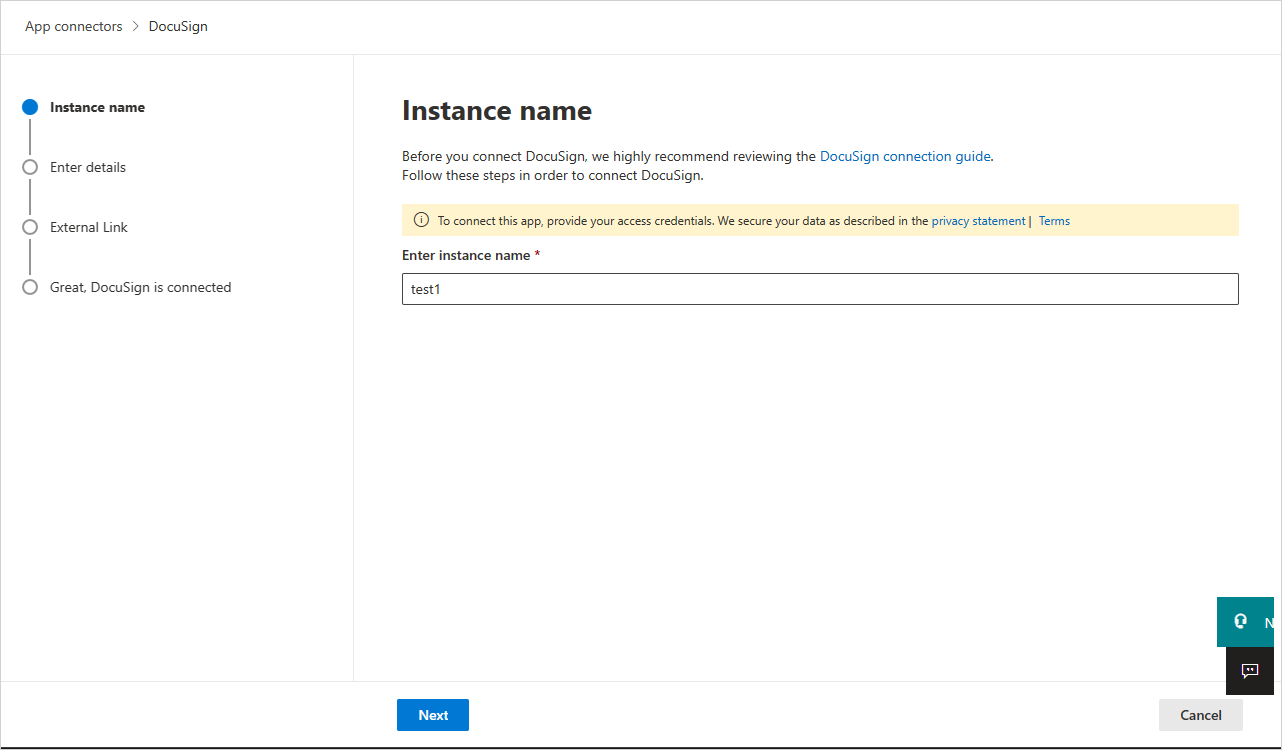
Açılan pencerede bağlayıcıya açıklayıcı bir ad verin ve İleri'yi seçin.
Sonraki ekrana aşağıdakileri girin:
- Kullanıcı Kimliği: Daha önce kopyaladığınız Kullanıcı Kimliği.
- Uç nokta: Daha önce kopyaladığınız Hesap Temeli URI'sini.
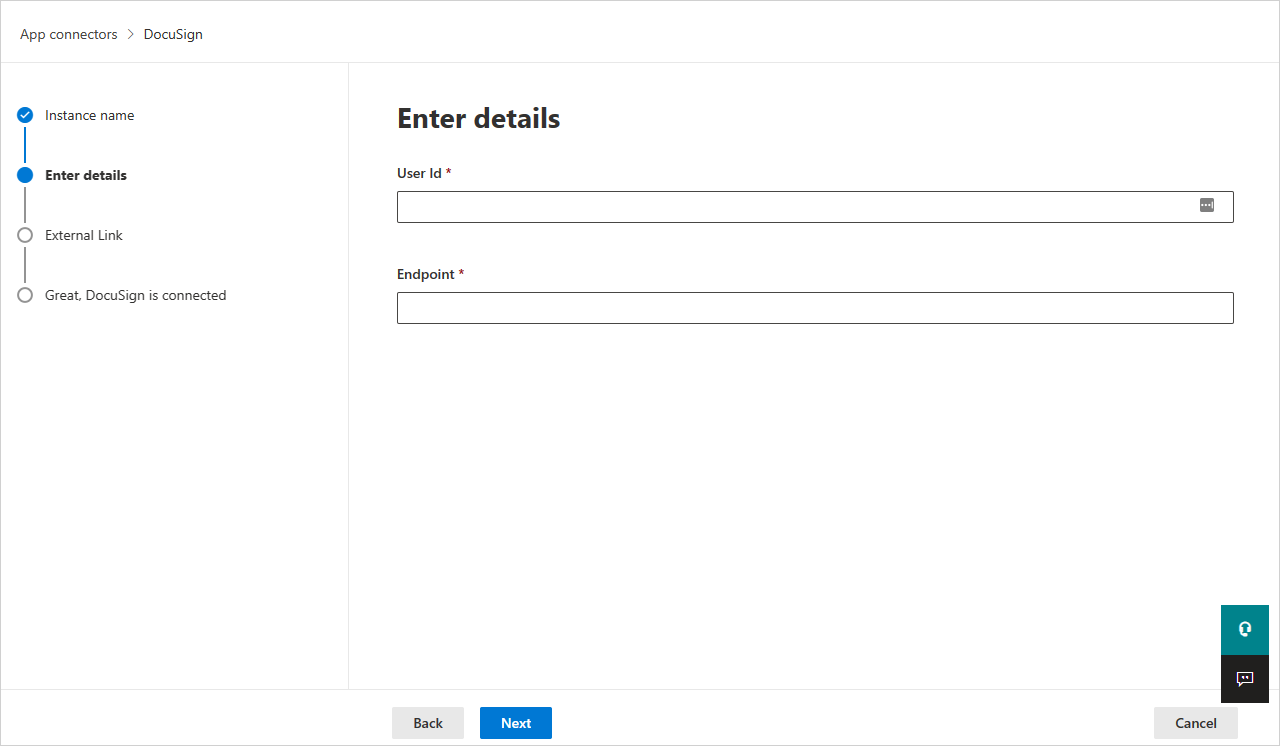
İleri'yi seçin.
Sonraki ekranda DocuSign'a Bağlan'ı seçin.
Microsoft Defender Portalı'nda Ayarlar'ı seçin. Ardından Cloud Apps'i seçin. Bağlı uygulamalar'ın altında Uygulama Bağlayıcıları'nı seçin. Bağlı Uygulama Bağlayıcısı'nın durumunun Bağlı olduğundan emin olun.
Not
SaaS Güvenlik Duruş Yönetimi (SSPM) verileri Microsoft Defender Portalında Güvenli Puan sayfasında gösterilir. Daha fazla bilgi için bkz . SaaS uygulamaları için güvenlik duruşu yönetimi.
Sınırlamalar
DocuSign bağlayıcısını kullanırken aşağıdaki sınırlamalara dikkat edin:
- Defender for Cloud Apps'te yalnızca etkin DocuSign kullanıcıları gösterilir.
- Bağlı DocuSign kuruluşuna eşlenen tüm DocuSign hesaplarında bir kullanıcı etkin değilse, kullanıcı Defender for Cloud Apps'de silinmiş olarak gösterilir.
- SaaS Güvenlik Duruş Yönetimi (SSPM) desteği için sağlanan kimlik bilgilerinin account_read account_write ve user_read organization_read olmak üzere bu izinlere sahip olması gerekir.
- Defender for Cloud Apps kullanıcının yönetici olup olmadığını göstermez.
- Defender for Cloud Apps'de gösterilecek DocuSign etkinlikleri, hesap düzeyindeki (bağlı DocuSign kuruluşuyla eşlenen her hesabın) ve kuruluş düzeyindeki etkinliklerdir.
Sonraki adımlar
Herhangi bir sorunla karşılaşırsanız size yardımcı olmak için buradayız. Ürün sorununuzla ilgili yardım veya destek almak için lütfen bir destek bileti açın.