Not
Bu sayfaya erişim yetkilendirme gerektiriyor. Oturum açmayı veya dizinleri değiştirmeyi deneyebilirsiniz.
Bu sayfaya erişim yetkilendirme gerektiriyor. Dizinleri değiştirmeyi deneyebilirsiniz.
Büyük bir HCM çözümü olarak Workday, kuruluşunuzdaki çalışanların kişisel verileri, sözleşmeleri, satıcı ayrıntıları ve daha fazlası gibi en hassas bilgilerden bazılarını barındırıyor. Bu verilerin açığa çıkmasını önlemek, kötü amaçlı aktörlerin veya güvenlik konusunda bilinçsiz iç kişilerin hassas bilgileri dışarı sızdırmasını engellemek için sürekli izleme gerektirir.
Workday'i Defender for Cloud Apps'a bağlamak, kullanıcılarınızın etkinlikleri hakkında gelişmiş içgörüler sağlar ve anormal davranışlar için tehdit algılama sağlar. Başlamadan önce, Workday'i Defender for Cloud Apps'a bağlamanın ön koşullarını gözden geçirin.
Workday ortamınıza yönelik ana tehditler
Workday dağıtımları genellikle aşağıdaki tehditlerle karşı karşıya kalır:
- Güvenliği aşılmış hesaplar ve içeriden gelen tehditler
- Veri sızıntısı
- Yetersiz güvenlik farkındalığı
- Yönetilmeyen kendi cihazını getir (BYOD)
Defender for Cloud Apps ortamınızı korumaya nasıl yardımcı olur?
workday ortamınızı Defender for Cloud Apps ile korumaya yardımcı olmak için aşağıdaki kılavuzu kullanın:
- Bulut tehditlerini, güvenliği aşılmış hesapları ve kötü amaçlı insider'ları algılama
- Adli araştırmalar için etkinliklerin denetim kaydını kullanma
Yerleşik ilkeler ve ilke şablonlarıyla Workday'i denetleme
Olası tehditleri algılamak ve size bildirmek için aşağıdaki yerleşik ilke şablonlarını kullanabilirsiniz:
| Tür | Name |
|---|---|
| Yerleşik anomali algılama ilkesi |
Anonim IP adreslerinden etkinlik Seyrek görülen ülkeden etkinlik Şüpheli IP adreslerinden etkinlik İmkansız seyahat |
| Etkinlik ilkesi şablonu | Riskli bir IP adresinden oturum açma |
Politika oluşturma hakkında daha fazla bilgi için Bulut uygulamalarını kontrol etmek için politika oluştur bölümünü inceleyebilirsiniz.
İdare denetimlerini otomatikleştirme
Şu anda Workday için kullanılabilir idare denetimi yoktur. Bu bağlantı için yönetişim eylemleri almak istiyorsanız, istediğiniz işlemlerin detaylarını Microsoft Defender destek ekibiyle iletişime geçirebilirsiniz.
Uygulamalardan gelen tehditleri düzeltme hakkında daha fazla bilgi için bkz. Bağlı uygulamaları yönetme.
Workday'i gerçek zamanlı olarak koruma
Dış kullanıcıların güvenliğini sağlamak ve bunlarla işbirliği yapmak ve hassas verilerin yönetilmeyen veya riskli cihazlara indirilmesini engellemek ve korumak için en iyi yöntemlerimizi gözden geçirin.
Workday'i Microsoft Defender for Cloud Apps bağlama
Aşağıdaki yönergelerde, uygulama bağlayıcısı API'sini kullanarak Microsoft Defender for Cloud Apps mevcut Workday hesabınıza nasıl bağlandığınız açıklanmaktadır. Defender for Cloud Apps'ı uygulama bağlayıcı API'si üzerinden Workday hesabınıza bağlamak, Workday kullanımına görünürlük ve kontrol sağlar. Defender for Cloud Apps Workday'i nasıl koruduğu hakkında bilgi için bkz. Workday'i Koruma.
Hızlı başlangıç: Workday'i Defender for Cloud Apps'a bağlayın
Workday'de önkoşulları yapılandırmayı ve adımları gerçekleştirmeyi gösteren hızlı başlangıç videomuzu izleyin. Hızlı başlatma videosunda gösterilen Workday ön koşulunu ve yapılandırma adımlarını tamamladıktan sonra, Workday konnektörünü eklemeye devam edebilirsiniz.
Not
Videoda , Güvenlik grubu Kurulumu: Kiracı Kurulumu – Sistem iznini yapılandırmak için önkoşul adımı gösterilmiyor. Ayrıca Kurulum: Kiracı Kurulumu – Sistem izni ayarlarını da yaptığınızdan emin olun.
Önkoşullar
Defender for Cloud Apps bağlanmak için kullanılan Workday hesabı bir güvenlik grubunun (yeni veya var olan) üyesi olmalıdır. Workday Integration System User kullanmanızı öneririz. Güvenlik grubu, aşağıdaki etki alanı güvenlik ilkeleri için aşağıdaki izinlere sahip olmalıdır:
| İşlevsel alan | Etki Alanı Güvenliği ilkesi | Alt Etki Alanı Güvenlik ilkesi | Rapor/Görev İzinleri | Tümleştirme İzinleri |
|---|---|---|---|---|
| Sistem | Kurulum: Kiracı Kurulumu – Genel | Kurulum: Kiracı Kurulumu – Güvenlik | Görünüm | Al, Yerleştir |
| Sistem | Kurulum: Kiracı Kurulumu – Genel | Kurulum: Kiracı Yapılandırması – Sistem | Görünüm | Hiçbiri |
| Sistem | Güvenlik Yönetimi | Görünüm | Al, Yerleştir | |
| Sistem | Sistem denetimi | Görünüm | Al | |
| Personel | Çalışan Verileri: Personel | Çalışan Verileri: Kamu Çalışanı Raporları | Görünüm | Al |
Not
- Güvenlik grubu izinlerini ayarlamak için kullanılan hesabın Workday Yöneticisi olması gerekir.
- İzinleri ayarlamak için "İşlevsel Alan için Etki Alanı Güvenlik İlkeleri" araması yapın, ardından her işlevsel alanı ("Sistem"/"Personel") arayın ve tabloda listelenen izinleri verin.
- Tüm izinler ayarlandıktan sonra "Bekleyen Güvenlik İlkesi Değişikliklerini Etkinleştir" araması yapın ve değişiklikleri onaylayın.
Workday tümleştirme kullanıcılarını, güvenlik gruplarını ve izinleri ayarlama hakkında daha fazla bilgi için, Workday'e Tümleştirme veya Dış Uç Nokta Erişimi Verme kılavuzunun (Workday belgeleri/topluluk kimlik bilgileriyle erişilebilir) 1 ile 4 arasındaki adımlara bakın.
OAuth kullanarak Workday'i Defender for Cloud Apps bağlama
OAuth bağlantısını hazırlamak için Workday'de aşağıdaki adımları gerçekleştirin:
Önkoşullarda belirtilen güvenlik grubunun üyesi olan bir hesapla Workday'de oturum açın.
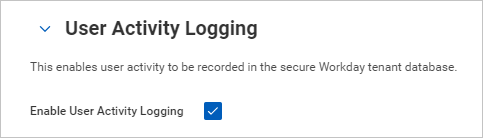
"Kiracı kurulumunu düzenle – sistem" ifadesini arayın ve Kullanıcı Etkinlik Günlüğü'nin altında Kullanıcı Etkinlik Günlüğünü Etkinleştir'i seçin.
"Kiracı kurulumunu düzenle - Güvenlik" ifadesini arayın ve OAuth 2.0 Ayarları altında OAuth 2.0 İstemcileri Etkin seçeneğini belirleyin.
"API İstemcisini Kaydet" için arama yapın ve API İstemcisini Kaydet – Görev'i seçin.
API İstemcisini Kaydet sayfasında aşağıdaki bilgileri doldurun ve Tamam'ı seçin.
Alan adı Değer İstemci Adı Bulut Uygulamaları için Microsoft Defender İstemci Yetkilendirme Türü Yetkilendirme Kodu Verme Erişim Belirteci Türü Taşıyıcı Yeniden yönlendirme URI’si https://portal.cloudappsecurity.com/api/oauth/connect
Not: US Government GCC High müşterileri için aşağıdaki değeri girin:https://portal.cloudappsecurity.us/api/oauth/connectSüresi Dolmayan Yenileme Belirteçleri Evet Kapsam (İşlevsel Alanlar) Personel veSistem 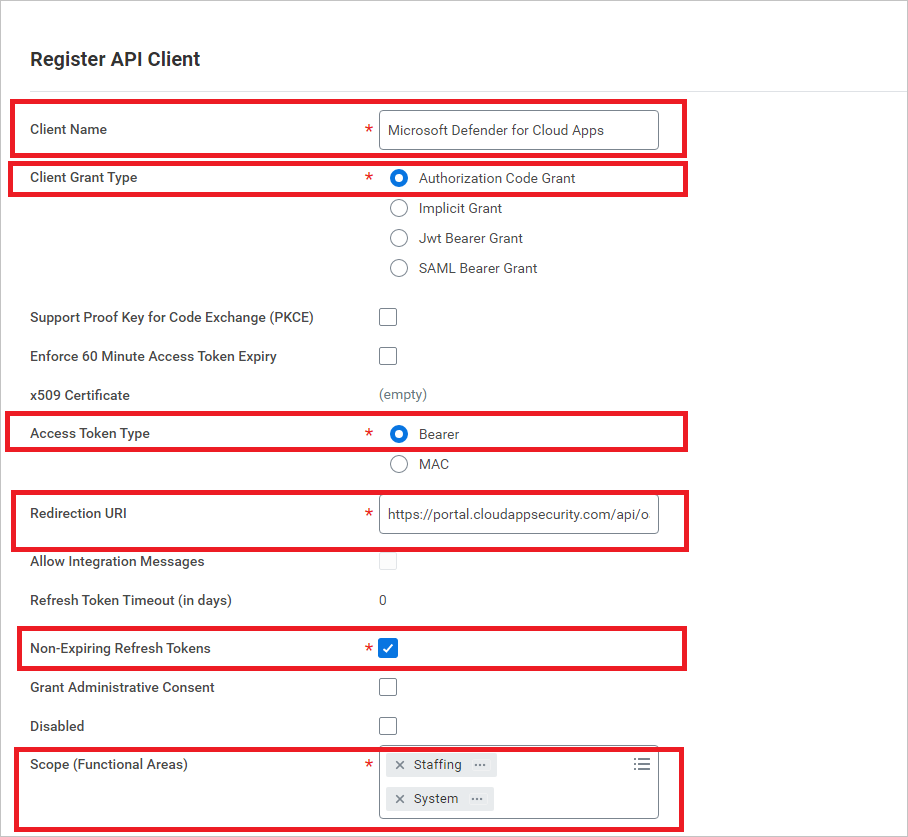
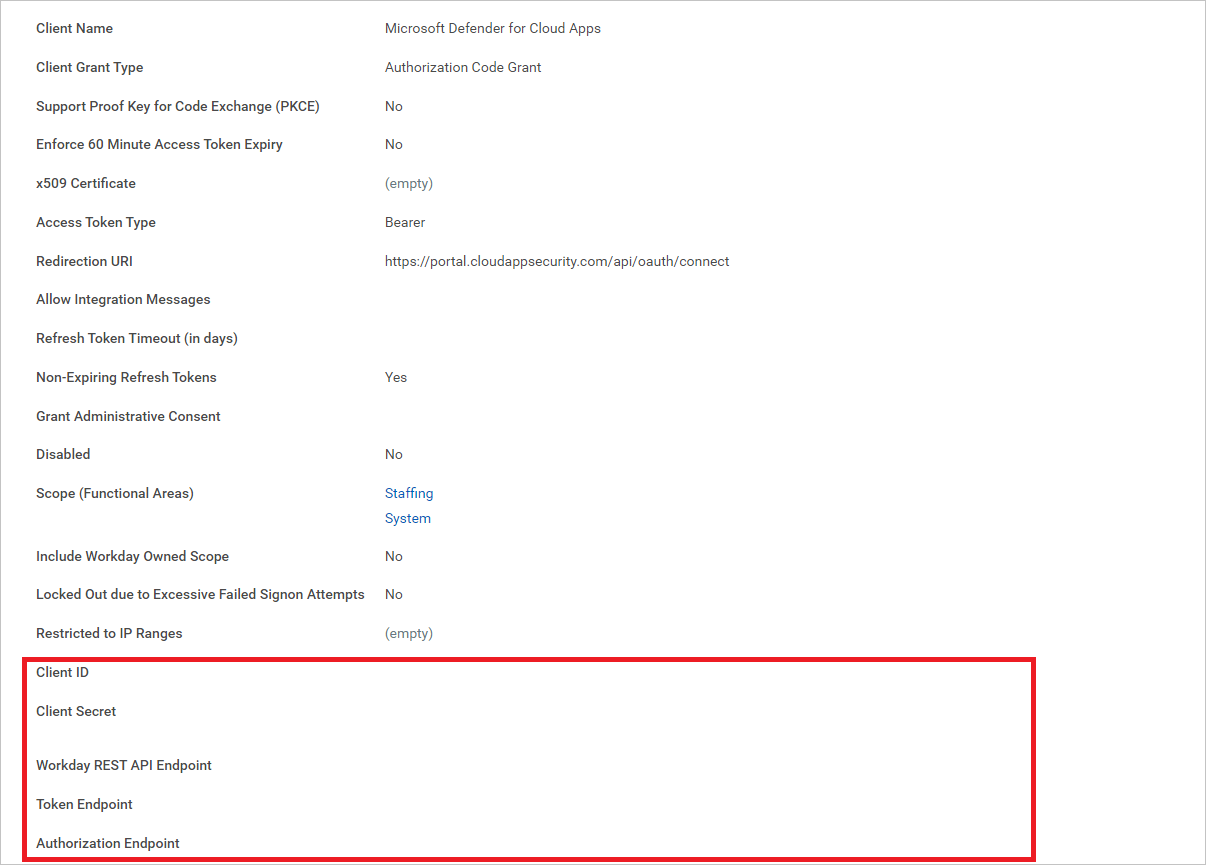
Kaydedildikten sonra aşağıdaki parametreler için bir not yazın ve Bitti'yi seçin.
- İstemci Kimliği
- İstemci Parolası
- Workday REST API Uç Noktası
- Belirteç Uç Noktası
- Yetkilendirme Uç Noktası
Not
Workday hesabı SAML SSO ile etkinleştirildiyse, sorgu dizesi parametresini 'redirect=n' yetkilendirme uç noktasına ekleyin.
Yetkilendirme uç noktasının başka sorgu dizesi parametreleri zaten varsa, yetkilendirme uç noktasının sonuna ekleyin '&redirect=n' . Yetkilendirme uç noktasının sorgu dizesi parametresi yoksa yetkilendirme uç noktasının sonuna ekleyin '?redirect=n' .
Defender for Cloud Apps Workday'e bağlama
Workday bağlayıcısını eklemek için Microsoft Defender for Cloud Apps aşağıdaki adımları tamamlayın:
Microsoft Defender Portalı'nda Ayarlar'ı seçin. Ardından Cloud Apps'i seçin. Bağlı uygulamalar'ın altında Uygulama Bağlayıcıları'nı seçin.
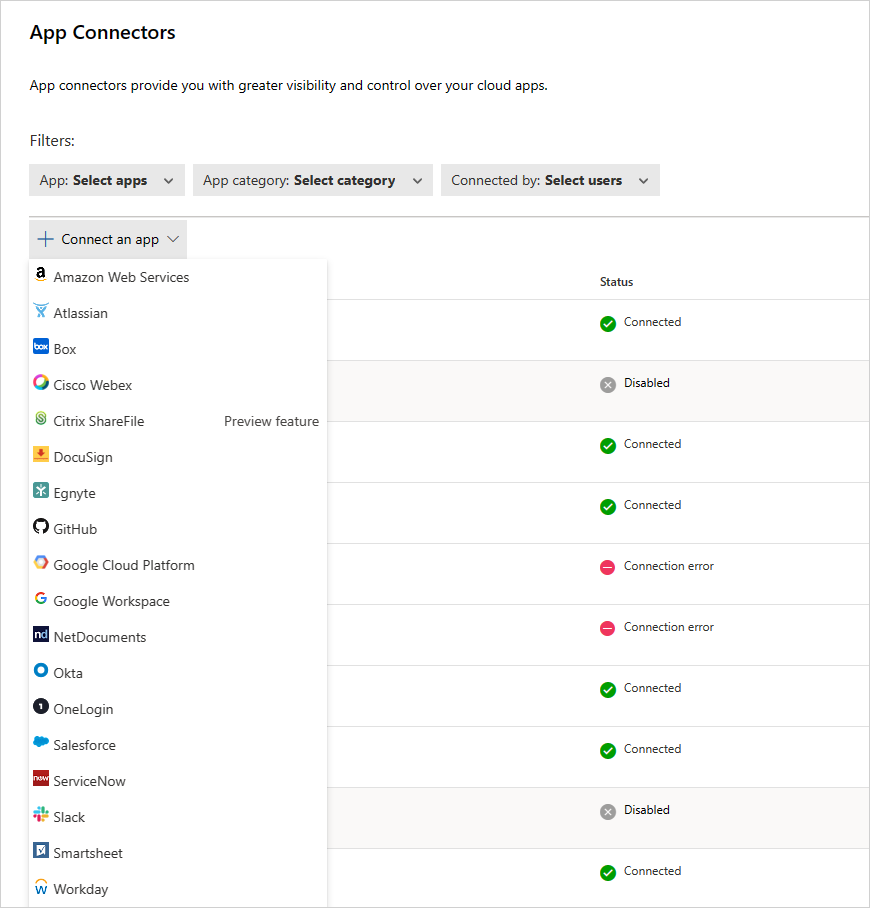
Uygulama bağlayıcıları sayfasında +Uygulamaya bağlan'ı ve ardından Workday'i seçin.
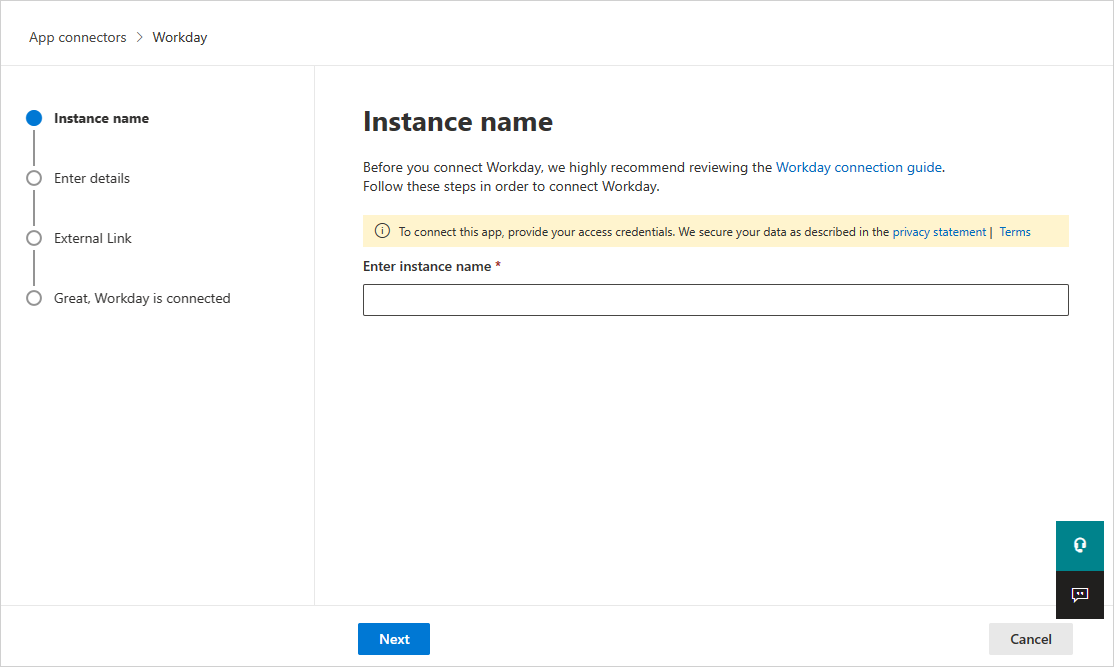
Sonraki ekranda bağlayıcınıza bir ad verin ve İleri'yi seçin.
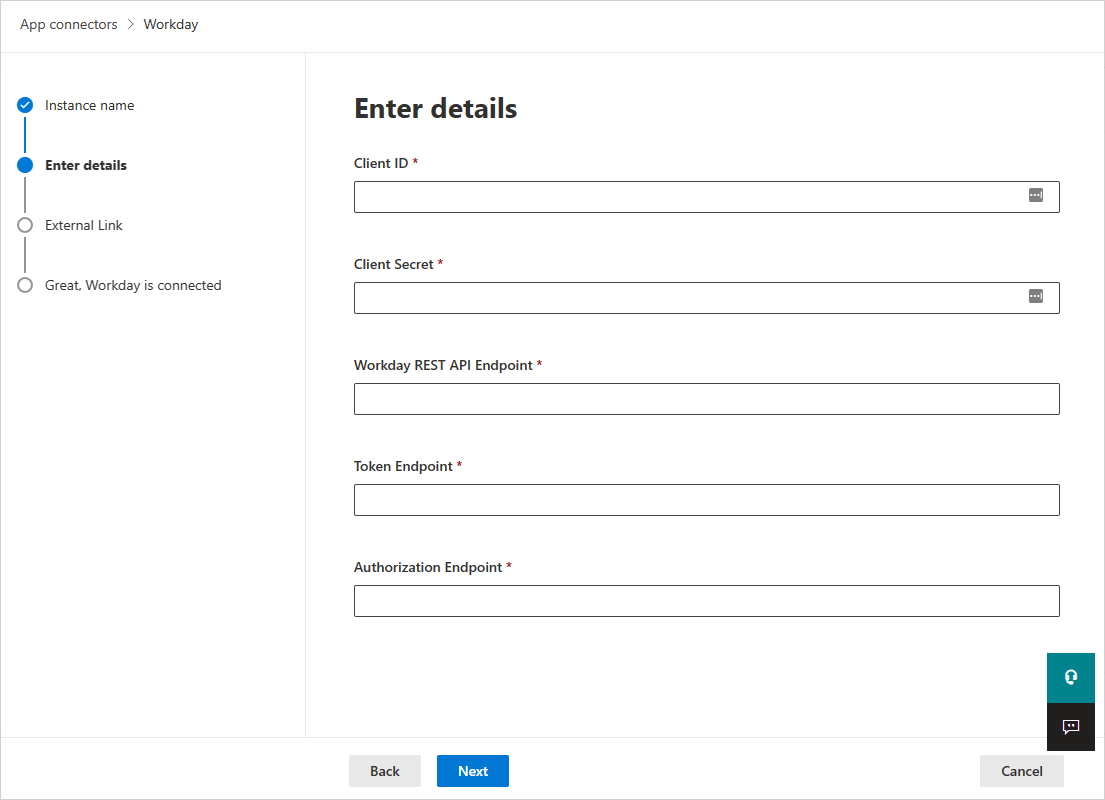
Detayları girme sayfasında, Workday API istemci kaydı sırasında not ettiğiniz İstemci Kimliği, İstemci Gizliliği, Workday REST API Uç Noktası, Token Uç noktası ve Yetkilendirme Uç Noktası değerlerini girin ve ardından Sonraki'yi seçin.
Dış bağlantı sayfasında Workday'e Bağlan'ı seçin.
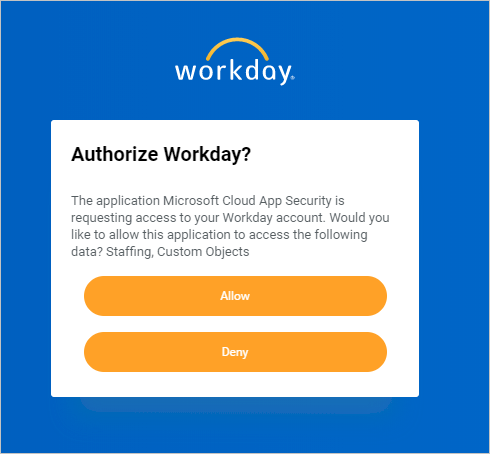
Workday'de, Workday hesabınıza Defender for Cloud Apps erişime izin vermek isteyip istemediğinizi soran bir açılır pencere görüntülenir. Devam etmek için İzin Ver'i seçin.
Defender for Cloud Apps'da Workday'in başarıyla bağlandığını belirten bir ileti görmeniz gerekir.
Microsoft Defender Portalı'nda Ayarlar'ı seçin. Ardından Cloud Apps'i seçin. Bağlı uygulamalar'ın altında Uygulama Bağlayıcıları'nı seçin. Bağlı Uygulama Bağlayıcısı'nın durumunun Bağlı olduğundan emin olun.
Not
Workday'i bağladıktan sonra, bağlantıdan önceki yedi gün boyunca olayları alırsınız.
Not
Test için Defender for Cloud Apps bir Workday korumalı alan hesabına bağlanıyorsanız, Workday'in korumalı alan hesabını her hafta yenileyerek Defender for Cloud Apps bağlantısının başarısız olmasına neden olduğunu unutmayın. Teste devam etmek için korumalı alan ortamını her hafta Defender for Cloud Apps ile yeniden bağlamanız gerekir.
Uygulamayı bağlarken sorun yaşıyorsanız bkz. Uygulama Bağlayıcılarında Sorun Giderme.
Sonraki adımlar
Herhangi bir sorunla karşılaşırsanız size yardımcı olmak için buradayız. Ürün sorununuzla ilgili yardım veya destek almak için lütfen bir destek bileti açın.