Not
Bu sayfaya erişim yetkilendirme gerektiriyor. Oturum açmayı veya dizinleri değiştirmeyi deneyebilirsiniz.
Bu sayfaya erişim yetkilendirme gerektiriyor. Dizinleri değiştirmeyi deneyebilirsiniz.
Uç Nokta için Microsoft Defender dağıtırken ilk adım Uç Nokta için Defender ortamınızı ayarlamaktır.
Bu Uç Nokta için Microsoft Defender dağıtım kılavuzunda aşağıdaki adımlarda size yol gösterilir:
- Lisans doğrulama
- Kiracı yapılandırması
- Ağ yapılandırması
Önemli
Birden çok güvenlik çözümlerini yan yana çalıştırmak istiyorsanız bkz. Performans, yapılandırma ve destek konuları.
Uç Nokta için Microsoft Defender’e eklenen cihazlar için karşılıklı güvenlik dışlama ayarlarını zaten yapılandırmış olabilirsiniz. Çakışmaları önlemek için yine de karşılıklı dışlamalar ayarlamanız gerekiyorsa bkz. Mevcut çözümünüz için dışlama listesine Uç Nokta için Microsoft Defender ekleme.
Uç Nokta dağıtım kılavuzu için bu Defender yalnızca Microsoft Configuration Manager kullanan dağıtımları kapsar. Uç Nokta için Defender diğer ekleme araçlarının kullanımını destekler, ancak bu dağıtım kılavuzu bu ekleme aracı senaryolarını kapsamaz. Daha fazla bilgi için bkz. Defender for Endpoint mimarisini ve dağıtım yöntemini belirleme.
İpucu
Bu makalenin eşlikçisi olarak, en iyi yöntemleri gözden geçirmek ve saldırı yüzeyini azaltma ve yeni nesil koruma gibi temel araçlar hakkında bilgi edinmek için Uç Nokta için Microsoft Defender kurulum kılavuzumuza bakın. Ortamınızı temel alan özelleştirilmiş bir deneyim için, Microsoft 365 yönetim merkezi Uç Nokta için Defender otomatik kurulum kılavuzuna erişebilirsiniz.
Lisans durumunuzu denetleme
Lisans durumunu denetleme ve lisansın düzgün sağlanıp sağlanmadığı Microsoft 365 yönetim merkezi veya Microsoft Azure portal aracılığıyla yapılabilir.
Microsoft 365 yönetim merkezi gezinti bölmesinde Faturalama'yı genişletin ve ürünleriniz'i seçin.
Microsoft Azure portal, Yönet Microsoft Entra ID altında Görünüm'ü seçin. Ardından Yönet'in altında Lisanslar'ı seçin.
Bulut Çözümü Sağlayıcısı kurulumunuzu doğrulama
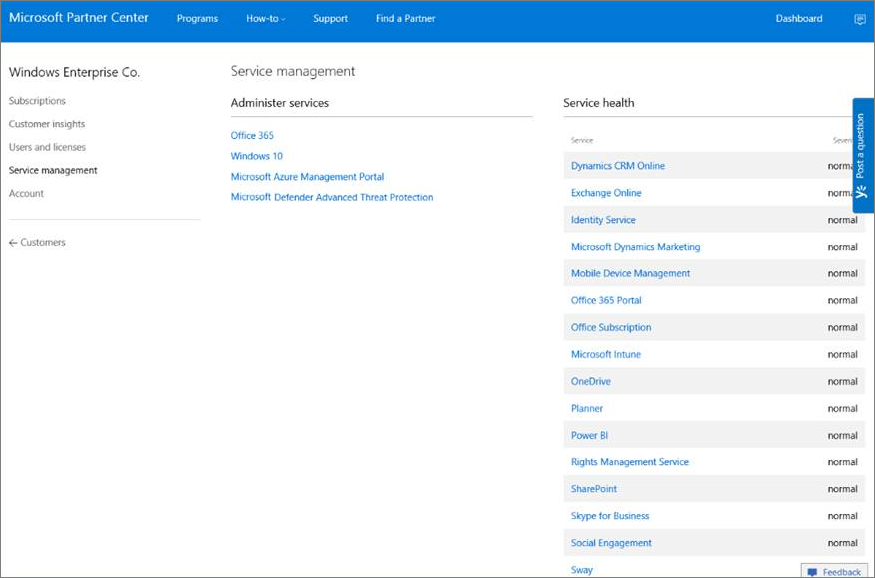
Müşteri kiracısını yöneten bir Bulut Hizmeti Sağlayıcısı (CSP) iş ortağıysanız, sağlanan lisansları denetleyebilir ve Microsoft 365 yönetim merkezi aracılığıyla durumlarını doğrulayabilirsiniz.
İş ortağı portalındanHizmetleri> yönet Office 365'i seçin.
İş ortağı portalı bağlantısının seçilmesi, Yönetici adına seçeneğini açar ve müşteri yönetim merkezine erişmenizi sağlar.
Kiracı ayarlarınızı yapılandırma
Kiracınızda Microsoft Defender for Endpoint’i etkinleştirmek için şu adımları izleyin:
Microsoft Defender portalına gidin ve oturum açın.
Gezinti bölmesinde aşağıdaki öğelerden birini seçin:
- Varlıklar'ın altında Cihazlar'ı seçin.
- Uç Noktalar'ın altında Pano veya Uç nokta güvenlik ilkeleri gibi bir öğe seçin.
Veri merkezi konum gereksinimlerini gözden geçirme
Uç Nokta için Microsoft Defender verileri Microsoft Defender XDR tarafından kullanılan konumda depolar ve işler. Microsoft Defender XDR henüz açılmadıysa Uç Nokta için Defender'a eklendiğinde Defender XDR da açılır ve etkin Microsoft 365 güvenlik hizmetlerinin konumuna bağlı olarak yeni bir veri merkezi konumu otomatik olarak seçilir. Seçilen veri merkezi konumu Microsoft Defender portalında gösterilir.
Dağıtım için ağ erişimini yapılandırma
Cihazların Uç Nokta için Defender bulut hizmetlerine bağlanaadığından emin olun. Ara sunucu kullanılması önerilir. Ağınızı yapılandırmak için aşağıdaki makalelere bakın:
Uç Nokta için Defender hizmetiyle bağlantıdan emin olmak için ağ ortamınızı yapılandırın.
Cihazlarınızı ara sunucu kullanarak Uç Nokta için Defender hizmetine bağlanacak şekilde yapılandırın.
İstemcinin Uç Nokta için Microsoft Defender hizmet URL’lerine bağlantısını doğrulayın.
Giden URL tabanlı filtrelemeyi kısıtlayan ortamlarda, belirli IP adreslerine giden trafiğe izin vermek isteyebilirsiniz. Tüm hizmetlere belirli IP adresleri üzerinden erişilemez ve ortamınızdaki bu olası sorunun nasıl giderilebileceğine ilişkin değerlendirme yapmanız gerekir. Örneğin, güncelleştirmeleri merkezi bir konuma indirip dağıtmanız gerekebilir. Daha fazla bilgi için bkz. Statik IP aralıklarını kullanarak bağlantıyı yapılandırma.
Sonraki Adımlar
Bu kılavuzda açıklanan ortam kurulumunu tamamladıktan sonra, gerekli rolleri ve izinleri atamaya devam edin: