Not
Bu sayfaya erişim yetkilendirme gerektiriyor. Oturum açmayı veya dizinleri değiştirmeyi deneyebilirsiniz.
Bu sayfaya erişim yetkilendirme gerektiriyor. Dizinleri değiştirmeyi deneyebilirsiniz.
Bu makalede, Microsoft Dynamics 365 Commerce'da yeni bir kanalla kullanılacak bir ambar ayarlama açıklanmaktadır.
Her Commerce kanalı, yapılandırılmış bir ambarın kendisiyle ilişkilendirilmesini gerektirir. Aşağıdaki yordamlarda, bir Commerce kanalı için ambar ayarlamak üzere gereken minimum yapılandırma verilmektedir. Ambar kurulumuyla ilgili daha fazla bilgi için lütfen Ambar yönetimine genel bakış'a bakın.
Bir ambar tesisini yapılandırma
Ambarı ayarlamadan önce bir ambar tesisi yapılandırmanız gerekir.
Bir ambar sitesini yapılandırmak için şu adımları izleyin:
- Gezinti bölmesinde Modüller > Perakende ve ticaret > Kanal kurulumu > Tesisler'e gidin.
- Eylem bölmesinde Yeni'yi seçin.
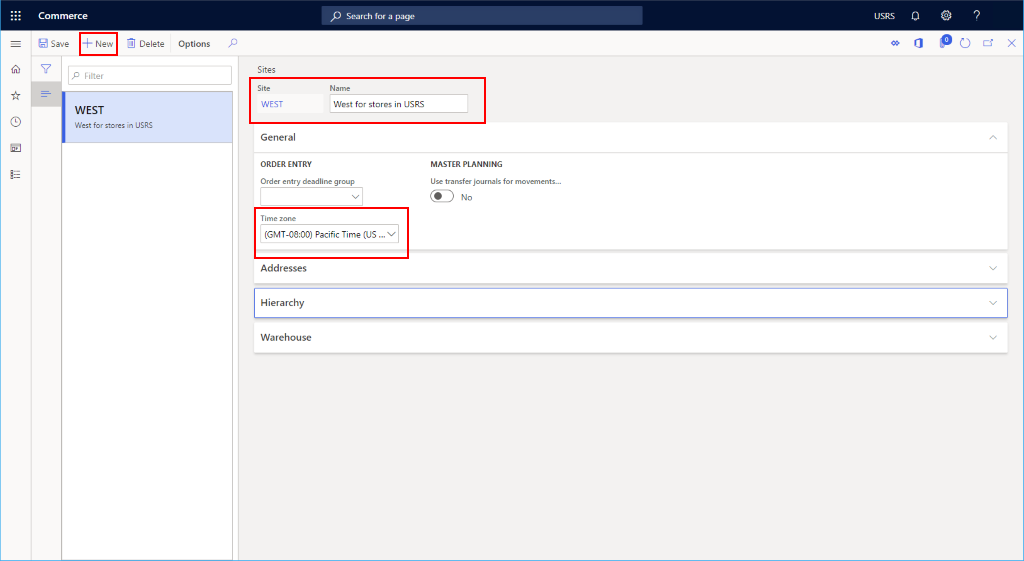
- Tesis alanına bir değer girin.
- Ad alanına bir değer girin.
- Genel bölümünde, uygun Saat dilimini ayarlayın.
- Adresler bölümünde bir adres girin.
- Eylem bölmesinde, Kaydet'i seçin.
Aşağıdaki resimde örnek bir ambar tesisi gösterilmektedir.
Ambar ayarlama
Bir ambar ayarlamak için şu adımları izleyin:
- Gezinti bölmesinde Modüller > Perakende ve ticaret > Kanal kurulumu > Ambarlar'a gidin.
- Eylem bölmesinde Yeni'yi seçin.
- Ambar alanına bir değer girin. Bu, bir mağazayla 1:1 eşleşme ise mağaza adını veya bir bölgesel dağıtım merkezinin adını kullanmayı düşünebilirsiniz.
- Ad alanına bir değer girin.
- Tesis açılır listesinde, önceden oluşturulan ambar tesisini seçin.
-
Tür alanında, Varsayılan'ı seçin.
- Bir Karantina ambarı ayarlamak istiyorsanız, bu adımları izleyerek, Tür ayarı Karantina olan ek bir ambar oluşturmanız gerekir.
- Bir Transit ambarı ayarlamak istiyorsanız, bu adımları izleyerek, Tür ayarı Transit olan ek bir ambar oluşturmanız gerekir.
- Eylem bölmesinde, Kaydet'i seçin.
Stok koridorlarını ayarla
Stok koridorlarını ayarlamak için şu adımları izleyin:
- Gezinti bölmesinde Modüller > Perakende ve ticaret > Kanal kurulumu > Yerleşim ayarı > Stok koridorları'na gidin.
- Eylem bölmesinde Yeni'yi seçin.
- Ambar açılır listesinde, önceden oluşturulan ambarı seçin.
- Koridor alanına bir ad girin (örneğin "Var").
- Ad alanına bir ad girin (örneğin "Varsayılan koridor").
- Eylem bölmesinde, Kaydet'i seçin.
Ambar stok yerleşimlerini ayarlama
Standart, hasarlı ve iade edilen envanter için ambar envanter konumlarını ayarlamak için şu adımları izleyin:
- Gezinti bölmesinde Modüller > Perakende ve ticaret > Kanal kurulumu > Ambarlar'a gidin.
- Daha önce oluşturduğunuz ambarı seçin.
- Eylem bölmesinde, Düzenle'yi seçin.
- Eylem bölmesinde Ambar'ı ve ardından Stok yerleşimi'ni seçin.
- Eylem bölmesinde Yeni'yi seçin.
Ambar açılır listesi varsayılan olarak yeni ambarınızı gösterecektir.
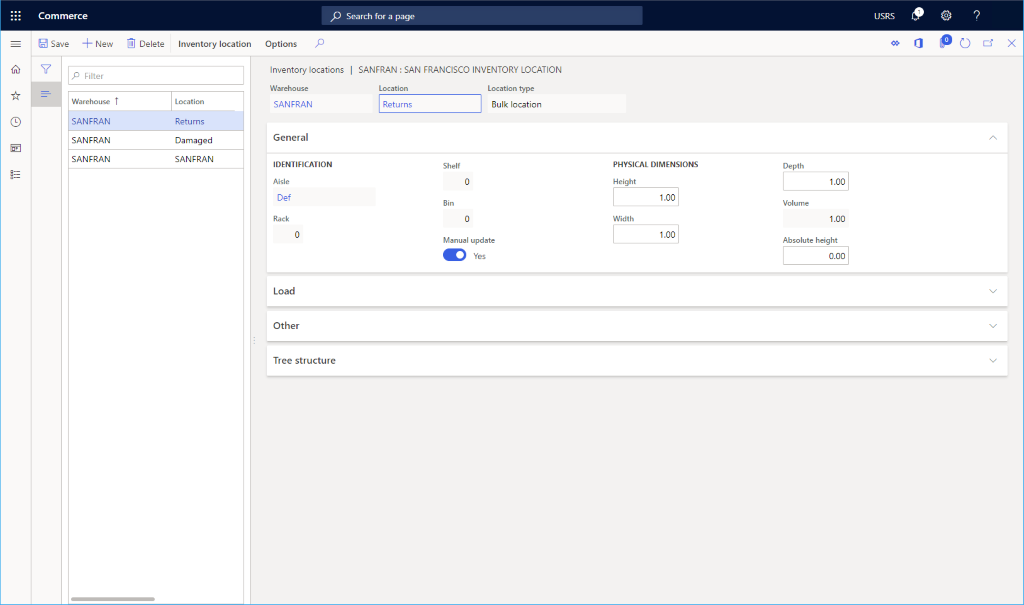
- Koridor kutusuna, daha önce belirttiğiniz koridorun adını girin.
- El ile güncelleştirme ayarını Evet yapın.
- Yerleşim kutusuna ambarın adını girin.
- Eylem bölmesinde, Kaydet'i seçin.
- Eylem bölmesinde Yeni'yi seçin.
Ambar açılır listesi varsayılan olarak yeni ambarınızı gösterecektir.
- Koridor kutusuna, daha önce belirttiğiniz koridorun adını girin.
- El ile güncelleştirme ayarını Evet yapın.
- Yerleşim kutusuna "Hasarlı" girin.
- Eylem bölmesinde, Kaydet'i seçin.
- Eylem bölmesinde Yeni'yi seçin.
Ambar açılır listesi varsayılan olarak yeni ambarınızı gösterecektir.
- Koridor kutusuna, daha önce belirttiğiniz koridorun adını girin.
- El ile güncelleştirme ayarını Evet yapın.
- Yerleşim kutusuna "İadeler" girin.
- Eylem bölmesinde, Kaydet'i seçin.
Aşağıdaki resimde San Francisco'daki bir ambar stok yerleşiminin kurulumu gösterilmektedir.
Ambar kurulumunu tamamlama
Ambar kurulumunu tamamlamak için şu adımları izleyin:
- Gezinti bölmesinde Modüller > Perakende ve ticaret > Kanal kurulumu > Ambarlar'a gidin.
- Daha önce oluşturduğunuz ambarı seçin.
- Eylem bölmesinde, Düzenle'yi seçin.
-
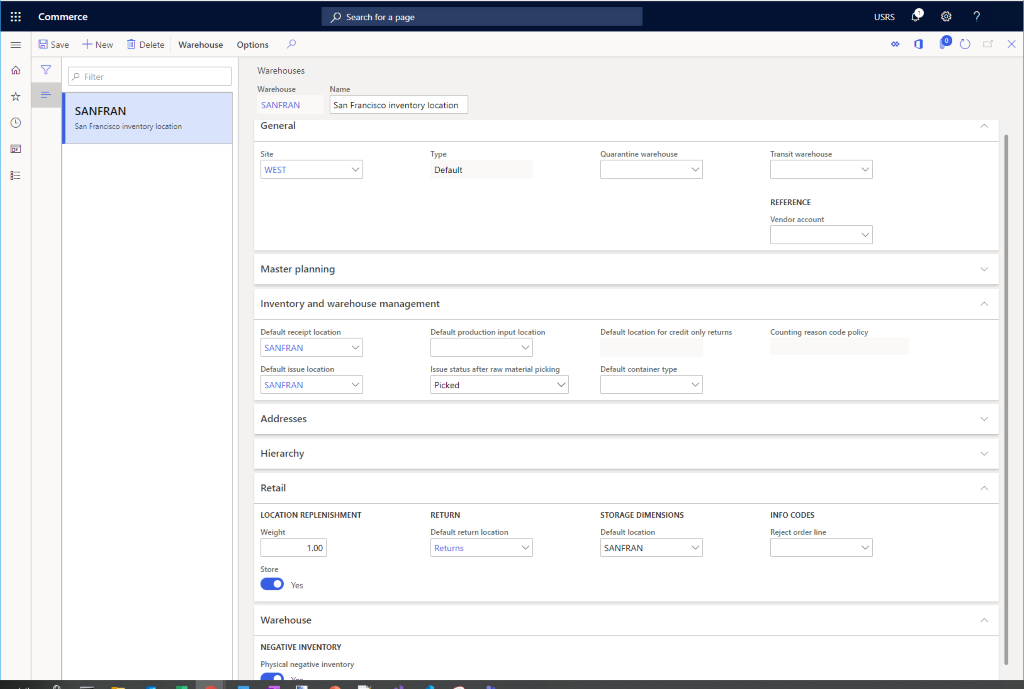
Stok ve ambar yönetimi altında:
- Varsayılan yerleşim konumu'nu yukarıda oluşturulan varsayılan yerleşime ayarlayın.
- Varsayılan çıkış yeri yerleşimi'ni yukarıda oluşturulan varsayılan yerleşime ayarlayın.
- Adresler bölümü altında bir ambar adresi girin.
-
Perakende bölümünün altında:
- Varsayılan iade yerleşimi kutusuna, önceden oluşturulan iade yerleşimini girin.
- Mağaza'yı Evet olarak ayarlayın.
- Ağırlık ayarını 1,00 yapın.
- Depolama Boyutları kutusuna, önceden oluşturulan varsayılan yerleşimi girin.
- Ambar bölümünün altında, Fiziksel negatif stok ayarını Evet yapın.
- Eylem bölmesinde, Kaydet'i seçin.
Aşağıdaki resimde, yapılandırılmış bir ambarın ayrıntıları gösterilmektedir.