Not
Bu sayfaya erişim yetkilendirme gerektiriyor. Oturum açmayı veya dizinleri değiştirmeyi deneyebilirsiniz.
Bu sayfaya erişim yetkilendirme gerektiriyor. Dizinleri değiştirmeyi deneyebilirsiniz.
Performans sayfasını kullanarak sistem yenileme performansını izleyin. Bu sayfa, Customer Insights - Veriler ortamınızın yenileme durumunun merkezi bir görünümünü sağlar. Genel sistem durumunu hızla değerlendirmek, yavaş veya başarısız işlem hattı aşamalarını belirlemek ve zaman içinde yenileme geçmişini gözden geçirmek için bunu kullanın.
Performans sayfasını açmak için sol gezinti bölmesinde Performans'ı seçin. Sayfa aşağıdaki bölümleri içerir:
- Sayfa üst bilgisi
- Genel sistem durumu
- Genel Bakış sekmesi
- Zaman Çizelgesi sekmesi
- Aşamaya göre döküm sekmesi
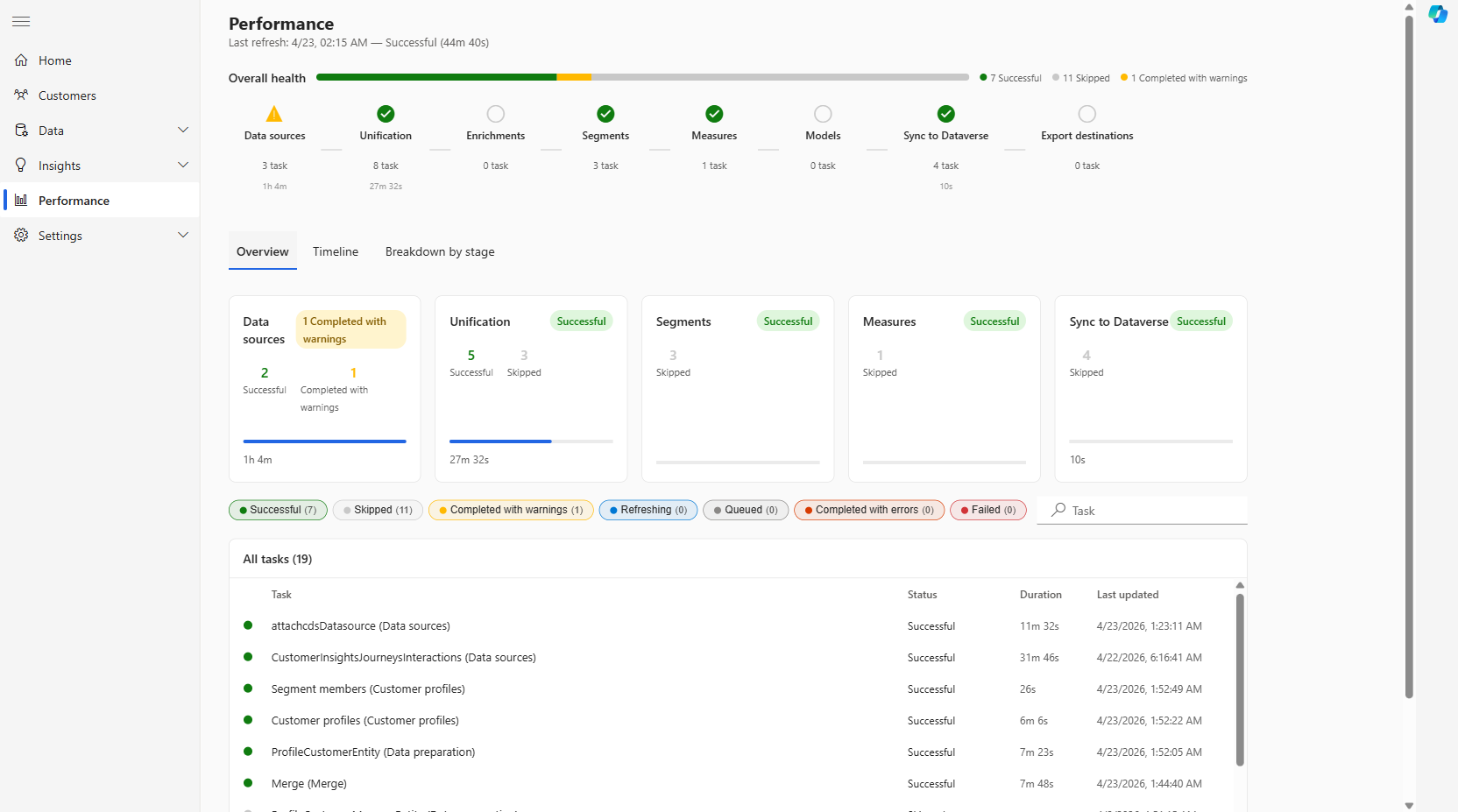
Sayfa başlığı
Sayfanın üst kısmındaki sayfa üst bilgisinde en son yenilemenin zamanı, sonucu ve toplam süresi gösterilir. Örneğin: Son yenileme: 23/4, 02:15 — Başarılı (44m 40s).
Genel durum özeti
Genel sistem durumu çubuğu, en son yenilemedeki tüm görevlerin sonucunu özetler. Her durum için görev sayılarını gösterir. Her durum değerinin tanımları için Durum tanımları'na gidin.
Sistem durumu özetinin altında her aşama, en son yenilemeden itibaren görev sayısını, süresini ve durumunu gösterir.
Her aşama, sistem yenilemesinin bir parçası olarak çalışan ana işlem hattı aşamalarını temsil eder:
- Veri kaynakları
- Birleştirme
- Zenginleştirmeler
- Segmentler
- Önlem -ler
- Modeller
- Dataverse ile Eşitle
- İhracat destinasyonları
Genel Bakış sekmesindeki görev listesini yalnızca bu aşamaya göre filtrelemek için bir aşama seçin.
Genel bakış sekmesi
Genel Bakış sekmesi varsayılan görünümdür ve iki panel içerir: aşama kartları ve görev listesi.
Sahne kartları
Her aşamada şunları gösteren bir kart vardır:
- Aşama adı ve genel durum.
- Duruma göre ayrılmış görev sayısı (örneğin, 2 Başarılı, 1 Uyarılarla tamamlandı).
- Orantılı ilerleme çubuğu.
- Aşamanın toplam süresi.
Bu aşamanın ayrıntı görünümünü açmak için bir kart seçin.
Görev listesi
Görev listesi, en son yenileme için tüm aşamalardaki tüm görevleri gösterir. Yalnızca belirli bir duruma ilişkin görevleri göstermek için durum filtresini seçin. Veya görev adına göre filtrelemek için Görev arama kutusunu kullanın.
Liste aşağıdaki sütunları içerir:
| Column | Description |
|---|---|
| Görev | Görev adı ve işlem hattı aşaması parantez içinde. |
| Statü | En son çalıştırmanın sonucu. Bkz . Durum tanımları. |
| Süre | Görevin tamamlanmasının ne kadar sürdüğü. |
| Son güncelleştirme | Görevin en son çalıştığı tarih ve saat. |
Günlükler ve hata bilgileri de dahil olmak üzere ayrıntılarını görüntülemek için bir görev satırı seçin.
Zaman Çizelgesi sekmesi
Zaman Çizelgesi sekmesinde, tamamlanmış sistem yenilemelerinin geçmiş günlüğü olan Yenileme süresi eğilimi gösterilir.
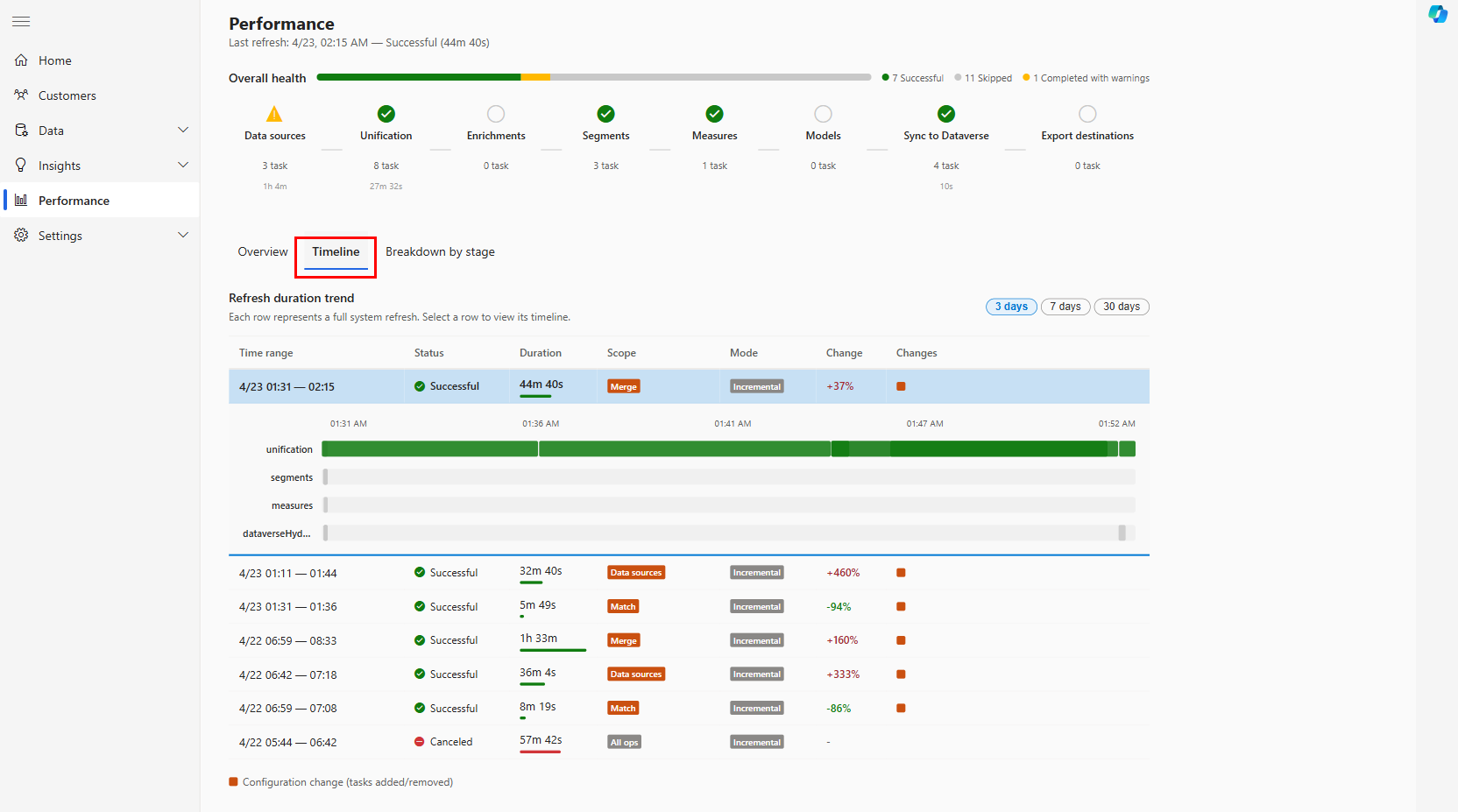
Her satır bir tam sistem yenilemesini temsil eder ve şunları içerir:
| Column | Description |
|---|---|
| Zaman aralığı | Yenilemenin başlangıç ve bitiş saati |
| Statü | Genel sonuç (örneğin, Başarılı, İptal Edildi) |
| Süre | Geçen toplam süre |
| Scope | Çalışan en derin işlem hattı aşaması (örneğin, Birleştir, Eşleştir, Veri kaynakları) |
| Mod | Artımlı veya Tam |
| Değiştirmek | Aynı kapsamın önceki yenilemesine kıyasla süredeki değişiklik yüzdesi |
| Değişiklik | Bu yenilemeye eklenen veya bu yenilemeden kaldırılan görevlerin ayrıntıları |
Yapılandırma değişikliğiyle işaretlenmiş satırlar, bu yenilemeye bir veya daha fazla görev eklendiğini veya kaldırıldığını gösterir.
Şunları yapabilirsiniz:
- Yenileme geçmişinin zaman penceresini değiştirin: 3 gün, 7 gün veya 30 gün seçin.
- Belirli bir yenileme için aşama başına Gantt zaman çizelgesini görüntüleyin: Her işlem hattı aşamasının paralel olarak çalıştığını ve her aşamadaki tek tek görev sonuçlarını gösteren satır içi zaman çizelgesini genişletmek için bir satır seçin.
Aşama sekmesine göre döküm
Aşamaya göre döküm sekmesi, Zaman Çizelgesi sekmesiyle aynı geçmiş yenileme listesini gösterir ve her yenileme için orantılı bir zaman dökümü grafiği ekler.
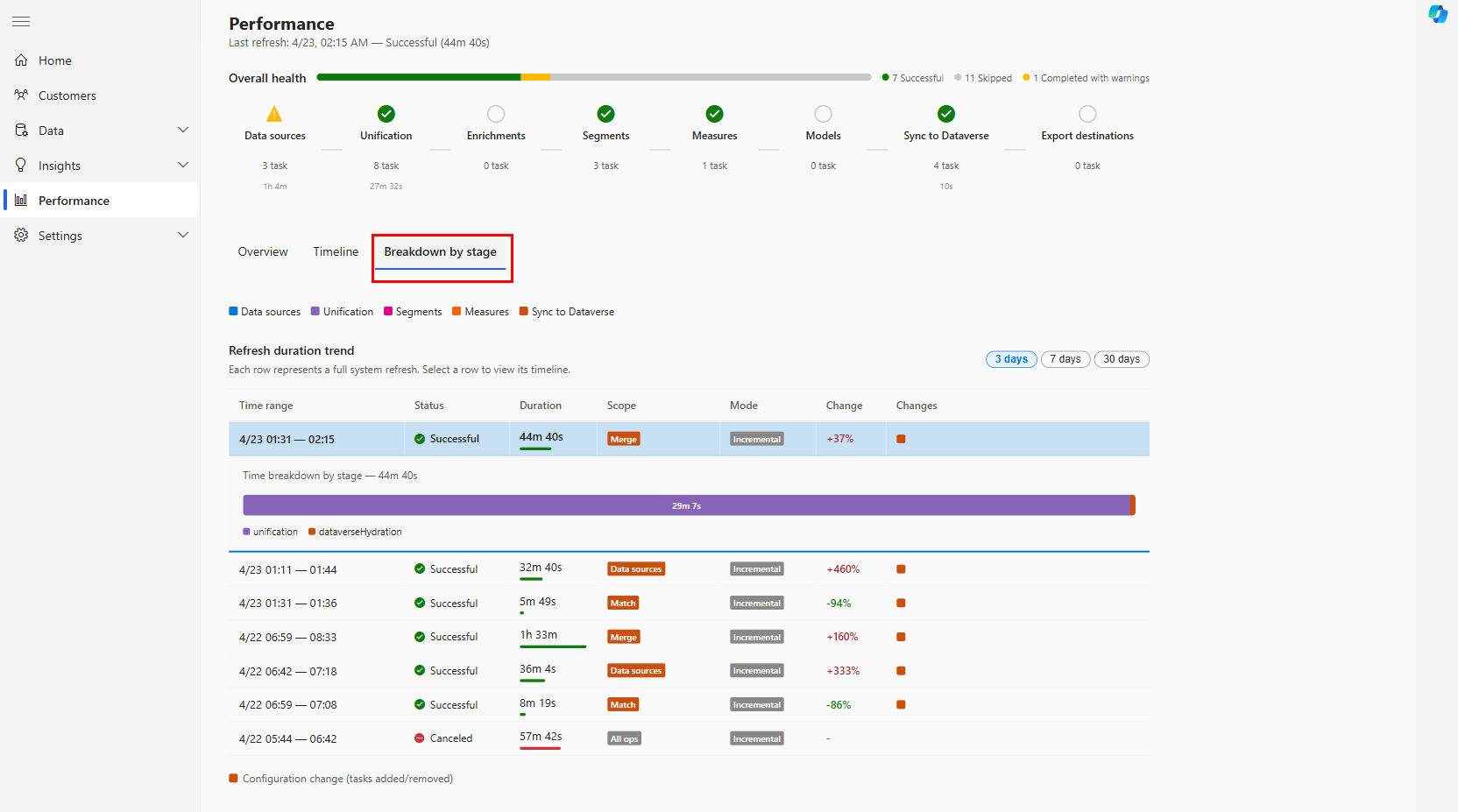
Aşamaya göre filtrelemek için, sekmenin üst kısmındaki aşamalardan birini seçin: Veri kaynakları, Birleştirme, Kesimler, Ölçüler veya Dataverse ile Eşitle.
Genişletilmiş her yenileme satırı, toplam sürenin aşamalar arasında nasıl dağıtıldığını gösteren bir çubuk grafik gösterir (örneğin, birleştirme: 29m 7s, dataverseHydration: 10s). Belirli bir yenilemede hangi aşamanın performans sorunu olduğunu belirlemek için bu görünümü kullanın.