Not
Bu sayfaya erişim yetkilendirme gerektiriyor. Oturum açmayı veya dizinleri değiştirmeyi deneyebilirsiniz.
Bu sayfaya erişim yetkilendirme gerektiriyor. Dizinleri değiştirmeyi deneyebilirsiniz.
Genel olarak, müşterilerinize doğrudan Dynamics 365 Sales e-posta iletileri gönderebilirsiniz. Ancak, e-posta etkileşimi özelliğini etkinleştirdiğinizde, e-posta oluştururken e-postalar için takip etme veya takip etmeme gibi daha fazla seçenek elde edersiniz.
Burada açıklanan e-posta etkileşim özelliklerini görmüyorsanız yöneticinizle iletişime geçin. Daha fazla bilgi: E-posta izlemeyi yapılandırma.
Değerlendirme
E-posta etkileşimi özelliklerini kullanmadan önce satış uygulamanızın kişisel saat diliminin geçerli saat diliminizle eşleştiğinden emin olun. Bu ayar , e-posta teslim süresini ve izleme anımsatıcılarını zamanladığınızda kullanılır. Bu değeri ayarlamazsanız, uygulama uygulamanızın kişisel saat dilimini kullanır ve bu da gerçek saat diliminizle eşleşmeyebilir. Örneğin, uygulamadaki kişisel saat diliminiz IST (Hindistan Standart Saati) ve geçerli saatiniz GMT (Greenwich Ortalama Saati) olarak ayarlandıysa, 10:00 GMT için bir e-posta zamanlamak, teslimat süresini 15:30 IST olarak ayarlar ve bu da hedeflenen teslim süreniz olmayabilir.
Kişisel saat diliminizi ayarlamak için kişiselleştirme ayarlarınıza gidin ve Bulunduğunuz saat dilimini geçerli saat diliminize ayarlayın seçeneğini değiştirin. Daha fazla bilgi için bkz. Kişisel seçeneklerinizi ayarlama.
İleti oluşturma
E-posta etkileşiminin özellikleri, Dynamics 365 Sales aracılığıyla gönderdiğiniz her e-posta için geçerlidir. Bir e-posta gönderdiğinizde, kayda otomatik olarak e-posta etkinliği ekler ve bu kayıt iletinin İlgili değeri olarak ayarlanır. Ayrıca e-posta izleme özelliği, ana performans göstergelerini (KPI'ler) toplar ve alıcılara (Kime, Kimden ve Kopya adresi) göre e-postanın nerede görüntüleneceğini belirler.
Uyarı
- Alıcı izlemeyi engellemeyi seçerse e-postaları izleyemezsiniz. Daha fazla bilgi için bkz. İzlenen iletileri engelleme.
- Toplu e-posta gönderdiğinizde e-posta izleme desteklenmez.
- Yalnızca Dynamics 365 e-posta aracılığıyla gönderilen e-postaları ve ekleri takip edebilirsiniz. Outlook istemcisi aracılığıyla gönderilen e-postaları ve ekleri izleyemezsiniz, ancak bunlar Dynamics 365 Sales'te izlendi olarak işaretlenir.
E-postayı oluşturmadan önce, e-posta formunda kullanılabilen farklı seçenekleri anlayın:
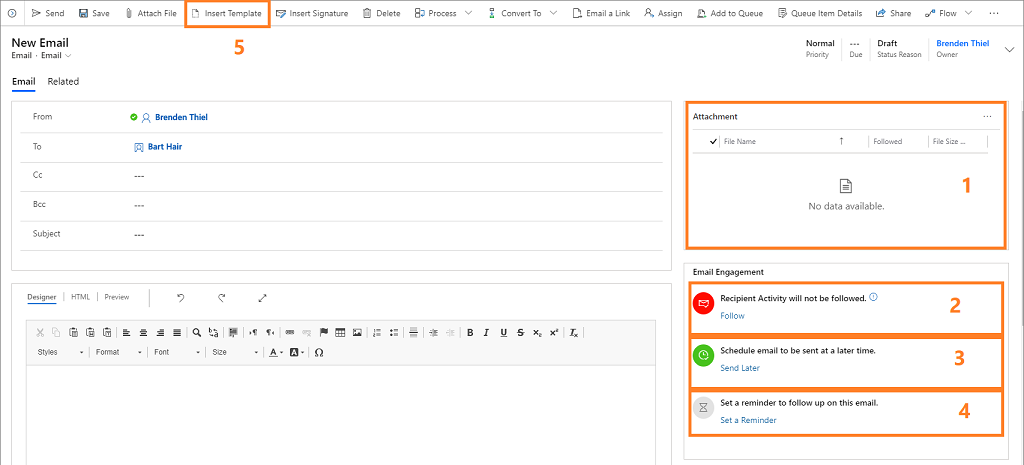
- Ek: Ekleri ekleme, kaldırma ve değiştirme kontrolleri ile birlikte e-postanıza eklenmiş dosya listesi.
- Takip Et/Takip Etme: Müşterinizin mesajla etkileşimini takip etmek için takip etmeyi açın veya takip etmeyi durdurmak için kapatın. Bir alıcının takip etmeye izin vermemesi gibi diğer denetimler ve bağlantılar da gerektiği gibi görünür. Daha fazla bilgi için bkz. İletiyi izleme veya izlemeyi kaldırma.
- Daha Sonra Gönder: İletinizi hemen göndermek istemiyorsanız teslim süresini ayarlayın. Alıcının saat dilimine bağlı olarak önerilen teslim süreleri burada görünebilir.
- Hatırlatma Oluştur: Belirli bir saatte takip etmek için bir hatırlatma ayarlayın. Örneğin, ileti üç gün boyunca açılmazsa size bir uyarı gönderilebilir.
- Şablon Yerleştir: İhtiyacınıza göre revize edebileceğiniz standart metin ekleyin. Kuruluşunuzun iş gereksinimlerine bağlı olarak toplantı takibi veya tanıtım gibi birden fazla şablonu olabilir. E-posta izleme özelliği önceki performansa dayalı olarak bir şablon önerebilir.
E-posta oluşturmak ve göndermek için:
- Etkinliği eklemek istediğiniz kaydı (genellikle bir ilgili kişi, fırsat, müşteri adayı veya firma) açın.
- Zaman Çizelgesi bölümünde, + (Zaman çizelgesi kaydı oluştur) >E-posta'yı seçin.
- Alıcı seçin ve ileti konusunu girin.
- İletinizin gövde metnini girin veya bir e-posta şablonu ekleyin.
- Gönder seçeneğini veya iletiyi taslak olarak kaydedip daha sonra tamamlamak için Kaydet seçeneğini belirleyin.
Tip
İletinize bir bağlantı eklemek için, bağlantıyı eklemek istediğiniz metni seçin, CTRL + K tuşlarına basın ve bağlantı adresini yazın veya yapıştırın.
E-posta şablonu kullanma
E-posta şablonları tanıtımlar, teyitler, teşekkür notları ve anımsatıcılar gibi sıklıkla gönderdiğiniz standart iletilerdir. Alıcının adı veya sipariş numarası gibi sistemin otomatik olarak doldurduğu dinamik değerler içerebilir. Genel iletiler yazarken hızlı bir başlangıç sağlar.
E-posta etkileşimi, satış ekibinizin Dynamics 365 Sales'ten gönderdiği tüm iletilerin performansını analiz eder ve en başarılı şablonları tanımlar. Kullanılabilir tüm şablonları gösterir, ancak en çok açılan, yanıt veya satışları oluşturan şablonları vurgular.
- İleti oluşturun.
- Komut çubuğunda, Şablon Ekle'yi seçin.
- E-posta şablonları penceresinde, gerekirse dili seçin ve ardından bir şablon arayıp seçin.
-
Şablonu uygula'yı seçin.
Şablon içeriği mesaj gövdesine eklenir. - Şablon içeriğini gerektiği şekilde özelleştirin.
- Gönder seçeneğini veya iletiyi taslak olarak kaydedip daha sonra tamamlamak için Kaydet seçeneğini belirleyin.
Dosya ekleme
E-postalarınıza belgeler, tablolar veya görseller eklediğinizde, alıcının onları açıp açmadığını anlamak için bu ekleri takip edebilirsiniz. Aynı e-postada hem takip edilen hem de izlenmeyen ekleri ekleyebilirsiniz.
Varsayılan olarak, ekler takip edilmez. İzlemek istediğiniz her eki el ile izlemeniz gerekir. Ayrıca, ileti alıcıları izlemeye izin vermediğinde ekleri izleyemazsınız.
Ek bölümünde + seçin.
Eklemek istediğiniz dosyayı bulun ve seçin.
Aç'ı seçin.
Dosya boyutuna bağlı olarak ekleme işlemi birkaç saniye sürebilir.Takip edilecek eki seçin ve ardından daha fazla seçenek «>Takip Et'i seçin.
Ek şimdi izlenir ve Takip Edilen sütununda Evet gösterilir.Uyarı
Takip Et seçeneği yalnızca gelişmiş ek özelliği devre dışı bırakıldığında kullanılabilir. Gelişmiş ek özelliğini devre dışı bırakmak için yöneticinizle iletişime geçin.
Gönder seçeneğini veya iletiyi taslak olarak kaydedip daha sonra tamamlamak için Kaydet seçeneğini belirleyin.
Bir iletiyi takip etme veya takip etmeyi bırakma
Bir e-postayı takip ettiğinizde, e-posta etkileşimi, alıcının e-postayı açıp açmadığını, e-postaya yanıt verip vermediğini, eki açıp açmadığını veya e-postadaki bir bağlantıyı seçip seçmediğini size söyleyebilir. Daha fazla bilgi için bkz. E-posta etkileşimi ile ileti etkileşimlerini görüntüleme.
E-posta İzleme bölümü aşağıdaki göstergeleri ve denetimleri içerir:
| Gösterge veya kontrol | Açıklama |
|---|---|

|
Eklediğini bağlantılar dahil olmak üzere geçerli e-postayı takip ettiğinizi gösterir. Eklediğiniz dosyaları da takip etme seçeneğiniz bulunmaktadır. İletiyi takip etmeyi bırakmak için Takip Etme'yi seçin. Kuruluşunuz e-posta katılımını açtığında ve tüm alıcılar takibe izin verdiğinde, bu durum yeni iletiler için varsayılan halidir. |

|
Eklediğini bağlantılar dahil olmak üzere geçerli e-postayı takip etmediğinizi gösterir. Herhangi bir eki de takip edemezsiniz. Alıcılar izin veriyorsa, izlemeyi etkinleştirmek için Takip Et'i seçin. |

|
Bir veya daha fazla alıcının aşağıdakileri İzin Verilmesin olarak ayarladığını gösterir. İzlemeye izin vermeyen alıcıları kaldırmadan veya bu alıcılar ayarlarını değiştirmeden bu iletiyi takip edemezsiniz. - Alıcı adlarını ve tercihlerini yeni bir pencerede görüntülemek için Tercihleri Görüntüle'yi seçin. Alıcının kaydını açmak için bir ad seçin. - Takip edilmek istemeyen alıcıları kaldırdıysanız veya bu alıcılar ayarlarını takibe izin verecek şekilde değiştirdiyse, tekrar denemek için Takip Etmeyi Yeniden Dene'yi seçin. - İletiyi takip etmeyi denemeyi bırakmak için Takip Etme'yi seçin. Takip edilen bir ileti açıldıktan sonra yaklaşık 15 dakika içinde, sistem yardımcı içinde bir eylem kartı oluşturur. Bu kart iletiye ve ilgili kayıtlara bağlantılarla çağrı etkinliği oluşturmak, uyarıyı ertelemek veya kapatmak için eylem düğmelerini içerir. Yardımcı ile rehberli müşteri iletişimleri hakkında daha fazla bilgi edinin. |
En etkili teslim zamanını seçme
E-posta iletileriniz, alıcıların posta kutularına ne zaman ulaştıklarına bağlı olarak daha fazla veya daha az ilgi görebilir. Örneğin, birçok kişi güne dolu bir gelen kutusuyla başlar, bu nedenle bir gecede gelen iletiler dikkat için yarışmalıdır ve ertelenebilir ve hatta unutulabilir. Günün ilerleyen saatlerinde gelen e-postalar hemen fark edilip ele alınabilir. E-posta etkileşimiyle, sizin için uygun olduğunda e-posta iletilerinizi oluşturabilirsiniz, ancak Dynamics 365 Sales alıcılarınız için en uygun olduğunda bunları teslim etmesine izin verin.
Sistem bazen alıcının saat dilimine dayalı olarak bir teslim zamanı önerir. Standart bir iş gününü Pazartesi-Cuma günleri, saat 08:00 ile 17:00 arası olarak kabul eder ve alıcının mesai saatlerinin dışında çalışıyorsanız alıcı için en yakın mesai saatini önerir. İletinin birden çok alıcısı varsa veya herhangi bir adres sağlanmamışsa, sistem bir öneri yapmaz.
Kuruluşunuzun Bing Haritalar'i etkinleştirmesi ve alıcının, saat dilimini belirlemek amacıyla e-posta etkileşimi için Satışlar'da fiziksel bir adresinin bulunması gerekmektedir.
Herhangi bir öneri verilmezse veya kendi mantığınızı kullanmayı tercih ederseniz, istediğiniz herhangi bir teslim zamanını belirtebilirsiniz.
Uyarı
E-posta gönderme 30 dakikaya kadar gecikebilir.
Teslim zamanı özelliği hem takip edilen hem de takip edilmeyen iletilerle kullanılabilir.
İletiyi göndermeye hazır olduğunuzda, E-posta İzleme bölümündeki Daha Sonra Gönder seçeneğini kullanın.
Sistem teslimat zamanı önerirse, burada bir teslim zamanı görüntülenir. Öneri olsa da olmasa da iletinin teslimini erteleyebilirsiniz.
Daha Sonra Gönder'i seçin.

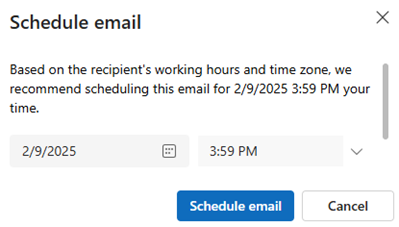
Sistem bir saat veya tarih önerdiyse, bu bilgiler sizin için doldurulur. Öneri yoksa, tarih alanı da boştur. Her iki durumda da, alıcının değil, sizin yerel saatiniz kullanılır.
E-posta programı iletişim kutusunda, teslimat için tarih ve saati seçin.
Uyarı
Tarih seçici, uygulamanızın kişisel saat dilimini kullanır. Geçerli saat diliminize ayarlandığından emin olun. Daha fazla bilgi için Dikkat edilmesi gerekenler bölümüne bakın.
E-posta zamanlama'yı seçin.
Göndermeyi Ertele göstergesi yeşil renk alır. Ertelemeyi değiştirmeniz veya iletiyi hemen göndermeniz gerekiyorsa, Zamanlamayı Değiştir veya Ertelemeyi Kaldır'ı seçin. Zamanlanmış teslimi, ileti gönderilmeden önce herhangi bir zamanda değiştirebilirsiniz.

Gönder seçeneğini veya iletiyi taslak olarak kaydedip daha sonra tamamlamak için Kaydet seçeneğini belirleyin.
Zamanlanmış iletiler İlgili kaydının Etkinlikler listesinde olduğu gibi görüntülenir. Bu ayarla belirlenen zaman gelene kadar iletiyi bu listeden silebilir veya yeniden zamanlayabilirsiniz. Ayrıca, izleme anımsatıcısı için tarih veya saati de düzenleyebilirsiniz. Gönder'i seçtikten sonra herhangi bir ayarı değiştiremezsiniz.
İleti izleme anımsatıcısı ayarlama
Önemli bir e-postayı izlemeyi unutmadığınızdan emin olmak için bir anımsatıcı ayarlayın. Bu özellik yalnızca gönderilmiş e-posta için kullanılabilir.
Hatırlatıcıyı ayarlamaya hazır olduğunuzda E-posta Etkileşimi bölümünde Hatırlatıcı ayarla'yı seçin.

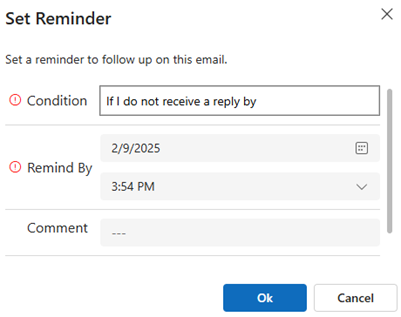
Hatırlatıcı Ayarla iletişim kutusunda aşağıdaki alanları doldurun.
-
Koşul: Anımsatıcıyı tetikleyen koşulu seçin:
- Şu tarihe kadar cevap almazsam: Tarihe göre Şu tarihte anımsat tarihine kadar yanıt alınmazsa hatırlatma tetiklenir. Yalnızca takip edilen iletilerde kullanılabilir.
- E-posta şu tarihte açılmazsa: İleti, Anımsat tarihine kadar açılmazsa, anımsatıcı tetiklenecektir. Yalnızca takip edilen iletilerde kullanılabilir.
- Her durumda anımsat: Ne olursa olsun belirtilen saat ve tarihte anımsatıcıyı tetikler.
- Anımsatma tarihi: Koşul sağlandığında anımsatıcı gösterecek tarihi ve saati belirtin.
- Yorum: İsteğe bağlı olarak anımsatıcıya bir not ekleyin.
Uyarı
Tarih seçici, uygulamanızın kişisel saat dilimini kullanır. Geçerli saat diliminize ayarlandığından emin olun. Daha fazla bilgi için Dikkat edilmesi gerekenler bölümüne bakın.
-
Koşul: Anımsatıcıyı tetikleyen koşulu seçin:
Ayarlarınızı kaydedip pencereyi kapatmak için Tamam'ı seçin.
Anımsatıcı Ayarla göstergesi mavi renk alır ve anımsatıcı ayarlarınızın kısa bir özeti görüntülenir. Anımsatma saati geçtikten sonra, özeti bunu belirtecek şekilde güncelleştirilir. Anımsatıcıyı değiştirmeniz veya kaldırmanız gerekiyorsa, Anımsatıcıyı Değiştir veya Anımsatıcıyı Kaldır'ı seçin.

Gönder seçeneğini veya iletiyi taslak olarak kaydedip daha sonra tamamlamak için Kaydet seçeneğini belirleyin.
Anımsatıcı tetiklendiğinde, sistem yardımcı içinde bir eylem kartı oluşturur. Hemen görmenizi sağlamak için karta yüksek öncelik verilir. Kart iletiye ve ilgili kayıtlara bağlantılarla ve uyarıyı ertelemek veya kapatmak için eylem düğmelerini içerir. E-posta anımsatıcı kartı hakkında daha fazla bilgi edinin.
Uygulamanızda özelliği bulamıyor musunuz?
Bunun birkaç nedeni olabilir:
- Bu özelliği kullanmak için gerekli lisansa sahip değilsiniz. Lisansınızla hangi özelliklerin mevcut olduğunu görmek için karşılaştırma tablosuna ve lisanslama kılavuzuna bakın.
- Bu özelliği kullanmak için gerekli güvenlik rolüne sahip değilsiniz.
- Bir özelliği yapılandırmak veya ayarlamak için Yönetim ve özelleştirme rollerine sahip olmanız gerekir
- Satışla ilgili özellikleri kullanmak için Birincil satış rollerine sahip olmanız gerekir
- Bazı görevler belirli İşlevsel roller gerektirir.
- Yöneticiniz özelliği açmamıştır.
- Kuruluşunuz özel bir uygulama kullanıyordur. Tam adımlar için yöneticinize başvurun. Bu makalede açıklanan adımlar, kullanıma hazır Satış Merkezi ve Sales Professional uygulamalarına özgüdür.
İlgili bilgiler
E-posta etkileşimini açma
E-posta izlemeyle ileti etkileşimlerini görüntüleme
Gizlilik tercihlerini yapılandırma
E-posta için şablon oluşturma