Not
Bu sayfaya erişim yetkilendirme gerektiriyor. Oturum açmayı veya dizinleri değiştirmeyi deneyebilirsiniz.
Bu sayfaya erişim yetkilendirme gerektiriyor. Dizinleri değiştirmeyi deneyebilirsiniz.
Bu belgede, Microsoft Entra ID'den SQL veritabanına kullanıcıları otomatik olarak sağlamak ve kaldırmak için gerçekleştirmeniz gereken adımlar açıklanmaktadır.
Bu hizmetin ne yaptığı, nasıl çalıştığı ve sık sorulan sorular hakkında önemli ayrıntılar için Microsoft Entra ID ile SaaS uygulamalarına kullanıcı sağlama ve sağlamayı kaldırma ve şirket içi uygulama sağlama mimarisi makalelerine göz atın.
Aşağıdaki videoda şirket içi sağlamaya genel bir bakış sunulmaktadır.
SQL Veritabanı sağlama önkoşulları
Şirket içi önkoşullar
Uygulama, kullanıcıların kayıtlarının oluşturulabileceği, güncelleştirilebildiği ve silinebildiği bir SQL veritabanına dayanır. Sağlama aracısını çalıştıran bilgisayarda aşağıdakiler olmalıdır:
- Windows Server 2016 veya sonraki bir sürüm.
- Hedef veritabanı sistemine bağlanma ve login.microsoftonline.com, diğer Microsoft Online Services ve Azure etki alanlarına giden bağlantı sağlama. Azure IaaS'de veya ara sunucunun arkasında barındırılan bir Windows Server 2016 sanal makinesi buna örnek olarak verilmiştir.
- En az 3 GB RAM.
- .NET Framework 4.7.2.
- SQL veritabanının ODBC sürücüsü.
Uygulamanın veritabanına bağlantı yapılandırması bir sihirbaz aracılığıyla yapılır. Seçtiğiniz seçeneklere bağlı olarak, sihirbaz ekranlarından bazıları kullanılamayabilir ve bilgiler biraz farklı olabilir. Yapılandırmanızda size yol göstermek için aşağıdaki bilgileri kullanın.
Desteklenen veritabanları
- Microsoft SQL Server ve Azure SQL
- IBM DB2 9.x
- IBM DB2 10.x
- IBM DB2 11.5
- Oracle 10g ve 11g
- Oracle 12c ve 18c
- MySQL 5.x
- MySQL 8.x
- Postgres
Bulut gereksinimleri
Microsoft Entra ID P1 veya Premium P2 (ya da EMS E3 veya E5) içeren, Microsoft Entra kimliğine sahip bir Microsoft Entra kiracısı.
Bu özelliği kullanmak için Microsoft Entra ID P1 lisansları gerekir. Gereksinimlerinize uygun lisansı bulmak için bkz. Microsoft Entra Kimliğin genel olarak sağlanan özelliklerini karşılaştırma.
Sağlama aracısını yapılandırmaya yönelik Karma Kimlik Yöneticisi rolü ve Azure portalında sağlamayı yapılandırmak için Uygulama Yöneticisi veya Bulut Uygulaması Yöneticisi rolleri.
Veritabanına sağlanacak Microsoft Entra kullanıcılarının, veritabanı şemasının gerektirdiği ve veritabanı tarafından oluşturulmayan özniteliklerle önceden doldurulması gerekir.
Örnek veritabanını hazırlama
Bu makalede, Microsoft Entra SQL bağlayıcısını uygulamanızın ilişkisel veritabanıyla etkileşim kuracak şekilde yapılandıracaksınız. Genellikle, uygulamalar sql veritabanındaki bir tabloyla erişimi yönetir ve kullanıcı başına tabloda bir satır bulunur. Zaten veritabanı olan bir uygulamanız varsa sonraki bölümde devam edin.
Henüz uygun bir tabloya sahip bir veritabanınız yoksa, tanıtım amacıyla Microsoft Entra Id'nin kullanmasına izin verilebilen bir veritabanı oluşturmanız gerekir. SQL Server kullanıyorsanız Ek A'da bulunan SQL betiğini çalıştırın. Bu betik, tek bir tablo Employeesiçeren CONTOSO adlı bir örnek veritabanı oluşturur. Kullanıcıları sağlayacağınız bu veritabanı tablosu.
| Tablo Sütunu | Kaynak |
|---|---|
| ContosoLogin | Microsoft Entra kullanıcı asıl adı |
| İsim | Microsoft Entra verilen adı |
| Soyadı | Microsoft Entra soyadı |
| E-posta | Exchange Online e-posta adresi |
| DahiliGUID | Veritabanının kendisi tarafından oluşturulur |
| AzureID | Microsoft Entra nesne kimliği |
| textID | Microsoft Entra Id posta takma adı |
Microsoft Entra SQL Bağlayıcısı'nın veritabanınızla nasıl etkileşim kuracağını belirleme
SQL örneğinde veritabanı tablolarındaki verilerde güncelleştirme yapma haklarına sahip bir kullanıcı hesabınız olması gerekir. SQL veritabanınız başka biri tarafından yönetiliyorsa, veritabanında kimlik doğrulaması yapmak için Microsoft Entra ID'nin hesap adını ve parolasını almak üzere o kişiyle iletişime geçin. SQL örneği farklı bir bilgisayarda yüklüyse, SQL veritabanının aracı bilgisayardaki ODBC sürücüsünden gelen bağlantılara izin verdiğinden de emin olmanız gerekir.
Uygulamanız için zaten mevcut bir veritabanınız varsa, Microsoft Entra Id'nin bu veritabanıyla nasıl etkileşim kurması gerektiğini belirlemeniz gerekir: tablolar ve görünümlerle doğrudan etkileşim, veritabanında zaten mevcut olan saklı yordamlar veya sorgu ve güncelleştirmeler için sağladığınız SQL deyimleri aracılığıyla. Bu ayar, daha karmaşık bir uygulamanın veritabanındaki diğer yardımcı tabloları içermesi, binlerce kullanıcı içeren tablolar için sayfalama kullanılmasını gerektirmesi veya Microsoft Entra ID'nin şifreleme, karma veya geçerlilik denetimleri gibi ek veri işleme gerçekleştiren bir saklı yordamı çağırmasını gerektirebilmesi nedeniyledir.
Bağlayıcının bir uygulamanın veritabanıyla etkileşim kurması için yapılandırmayı oluşturduğunuzda, önce bağlayıcı konağı veritabanınızın şemasını nasıl okuyacağıyla ilgili bir yaklaşım yapılandırır ve ardından çalıştırma profilleri aracılığıyla bağlayıcının sürekli olarak kullanması gereken yaklaşımı yapılandırırsınız. Her çalıştırma profili, bağlayıcının SQL deyimlerini nasıl oluşturacaklarını belirtir. Çalıştırma profillerinin seçimi ve bir çalıştırma profili içindeki yöntem, veritabanı altyapınızın neleri desteklediğine ve uygulamanın gerektirdiğine bağlıdır.
Yapılandırmadan sonra, sağlama hizmeti başlatıldığında, Tam İçeri Aktarma çalıştırma profilinde yapılandırılan etkileşimleri otomatik olarak gerçekleştirir. Bu çalıştırma profilinde bağlayıcı, genellikle select deyimini kullanarak uygulamanın veritabanındaki kullanıcılar için tüm kayıtları okur. Bu çalıştırma profili gereklidir, böylece daha sonra Microsoft Entra Id'nin bir kullanıcı için değişiklik yapması gerekiyorsa, Microsoft Entra Id söz konusu kullanıcı için yeni bir kayıt oluşturmak yerine veritabanındaki mevcut bir kaydı güncelleştirmeyi bilecektir.
Microsoft Entra Kimliği'nde, uygulamaya yeni bir kullanıcı atamak veya mevcut bir kullanıcıyı güncellemek gibi her değişiklik yapıldığında, sağlama hizmeti yapılandırılmış SQL veritabanı etkileşimlerini içeren Çalıştırma profilini dışa aktarma işlemini gerçekleştirir. Dışa Aktarım çalıştırma profilinde, Microsoft Entra ID, veritabanının içeriğini Microsoft Entra ID ile eşitlemek için veritabanına kayıt eklemek, güncelleştirmek ve silmek amacıyla SQL deyimleri verir.
Veritabanınız destekliyorsa isteğe bağlı olarak bir Delta İçeri Aktarma çalıştırma profili de yapılandırabilirsiniz. Bu çalıştırma profilinde, Microsoft Entra Kimliği, son tam veya delta içeri aktarma işleminden bu yana Microsoft Entra Kimliği dışında veritabanında yapılan değişiklikleri okur. Değişikliklerin okunmasına izin vermek için veritabanının yapılandırılmasını gerektirdiğinden bu çalıştırma profili isteğe bağlıdır.
Bağlayıcının her çalıştırma profilinin yapılandırmasında, Microsoft Entra bağlayıcısının bir tablo veya görünüm için kendi SQL deyimlerini oluşturması, saklı yordamlarınızı çağırması veya sağladığınız özel SQL sorgularını kullanması gerekip gerekmediğini belirteceksiniz. Genellikle bir bağlayıcıdaki tüm çalıştırma profilleri için aynı yöntemi kullanırsınız.
- Çalıştırma profili için Tablo veya Görünüm yöntemini seçerseniz, Microsoft Entra bağlayıcısı tabloyla veya veritabanındaki görünümle etkileşime geçmek için gerekli SQL deyimlerini (SELECT, INSERT, UPDATE ve DELETE) oluşturur. Veritabanınızda tek bir tablo veya var olan birkaç satır içeren güncelleştirilebilir bir görünüm varsa, bu yöntem en basit yaklaşımdır.
- Saklı Yordam yöntemini seçerseniz veritabanınızın dört saklı yordamı olması gerekir: kullanıcı sayfasını okuma, kullanıcı ekleme, kullanıcıyı güncelleştirme ve kullanıcıyı silme, Microsoft Entra bağlayıcısını çağırılacak bu saklı yordamların adları ve parametreleriyle yapılandıracaksınız. Bu yaklaşım SQL veritabanınızda daha fazla yapılandırma gerektirir ve genellikle uygulamanızın büyük sonuç kümelerinde disk belleği için bir kullanıcıya yapılan her değişiklik için daha fazla işleme gerektirmesi durumunda gereklidir.
- SQL Query yöntemini seçerseniz, bağlayıcının çalıştırma profili sırasında vermesini istediğiniz belirli SQL deyimlerini yazarsınız. Bağlayıcıyı SQL deyimlerinizde bağlayıcının doldurması gereken parametrelerle yapılandıracaksınız; örneğin, içeri aktarma sırasında sonuç kümelerini sayfalandırmak veya dışarı aktarma sırasında oluşturulan yeni kullanıcının özniteliklerini ayarlamak için.
Bu makale, Employees ve Tam İçe Aktarma çalıştırma profillerinde, örnek veritabanı tablosu ile etkileşimde bulunmak için tablo yönteminin nasıl kullanılacağını göstermektedir. Saklı Yordam veya SQL Sorgusu yöntemlerini yapılandırma hakkında daha fazla bilgi edinmek için daha fazla ayrıntı ve belirli gereksinimler sağlayan Genel SQL yapılandırma kılavuzuna bakın.
Uygulamanızın veritabanı şemasında benzersiz tanımlayıcıları seçin
Çoğu uygulama, uygulamanın her kullanıcısı için benzersiz bir tanımlayıcıya sahip olur. Var olan bir veritabanı tablosuna sağlanıyorsanız, bu tablonun her kullanıcı için bir değeri olan ve bu değerin benzersiz olduğu ve değişmediği bir sütun tanımlamanız gerekir. Bu sütun, Microsoft Entra ID'nin mevcut satırları güncelleştirmek veya silmek için tanımlamak amacıyla kullandığı Anchor olacaktır. Yer işaretleri hakkında daha fazla bilgi için bkz . Yer işareti öznitelikleri ve ayırt edici adlar hakkında.
Uygulamanızın veritabanı zaten varsa, veritabanında kullanıcılar varsa ve Microsoft Entra Id'nin bu kullanıcıları güncel tutmasını istiyorsanız, uygulamanın veritabanı ile Microsoft Entra şeması arasında aynı olan her kullanıcı için bir tanımlayıcıya sahip olmanız gerekir. Örneğin, bir kullanıcıyı Microsoft Entra Id'de uygulamaya atarsanız ve bu kullanıcı zaten bu veritabanındaysa, Microsoft Entra Id'deki bu kullanıcıda yapılan değişiklikler yeni bir satır eklemek yerine söz konusu kullanıcı için var olan bir satırı güncelleştirmelidir. Microsoft Entra Id büyük olasılıkla bir uygulamanın iç tanımlayıcısını bu kullanıcı için depolamadığından veritabanını sorgulamak için başka bir sütun seçmek istersiniz. Bu sütunun değeri bir kullanıcı asıl adı veya e-posta adresi, çalışan kimliği veya uygulama kapsamındaki her kullanıcı için Microsoft Entra Id'de bulunan başka bir tanımlayıcı olabilir. Uygulamanın kullandığı kullanıcı tanımlayıcısı kullanıcının Microsoft Entra gösteriminde depolanan bir öznitelik değilse, Microsoft Entra kullanıcı şemasını bir uzantı özniteliğiyle genişletmeniz ve bu özniteliği veritabanınızdan doldurmanız gerekmez. PowerShell kullanarak Microsoft Entra şemasını genişletebilir ve uzantı değerlerini ayarlayabilirsiniz.
Microsoft Entra Id içindeki öznitelikleri veritabanı şemasıyla eşleme
Microsoft Entra Id, Microsoft Entra Id'deki bir kullanıcı ile veritabanındaki bir kayıt arasında zaten veritabanında veya yeni bir kullanıcı için bir bağlantı oluşturduğunda, Microsoft Entra Id, Microsoft Entra kullanıcısından veritabanına öznitelik değişiklikleri sağlayabilir. Benzersiz tanımlayıcılara ek olarak, başka gerekli özellikler olup olmadığını belirlemek için veritabanınızı inceleyin. Varsa, veritabanına sağlanacak kullanıcıların gerekli özelliklere eşlenebilen özniteliklere sahip olduğundan emin olun.
Sağlamayı kaldırma davranışını da yapılandırabilirsiniz. Uygulamaya atanan bir kullanıcı Microsoft Entra Kimliği'nde silinirse, Microsoft Entra Kimliği veritabanına bir silme işlemi gönderir. Ayrıca, bir kullanıcı uygulamayı kullanabilme kapsamının dışına çıktığında Microsoft Entra ID'nin veritabanını güncelleştirmesini isteyebilirsiniz. Bir kullanıcı bir uygulamadan atanmamışsa, Microsoft Entra Kimliği'nde geçici olarak silinmişse veya oturum açması engellenmişse, Microsoft Entra Id'yi öznitelik değişikliği gönderecek şekilde yapılandırabilirsiniz. Var olan bir veritabanı tablosuna veri aktarıyorsanız, o tablodaki bir sütunu isSoftDeleted ile eşlemeniz gerekir. Kullanıcı kapsam dışına çıktığında, Microsoft Entra Id bu kullanıcının değerini True olarak ayarlar.
1. ODBC sürücüsünü yükleme
Sağlama aracısını yükleyeceğiniz Windows Server için hedef veritabanınız için bir ODBC sürücüsü gerekir. SQL Server'a veya Azure SQL veritabanına bağlanmayı planlıyorsanız SQL Server (x64) için ODBC sürücüsünü indirmeniz ve bunu Windows Server'a yüklemeniz gerekir. Diğer SQL veritabanları için, ODBC sürücüsünün nasıl yükleneceğine ilişkin bağımsız yazılım satıcısının yönergelerine bakın.
2. DSN bağlantı dosyası oluşturma
Genel SQL bağlayıcısı, SQL uç noktasına bağlanmak için bir Veri Kaynağı Adı (DSN) dosyası gerektirir. İlk olarak, ODBC bağlantı bilgileriyle bir dosya oluşturmanız gerekir.
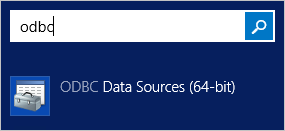
Sunucunuzda ODBC yönetim yardımcı programını başlatın. 64 bit sürümünü kullanın.
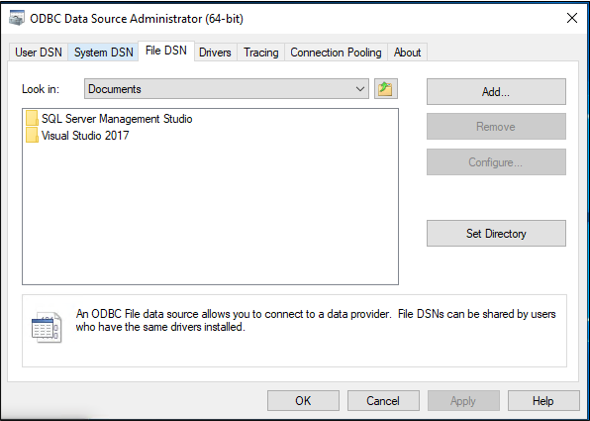
Dosya DSN sekmesini seçin ve Ekle'yi seçin.
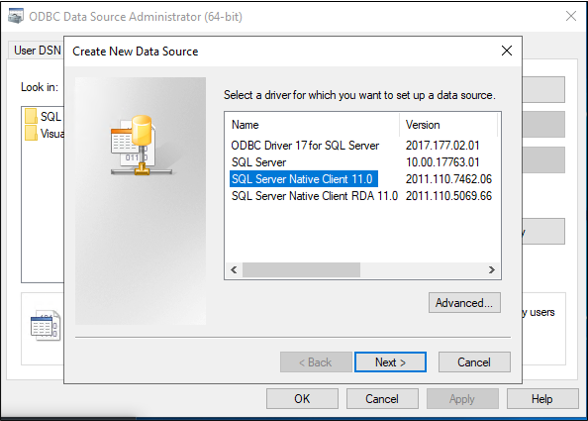
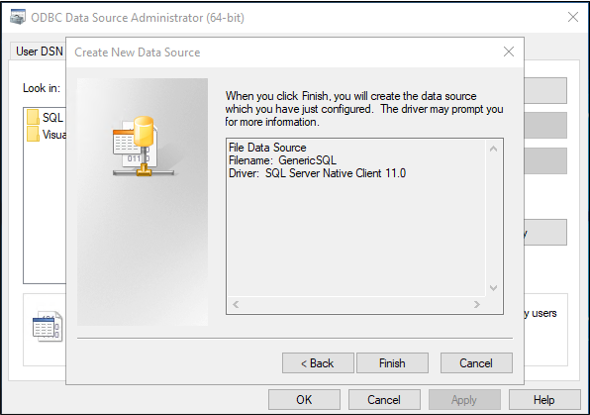
SQL Server veya Azure SQL kullanıyorsanız SQL Server Yerel İstemcisi 11.0'ı ve ardından İleri'yi seçin. Başka bir veritabanı kullanıyorsanız ODBC sürücüsünü seçin.
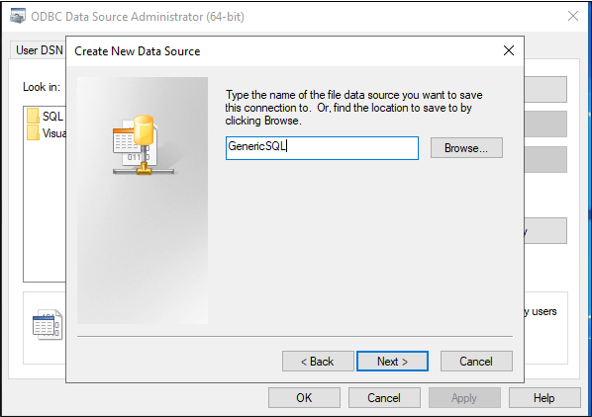
Dosyaya GenericSQL gibi bir ad verin ve İleri'yi seçin.
Bitir'i seçin.
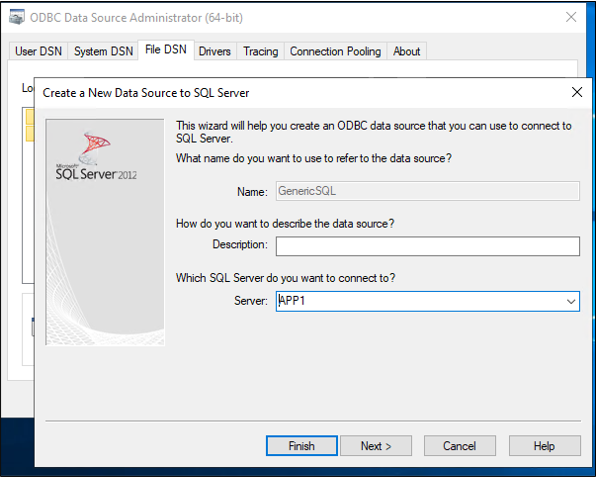
Şimdi bağlantıyı yapılandırın. Aşağıdaki adımlar, kullandığınız ODBC sürücüsüne bağlı olarak farklılık gösterir. Bu çizimde, SQL Server'a bağlanmak için sürücüyü kullandığınız varsayılır. SQL Server farklı bir sunucu bilgisayarında bulunuyorsa, sunucunun adını girin. Ardından İleri'yi seçin.
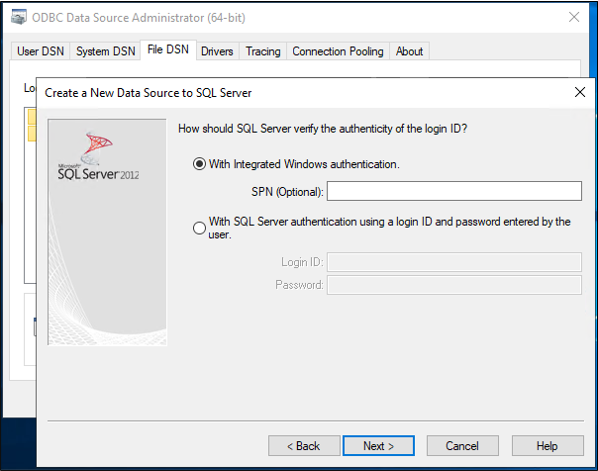
Bu adımı çalıştırdığınız kullanıcının veritabanına bağlanma izinleri varsa Windows kimlik doğrulamasını seçili tutun. SQL Server yöneticisi bir SQL yerel hesabı gerektiriyorsa, bunun yerine bu kimlik bilgilerini sağlayın. Sonra İleri'yi seçin.
Bu örnekte CONTOSO olan veritabanının adını girin.
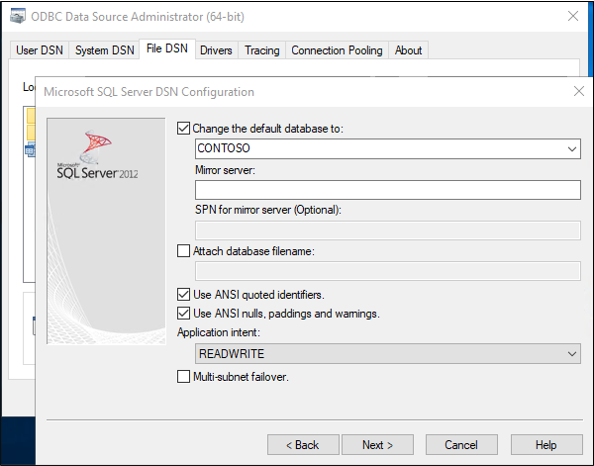
Bu ekranda her şeyi varsayılan olarak tutun ve Son'u seçin.
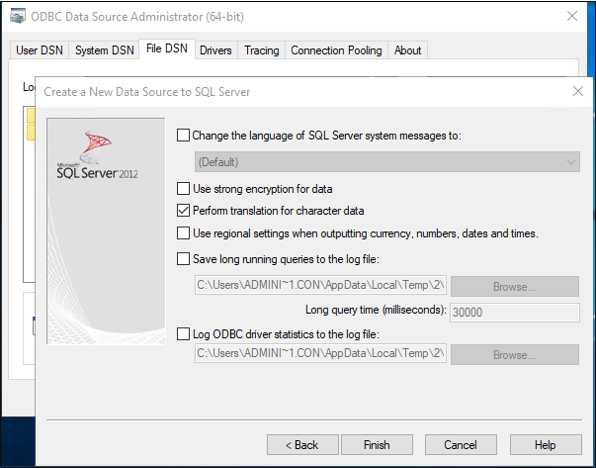
Her şeyin beklendiği gibi çalıştığını denetlemek için Veri Kaynağını Test Et'i seçin.
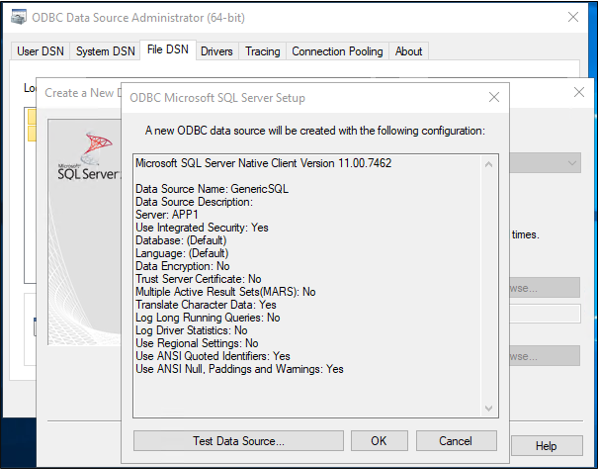
Testin başarılı olduğundan emin olun.
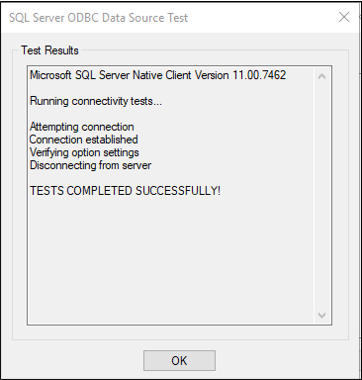
Tamam'ı iki kez seçin. ODBC Veri Kaynağı Yöneticisi'ni kapatın. DSN bağlantı dosyası varsayılan olarak Belgeler klasörünüzde kaydedilir.
Not
SQL Bağlayıcısı, DSN bağlantı dosyasının UTF-8'de kodlanmasını bekler. Dosya UTF-8'de kodlanmıyorsa, dosyayı UTF-8 kodlamasıyla kaydetmek için Not Defteri'ni kullanın.
3. Microsoft Entra Connect Sağlama Aracısı'nı yükleme ve yapılandırma
Sağlama aracısını zaten indirdiyseniz ve başka bir şirket içi uygulama için yapılandırdıysanız sonraki bölümde okumaya devam edin.
- Azure Portal’ında oturum açın.
- Kurumsal uygulamalar'a gidin ve Yeni uygulama'ya tıklayın.
- Şirket içi ECMA uygulama uygulamasını arayın, uygulamaya bir ad verin ve oluştur'u seçerek kiracınıza ekleyin.
- Menüden uygulamanızın Sağlama sayfasına gidin.
- Başlayın'ı seçin.
- Sağlama sayfasında modu Otomatik olarak değiştirin.
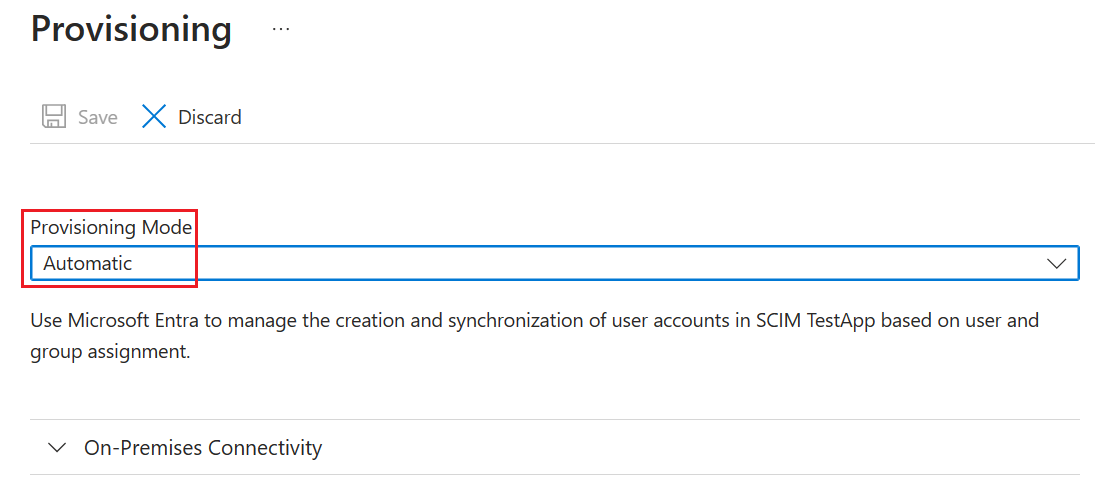
- Şirket İçi Bağlantı altında, İndir ve yükle'yi seçin ve Koşulları kabul et ve indir'i seçin.
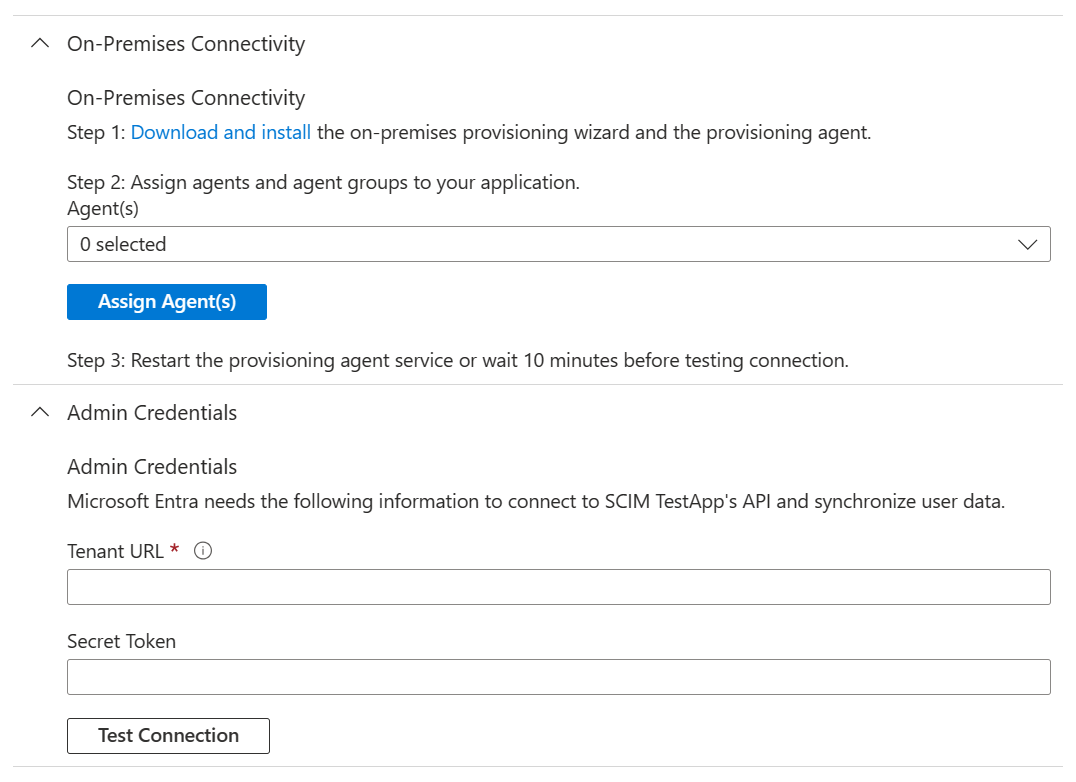
- Portaldan çıkın ve sağlama aracısı yükleyicisini çalıştırın, hizmet koşullarını kabul edin ve Yükle'yi seçin.
- Microsoft Entra sağlama aracısı yapılandırma sihirbazını bekleyin ve İleri'yi seçin.
- Uzantı Seç adımında Şirket içi uygulama sağlama'yı ve ardından İleri'yi seçin.
- Sağlama aracısı, Microsoft Entra Id'de ve potansiyel olarak kuruluşunuzun kimlik sağlayıcısında kimlik doğrulaması yapmanız için bir açılan pencere görüntülemek üzere işletim sisteminin web tarayıcısını kullanır. Windows Server'da tarayıcı olarak Internet Explorer kullanıyorsanız, JavaScript'in düzgün çalışmasına izin vermek için tarayıcınızın güvenilen site listesine Microsoft web siteleri eklemeniz gerekebilir.
- Yetkilendirmeniz istendiğinde Microsoft Entra yöneticisi için kimlik bilgilerini sağlayın. Kullanıcının en azından Karma Kimlik Yöneticisi rolüne sahip olması gerekir.
- Ayarı onaylamak için Onayla'yı seçin. Yükleme başarılı olduktan sonra Çıkış'ı seçip Sağlama Aracısı Paketi yükleyicisini kapatabilirsiniz.
4. Şirket içi ECMA uygulamasını yapılandırma
Portala geri dönün, Şirket İçi Bağlantı bölümünde dağıttığınız aracıyı seçin ve Aracı(ları) Ata seçin.
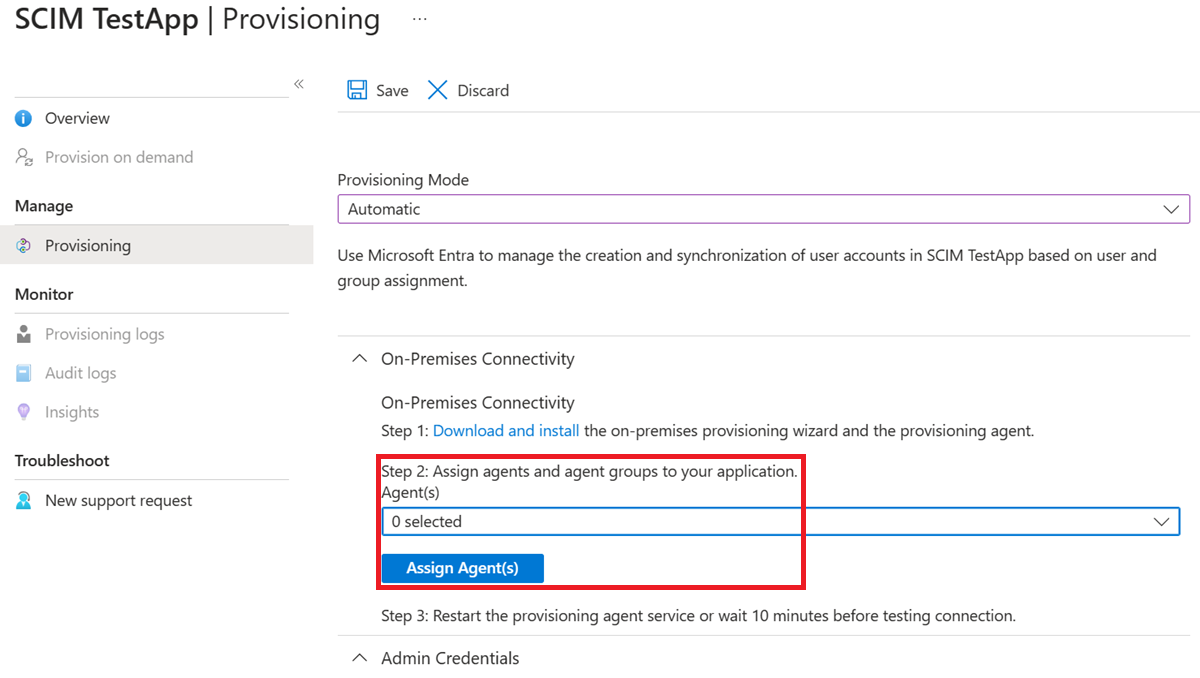
Yapılandırma sihirbazını kullanarak yapılandırmanın bir sonraki adımını tamamladığınızda bu tarayıcı penceresini açık tutun.
5. Microsoft Entra ECMA Bağlayıcısı Ana Bilgisayar sertifikasını yapılandırma
Sağlama aracısının yüklü olduğu Windows Server'da, başlat menüsünden Microsoft ECMA2Host Yapılandırma Sihirbazı'na sağ tıklayın ve yönetici olarak çalıştırın. Sihirbazın gerekli Windows olay günlüklerini oluşturması için Windows yöneticisi olarak çalışmak gerekir.
ECMA Bağlayıcısı Ana Bilgisayar Yapılandırması başlatıldıktan sonra, sihirbazı ilk kez çalıştırıyorsanız bir sertifika oluşturmanızı ister. Varsayılan bağlantı noktası 8585'i bırakın ve sertifika oluşturmak için Sertifika oluştur'a tıklayın. Otomatik oluşturulan sertifika, güvenilen kökün bir parçası olarak otomatik olarak imzalanır. Sertifika SAN'ı ana bilgisayar adıyla eşleşir.
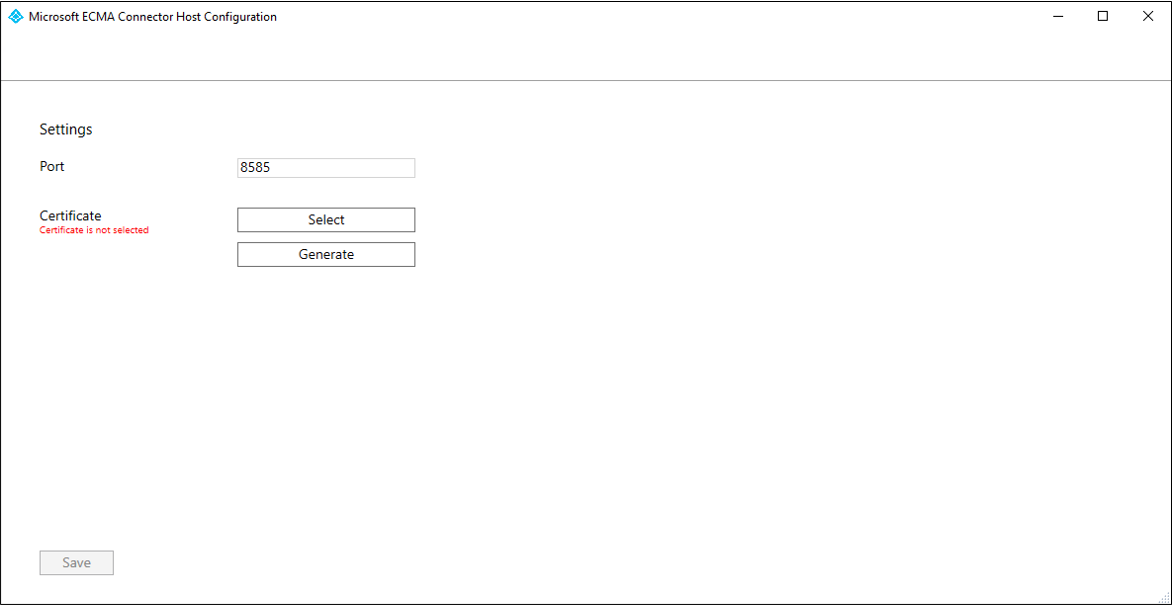
Kaydet'i seçin.
Not
Yeni bir sertifika oluşturmayı seçtiyseniz, lütfen sertifikanın son kullanma tarihini kaydedin; yapılandırma sihirbazına geri dönmek ve süresi dolmadan önce sertifikayı yeniden oluşturmak için zamanladığınızdan emin olun.
6. Genel sql bağlayıcısı oluşturma
Bu bölümde, veritabanınız için bağlayıcı yapılandırmasını oluşturacaksınız.
6.1 SQL bağlantısını yapılandırma
Genel bir SQL bağlayıcısı oluşturmak için şu adımları izleyin:
Microsoft Entra Kimliği'ni bağlayıcıya kimlik doğrulama amacıyla kullanılacak bir gizli belirteç oluşturun. Her uygulama için en az 12 karakter ve benzersiz olmalıdır.
Henüz yapmadıysanız Windows Başlat menüsü'den Microsoft ECMA2Host Yapılandırma Sihirbazı'nı başlatın.
Yeni Bağlayıcı'ya tıklayın.
Özellikler sayfasında, kutuları aşağıdaki tabloda belirtilen değerlerle doldurun ve İleriseçin.
Özellik Değer Veri Akışı Adı Bağlayıcı için seçtiğiniz ad, ortamınızdaki tüm bağlayıcılar arasında benzersiz olmalıdır. Örneğin, yalnızca bir SQL veritabanınız varsa, SQL.Otomatik eşitleme zamanlayıcısı (dakika) 120 Gizli Jeton Bu bağlayıcı için oluşturduğunuz gizli belirteci girin. Anahtar en az 12 karakter olmalıdır. Uzantı DLL'i Genel SQL bağlayıcısı için Microsoft.IAM.Connector.GenericSql.dll'ı seçin. Bağlantı sayfasında, kutuları aşağıdaki tabloda belirtilen değerlerle doldurun ve İleriseçin.
Özellik Açıklama DSN Dosyası Sql örneğine bağlanmak için kullanılan, önceki adımda oluşturduğunuz Veri Kaynağı Adı dosyası. Kullanıcı Adı SQL örneğindeki tabloda güncelleştirme yapma haklarına sahip bir hesabın kullanıcı adı. Hedef veritabanı SQL Server ise ve Windows kimlik doğrulaması kullanıyorsanız, kullanıcı adı tek başına sunucular için hostname\sqladminaccount veya etki alanı üyesi sunucular için domain\sqladminaccount biçiminde olmalıdır. Diğer veritabanları için kullanıcı adı veritabanındaki yerel bir hesap olacaktır. Parola Sağlanan kullanıcı adının parolası. DN Çapadır Ortamınızın bu ayarları gerektirdiği bilinmediği sürece DN Sabittir ve Dışa Aktarma Türü: Nesne Değiştirme onay kutularını seçmeyin.
6.2 Veritabanından şemayı alma
Kimlik bilgilerini sağladıktan sonra ECMA Bağlayıcısı Ana Bilgisayarı veritabanınızın şemasını almaya hazır olur. SQL bağlantı yapılandırmasıyla devam edin:
Şema 1 sayfasında nesne türlerinin listesini belirteceksiniz. Bu örnekte tek bir nesne türü vardır:
User. Kutuları, resmi izleyen tabloda belirtilen değerlerle doldurun ve İleri'yi seçin.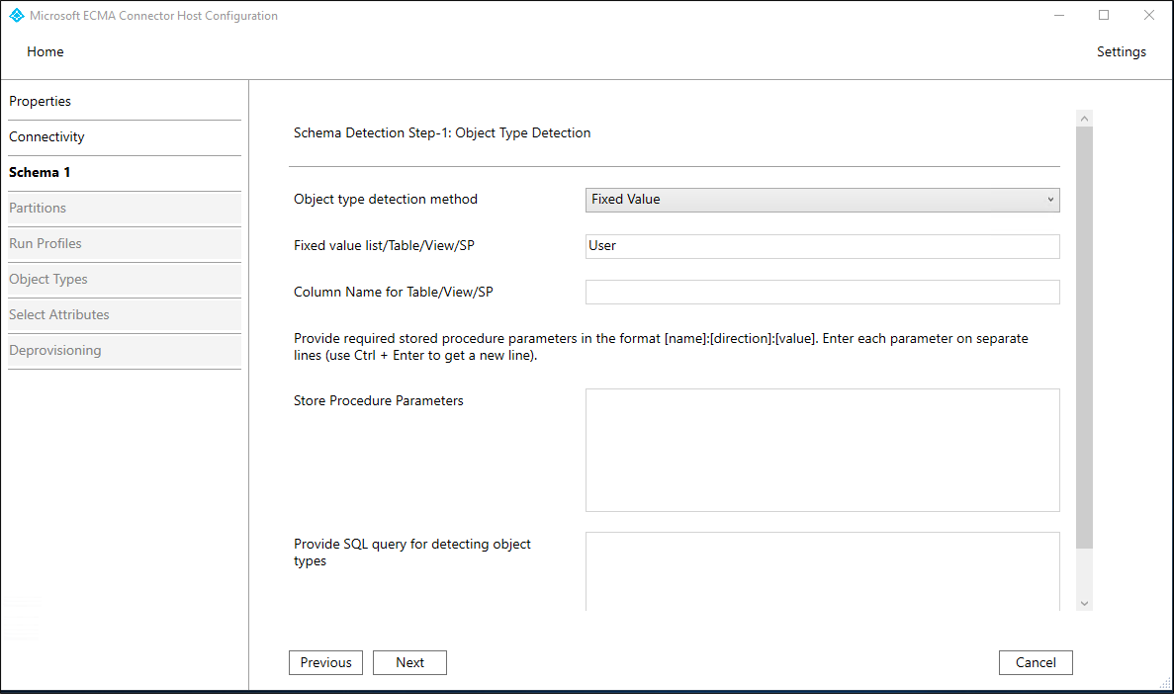
Özellik Değer Nesne türü algılama yöntemi Sabit Değer Sabit değer listesi/Tablo/Görünüm/SP Kullanıcı İleri'yi seçtiğinizde, nesne türünün yapılandırması
Useriçin sonraki sayfa otomatik olarak görüntülenir. Şema 2 sayfasında, kullanıcıların veritabanınızda nasıl temsil edildiklerini belirtirsiniz. Bu örnekte, adlıEmployeestek bir SQL tablosudur. Kutuları, resmi izleyen tabloda belirtilen değerlerle doldurun ve İleri'yi seçin.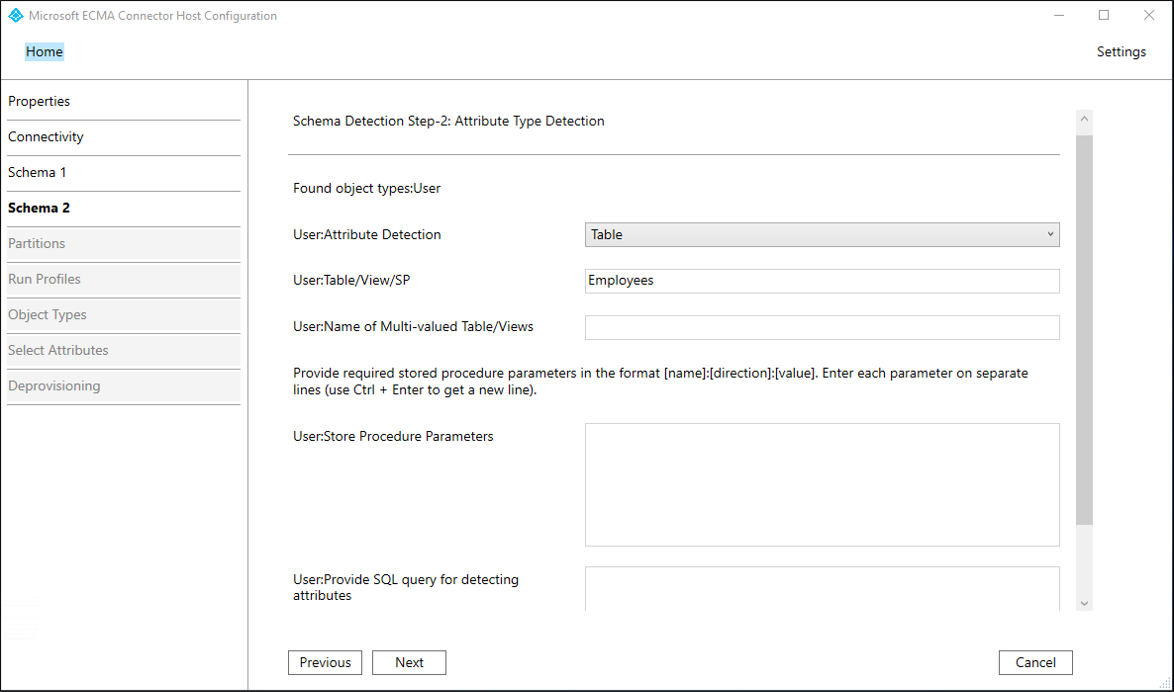
Özellik Değer Kullanıcı:Öznitelik Algılama Tablo Kullanıcı:Tablo/Görünüm/SP Veritabanınızdaki tablonun adı, örneğin EmployeesNot
Hata oluşursa, Bağlantı sayfasında belirttiğiniz kullanıcının veritabanının şemasına okuma erişimi olduğundan emin olmak için veritabanı yapılandırmanızı denetleyin.
İleri'yi seçtiğinizde, daha önce
Employeesbelirttiğiniz tablonun bu örnekteki ve kullanıcı olarak kullanılacak olan sütunlarını seçmeniz için sonraki sayfa otomatik olarakAnchorDNgörüntülenir. Bu sütunlar veritabanınızda benzersiz tanımlayıcılar içerir. Aynı veya farklı sütunları kullanabilirsiniz, ancak bu veritabanındaki tüm satırların bu sütunlarda benzersiz değerlere sahip olduğundan emin olun. Şema 3 sayfasında, kutuları resmi izleyen tabloda belirtilen değerlerle doldurun ve İleri'yi seçin.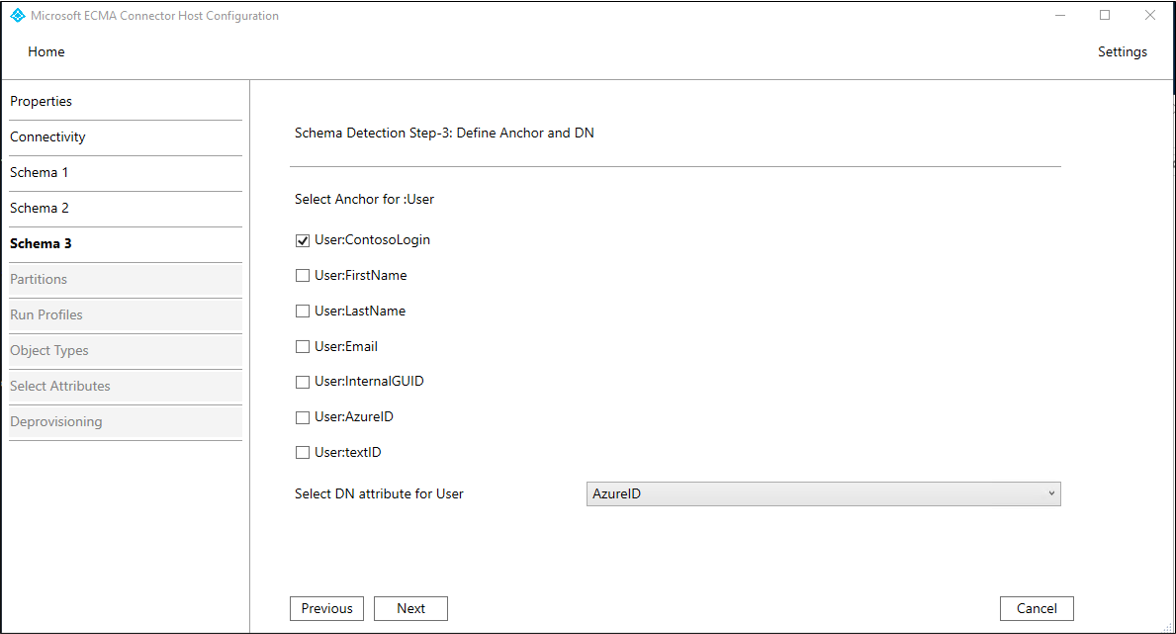
Özellik Açıklama Bağlayıcıyı seçin: Kullanıcı Yer işareti için kullanılacak veritabanı tablosunun sütunu, örneğin User:ContosoLoginKullanıcı için DN özniteliğini seçin DN özniteliği için kullanılacak veritabanının sütunu, örneğin AzureIDİleri'yi seçtiğinizde, tablodaki sütunların
Employeeher birinin veri türünü ve bağlayıcının bunları içeri veya dışarı aktarması gerekip gerekmediğini onaylamanız için sonraki sayfa otomatik olarak görüntülenir. Şema 4 sayfasında varsayılan değerleri bırakın ve İleri'yi seçin.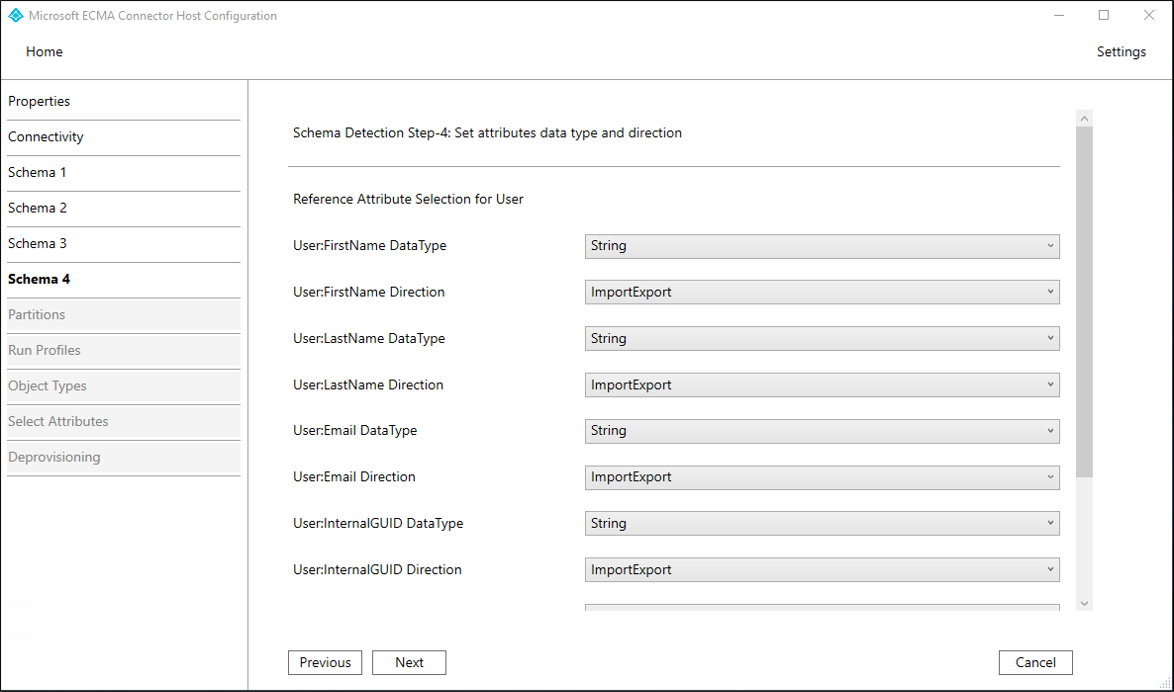
Genel sayfasında kutuları doldurun ve İleri'yi seçin. Tek tek kutularda rehberlik için görüntüyü izleyen tabloyu kullanın.
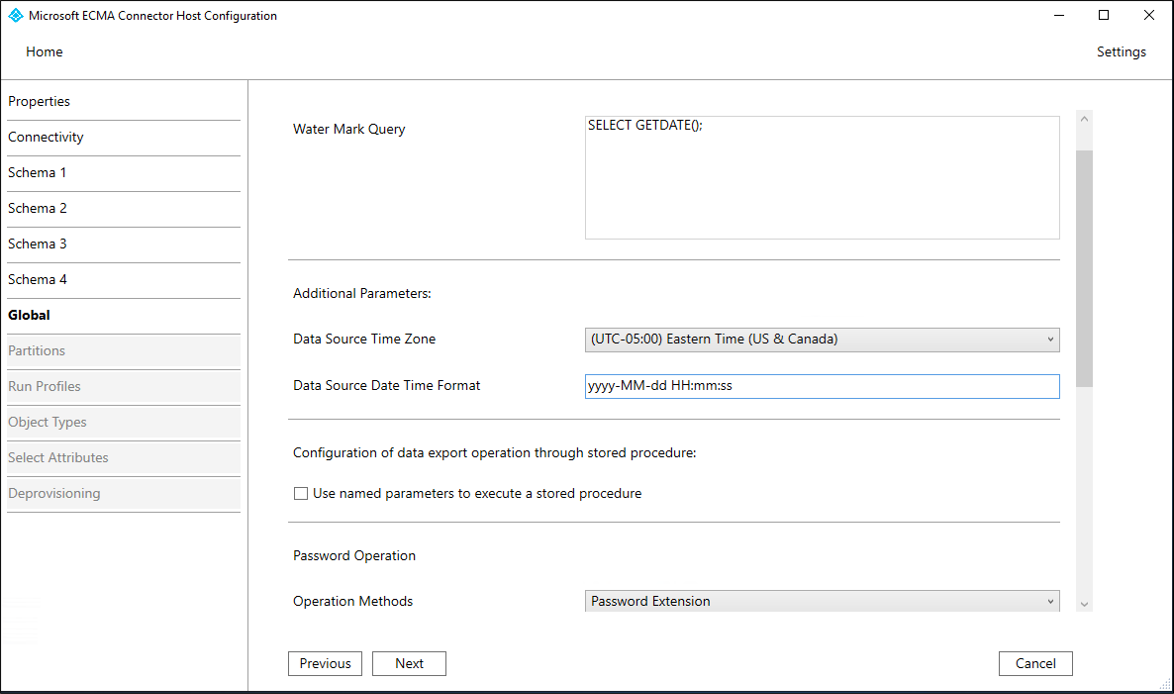
Özellik Açıklama Delta Stratejisi IBM DB2 için NoneSu İşareti Sorgusu IBM DB2 için SELECT CURRENT TIMESTAMP FROM SYSIBM.SYSDUMMY1;Veri Kaynağı Tarih Saat Biçimi SQL Server yyyy-MM-dd HH:mm:ssve IBM DB2 için,YYYY-MM-DDBölümler sayfasında İleri'yi seçin.
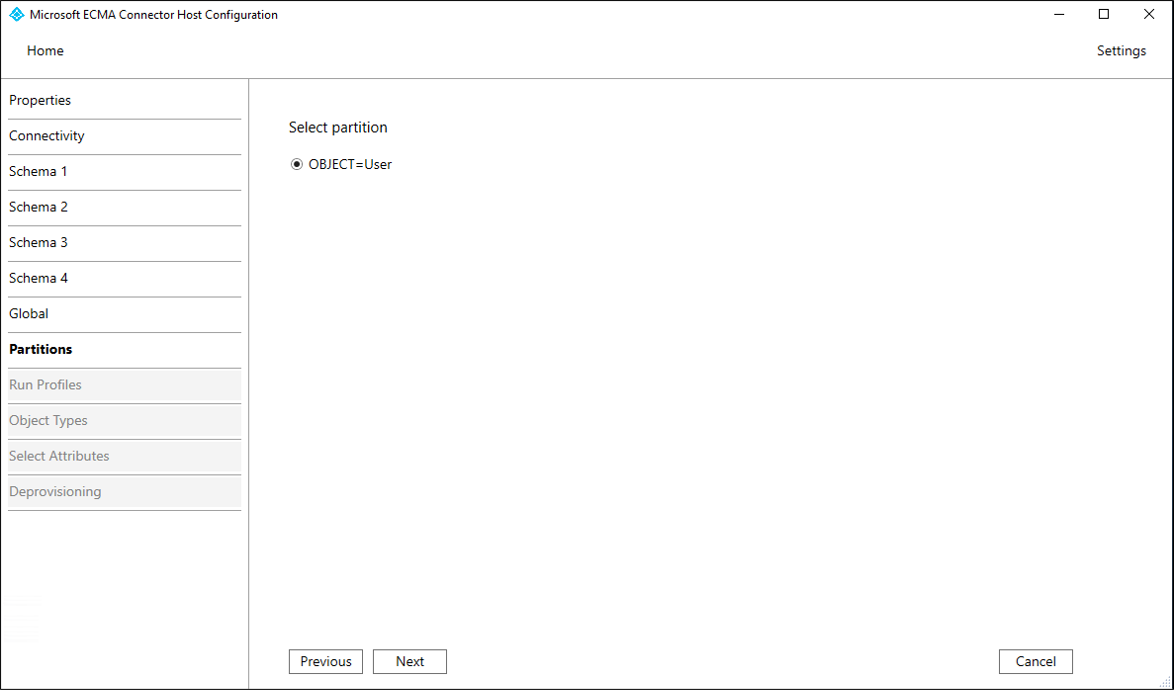
6.3 Çalıştırma profillerini yapılandırma
Ardından Dışarı Aktarma ve Tam içeri aktarma çalıştırma profillerini yapılandıracaksınız. Dışarı aktarma çalıştırma profili, ECMA Bağlayıcısı ana bilgisayarının kayıtları eklemek, güncelleştirmek ve silmek için Microsoft Entra Id'den veritabanına değişiklik göndermesi gerektiğinde kullanılır. ECMA Bağlayıcı konak hizmeti başlatıldığında, veritabanının geçerli içeriğini okumak için Tam İçeri Aktarma çalıştırma profili kullanılacaktır. Bu örnekte, ECMA BağlayıcıSı Konağı'nın gerekli SQL deyimlerini oluşturması için her iki çalıştırma profilinde de Tablo yöntemini kullanacaksınız.
SQL bağlantı yapılandırmasıyla devam edin:
Profilleri Çalıştır sayfasında Dışarı Aktar onay kutusunu seçili tutun. Tam içeri aktarma onay kutusunu seçin ve İleri'yi seçin.
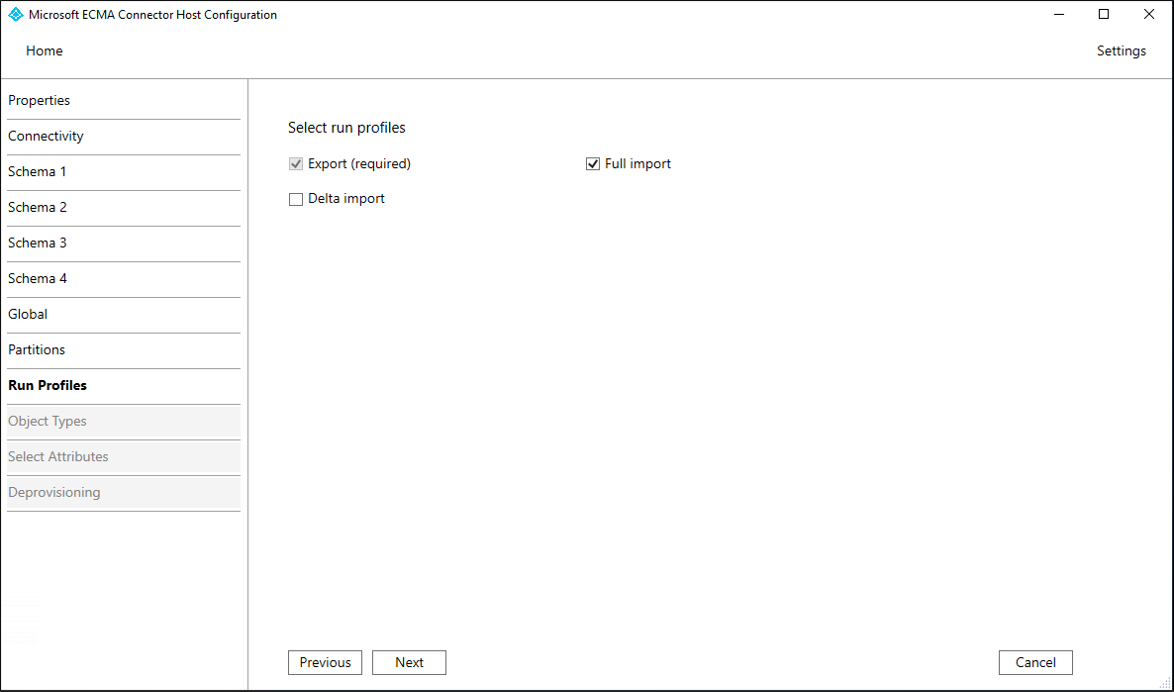
Özellik Açıklama İhracat Verileri SQL'e aktaracak profili çalıştırın. Bu çalıştırma profili gereklidir. Eksiksiz verileri aktarma Daha önce belirtilen SQL kaynaklarından tüm verileri içeri aktaracak profili çalıştırın. Delta aktarma Son tam veya delta içeri aktarma işleminden sonra yalnızca SQL'den değişiklikleri içeri aktaracak profili çalıştırın. İleri'yi seçtiğinizde, dışa aktarma çalıştırma profili için yöntemi yapılandırmanız amacıyla sonraki sayfa otomatik olarak görüntülenecektir. Dışarı Aktar sayfasında kutuları doldurun ve İleri'yi seçin. Tek tek kutularda rehberlik için görüntüyü izleyen tabloyu kullanın.
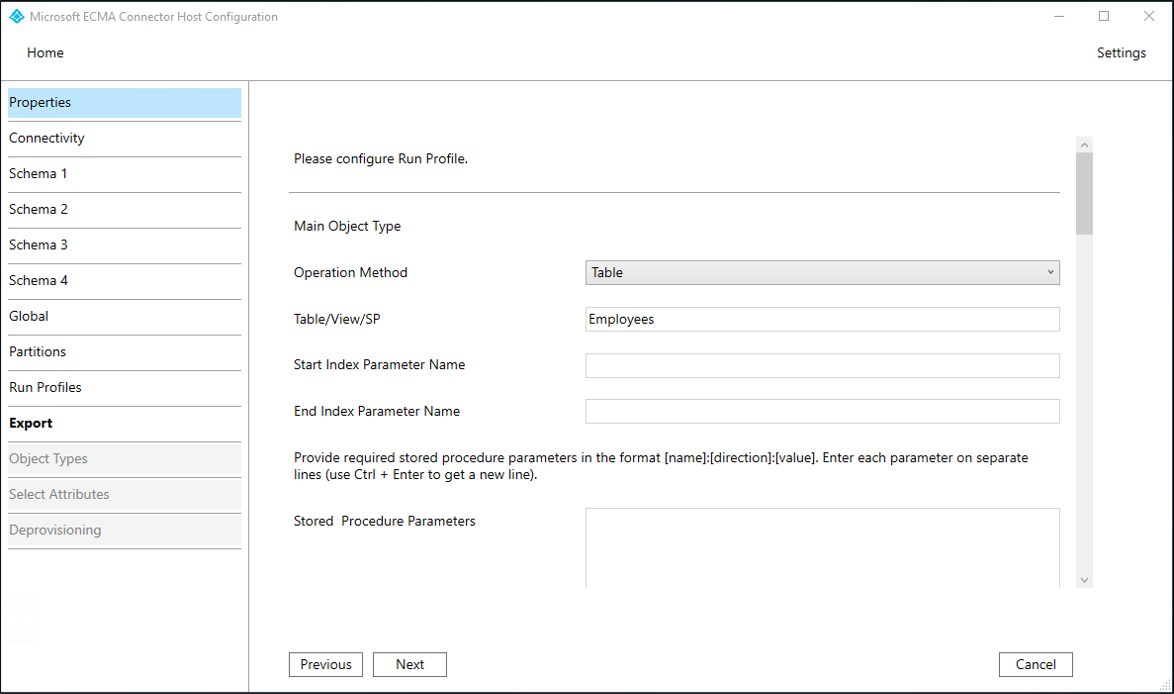
Özellik Açıklama İşlem Yöntemi Tablo Tablo/Görünüm/SP Şema 2 sekmesinde yapılandırılan tablo, örneğin EmployeesTam İçeri Aktarma sayfasında kutuları doldurun ve İleri'yi seçin. Tek tek kutularda rehberlik için görüntüyü izleyen tabloyu kullanın.
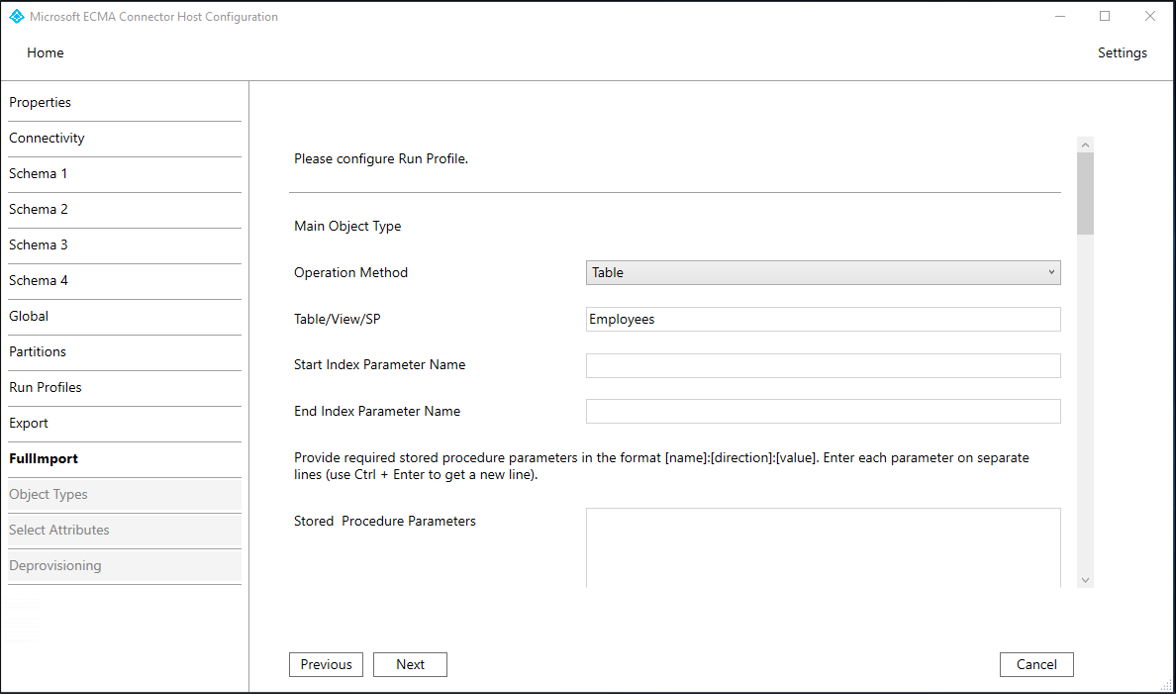
Özellik Açıklama İşlem Yöntemi Tablo Tablo/Görünüm/SP Şema 2 sekmesinde yapılandırılan tablo, örneğin Employees
6.4 Özniteliklerin Microsoft Entra Id'de nasıl ortaya çıkarıldığını yapılandırma
SQL bağlantı ayarlarının son adımında, özniteliklerin Microsoft Entra Id'de nasıl ortaya çıkarıldığını yapılandırın:
Nesne Türleri sayfasında kutuları doldurun ve İleri'yi seçin. Tek tek kutularda rehberlik için görüntüyü izleyen tabloyu kullanın.
- Bağlantı: Bu özniteliğin değerleri hedef veritabanındaki her nesne için benzersiz olmalıdır. Microsoft Entra sağlama hizmeti, ilk döngüden sonra bu özniteliği kullanarak ECMA bağlayıcısı ana bilgisayarını sorgular. Bu bağlantı değeri, Şema 3 sayfasında daha önce yapılandırdığınız tutturucu sütunuyla aynı olmalıdır.
- Sorgu Özniteliği: Bu öznitelik Anchor ile aynı olmalıdır.
-
DN: Çoğu durumda Otomatik Oluşturulan seçeneği seçilmelidir. Seçili değilse, DN özniteliğinin Microsoft Entra Id'de DN'yi şu biçimde depolayan bir öznitelikle eşlendiğinden emin olun:
CN = anchorValue, Object = objectType. Yer işaretleri ve DN hakkında daha fazla bilgi için bkz: Yer işareti öznitelikleri ve ayırt edici adlar hakkında.
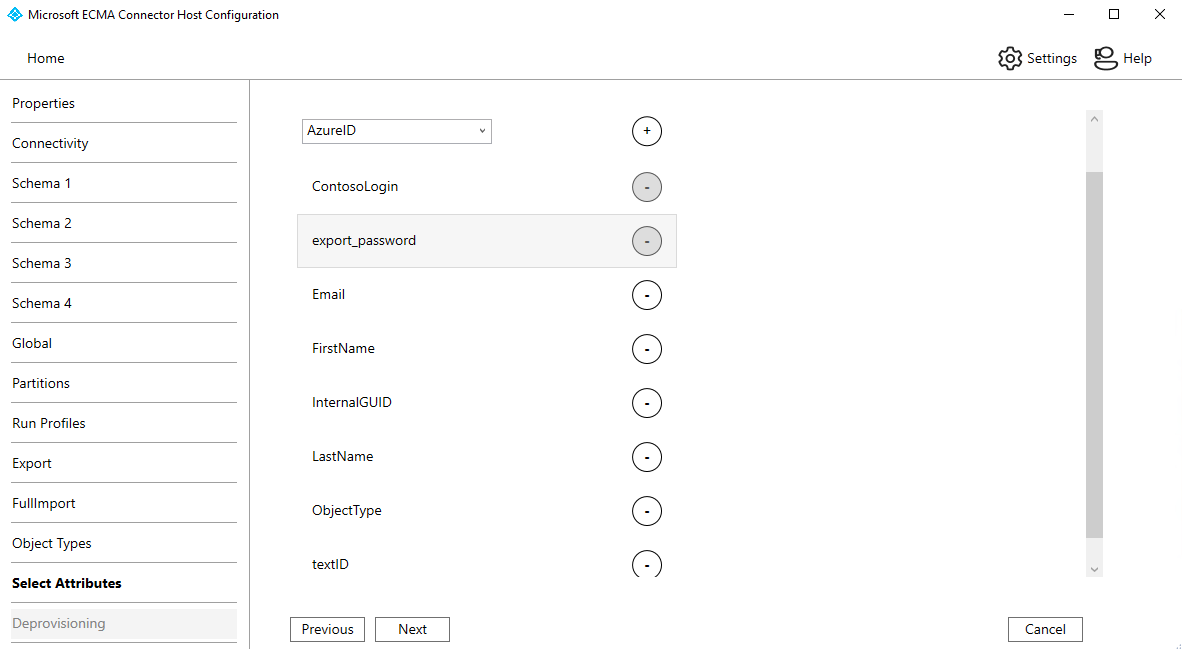
Özellik Açıklama Hedef nesne Kullanıcı Bağlayıcı Şema 3 sekmesinde yapılandırılan sütun, örneğin ContosoLoginSorgu Özniteliği Tutturucu ile aynı sütun, örneğin ContosoLoginDN Şema 3 sekmesinde yapılandırılan sütunla aynı sütun, örneğin ContosoLoginOtomatik olarak oluşturulan Kontrol edildi ECMA bağlayıcısı konağı, hedef veritabanı tarafından desteklenen öznitelikleri bulur. Bu özniteliklerden hangilerini Microsoft Entra Id'ye göstermek istediğinizi seçebilirsiniz. Bu öznitelikler daha sonra Azure portalında provisioning için yapılandırılabilir. ÖznitelikLeri Seç sayfasında, açılan listedeki tüm öznitelikleri birer birer ekleyin.
Öznitelik açılan listesi, hedef veritabanında bulunan ve önceki Öznitelikleri Seç sayfasında seçilmemiş olan öznitelikleri gösterir. Tüm ilgili öznitelikler eklendikten sonra İleri'yi seçin.
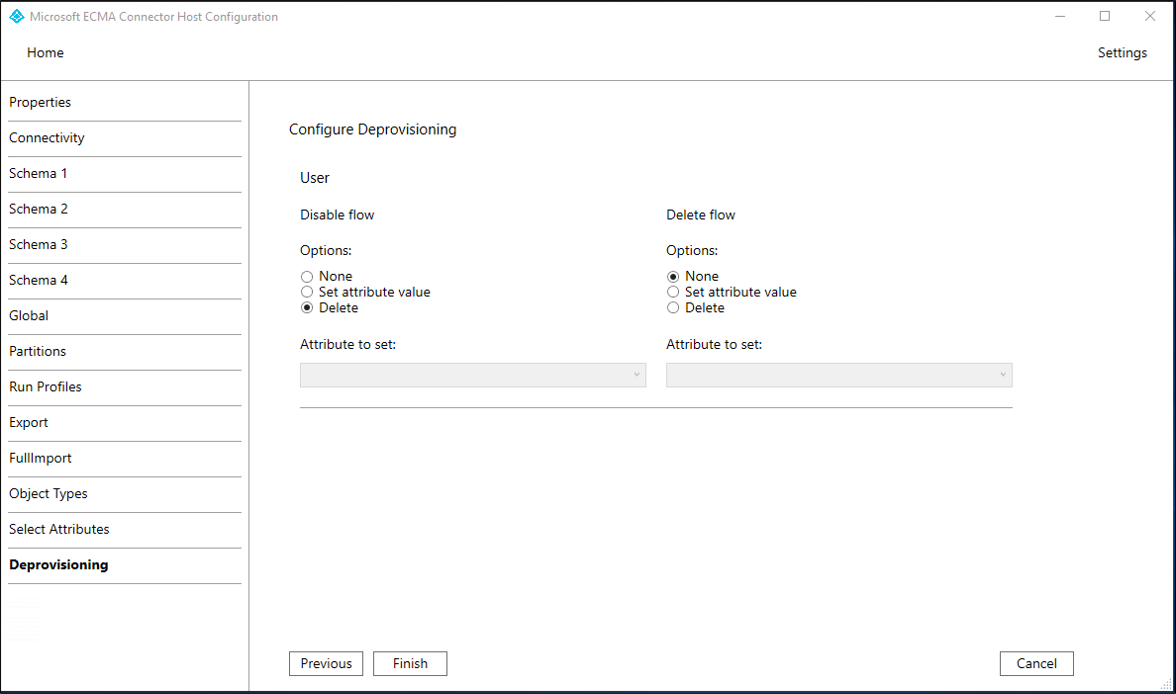
- Sağlamayı Kaldırma sayfasındaki Akışı devre dışı bırak'ın altında Sil'i seçin. Önceki sayfada seçilen öznitelikler Sağlamayı Kaldır sayfasında seçilemiyor. Bitir'i seçin.
Not
Set özniteliği değerini kullanıyorsanız yalnızca boole değerlerine izin verildiğini unutmayın.
7. ECMA2Host hizmetinin çalıştığından emin olun
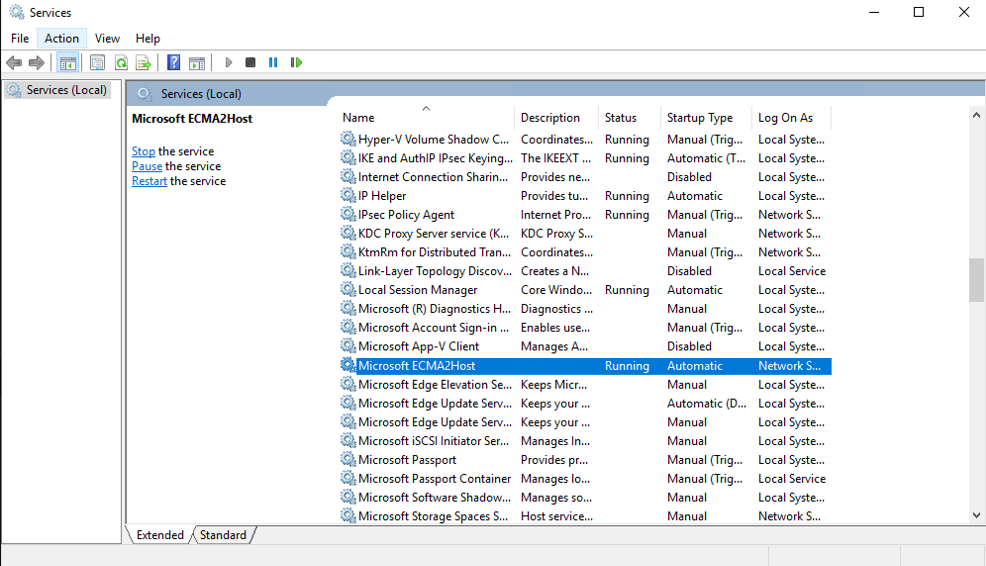
Microsoft Entra ECMA Bağlayıcısı Ana Bilgisayarı'nı çalıştıran sunucuda Başlat'ı seçin.
Çalıştır yazın ve kutuya services.msc yazın.
Hizmetler listesinde Microsoft ECMA2Host'un mevcut ve çalışır durumda olduğundan emin olun. Aksi takdirde Başlat'ı seçin.
Yeni bir veritabanına veya boş olan ve kullanıcısı olmayan bir veritabanına bağlanıyorsanız, sonraki bölümde devam edin. Aksi takdirde, bağlayıcının veritabanındaki mevcut kullanıcıları tanımladığını onaylamak için bu adımları izleyin.
- Hizmeti kısa süre önce başlattıysanız ve veritabanında çok sayıda kullanıcı nesnesi varsa bağlayıcının veritabanıyla bağlantı kurması için birkaç dakika bekleyin.
8. Azure portalında uygulama bağlantısını yapılandırma
Uygulama sağlamayı yapılandırdığınız web tarayıcısı penceresine dönün.
Not
Pencere zaman aşımına uğradıysa temsilciyi yeniden seçmeniz gerekecek.
- Azure Portal’ında oturum açın.
- Kurumsal uygulamalar'ave Şirket içi ECMA uygulama uygulamasına gidin.
- Sağlama öğesini seçin.
- Eğer Başla görüntülenirse, modu Otomatik olarak değiştirin, Şirket İçi Bağlantı bölümünde dağıttığınız aracıyı seçin ve Aracı(ları) Ata seçeneğini seçin. Aksi halde Sağlama İşlemi Düzenle'ye gidin.
Yönetici kimlik bilgileri bölümünün altında aşağıdaki URL'yi girin.
{connectorName}bölümünü ECMA bağlayıcı konağındaki SQL gibi bağlayıcı adıyla değiştirin. Bağlayıcı adı büyük/küçük harfe duyarlıdır ve sihirbazda yapılandırılan adla aynı olmalıdır. Makine ana bilgisayar adınızlalocalhost'yi de değiştirebilirsiniz.Özellik Değer Kiracı URL'si https://localhost:8585/ecma2host_{connectorName}/scimBağlayıcıyı oluştururken tanımladığınız Gizli Dizi Belirteci değerini girin.
Not
Aracıyı uygulamaya yeni atadıysanız kaydın tamamlanması için lütfen 10 dakika bekleyin. Kayıt tamamlanana kadar bağlantı testi çalışmaz. Sunucunuzda sağlama aracısını yeniden başlatarak aracı kaydının tamamlanmasını zorlamak kayıt işlemini hızlandırabilir. Sunucunuza gidin, Windows arama çubuğunda hizmetleri arayın, Microsoft Entra Connect Sağlama Aracısı Hizmeti'ni belirleyin, hizmete sağ tıklayın ve yeniden başlatın.
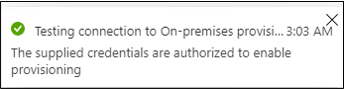
Bağlantıyı Test Et'i seçin ve bir dakika bekleyin.
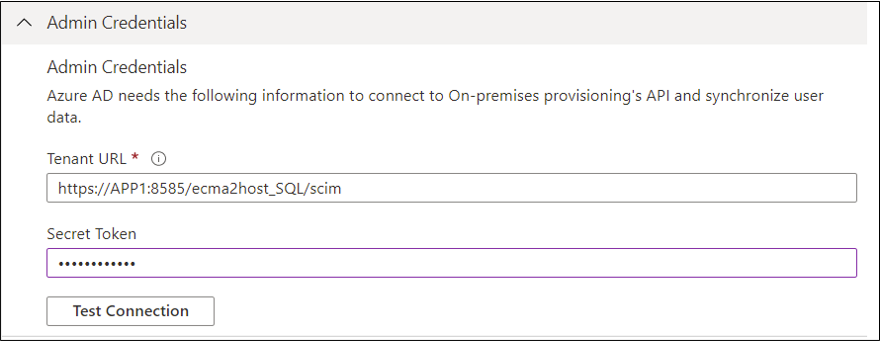
Bağlantı testi başarılı olduktan ve sağlanan kimlik bilgilerinin sağlamayı etkinleştirme yetkisi olduğunu gösterdiğinde Kaydet'i seçin.
9. Öznitelik eşlemelerini yapılandırma
Artık Microsoft Entra Id'deki kullanıcının gösterimi ile şirket içi uygulamanın SQL veritabanındaki bir kullanıcının gösterimi arasında öznitelikleri eşlemeniz gerekir.
Microsoft Entra kullanıcısının öznitelikleri ile ECMA Ana Bilgisayar yapılandırma sihirbazında daha önce seçtiğiniz öznitelikler arasındaki eşlemeyi yapılandırmak için Azure portalını kullanacaksınız.
Microsoft Entra şemasının veritabanı için gereken öznitelikleri içerdiğinden emin olun. Veritabanı, kullanıcıların gibi
uidNumberbir özniteliği olmasını gerektiriyorsa ve bu öznitelik bir kullanıcı için Microsoft Entra şemanızın bir parçası değilse, bu özniteliği uzantı olarak eklemek için dizin uzantısı özelliğini kullanmanız gerekir.Microsoft Entra yönetim merkezinde, Kurumsal uygulamalar'ın altında Şirket içi ECMA uygulama uygulamasını ve ardından Sağlama sayfasını seçin.
Sağlamayı düzenle'yi seçin ve 10 saniye bekleyin.
Eşlemeler'i genişletin ve Microsoft Entra ID Kullanıcıları eşlemesini sağlayın'ı seçin. Bu uygulama için öznitelik eşlemelerini ilk kez yapılandırdıysanız, yer tutucu için mevcut olan tek eşleme bu olacaktır.
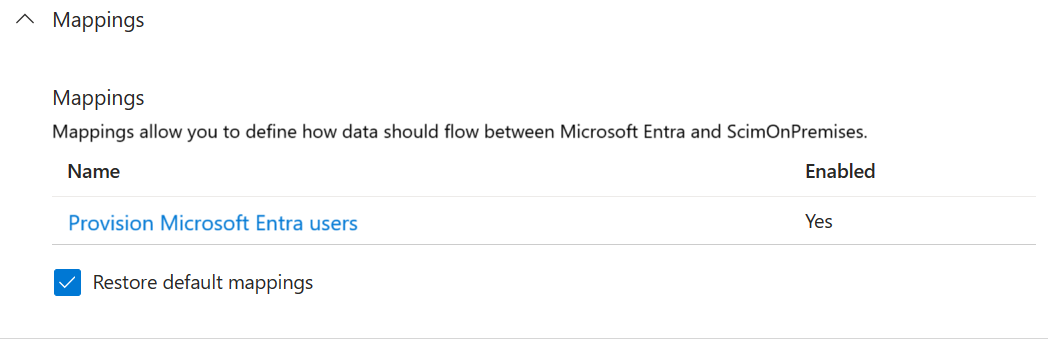
Veritabanının şemasının Microsoft Entra Id'de kullanılabilir olduğunu onaylamak için Gelişmiş seçenekleri göster onay kutusunu seçin ve ScimOnPremises için öznitelik listesini düzenle'yi seçin. Yapılandırma sihirbazında seçilen tüm özniteliklerin listelenmiş olduğundan emin olun. Aksi takdirde şemanın yenilenmesi için birkaç dakika bekleyin ve sayfayı yeniden yükleyin. Listelenen öznitelikleri gördüğünüzde, eşleme listesine dönmek için sayfayı kapatın.
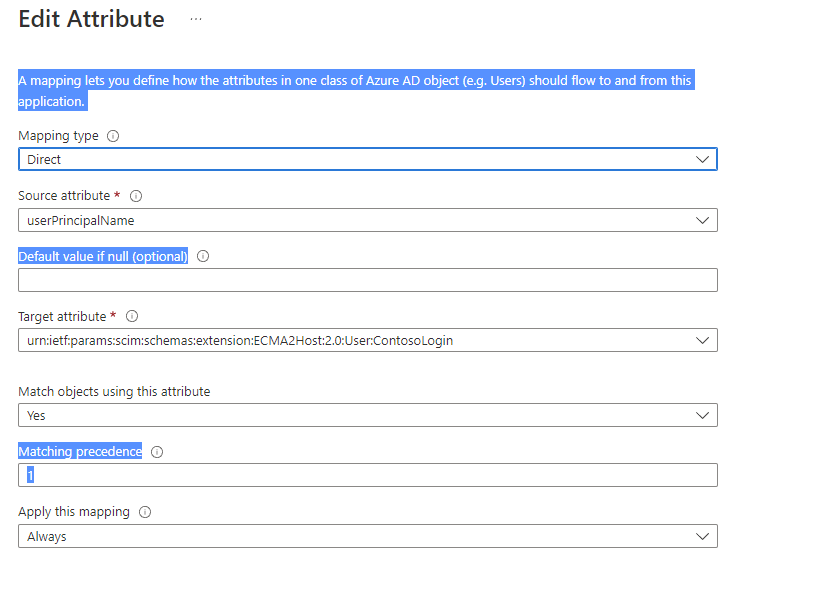
Şimdi userPrincipalName PLACEHOLDER eşlemesine tıklayın. Bu eşleme, şirket içi sağlamayı ilk yapılandırdığınızda varsayılan olarak eklenir.
 Özniteliğin değerlerini aşağıdakilerle eşleşecek şekilde değiştirin:
| Eşleme türü | Kaynak özniteliği | Hedef öznitelik |
|---|---|---|
| Doğrudan | kullanıcıAnaAdı | urn:ietf:params:scim:schemas:extension:ECMA2Host:2.0:User:ContosoLogin |
Şimdi Yeni Eşleme Ekle'yi seçin ve her eşleme için bir sonraki adımı yineleyin.
Aşağıdaki tabloda yer alan eşlemelerin her biri için kaynak ve hedef öznitelikleri belirtin.
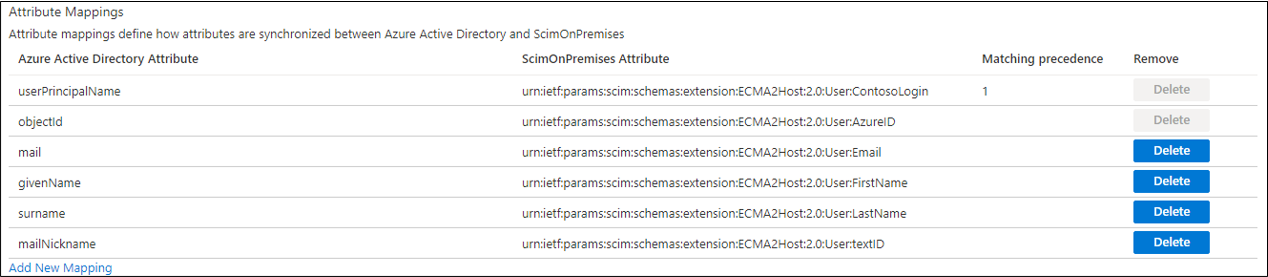
Eşleme türü Kaynak özniteliği Hedef öznitelik Doğrudan kullanıcıAnaAdı urn:ietf:params:scim:schemas:extension:ECMA2Host:2.0:User:ContosoLogin Doğrudan objectId (nesne kimliği) urn:ietf:params:scim:schemas:extension:ECMA2Host:2.0:User:AzureID Doğrudan e-posta urn:ietf:params:scim:schemas:extension:ECMA2Host:2.0:User:Email Doğrudan verilenAdi urn:ietf:params:scim:schemas:extension:ECMA2Host:2.0:User:İlkAd Doğrudan soyadı urn:ietf:params:scim:schemas:extension:ECMA2Host:2.0:User:LastName Doğrudan posta takma adı urn:ietf:params:scim:schemas:extension:ECMA2Host:2.0:User:textID Tüm eşlemeler eklendikten sonra Kaydet'i seçin.
10. Bir uygulamaya kullanıcı atama
Artık Microsoft Entra ECMA Connector Host'un Microsoft Entra ID ile iletişim kurduğunuza ve öznitelik eşlemesinin yapılandırıldığına göre, artık sağlama kapsamındaki kişileri belirlemeye devam edebilirsiniz.
Önemli
Karma Kimlik Yöneticisi rolü kullanarak oturum açtıysanız, bu bölüm için en azından Uygulama Yöneticisi rolüne sahip bir hesapla oturum kapatmanız ve oturum açmanız gerekir. Karma Kimlik Yöneticisi rolünün uygulamalara kullanıcı atama izinleri yoktur.
SQL veritabanında mevcut kullanıcılar varsa, bu mevcut kullanıcılar için uygulama rolü atamaları oluşturmanız gerekir. Uygulama rolü atamalarını toplu olarak oluşturma hakkında daha fazla bilgi edinmek için bkz . Microsoft Entra Id'de uygulamanın mevcut kullanıcılarını yönetme.
Aksi takdirde, uygulamanın geçerli kullanıcısı yoksa, Microsoft Entra'dan uygulamaya sağlanacak bir test kullanıcısı seçin.
Kullanıcının, veritabanı şemasının gerekli özniteliklerine eşlenecek tüm özelliklere sahip olduğundan emin olun.
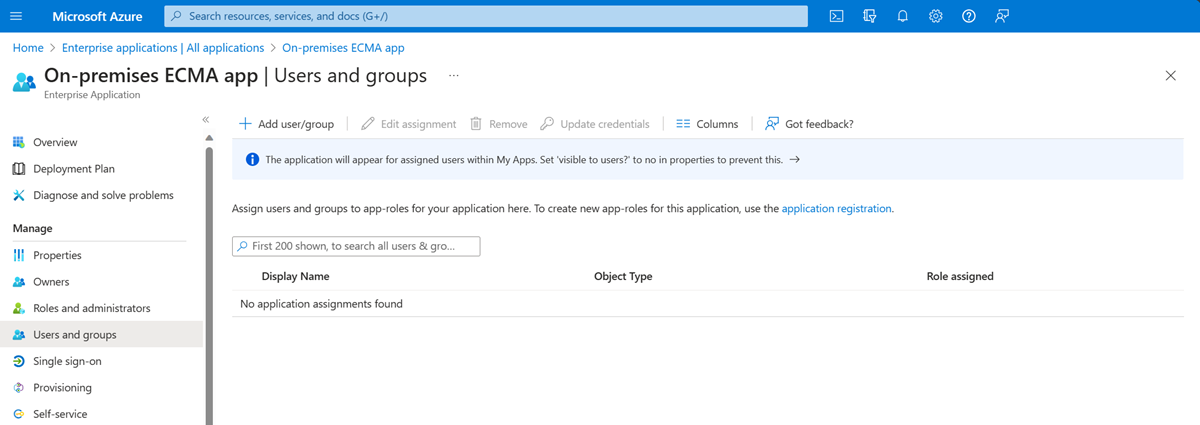
Azure portalında Kurumsal uygulamalar'ı seçin.
Şirket içi ECMA uygulama uygulamasını seçin.
Sol taraftaki Yönet'in altında Kullanıcılar ve gruplar'ı seçin.
Kullanıcı/grup ekle'yi seçin.
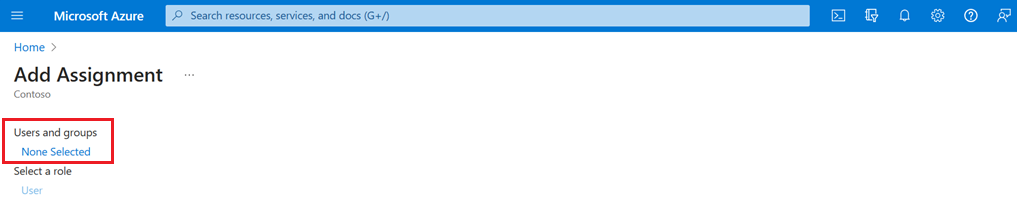
Kullanıcılar'ın altında Hiçbiri Seçilmedi'yi seçin.
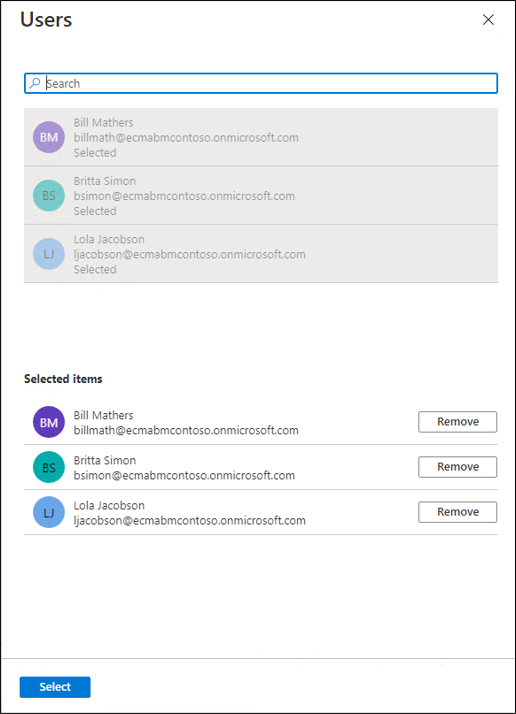
Sağdan kullanıcıları seçin ve Seç düğmesini seçin.
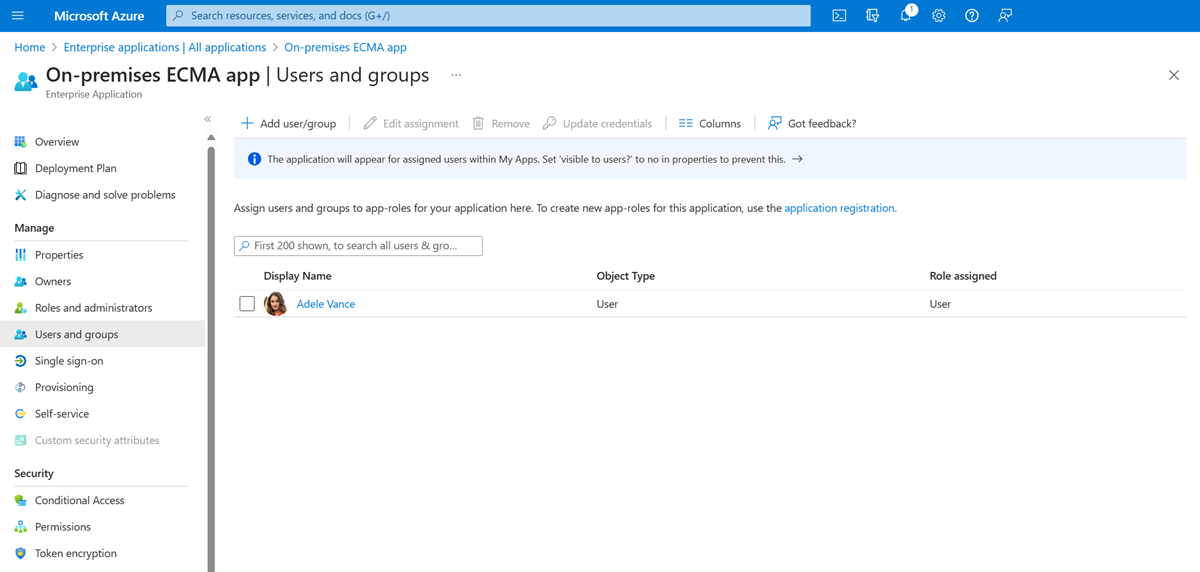
Şimdi Ata'yı seçin.
11. Test hazırlığı
Öznitelikleriniz eşlendi ve kullanıcılar atandığı için, artık kullanıcılarınızdan biriyle isteğe bağlı provizyonu test edebilirsiniz.
Azure portalında Kurumsal uygulamalar'ı seçin.
Şirket içi ECMA uygulama uygulamasını seçin.
Sol tarafta Sağlama'yı seçin.
Talep üzerine sağla.
Test kullanıcılarınızdan birini arayın ve Sağla'yı seçin.
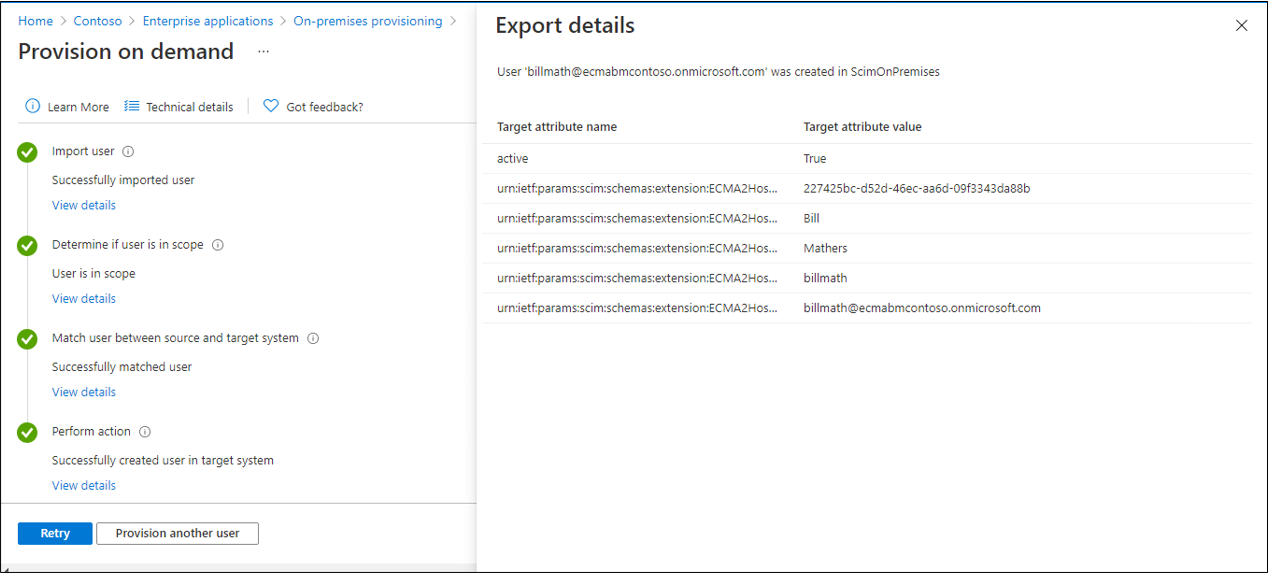
Birkaç saniye sonra, kullanıcı özniteliklerinin listesiyle birlikte hedef sistemde kullanıcı başarıyla oluşturuldu iletisi görüntülenir.
12. Kullanıcıları hazırlamaya başlama
İsteğe bağlı sağlama başarılı olduktan sonra sağlama yapılandırma sayfasına dönün. Kapsamın yalnızca atanan kullanıcılar ve gruplar olarak ayarlandığından emin olun, sağlamayı Açık duruma getirin ve Kaydet'i seçin.
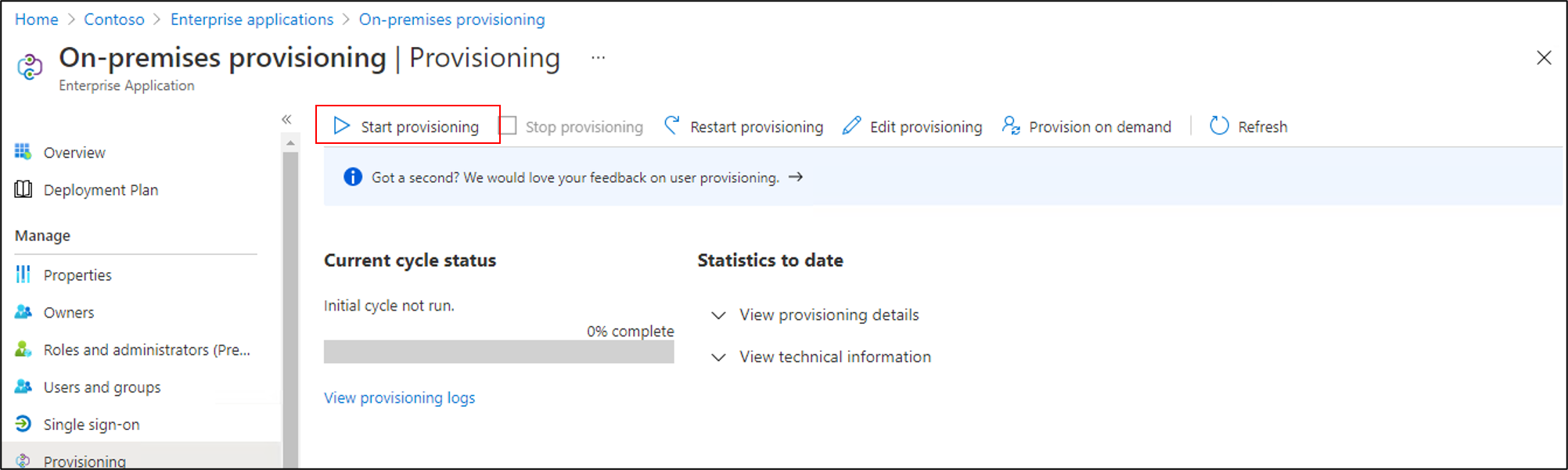
Sağlamanın başlatılması için birkaç dakika bekleyin. 40 dakika kadar sürebilir. Sağlama işi tamamlandıktan sonra, sonraki bölümde açıklandığı gibi, testi tamamladıysanız sağlama durumunu Kapalı olarak değiştirebilir ve Kaydet'i seçebilirsiniz. Bu eylem, sağlama hizmetinin gelecekte çalışmasını durdurur.
Sağlama hatalarını giderme
Bir hata gösteriliyorsa Sağlama günlüklerini görüntüle'yi seçin. Günlükte Durum'un Hata olduğu bir satırı bulun ve o satırı seçin.
Hata iletisi Kullanıcı oluşturulamadı ise, veritabanı şemasının gereksinimleriyle karşılaştırarak gösterilen öznitelikleri denetleyin.
Daha fazla bilgi için Sorun Giderme ve Öneriler sekmesine geçin. ODBC sürücüsü bir ileti döndürdüyse, burada görüntülenebilir. Örneğin, ileti ERROR [23000] [Microsoft][ODBC SQL Server Driver][SQL Server]Cannot insert the value NULL into column 'FirstName', table 'CONTOSO.dbo.Employees'; column does not allow nulls. ODBC sürücüsünden gelen bir hatadır. Bu durumda column does not allow nulls, veritabanındaki FirstName sütununun zorunlu olduğunu gösterebilir, ancak tanımlanan kullanıcının bir givenName özniteliği olmadığı için kullanıcı tanımlanamayabilir.
Kullanıcıların başarıyla sağlandığını denetleyin
Bekledikten sonra, kullanıcıların tanımlandığını doğrulamak için SQL veritabanını denetleyin.
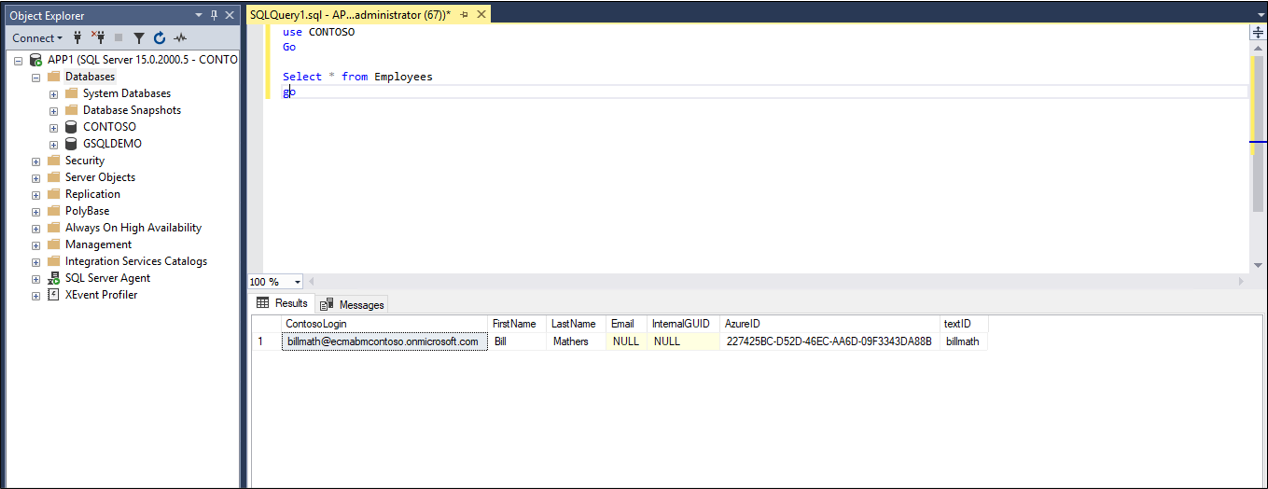
Ek A
SQL Server kullanıyorsanız örnek veritabanını oluşturmak için aşağıdaki SQL betiğini kullanabilirsiniz.
---Creating the Database---------
Create Database CONTOSO
Go
-------Using the Database-----------
Use [CONTOSO]
Go
-------------------------------------

/****** Object:  Table [dbo].[Employees]    Script Date: 1/6/2020 7:18:19 PM ******/
SET ANSI_NULLS ON
GO

SET QUOTED_IDENTIFIER ON
GO

CREATE TABLE [dbo].[Employees](
	[ContosoLogin] [nvarchar](128) NULL,
	[FirstName] [nvarchar](50) NOT NULL,
	[LastName] [nvarchar](50) NOT NULL,
	[Email] [nvarchar](128) NULL,
	[InternalGUID] [uniqueidentifier] NULL,
	[AzureID] [uniqueidentifier] NULL,
	[textID] [nvarchar](128) NULL
) ON [PRIMARY]
GO

ALTER TABLE [dbo].[Employees] ADD  CONSTRAINT [DF_Employees_InternalGUID]  DEFAULT (newid()) FOR [InternalGUID]
GO