ServiceNow'ı otomatik kullanıcı sağlama için yapılandırma
Bu makalede, otomatik kullanıcı sağlamayı yapılandırmak için hem ServiceNow hem de Microsoft Entra Id'de atabileceğiniz adımlar açıklanmaktadır. Microsoft Entra Id yapılandırıldığında, Microsoft Entra sağlama hizmetini kullanarak kullanıcıları ve grupları ServiceNow'a otomatik olarak sağlar ve sağlamasını geri alır.
Microsoft Entra otomatik kullanıcı sağlama hizmeti hakkında daha fazla bilgi için bkz . Microsoft Entra Id ile SaaS uygulamalarına kullanıcı sağlamayı ve sağlamayı kaldırmayı otomatikleştirme.
Desteklenen özellikler
- ServiceNow'da kullanıcı oluşturma.
- Artık erişime ihtiyaç duymadığında ServiceNow'da kullanıcıları kaldırın.
- Kullanıcı özniteliklerini Microsoft Entra Id ile ServiceNow arasında eşitlenmiş olarak tutun.
- ServiceNow'da grupları ve grup üyeliklerini sağlayın.
- ServiceNow'da çoklu oturum açmaya izin ver (önerilir).
Önkoşullar
- Etkin aboneliği olan bir Microsoft Entra kullanıcı hesabı. Henüz bir hesabınız yoksa ücretsiz hesap oluşturabilirsiniz.
- Aşağıdaki rollerden biri: Uygulama Yönetici istrator, Bulut Uygulaması Yönetici istrator veya Uygulama Sahibi.
- Calgary veya üzeri bir ServiceNow örneği.
- Helsinki veya üzeri bir ServiceNow Express örneği.
- ServiceNow'da yönetici rolüne sahip bir kullanıcı hesabı.
Not
Bu tümleştirme, Microsoft Entra US Government Cloud ortamından da kullanılabilir. Bu uygulamayı Microsoft Entra US Government Cloud Application Gallery'de bulabilir ve genel buluttaki gibi yapılandırabilirsiniz.
1. Adım: Sağlama dağıtımınızı planlama
- Hazırlama hizmetinin nasıl çalıştığı hakkında bilgi edinin.
- Hazırlık kapsamına dahil edilecek kullanıcıları seçin.
- Microsoft Entra ID ile ServiceNow arasında hangi verilerin eşleneceğini belirleyin.
2. Adım: ServiceNow'u Microsoft Entra Id ile sağlamayı destekleyecek şekilde yapılandırma
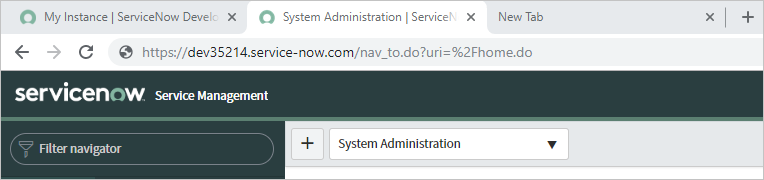
ServiceNow örneğinizin adını belirleyin. Örnek adını ServiceNow'a erişmek için kullandığınız URL'de bulabilirsiniz. Aşağıdaki örnekte örnek adı dev35214'dür.
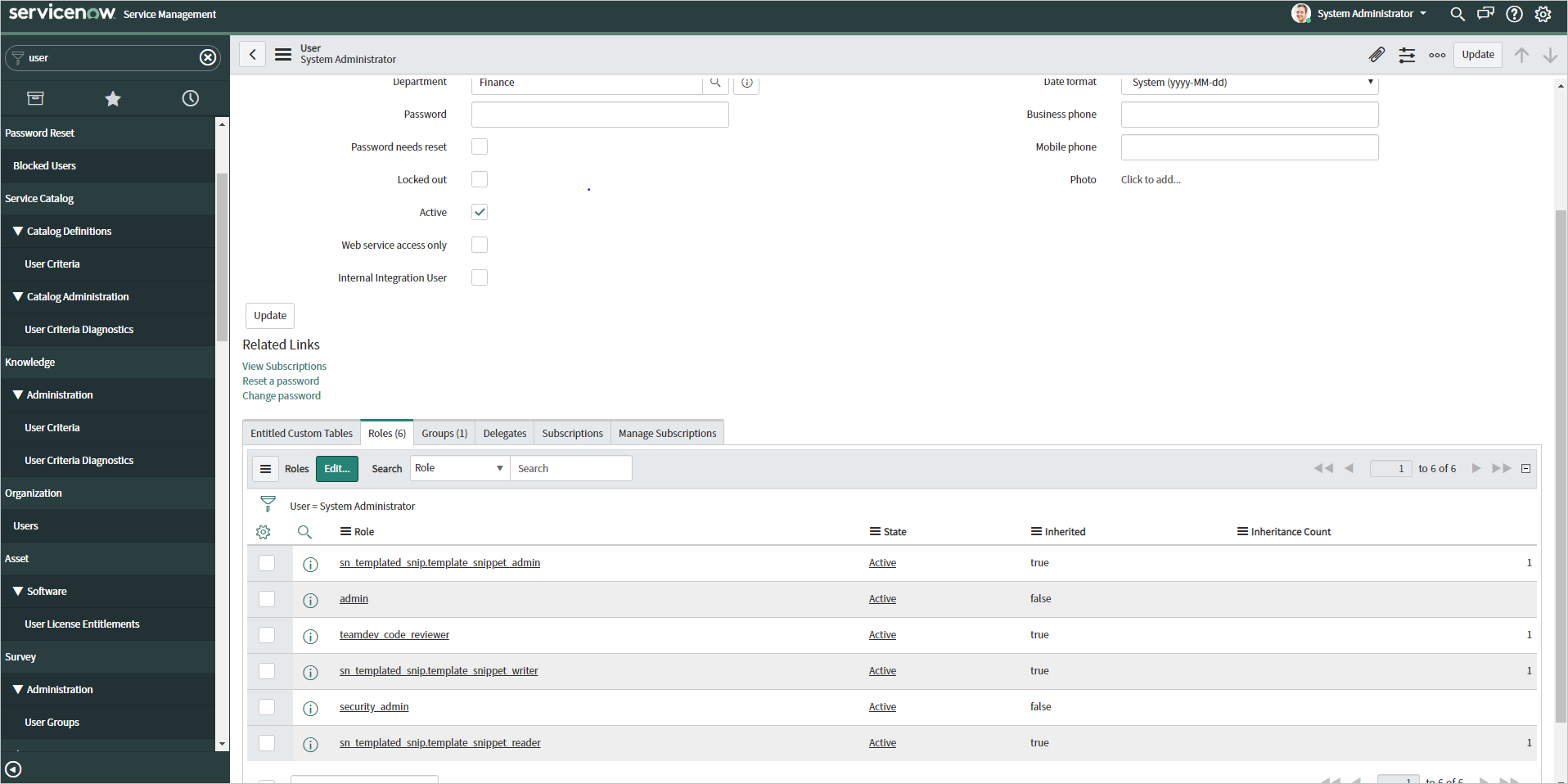
ServiceNow'da bir yöneticinin kimlik bilgilerini alın. ServiceNow'da kullanıcı profiline gidin ve kullanıcının yönetici rolüne sahip olduğunu doğrulayın.
3. Adım: Microsoft Entra uygulama galerisinden ServiceNow ekleme
ServiceNow'a sağlamayı yönetmeye başlamak için Microsoft Entra uygulama galerisinden ServiceNow ekleyin. ServiceNow'ı daha önce çoklu oturum açma (SSO) için ayarladıysanız, aynı uygulamayı kullanabilirsiniz. Ancak tümleştirmeyi test ederken ayrı bir uygulama oluşturmanızı öneririz. Galeriden uygulama ekleme hakkında daha fazla bilgi edinin.
4. Adım: Sağlama kapsamında kimlerin bulunacağını tanımlama
Microsoft Entra sağlama hizmeti, uygulamaya atamaya veya kullanıcı veya grubun özniteliklerine göre kimlerin sağlanacağı kapsamını belirlemenizi sağlar. Atamaya göre uygulamanıza kimlerin sağlanacağı kapsamını belirlerseniz, uygulamaya kullanıcı ve grup atamak için bu adımları kullanabilirsiniz. Yalnızca kullanıcı veya grubun özniteliklerine göre kimlerin sağlanacağı kapsamını belirlemeyi seçerseniz, kapsam filtresi kullanabilirsiniz.
Aşağıdaki ipuçlarını göz önünde bulundurun:
ServiceNow'a kullanıcı ve grup atarken, Varsayılan Erişim dışında bir rol seçmeniz gerekir. Varsayılan Erişim rolüne sahip kullanıcılar hazırlama kapsamından hariç tutulur ve hazırlama günlüklerinde yeterli yetkiye sahip olmadıkları belirtilir. Uygulamada kullanılabilen tek rol Varsayılan Erişim rolüyse, daha fazla rol eklemek için uygulama bildirimini güncelleştirebilirsiniz.
Ek rollere ihtiyacınız varsa, yeni roller eklemek için uygulama bildirimini güncelleştirebilirsiniz.
5. Adım: ServiceNow'a otomatik kullanıcı sağlamayı yapılandırma
Bu bölüm, TestApp'te kullanıcı ve grupları oluşturmak, güncelleştirmek ve devre dışı bırakmak için Microsoft Entra sağlama hizmetini yapılandırma adımları boyunca size yol gösterir. Yapılandırmayı Microsoft Entra Id'de kullanıcı ve grup atamalarına göre ayarlayabilirsiniz.
Microsoft Entra ID'de ServiceNow için otomatik kullanıcı sağlamayı yapılandırmak için:
Microsoft Entra yönetim merkezinde en az Bulut Uygulaması Yönetici istrator olarak oturum açın.
Kimlik>Uygulamaları>Kurumsal uygulamaları'na göz atın.
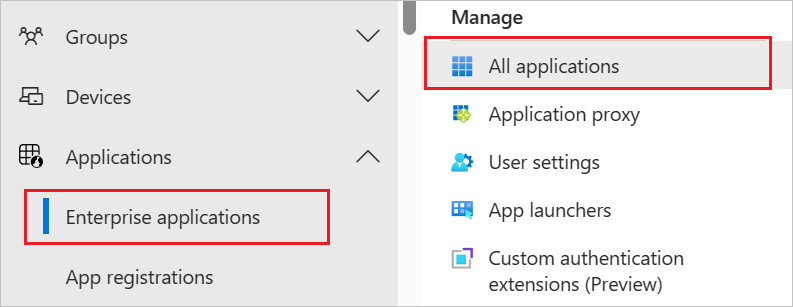
Uygulama listesinde ServiceNow'ı seçin.
Hazırlama sekmesini seçin.
Sağlama Modu'nu Otomatik olarak ayarlayın.
Yönetici Kimlik Bilgileri bölümünde ServiceNow yönetici kimlik bilgilerinizi ve kullanıcı adınızı girin. Microsoft Entra Id'nin ServiceNow'a bağlanadığından emin olmak için Test Bağlan ion'ı seçin. Bağlantı başarısız olursa ServiceNow hesabınızın yönetici izinlerine sahip olduğundan emin olun ve yeniden deneyin.
Bildirim E-postası kutusuna, sağlama hata bildirimlerini alması gereken bir kişinin veya grubun e-posta adresini girin. Ardından Hata oluştuğunda e-posta bildirimi gönder onay kutusunu seçin.
Kaydet'i seçin.
Eşlemeler bölümünde Microsoft Entra kullanıcılarını ServiceNow ile eşitle'yi seçin.
Öznitelik Eşleme bölümünde Microsoft Entra ID'den ServiceNow'a eşitlenen kullanıcı özniteliklerini gözden geçirin. Eşleştirme özellikleri olarak seçilen öznitelikler, güncelleştirme işlemleri için ServiceNow'daki kullanıcı hesaplarıyla eşleştirmek için kullanılır.
Eşleşen hedef özniteliği değiştirmeyi seçerseniz, ServiceNow API'sinin kullanıcıları bu özniteliğe göre filtrelemeyi desteklediğinden emin olmanız gerekir.
Değişiklikleri kaydetmek için Kaydet düğmesini seçin.
Eşlemeler bölümünde Microsoft Entra gruplarını ServiceNow ile Eşitle'yi seçin.
Öznitelik Eşleme bölümündeki Microsoft Entra ID'den ServiceNow'a eşitlenen grup özniteliklerini gözden geçirin. Eşleştirme özellikleri olarak seçilen öznitelikler, güncelleştirme işlemleri için ServiceNow'daki grupları eşleştirmek için kullanılır. Değişiklikleri kaydetmek için Kaydet düğmesini seçin.
Kapsam filtrelerini yapılandırmak için Kapsam filtresi öğreticisindeki yönergelere bakın.
ServiceNow için Microsoft Entra sağlama hizmetini etkinleştirmek için Ayarlar bölümünde Sağlama Durumu'nu Açık olarak değiştirin.
Ayarlar bölümünde Kapsam'ta istenen değerleri seçerek ServiceNow'a sağlamak istediğiniz kullanıcıları ve grupları tanımlayın.

Sağlamaya hazır olduğunuzda Kaydet'i seçin.
Bu işlem, Ayarlar bölümündeki Kapsam alanında tanımlanan tüm kullanıcılar ve gruplar için ilk eşitleme döngüsünü başlatır. İlk döngünün gerçekleştirilmesi sonraki döngülerden daha uzun sürer. Sonraki döngüler, Microsoft Entra sağlama hizmeti çalıştığı sürece yaklaşık 40 dakikada bir gerçekleşir.
6. Adım: Dağıtımınızı izleme
Sağlamayı yapılandırdıktan sonra dağıtımınızı izlemek için aşağıdaki kaynakları kullanın:
- Hangi kullanıcıların başarıyla veya başarısız bir şekilde sağlandığını belirlemek için sağlama günlüklerini kullanın.
- Sağlama döngüsünün durumunu ve tamamlanmaya ne kadar yakın olduğunu görmek için ilerleme çubuğunu denetleyin.
- Hazırlama yapılandırmasının durumu iyi görünmüyorsa uygulama karantinaya geçer. Karantina durumları hakkında daha fazla bilgi edinin.
Sorun giderme ipuçları
ServiceNow'da belirli öznitelikleri (Departman ve Konum gibi) sağlarken, değerlerin ServiceNow'daki bir başvuru tablosunda zaten mevcut olması gerekir. Aksi takdirde InvalidLookupReference hatası alırsınız.
Örneğin, ServiceNow'da belirli bir tabloda iki konumunuz (Seattle, Los Angeles) ve üç bölümünüz (Satış, Finans, Pazarlama) olabilir. Bölümü "Satış" olan ve konumu "Seattle" olan bir kullanıcıyı sağlamaya çalışırsanız, bu kullanıcı başarıyla sağlanır. Bölümü "Satış" olan ve konumu "LA" olan bir kullanıcıyı sağlamaya çalışırsanız, kullanıcı sağlanamaz. ServiceNow'daki başvuru tablosuna "LA" konumu eklenmelidir veya Microsoft Entra Id'deki kullanıcı özniteliği ServiceNow'daki biçimle eşleşecek şekilde güncelleştirilmelidir.
EntryJoiningPropertyValueIsMissing hatası alırsanız, eşleşen özniteliği tanımlamak için öznitelik eşlemelerinizi gözden geçirin. Bu değer sağlamaya çalıştığınız kullanıcı veya grupta bulunmalıdır.
Tüm gereksinimleri veya sınırlamaları (örneğin, bir kullanıcının ülke kodunu belirtme biçimi) anlamak için ServiceNow SOAP API'sini gözden geçirin.
Sağlama istekleri varsayılan olarak https://{your-instance-name}.service-now.com/{table-name} olarak gönderilir. Özel bir kiracı URL'sine ihtiyacınız varsa, örnek adı olarak URL'nin tamamını sağlayabilirsiniz.
ServiceNowInstanceInvalid hatası, ServiceNow örneğiyle iletişim kurarken bir sorun olduğunu gösterir. Hatanın metni aşağıdadır:
Details: Your ServiceNow instance name appears to be invalid. Please provide a current ServiceNow administrative user name and password along with the name of a valid ServiceNow instance.Bağlantı testi sorunları yaşıyorsanız ServiceNow'da aşağıdaki ayarlar için Hayır'ı seçmeyi deneyin:
Sistem Güvenliği>Yüksek güvenlik ayarları>Gelen SCHEMA istekleri için temel kimlik doğrulaması gerektir
Sistem Özellikleri>Web Hizmetleri>Gelen SOAP istekleri için temel yetkilendirme gerektirir
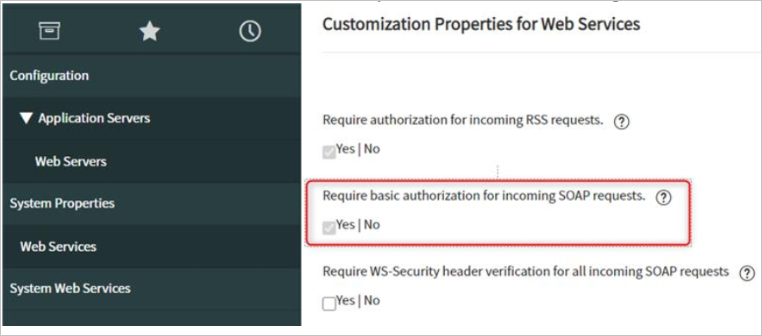
Sorununuzu hala çözemiyorsanız ServiceNow desteğine başvurun ve sorun gidermeye yardımcı olması için SOAP hata ayıklamasını açmasını isteyin.
Microsoft Entra sağlama hizmeti şu anda belirli IP aralıkları altında çalışır. Gerekirse, diğer IP aralıklarını kısıtlayabilir ve bu belirli IP aralıklarını uygulamanızın izin verilenler listesine ekleyebilirsiniz. Bu teknik, Microsoft Entra sağlama hizmetinden uygulamanıza trafik akışı sağlar.
Şirket içinde barındırılan ServiceNow örnekleri desteklenmez.
ServiceNow'da etkin özniteliğine yönelik bir güncelleştirme sağlandığında, locked_out Azure sağlama hizmetinde eşlenmemiş olsa bile öznitelik locked_out de buna göre güncelleştirilir.
Ek kaynaklar
- Kurumsal uygulamalar için kullanıcı hesabı sağlamayı yönetme
- Microsoft Entra Id ile çoklu oturum açma nedir?
Sonraki adımlar
Geri Bildirim
Çok yakında: 2024 boyunca, içerik için geri bildirim mekanizması olarak GitHub Sorunları’nı kullanımdan kaldıracak ve yeni bir geri bildirim sistemiyle değiştireceğiz. Daha fazla bilgi için bkz. https://aka.ms/ContentUserFeedback.
Gönderin ve geri bildirimi görüntüleyin